Jitterbit App Builder IDE
Einführung
Der App Builder IDE, oder Integrierte Entwicklungsumgebung, bietet schnellen Zugriff auf alle Befehle und Einstellungen, die Sie beim Erstellen von Apps benötigen. Was Sie im IDE sehen, hängt von Ihrer Rolle und Ihren Berechtigungen ab. Diese Seite bietet einen Überblick über das IDE.
Sie können auf das IDE auf drei Arten zugreifen:
-
Klicken Sie im Site-Menü auf die Schaltfläche IDE.
-
Klicken Sie im App-Arbeitsbereich auf die Schaltfläche IDE.
-
Wenn Sie eine App anzeigen oder bearbeiten, öffnen Sie die Aktionsleiste und klicken Sie auf die Schaltfläche IDE.
So sieht es aus:

Das IDE hat fünf Abschnitte:
Verbinden
Die Optionen im Verbinden-Panel ermöglichen es Ihnen, Verbindungen zwischen Ihren App Builder-Anwendungen und externen Diensten, wie Datenbanken und Sicherheitsanbietern, herzustellen. Das Verbinden-Panel hat diese Schaltflächen:
-
Datenserver: Richten Sie Datenquellenserver ein, wie API-Verbindungen, Dateisysteme, App Builder-Connectoren, Cloud-Datenbanken und Microsoft SQL Server.
-
Sicherheitsanbieter: Richten Sie Sicherheitsanbieter für Ihre Benutzerauthentifizierung sowie für die Authentifizierung von Datenquellen ein.
-
Benachrichtigungsserver: Richten Sie Verbindungen zu Benachrichtigungsdiensten wie SMTP oder SMS ein.
-
REST-APIs: Anzeigen und Konfigurieren von APIs und Webhooks zur Erweiterung des App Builders.
-
AI-Chat-Service: Verwenden Sie diese Option, um Ihren API-Schlüssel festzulegen oder das LLM (großes Sprachmodell), das Sie verwenden, zu ändern, wenn Sie den App Builder AI-Assistenten verwenden. Weitere Informationen finden Sie in der Verwaltung des AI-Assistenten.
Wichtig
Diese Funktion ist nur verfügbar, wenn Ihre Harmony-Lizenz die Option App Builder AI Assistant umfasst. Kontaktieren Sie Ihren Customer Success Manager (CSM), um den App Builder AI Assistant zu Ihrer Harmony-Lizenz hinzuzufügen.
Build
Die Optionen im Build-Panel ermöglichen es Ihnen, neue Anwendungen zu erstellen und zu konfigurieren.
-
Anwendung: Erstellen Sie eine neue Anwendung mit dem Jitterbit App Builder-Assistenten.
-
Anwendungen: Sehen Sie sich eine vollständige Liste aller Anwendungen in der Umgebung an, sowie Optionen zum Snapshotting, Anzeigen von Änderungsprotokollen, Versiegeln oder Entsiegeln und Löschen einer Anwendung.
-
Aussehen und Gefühl: Passen Sie das Erscheinungsbild Ihrer Anwendungen an.
Deploy
Verwenden Sie das Deploy-Panel, um Ihre Anwendungen bereitzustellen und für die Nutzung verfügbar zu machen.
-
Release erstellen: Erstellen und bauen Sie Release-Vorlagen für Ihre Anwendungen.
-
Release installieren: Installieren Sie die Release-Vorlagen für Ihre Anwendungen.
-
Sprachübersetzungen: Verwenden Sie die Übersetzungsfunktion des App Builders, um Ihre App in andere Sprachen zu lokalisieren.
Runtime
Verwenden Sie das Runtime-Panel, um die Nutzung Ihrer Anwendungen zu überwachen und zu verwalten.
-
Überwachung: Werkzeuge zur Überwachung des Zustands Ihrer Anwendungen, wie Dienste, Tracing, Sicherheitsberichte und Sitzungen.
-
Nutzung: Zugriff auf Metriken zur App-Nutzung, Seitenaufrufen, Geräten, Browsern und Sprachen.
-
Benutzerverwaltung: Konfigurieren und fügen Sie Sicherheitsgruppen zu Ihrem App Builder-Server hinzu. Dazu gehört die Verwaltung der Berechtigungen Ihrer Gruppen sowie das Hinzufügen oder Entfernen von Benutzern aus Ihren Gruppen. Die Benutzerverwaltung und Bereiche werden ebenfalls in diesem Bereich konfiguriert.
-
KI-Dashboard: Untersuchen und debuggen Sie Ihre Chatsitzungen mit dem App Builder KI-Assistenten.
Wichtig
Diese Funktion ist nur verfügbar, wenn Ihre Harmony-Lizenz die Option App Builder KI-Assistent enthält. Kontaktieren Sie Ihren Customer Success Manager (CSM), um den App Builder KI-Assistenten zu Ihrer Harmony-Lizenz hinzuzufügen.
Zusätzliche Einstellungen
Klicken Sie auf die Schaltfläche Zusätzliche Einstellungen, um weitere Konfigurationsoptionen anzuzeigen:
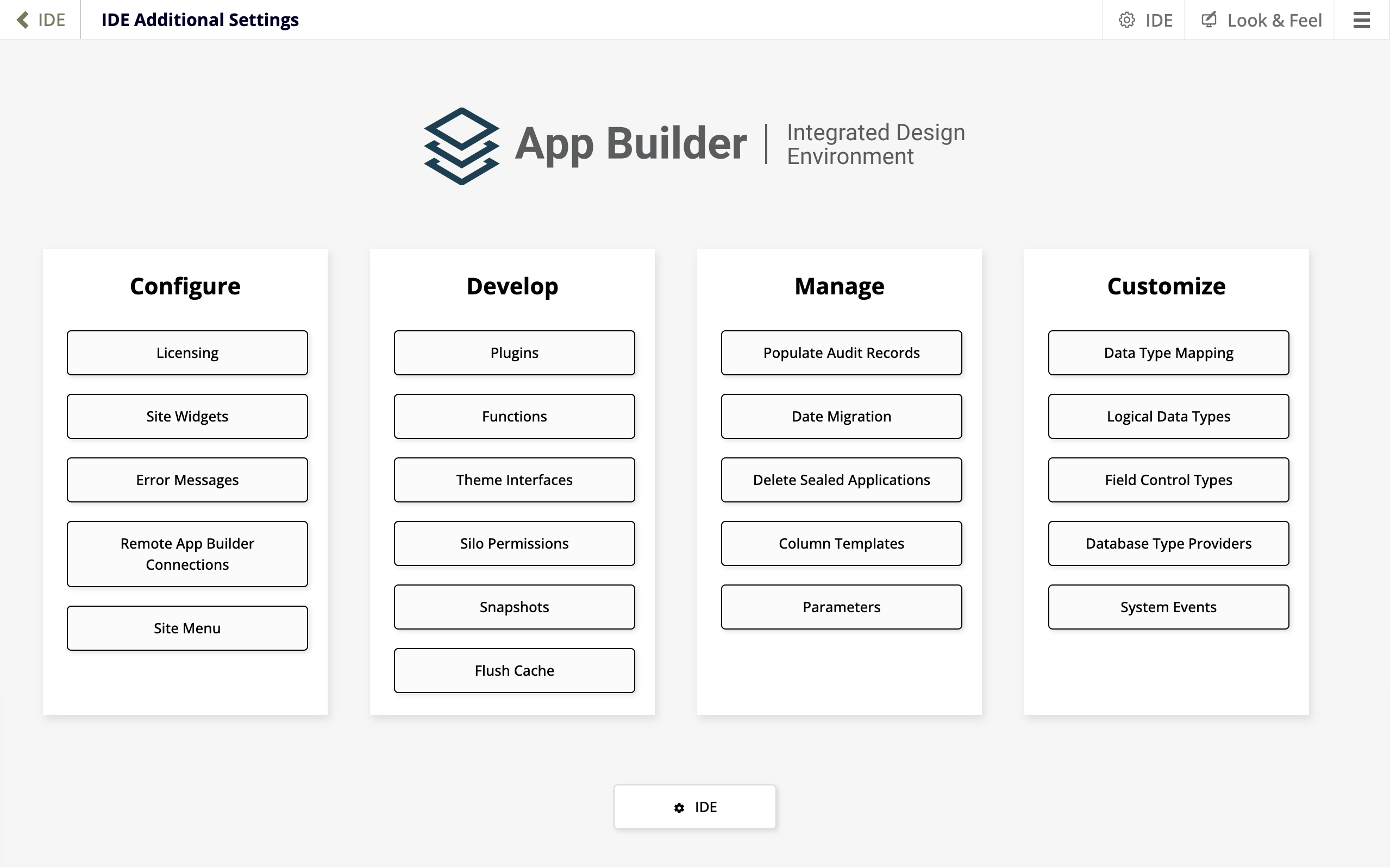
Die Optionen sind in vier Bereiche unterteilt, die unten aufgeführt sind.
Konfigurieren
-
Lizenzierung: Informationen zu Ihrer App Builder-Lizenz.
-
Site-Widgets: Konfigurieren Sie die site-spezifischen Widgets auf Ihrem App Builder-Server.
-
Fehlermeldungen: Stellen Sie benutzerfreundliche allgemeine Ersatzmeldungen für Datenbankausnahmefehler bereit.
-
Remote App Builder-Verbindungen: Wählen Sie aus, welche Anwendungen auf Ihrem Server Remote-Verbindungen zulassen.
-
Site-Menü: Zugriff auf die Haupt-Site-Menü-Seite, wo Sie anpassen können, was auf der Site-Menü-Seite angezeigt wird.
Entwickeln
-
Plugins: Fügen Sie Assemblies und Plugins auf Ihrem Server hinzu und konfigurieren Sie diese.
-
Funktionen: Sehen Sie sich alle benutzerdefinierten Funktionen an, die mit App Builder geliefert werden, oder fügen Sie benutzerdefinierte Funktionen hinzu und sehen Sie sich diese an.
-
Themen-Schnittstellen: Alle vorhandenen Themen-Schnittstellen anzeigen oder eigene hinzufügen.
-
Silo-Berechtigungen: Berechtigungen für Entwickler-Silos konfigurieren.
-
Snapshots: Die Anwendungssnapshots konfigurieren und die Historie der erstellten Snapshots anzeigen.
-
System-Änderungsprotokoll: Das System-Änderungsprotokoll anzeigen, das Änderungen aus allen Anwendungen und Datenquellen zeigt.
-
Cache leeren: Den Cache Ihres App Builder-Servers leeren.
Verwalten
-
Audit-Protokolle befüllen: Vollständige Audit-Protokolle für Datenquellen und zugehörige Tabellen befüllen.
-
Datumsmigration: Die Datumsmigration von einer Zeitzone in eine andere konfigurieren.
-
Spaltenvorlagen: Die verfügbaren Spaltenvorlagen anzeigen und verwenden.
-
Parameter: Allgemeine App Builder-Einstellungen konfigurieren.
Anpassen
-
Datentypzuordnung: Datentypen zwischen verschiedenen Datentypen zuordnen.
-
Logische Datentypen: Logische Datentypen auf Ihrem Server hinzufügen, bearbeiten oder löschen.
-
Feldsteuerungstypen: Feldsteuerungstypen auf Ihrem Server hinzufügen, bearbeiten oder löschen.
-
Datenbanktyp-Anbieter: Datenbankanbieter auf Ihrem Server hinzufügen, bearbeiten oder löschen.
-
Systemereignisse: Die verfügbaren Systemereignisse anzeigen und konfigurieren.