SharePoint-Dateisystemverbindungsanleitung für Jitterbit App Builder
Übersicht
Diese Anleitung beschreibt die Systemanforderungen und Anweisungen zur Verbindung des App Builders mit einem Microsoft SharePoint-Dateisystem-Datenbankserver.
Hinweis
Zum jetzigen Zeitpunkt ist die Verbindung des Microsoft SharePoint-Dateisystems zum App Builder schreibgeschützt.
Systemanforderungen
Datenbankserver
Microsoft SharePoint-Dateisystem
Client-Webbrowser
-
Chrome: 84+
-
Firefox: 73+
-
Safari: 13.0.1+
-
Edge: 84+
Verbindungsanweisungen
Hinzufügen eines Datenservers
-
Navigieren Sie zur App Builder IDE
-
Klicken Sie im Menü "Verbinden" auf die Schaltfläche Datenserver
-
Klicken Sie auf die Schaltfläche + Server oben links im Datenserver-Panel. Dadurch wird die Seite Server geöffnet. Geben Sie die folgenden Informationen ein:
-
Servername: Identifizierbarer Name für die Serververbindung
-
Typ: Microsoft SharePoint-Dateisystem
-
URL: URL, die mit der SharePoint-Instanz verbunden ist
-
Klicken Sie, um Servereinstellungen zu erweitern:
- Geben Sie die Benutzername- und Passwort-Anmeldeinformationen ein, die mit der SharePoint-Instanz verbunden sind

-
-
Klicken Sie auf Speichern, um die Serververbindung abzuschließen.
Konfigurieren des Pfades für die Datenspeicherschicht
Nachdem die SharePoint-Verbindung als Datenserver hergestellt wurde, wird nun ein Eintrag dafür im Datenserver-Panel angezeigt. Dieser Abschnitt behandelt wichtige empfohlene Konfigurationseinstellungen für Pfad und Verzeichnisdurchsuchung, wenn Sie diese SharePoint-Daten in einer App Builder-App verwenden. Die folgenden Konfigurationseinstellungen weisen den App Builder an, das Stammverzeichnis von SharePoint zu betrachten und die Verzeichnisdurchsuchung zu unterstützen.
-
Navigieren Sie zur App Builder IDE
-
Klicken Sie im Menü "Verbinden" auf die Schaltfläche Datenserver
-
Wählen Sie den SharePoint-Eintrag aus dem Datenserver-Panel aus.
-
Klicken Sie auf die Schaltfläche Details im rechten Panel.
-
Klicken Sie auf die Schaltfläche Bearbeiten.
-
Klicken Sie, um den Abschnitt Datei zu erweitern.
-
Überprüfen Sie, ob der Wert für Pfad leer oder null ist, und bestätigen Sie dies.
-
Überprüfen Sie, ob die Option Verzeichnisdurchsuchung aktiviert ist, und bestätigen Sie dies.
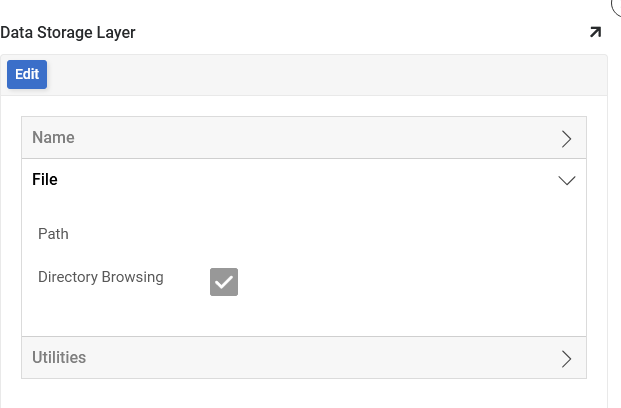
-
Speichern Sie alle Änderungen und beenden Sie.
Datenbank importieren
-
Navigieren Sie zur App Builder IDE.
-
Klicken Sie im Menü "Verbinden" auf die Schaltfläche Datenserver.
-
Suchen Sie den Eintrag für das Microsoft SharePoint-Dateisystem im Datenserver-Panel und klicken Sie, um ihn auszuwählen.
-
Klicken Sie auf die Schaltfläche Details im rechten Panel.
-
Klicken Sie auf die Schaltfläche Bearbeiten.
-
Klicken Sie, um den Abschnitt Dienstprogramme zu erweitern.
-
Klicken Sie auf das Tabellen-Symbol, um die automatisch ausgefüllte Dateitabelle anzuzeigen.
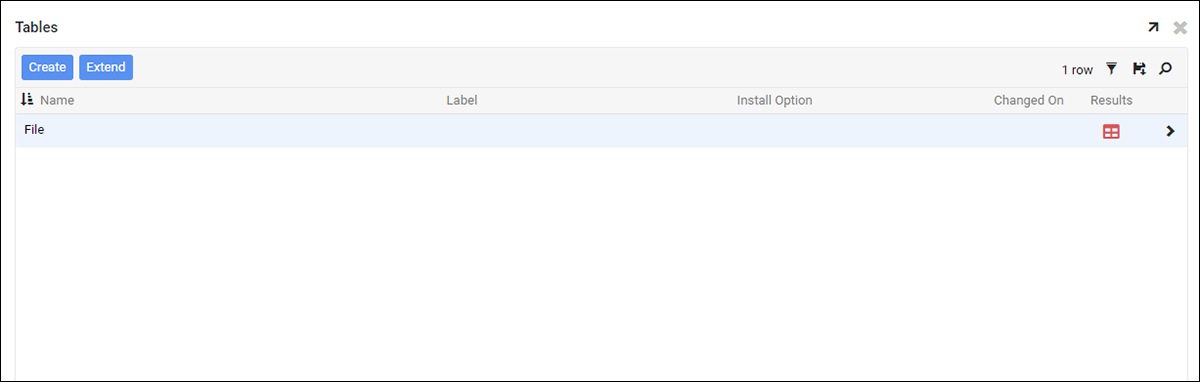
-
Klicken Sie auf das Ergebnisse-Symbol, um die in der Dateitabelle enthaltenen Datensätze anzuzeigen.
Anwendungsbeispiel
Ein Szenario, in dem Sie SharePoint-Daten in einer App Builder-App nutzen könnten, ist, wenn Sie eine Seite anzeigen möchten, die SharePoint-Dateien auflistet und die tatsächliche Datei selbst in einem Panel rendert. Eine Möglichkeit, dieses Szenario zu konfigurieren, besteht darin, eine Seite mit zwei Panels zu erstellen. Sie könnten ein Mehrzeilen-Panel verwenden, um alle Dateien links anzuzeigen, und ein Einzelzeilen-Panel, um den Inhalt der ausgewählten Datei rechts darzustellen.
In unserem Beispiel haben wir auch eine Kopie der SharePoint-Dateitabelle erstellt und diese in unserer SQL-Datenquelle der Anwendung gespeichert. Das Panel auf der linken Seite verweist auf die kopierte Dateitabelle aus SQL, das Panel auf der rechten Seite verweist auf die SharePoint-Dateitabelle:
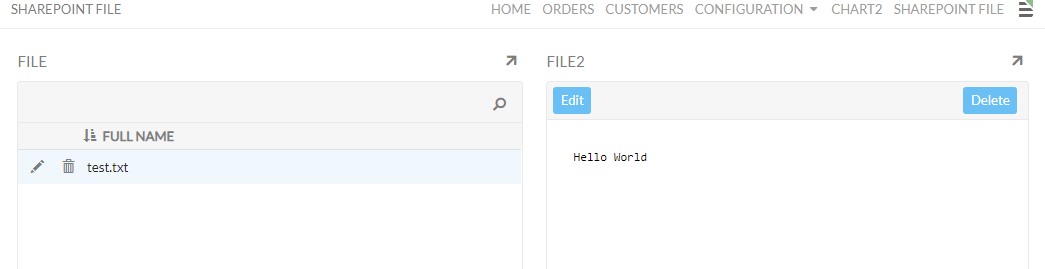
Um ein Panel zu erstellen, das die Anzeige von SharePoint-Dateien rendert, verwenden Sie den Embed Steuerungstyp und verweisen Sie auf die Inhalts-Spalte (in diesem Beispiel). Weitere Informationen zu den Steuerungstypen im App Builder finden Sie im Artikel Steuerungstypen.
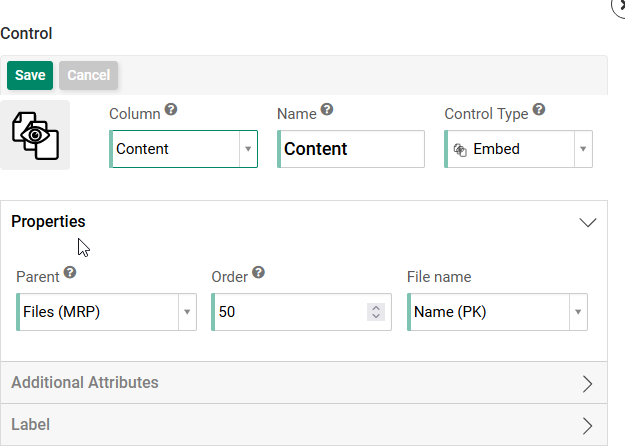
Wichtige Hinweise
-
Dateien auf SharePoint müssen im Verzeichnis Documents gespeichert werden. Zurzeit kann der App Builder nur Informationen lesen und abrufen, die im Verzeichnis Documents in SharePoint gespeichert sind.
-
Wenn Sie zwischen verschiedenen Datenquellen binden, sind die Dateinamen groß- und kleinschreibungsempfindlich. Wenn der SharePoint-Dateiname "file.pdf" ist, muss der Dateiname in jeder anderen Datenquelle, in der er referenziert wird, ebenfalls "file.pdf" sein. Das Referenzieren eines Dateinamens mit einer anderen Groß- und Kleinschreibung (z. B. file.PDF) führt dazu, dass der App Builder die Informationen nicht korrekt rendert.
-
Wenn Sie eine Logik verwenden, um einen Pfad zu einem Verzeichnis in einem Geschäftsobjekt zu erstellen, um den Connector zu binden, müssen Sie "\" und nicht "/" verwenden. Der Schrägstrich führt dazu, dass der App Builder einen Fehler ausgibt.
Beispiel für einen funktionierenden Pfad: \documents\employees
Beispiel für einen nicht funktionierenden Pfad: /documents/employees
Fehlersuche
Wenn Sie Probleme mit SharePoint haben, werden die folgenden Schritte zur Fehlersuche empfohlen:
-
Aktivieren Sie Datenprotokollierung, um Protokolldateien und Daten zu generieren, die Sie herunterladen und überprüfen können.
-
Konsultieren Sie die CData ADO.NET Provider für Microsoft SharePoint-Dokumentation für detaillierte Informationen.