ServiceNow-Verbindungsanleitung für Jitterbit App Builder
Übersicht
Diese Anleitung beschreibt die Systemanforderungen und Anweisungen zur Verbindung des App Builders mit einem ServiceNow-Datenbankserver.
Systemanforderungen
Datenbankserver
ServiceNow-Datenbankserver
Client-Webbrowser
-
Chrome TM 60 oder neuer
-
Firefox ® 55 oder neuer
-
Safari ® 11.0.2 oder neuer
Verbindungsanweisungen
Hinzufügen eines OAuth-Sicherheitsanbieters
-
Navigieren Sie zum App Builder IDE
-
Klicken Sie im Menü "Verbinden" auf den Link Mit Ihrem Unternehmen verbinden
-
Klicken Sie auf der linken Seite auf Sicherheitsanbieter, und klicken Sie dann im Panel Benutzerauthentifizierung auf Erstellen
-
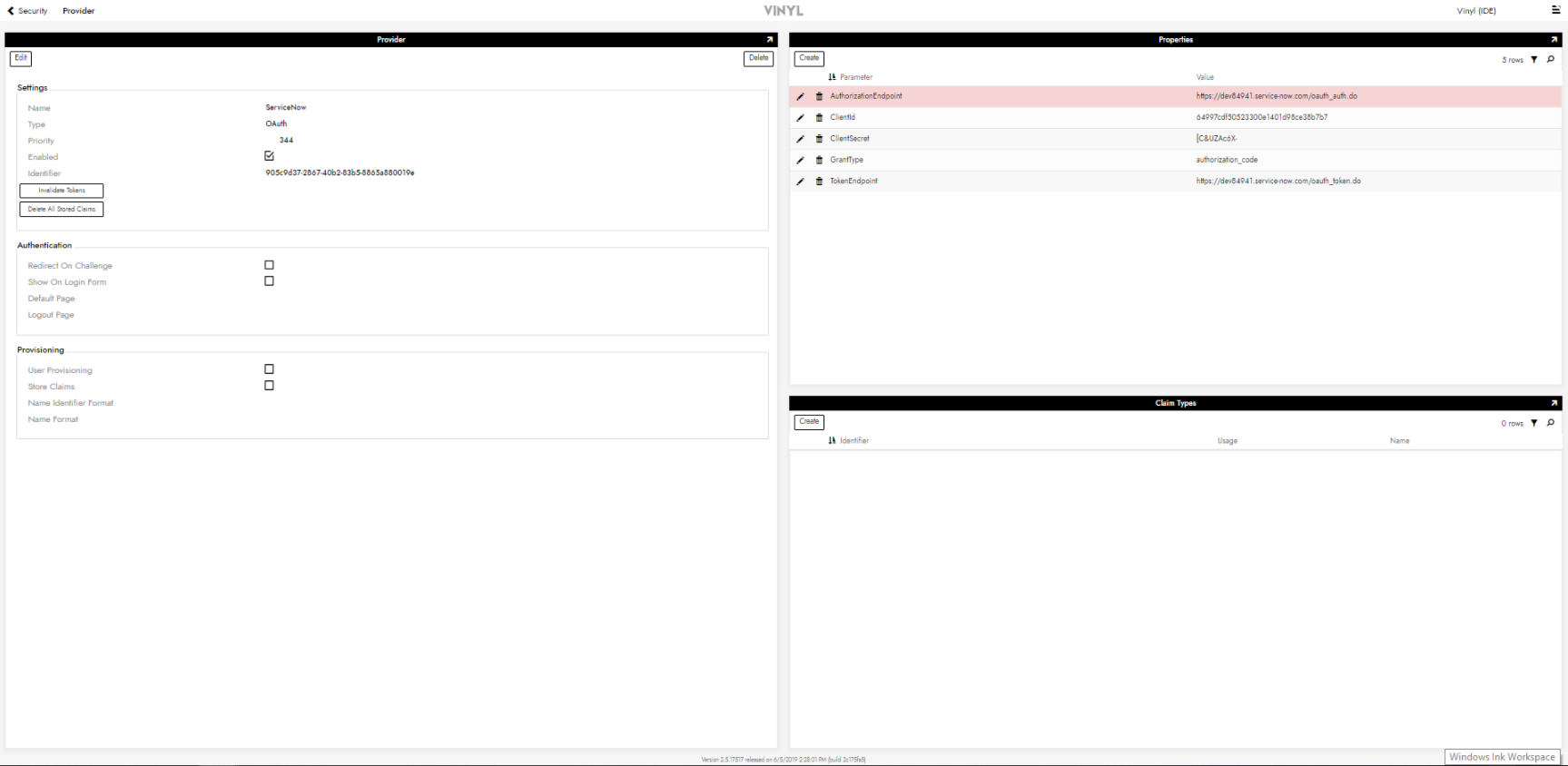
Konfigurieren Sie im Panel Eigenschaften die Parameter mit den folgenden Werten:
-
AuthorizationEndpoint:
https://<your instance>.service-now.com/oauth_auth.do -
ClientId: Muss vom ServiceNow-Konto des Kunden bezogen werden
-
Client Secret: Muss vom ServiceNow-Konto des Kunden bezogen werden
-
GrantType: authorization_code
-
TokenEndpoint:
https://<your instance>.service-now.com/oauth_token.do
-
-
ClientId und Client Secret können durch Anmelden unter https://<your instance>.service-now.com/ > Anwendungsregistrierung > Wählen oder Erstellen Sie das OAuth-Register für die Verbindung bezogen werden.
-
Geben Sie auf derselben Seite wie Schritt 5 die Redirect URL als
https://<URL>/signin-<SecurityProvider>ein, wobei URL Ihr Vinyl-Server ist und Security Provider der OAuth-Sicherheitsanbieter aus dem ersten Schritt ist.
Hinzufügen eines RDBMS-Sicherheitsanbieters
-
Navigieren Sie zum App Builder IDE
-
Klicken Sie im Menü "Verbinden" auf den Link Mit Ihrem Unternehmen verbinden
-
Klicken Sie auf der linken Seite auf Sicherheitsanbieter, und klicken Sie dann im Panel Datenquellenauthentifizierung auf Erstellen.
-
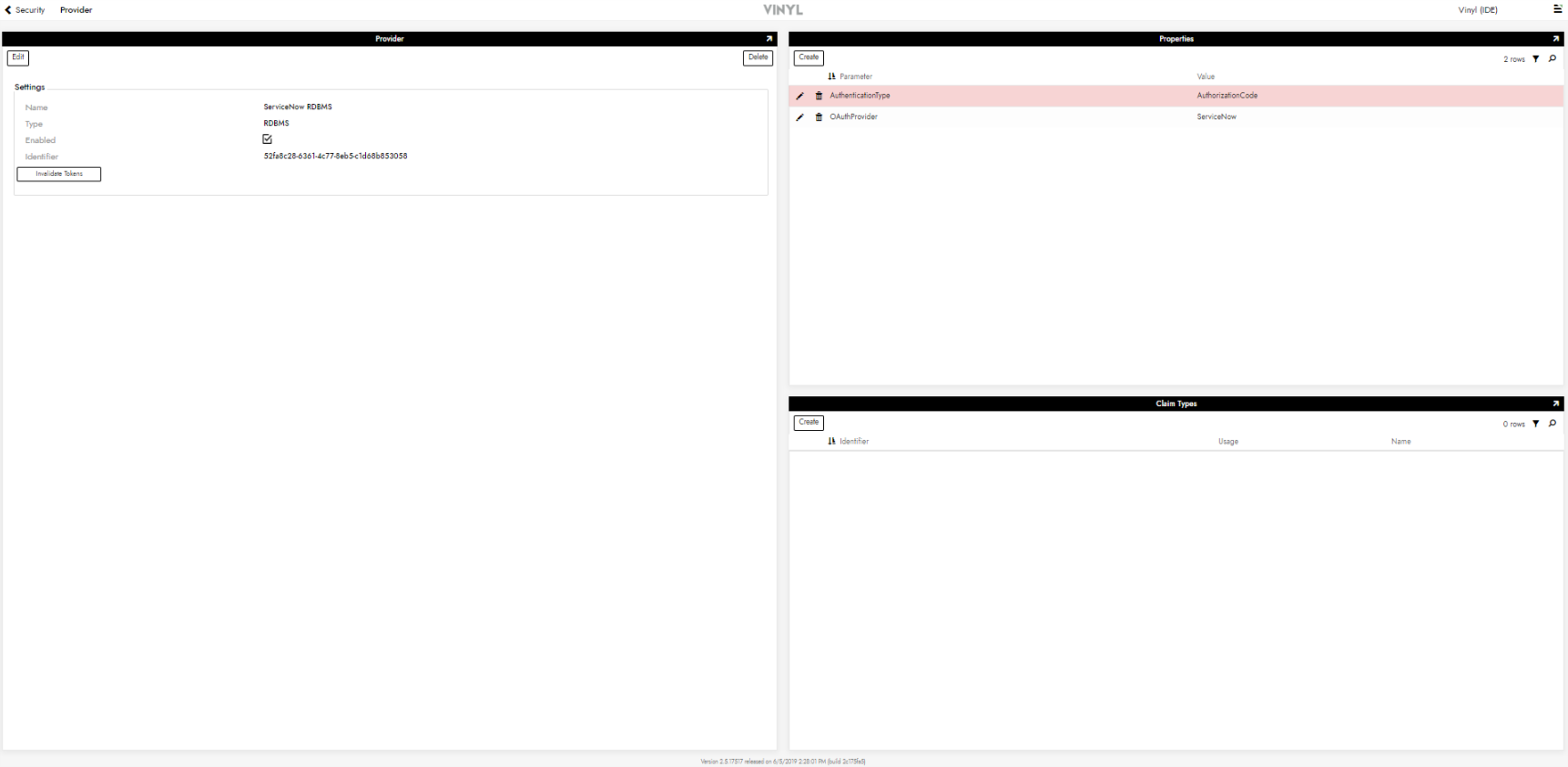
Konfigurieren Sie im Panel Eigenschaften die Parameter mit den folgenden Werten:
-
AuthenticationType: AuthorizationCode
-
OAuthProvider: Der Name des OAuth-Anbieters im vorherigen Schritt
-
Server hinzufügen
-
Navigieren Sie zur App Builder IDE.
-
Klicken Sie im Menü "Verbinden" auf den Link Mit Ihrem Unternehmen verbinden.
-
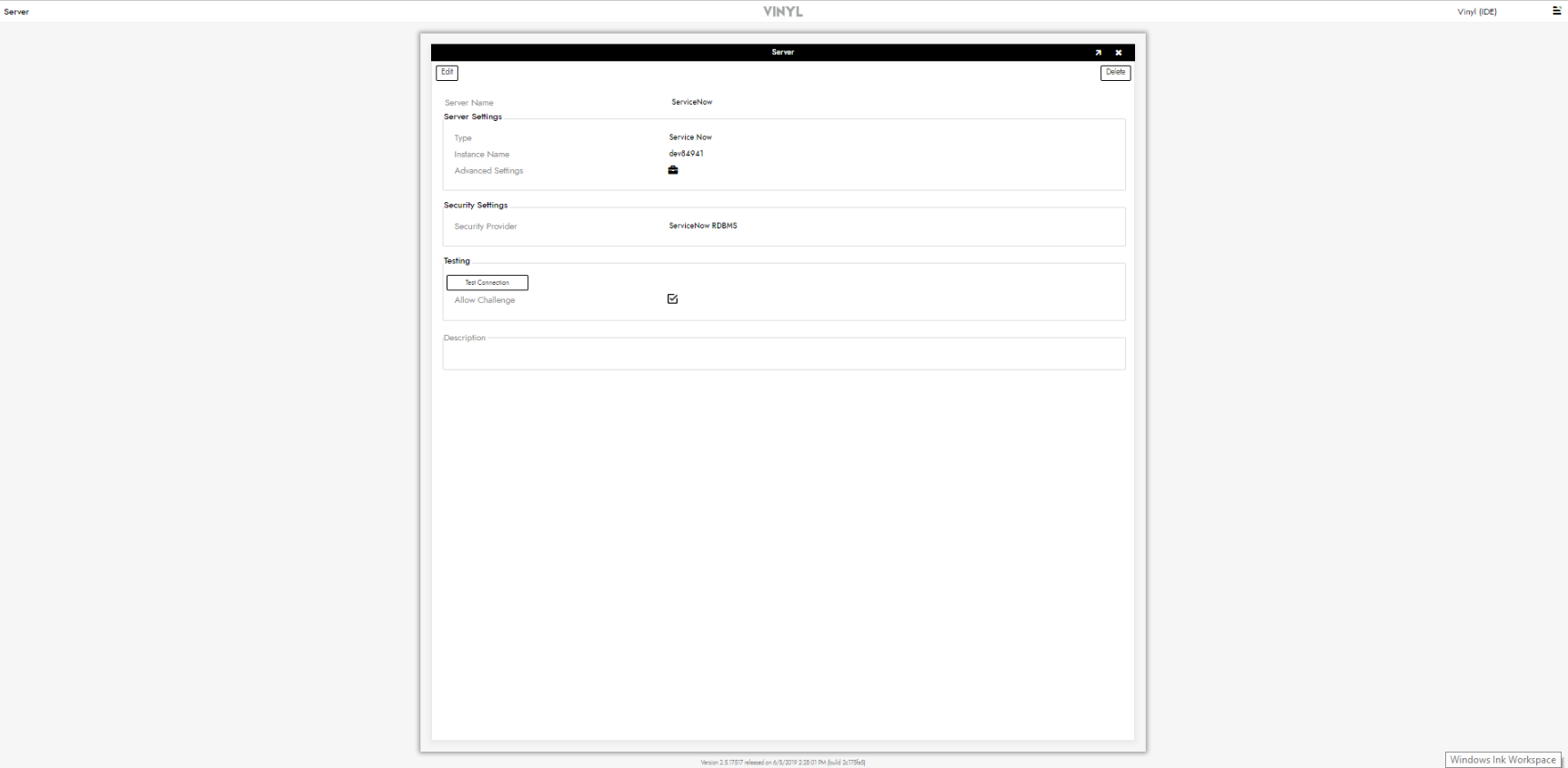
Klicken Sie auf die Schaltfläche Erstellen oben links im Panel Datenserver. Dadurch wird die Seite Server hinzufügen geöffnet.
-
Typ: Service Now
-
Instanzname: Kann unter https://developer.servicenow.com/ > Manage Instance gefunden werden.
-
-
Klicken Sie auf Speichern, um die Serververbindung abzuschließen.
-
Klicken Sie auf Verbindung testen, um sicherzustellen, dass die Verbindung ordnungsgemäß funktioniert.
Fehlersuche
Wenn Sie Probleme mit einem ServiceNow-Server haben, werden die folgenden Schritte zur Fehlersuche empfohlen:
-
Aktivieren Sie Datenprotokollierung, um Protokolldateien und Daten zu generieren, die Sie herunterladen und überprüfen können.
-
Konsultieren Sie die CData ADO.NET Provider für ServiceNow-Dokumentation für detaillierte Informationen.