HubSpot-Verbindungsanleitung für Jitterbit App Builder
Übersicht
Diese Anleitung beschreibt die Systemanforderungen und Anweisungen zur Verbindung des App Builders mit einem HubSpot-Datenbankserver.
Systemanforderungen
Datenbankserver
HubSpot-Datenbankserver
Client-Webbrowser
-
Chrome TM 60 oder neuer
-
Firefox ® 55 oder neuer
-
Safari ® 11.0.2 oder neuer
Verbindungsanweisungen
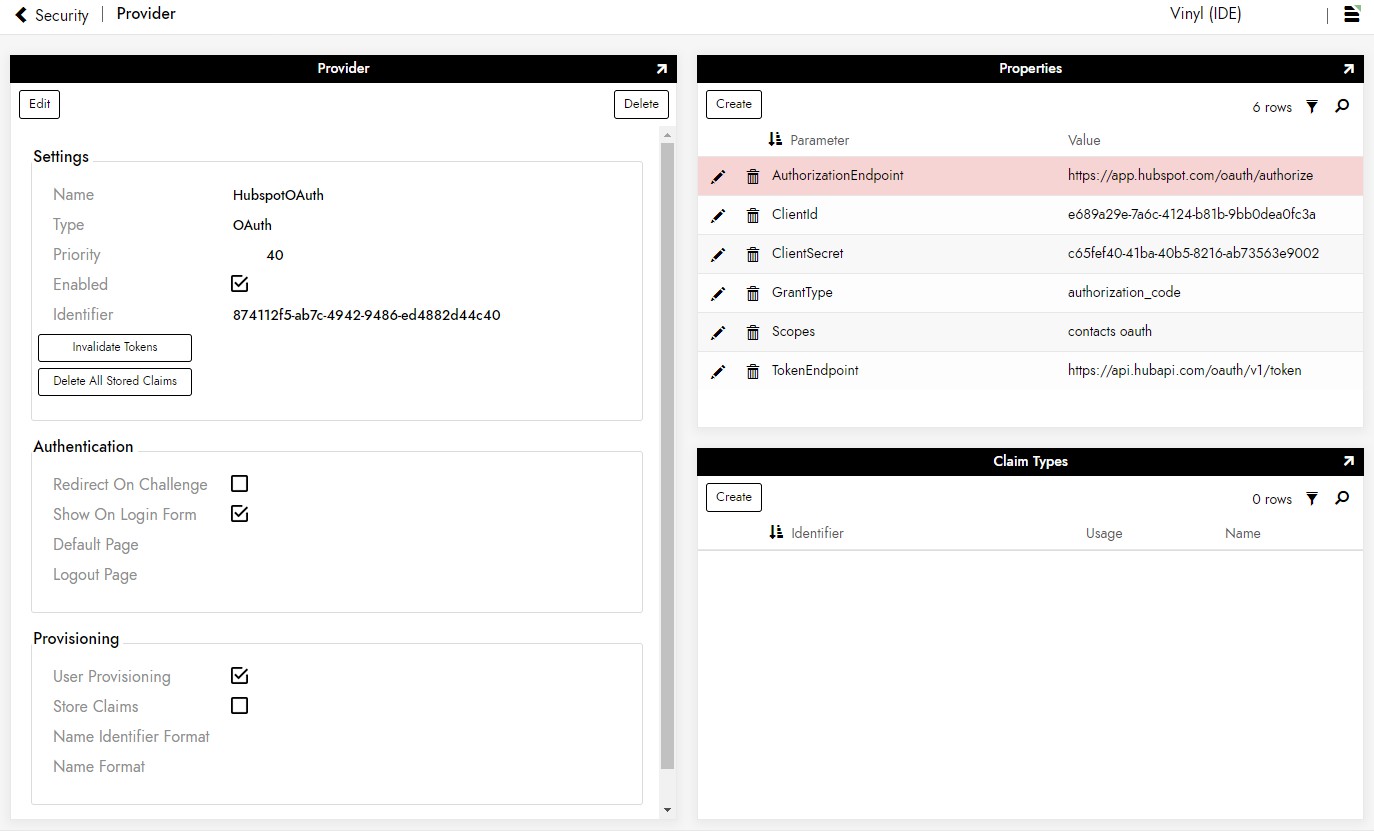
Hinzufügen eines OAuth-Sicherheitsanbieters
-
Navigieren Sie zur App Builder IDE
-
Klicken Sie im Menü "Verbinden" auf den Link Mit Ihrem Unternehmen verbinden
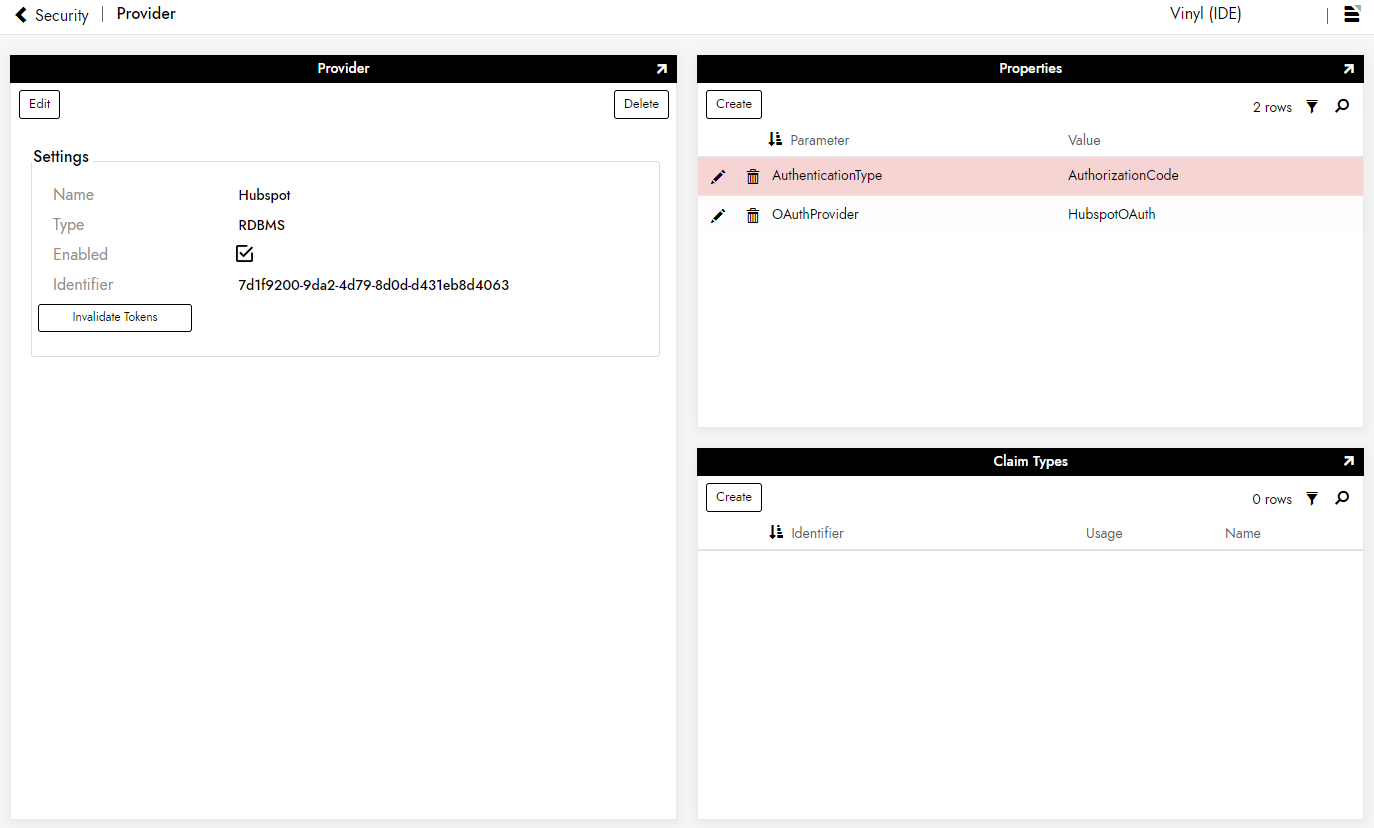
Hinzufügen eines RDBMS-Sicherheitsanbieters
-
Navigieren Sie zur App Builder IDE
-
Klicken Sie im Menü "Verbinden" auf den Link Mit Ihrem Unternehmen verbinden
-
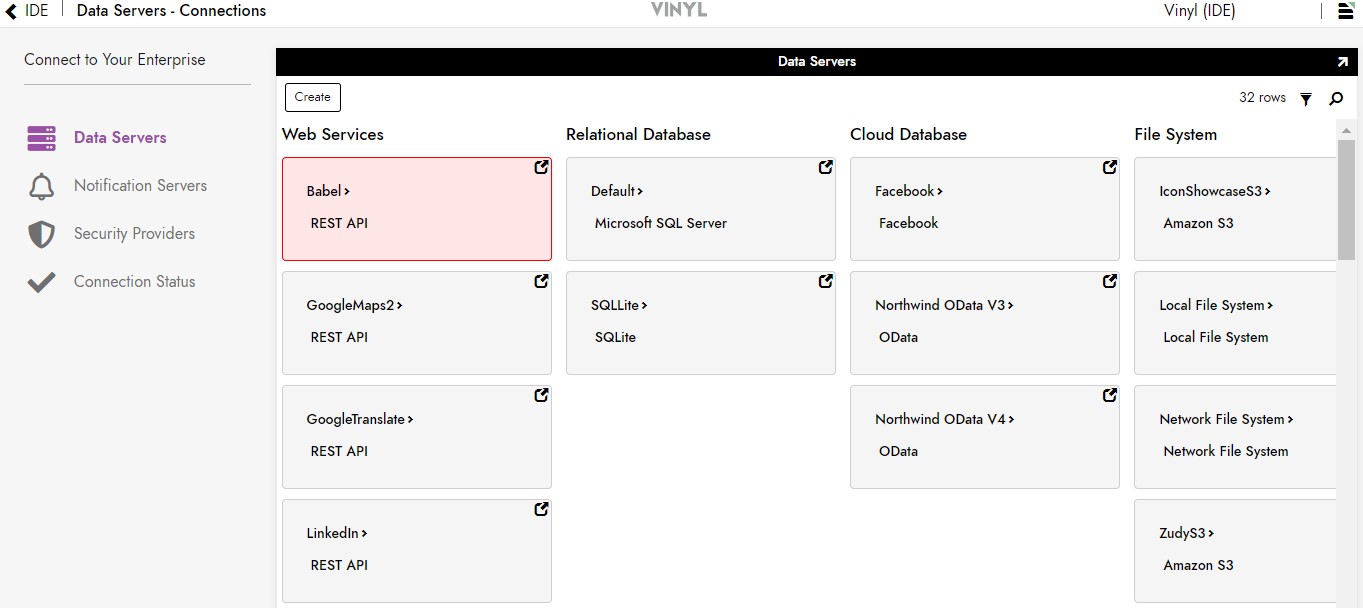
Klicken Sie auf die Schaltfläche Erstellen oben links im Datenserver-Bereich. Dadurch wird die Seite Server hinzufügen geöffnet.
Ausfüllen der Anmeldeinformationen
-
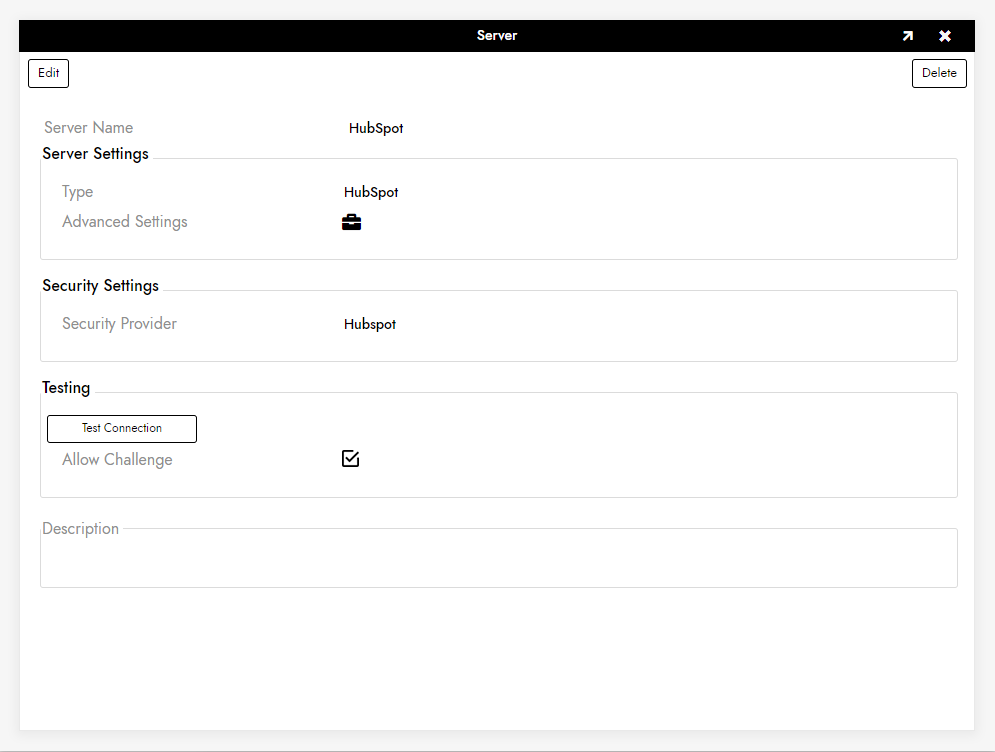
Um eine Verbindung zu einem HubSpot-Server herzustellen, geben Sie die folgenden Informationen ein:
-
Name: Ein identifizierbarer und einzigartiger Servername
-
Typ: Wählen Sie HubSpot aus dem Dropdown-Menü
-
Sicherheitsanbieter: Die Anmeldemethode für den Server
-
Challenge zulassen: Das Aktivieren dieses Kontrollkästchens ermöglicht es dem App Builder, den Browser umzuleiten, wenn er eine OAuth-Herausforderung erhält
-
Nachdem Sie alle erforderlichen Anmeldeinformationen ausgefüllt haben, klicken Sie auf die Schaltfläche Speichern, um die Einstellungen zu speichern.
Testen der Verbindung
-
Klicken Sie auf die Schaltfläche Testverbindung unter den Serverinformationen, um sicherzustellen, dass der Server ordnungsgemäß verbunden ist.
-
Nach erfolgreicher Verbindung klicken Sie auf die Menüüberschrift App Builder IDE oben auf der Seite, um zur App Builder IDE zurückzukehren.
-
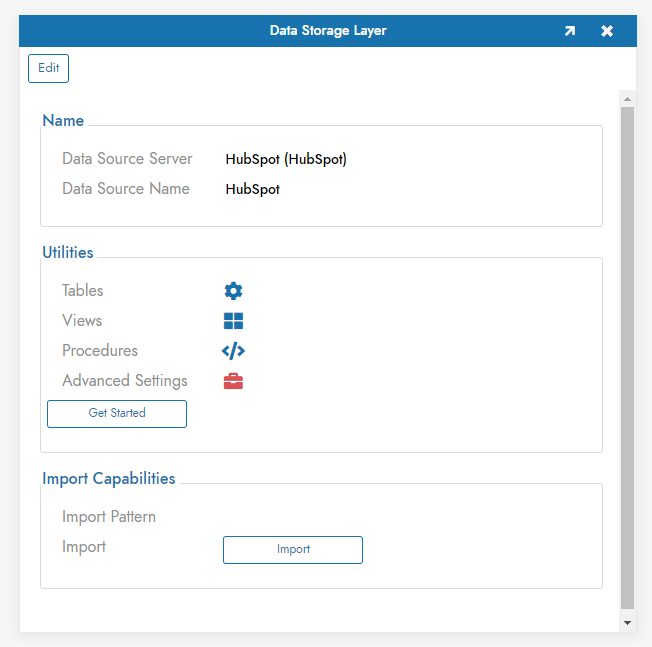
Klicken Sie auf Speichern, um die Einstellungen der Datenquelle zu aktualisieren.
-
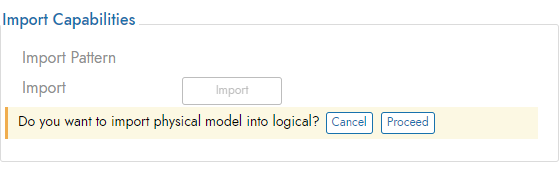
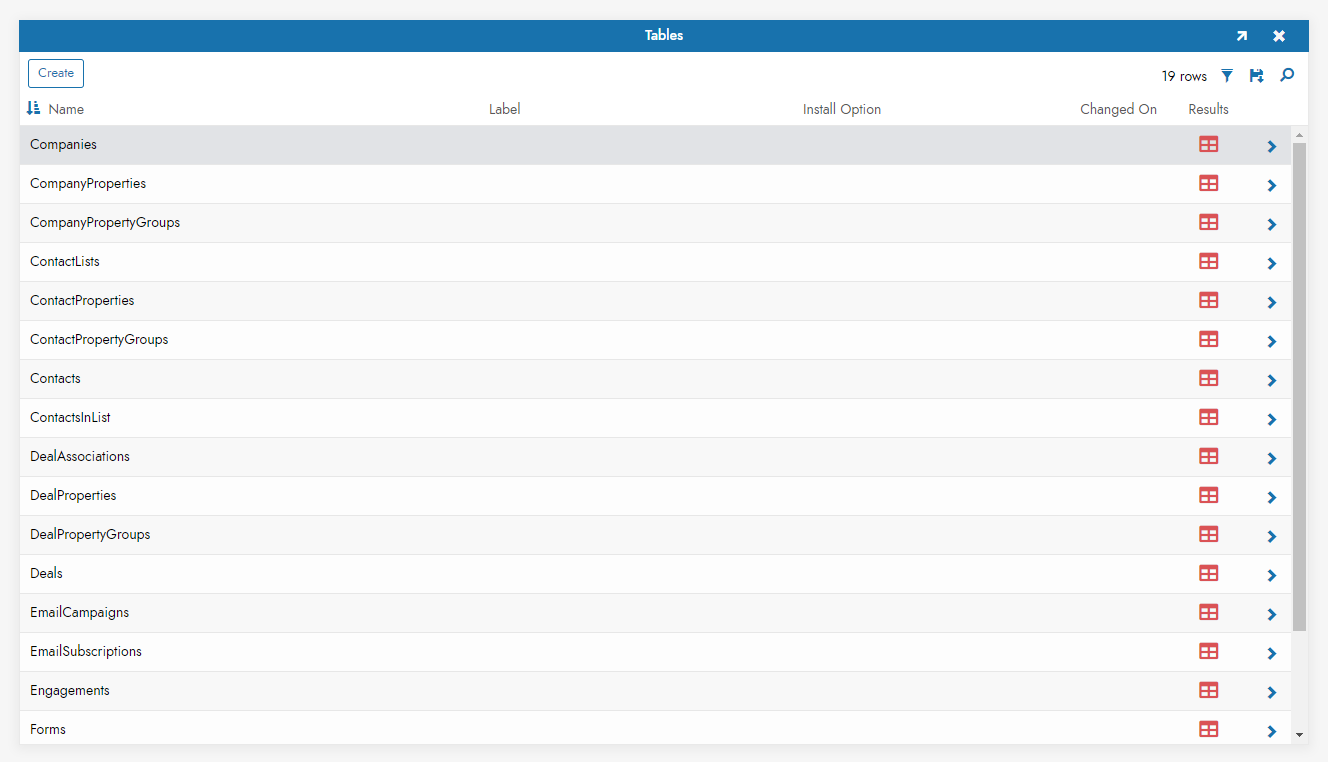
Sobald die Seite aktualisiert wird, klicken Sie auf die Schaltfläche Importieren, die unter den Quellanmeldeinformationen erscheint. Wenn Sie dazu aufgefordert werden, klicken Sie auf Fortfahren. Der Import wird im Hintergrund geplant.
Fehlerbehebung
Wenn Sie Probleme mit dem Hubspot-Server haben, werden die folgenden Schritte zur Fehlerbehebung empfohlen:
-
Aktivieren Sie Datenprotokollierung, um Protokolldateien und Daten zu generieren, die Sie herunterladen und überprüfen können.
-
Konsultieren Sie die CData ADO.NET Provider für HubSpot-Dokumentation für detaillierte Informationen.