Datei (logischer Datentyp) in Jitterbit App Builder
Einführung
Jede Tabelle in einer App Builder-Anwendung besteht aus Spalten, und jede Spalte hat einen Datentyp, der bestimmt, welche Art von Wert sie speichert. Der Datentyp Datei wird verwendet, um eine Datei direkt in einer Spalte zu speichern, sodass Benutzer der Anwendung Dateien wie Dokumente, Bilder oder Tabellen hochladen und herunterladen können (siehe Spaltendatentypen für einen Überblick über alle verfügbaren Typen).
Standardmäßig haben Spalten mit dem logischen Datentyp Datei einen physischen Datentyp von Binary. Wenn man jedoch eine separate Datenquelle für die Dateien verbinden möchte, anstatt sie direkt in der Spalte zu speichern, kann man dies tun, indem man beim Erstellen der Spalte zu NVarchar wechselt (siehe Physische Datentypen für weitere Details).
Diese Seite erklärt, wie man Dateirichtlinien mit Datei-Spalten verwendet.
Dateirichtlinien
Seit App Builder 4.67 können Dateirichtlinien verwendet werden, um die Arten von Dateien einzuschränken, die eine Datei-Spalte akzeptiert. Eine Dateirichtlinie ist eine Zulassungsliste von Dateitypen, die mit der Syntax Multipurpose Internet Mail Extensions (MIME) definiert wird.
Dateirichtlinien werden an eine Datenquelle angehängt: Jede Datenquelle kann ihre eigenen Dateirichtlinien haben, die von Ihnen definiert werden, und sie kann auch die gemeinsamen Dateirichtlinien verwenden, die mit App Builder gebündelt sind.
Um die Dateirichtlinien einer Datenquelle zu verwalten, führen Sie diese Schritte aus:
-
Gehen Sie zu App Workbench > Datenquellen.
-
Wählen Sie im Panel Datenquellen die Datenquelle aus, deren Dateirichtlinien Sie verwalten möchten. Dadurch wird das andere Panel mit den entsprechenden Optionen gefüllt.
-
Klicken Sie im Abschnitt Business Logic Layer auf Dateirichtlinien.
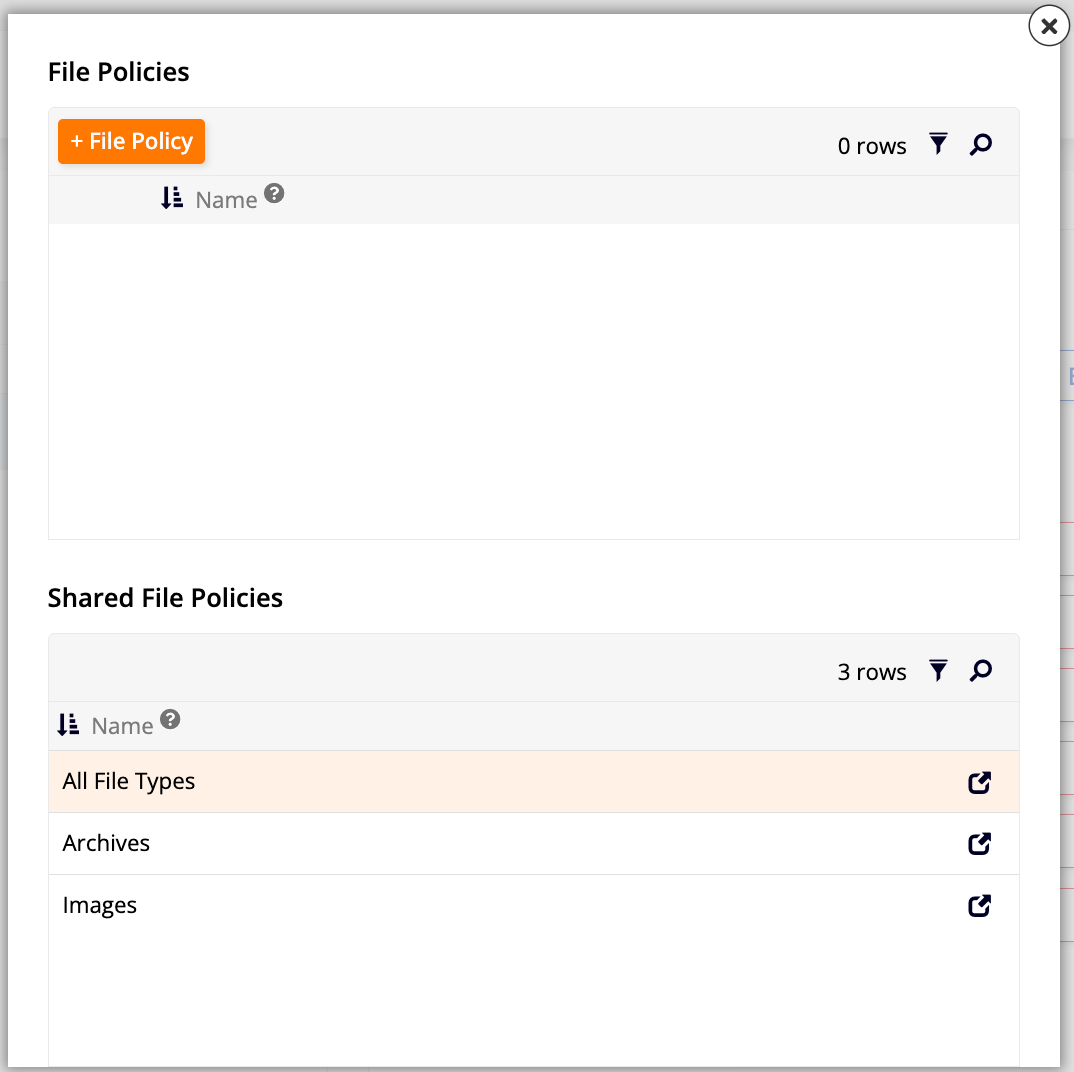
Das Dialog Dateirichtlinien wird geöffnet und enthält:
-
Die benutzerdefinierten Dateirichtlinien der Datenquelle, falls vorhanden. Klicken Sie auf + Dateirichtlinie, um eine neue zu erstellen.
-
Unter Gemeinsame Dateirichtlinien die drei Dateirichtlinien, die mit App Builder gebündelt sind: Alle Dateitypen, Archive und Bilder. Die gemeinsamen Dateirichtlinien können nicht bearbeitet oder gelöscht werden.
Klicken Sie auf das Symbol Details am Ende einer Dateirichtlinienzeile, um die Seite Datenquellen-Dateirichtlinie zu öffnen. Das Bild unten zeigt die gebündelte Richtlinie Archive:
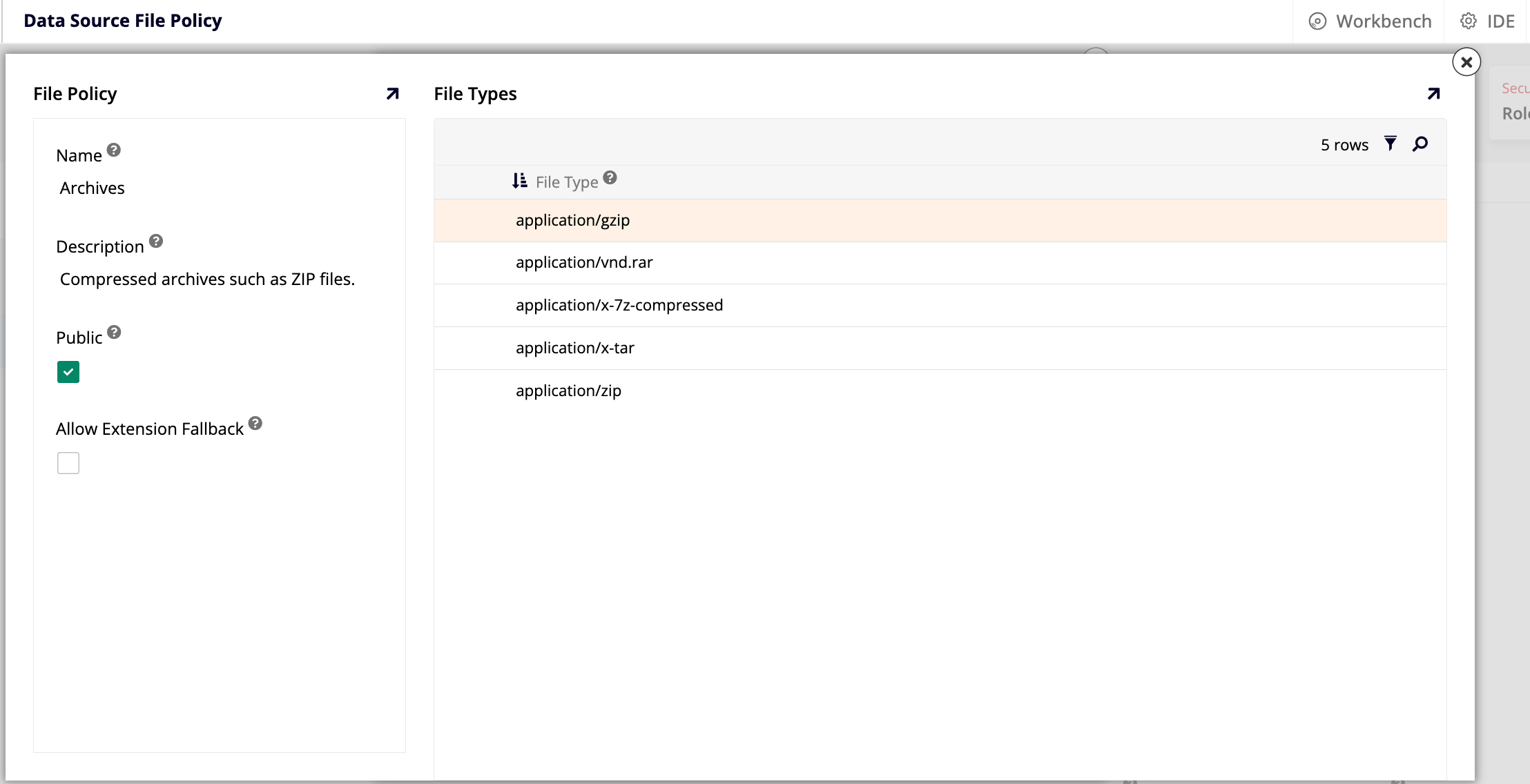
Das Panel Dateirichtlinie zeigt:
-
Bearbeiten: Klicken Sie, um die Dateirichtlinie zu bearbeiten. Diese Schaltfläche wird nur für benutzerdefinierte Dateirichtlinien angezeigt.
-
Löschen: Klicken Sie, um die Dateirichtlinie zu löschen. Diese Schaltfläche wird nur für benutzerdefinierte Dateirichtlinien angezeigt.
-
Name: Ein benutzerfreundlicher Name für die Dateirichtlinie.
-
Beschreibung: (Optional) Eine Beschreibung der zulässigen Dateitypen der Dateirichtlinie.
-
Öffentlich: Wählen Sie diese Option, um anderen Datenquellen die Verwendung dieser Dateirichtlinie zu ermöglichen.
-
Erweiterungsfallback zulassen: Wählen Sie diese Option, damit App Builder auf den nicht vertrauenswürdigen Dateinamen der hochgeladenen Datei zurückgreift, um ihren Dateityp zu bestimmen, wenn dieser nicht aus dem Inhalt der Datei ermittelt werden kann.
Das Panel Dateitypen listet die Dateitypen auf, die von der Dateirichtlinie zulässig sind:
- Dateityp: Ein MIME-Typ, z. B.
application/jsonoderimage/jpeg. Unterstützt Platzhalter wieimage/*; ein globaler Platzhalter*erstellt eine Dateirichtlinie, die alle Dateitypen zulässt.
Um eine neue Dateirichtlinie zu erstellen, klicken Sie auf + Dateirichtlinie. Die gleiche Seite Datenquellen-Dateirichtlinie wird geöffnet, wobei die Felder des Panels Dateirichtlinie leer sind. Nachdem Sie diese ausgefüllt haben und auf Speichern klicken, wird das Panel Dateitypen verfügbar. Klicken Sie auf + Dateityp, geben Sie einen MIME-Typ ein, und klicken Sie dann auf , um ihn zu speichern, oder auf , um ihn zu löschen.
Weisen Sie einer Spalte eine Dateirichtlinie zu
Eine Dateirichtlinie kann einer Spalte mit dem logischen Datentyp Datei entweder aus der Datenschicht oder aus der Business Logic Layer zugewiesen werden. Eine Spalte ohne zugewiesene Dateirichtlinie akzeptiert jeden Dateityp.
Datenschicht
Um einer Spalte aus der Datenschicht eine Dateirichtlinie zuzuweisen, führen Sie diese Schritte aus:
-
Gehen Sie zu App Workbench > Tabellen.
-
Suchen Sie die Tabelle mit der Spalte, auf die Sie eine Dateirichtlinie anwenden möchten, doppelklicken Sie auf ihre Zeile oder klicken Sie auf das Symbol Stift, um die Seite Tabellendefinition zu öffnen.
-
Suchen Sie auf der Registerkarte Spalten die Spalte mit dem logischen Datentyp Datei, doppelklicken Sie auf ihre Zeile oder klicken Sie auf das Symbol Stift, um das Dialogfeld Spalte zu öffnen.
-
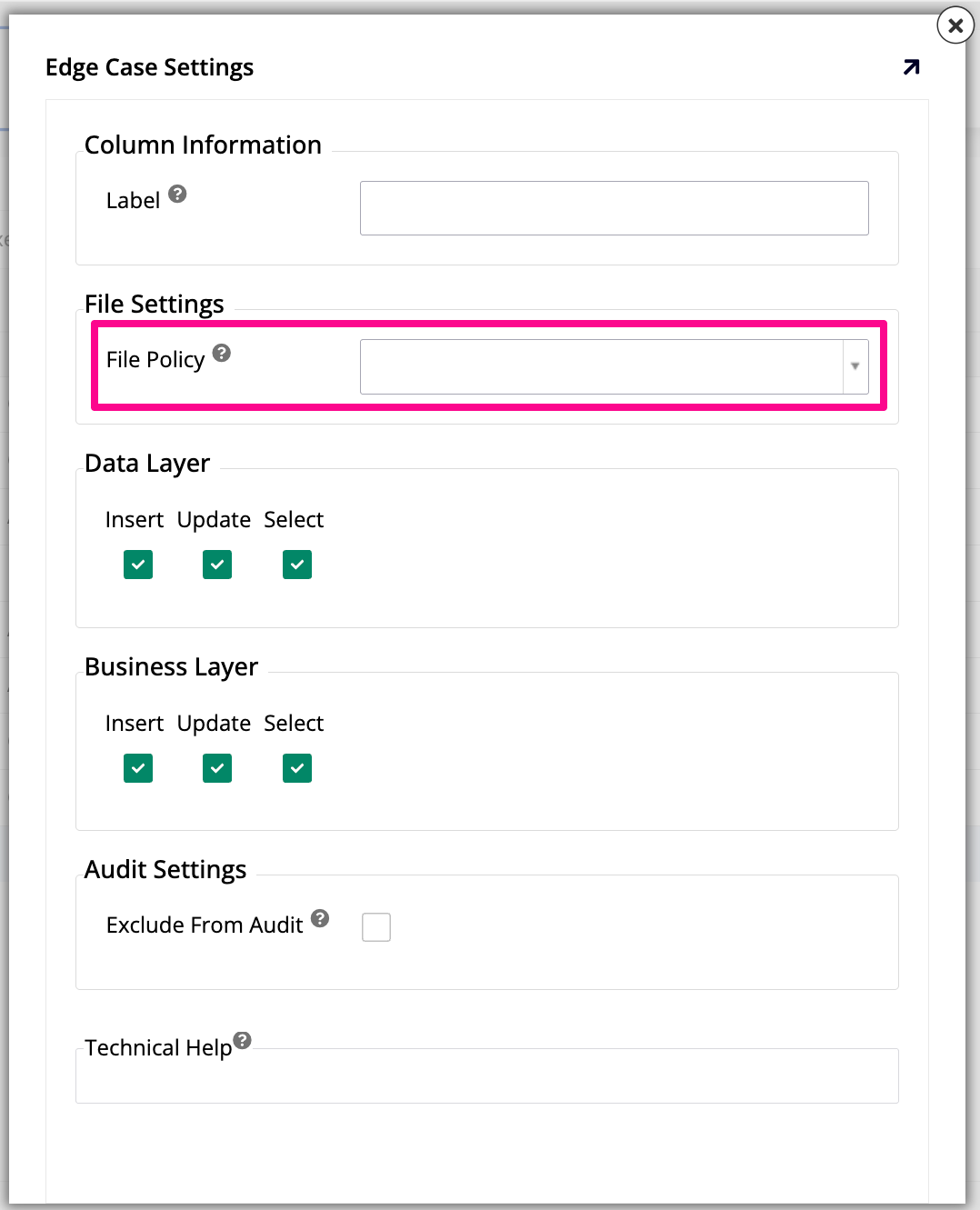
Klicken Sie auf Grenzfall, um das Dialogfeld Grenzfall-Einstellungen zu öffnen:
-
Verwenden Sie unter Dateieinstellungen das Dropdown-Menü Dateirichtlinie, um die Dateirichtlinie auszuwählen, die bestimmt, welche Dateitypen in der Spalte gespeichert werden können.
Geschäftsschicht
Um einer Spalte aus der Geschäftsschicht eine Dateirichtlinie zuzuweisen, führen Sie diese Schritte aus:
-
Gehen Sie zu App Workbench > Regeln.
-
Suchen Sie eine Geschäftsregel, die eine Tabelle mit der Spalte verwendet, auf die Sie eine Dateirichtlinie anwenden möchten, doppelklicken Sie auf ihre Zeile oder klicken Sie auf das Symbol Stift, um sie im Rule Builder zu bearbeiten.
-
Gehen Sie zur Registerkarte Spalten.
-
Suchen Sie die Spalte, doppelklicken Sie auf ihre Zeile oder klicken Sie auf das Symbol Details, um das Dialogfeld Spalte anzeigen zu öffnen.
-
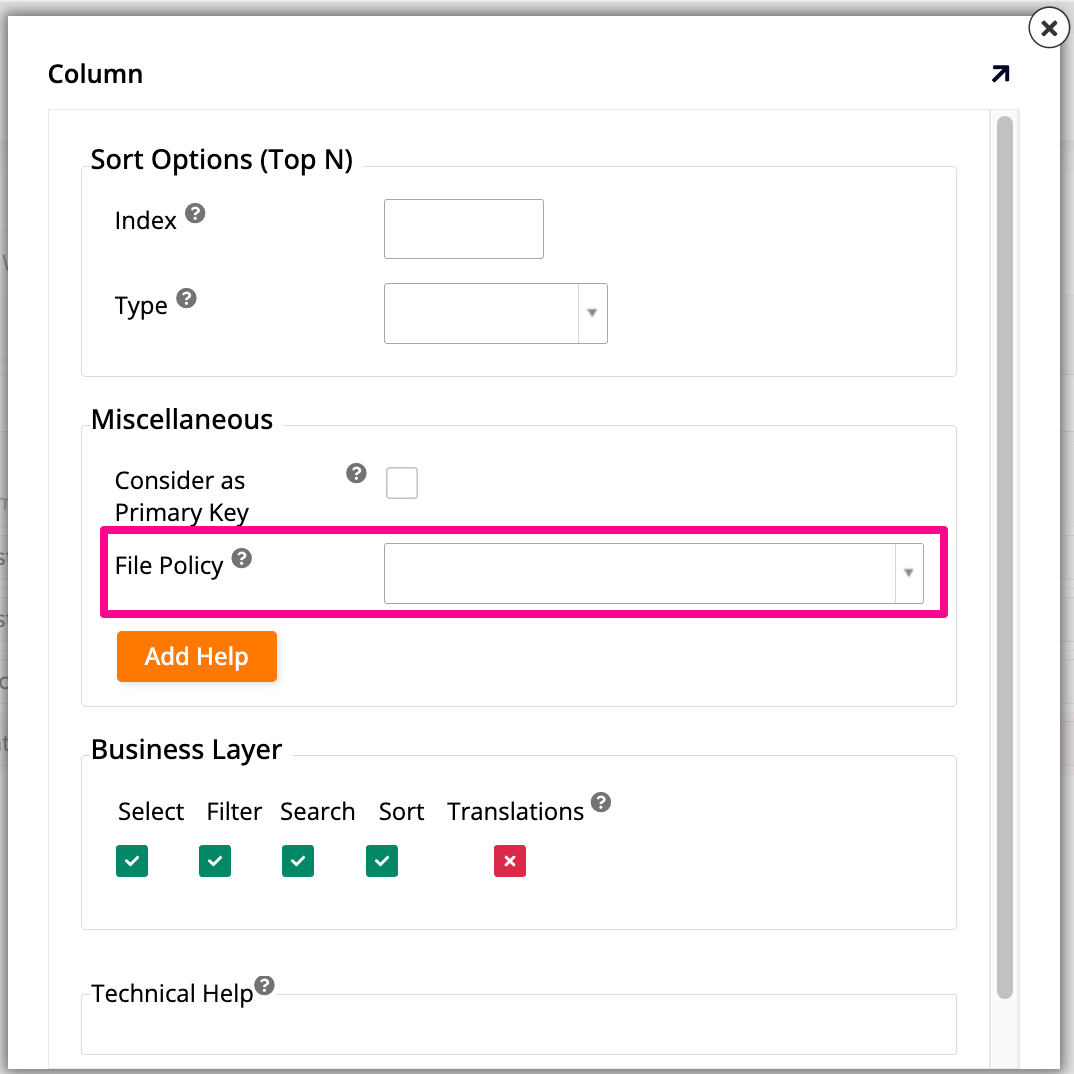
Klicken Sie auf Mehr > Grenzfall, um das Dialogfeld Spalte anzeigen (Grenzfall) zu öffnen:
-
Verwenden Sie unter Sonstiges das Dropdown-Menü Dateirichtlinie, um die Dateirichtlinie auszuwählen, die bestimmt, welche Dateitypen in der Spalte gespeichert werden können.