Eine Anwendung im Jitterbit App Builder kopieren
Einführung
Wenn eine große Anzahl ähnlicher Anwendungen erstellt werden muss, beispielsweise um jedem Team, Client oder jeder Umgebung eine eigene Kopie eines bestimmten Datenmodells und einer Benutzeroberfläche bereitzustellen, müssen Entwickler möglicherweise viel Zeit für repetitive Arbeiten aufwenden. App Builder adressiert diesen Bedarf mit zwei Anwendungs-Kopiertools. Beide sind über die Registerkarte „App-Einstellungen" der App Workbench zugänglich und werden auf dieser Seite beschrieben.
Eine App Builder-Anwendung kann auf folgende Weise kopiert werden:
-
Verwenden Sie Anwendung kopieren, um die Benutzeroberfläche einer Anwendung in eine neue Anwendung in derselben Umgebung zu kopieren. Die neue Anwendung teilt die anderen Ebenen des Originals, einschließlich Datenquellen, Tabellen, Regeln, Benachrichtigungen und Rollen. Alle nachfolgenden Änderungen an diesen Objekten wirken sich auf beide Anwendungen aus.
-
Verwenden Sie Anwendung vollständig kopieren (Beta) (App Builder 4.65 und später), um eine vollständige, unabhängige Kopie einer Anwendung zu erstellen, einschließlich ihrer Datenquellen, Geschäftslogik und optional ihrer physischen Datenbankstruktur.
Welche Methode zum Kopieren von Anwendungen sollten Sie wählen?
Die richtige Methode hängt davon ab, wie unabhängig die neue Anwendung vom Original sein muss. Verwenden Sie Anwendung kopieren, wenn mehrere Anwendungen dieselben Datenquellen, Tabellen und Regeln gemeinsam nutzen müssen, sodass Aktualisierungen dieser gemeinsamen Objekte nur einmal vorgenommen werden müssen. Verwenden Sie Anwendung vollständig kopieren (Beta), wenn Sie eine unabhängige Kopie einer Anwendung benötigen, die sich im Laufe der Zeit vom Original unterscheiden kann, anstatt weiterhin ihre Datenquellen, Tabellen und Regeln zu teilen. Die folgende Tabelle fasst zusammen, wie jede Methode die Daten, Geschäftslogik und Benutzeroberfläche einer Anwendung behandelt und wie spätere Bearbeitungen die ursprüngliche und kopierte Anwendung beeinflussen:
| Aspekt | Anwendung kopieren | Anwendung vollständig kopieren (Beta) |
|---|---|---|
| Primärer Anwendungsfall | Mehrere Anwendungen müssen zugrunde liegende Daten und Regeln gemeinsam nutzen, um verschiedene Aspekte eines Anwendungsfalls zu erfüllen. | Sie benötigen eine unabhängige Kopie einer Anwendung, die sich im Laufe der Zeit vom Original unterscheiden kann. |
| Datenquellen und Tabellen | Gemeinsam genutzt. Aktualisierungen in einer Anwendung wirken sich sofort auf die andere aus. | Unabhängig nach Abschluss der Kopie. Die neue Anwendung erhält ihre eigenen separaten Kopien. |
| Regeln und Rollen | Gemeinsam genutzt. Änderungen gelten für beide Anwendungen. | Unabhängig nach Abschluss der Kopie. Änderungen wirken sich nicht auf die ursprüngliche Anwendung aus. |
| Benutzeroberfläche (Seiten, Menüs, App-Einstellungen) | Unabhängig nach Abschluss der Kopie. Können sich sofort zwischen Anwendungen unterscheiden. | Unabhängig nach Abschluss der Kopie. Können sich sofort zwischen Anwendungen unterscheiden. |
| Bearbeitung von Daten oder Regeln (z. B. Hinzufügen einer Tabellenspalte) | Wirkt sich auf beide Anwendungen aus. | Wirkt sich nur auf die Anwendung aus, in der die Bearbeitung vorgenommen wurde. |
| Bearbeitung der Benutzeroberfläche (z. B. Hinzufügen oder Ändern einer Seite) | Wirkt sich nur auf die Anwendung aus, in der die Bearbeitung vorgenommen wurde. | Wirkt sich nur auf die Anwendung aus, in der die Bearbeitung vorgenommen wurde. |
Anwendung kopieren
Gehen Sie wie folgt vor, um die UI-Ebene einer Anwendung zu kopieren:
-
Gehen Sie zu App Workbench > App-Einstellungen.
-
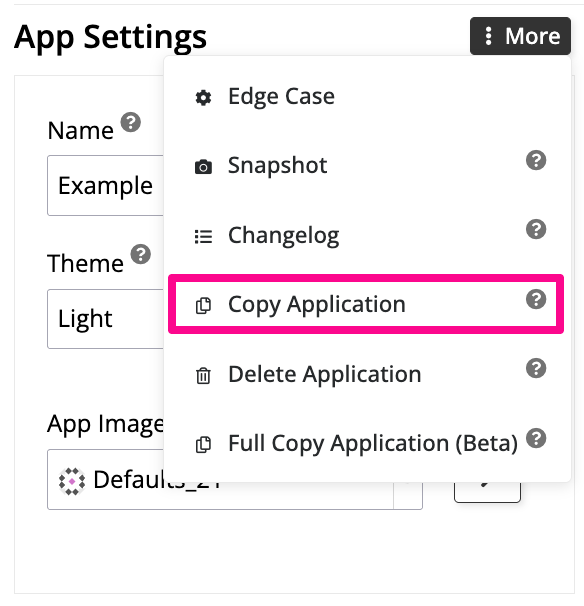
Klicken Sie im Panel App-Einstellungen auf Mehr > Anwendung kopieren.
-
Ein Banner wird angezeigt, das Sie auffordert, das Kopieren zu bestätigen. Klicken Sie auf Fortfahren, um das Kopieren zu starten. Das Banner wird aktualisiert und zeigt an, dass das Kopieren im Hintergrund läuft.
-
Nach Abschluss des Kopiervorgangs wird eine Benachrichtigung in der oberen rechten Ecke des Bildschirms angezeigt. Klicken Sie auf die Schaltfläche in der Benachrichtigung, um direkt zur App Workbench der neuen Anwendung zu wechseln.
-
Die neue Anwendung ist auch im Site-Menü verfügbar und trägt den Namen der ursprünglichen Anwendung mit dem Zusatz
(Neu).
Vollständiges Kopieren der Anwendung (Beta)
Um eine Anwendung zusammen mit einer oder mehreren ihrer Datenquellen zu kopieren, verwenden Sie Vollständiges Kopieren der Anwendung (Beta), das in App Builder 4.65 und später verfügbar ist, indem Sie diese Schritte ausführen:
-
Gehen Sie zu App Workbench > App-Einstellungen.
-
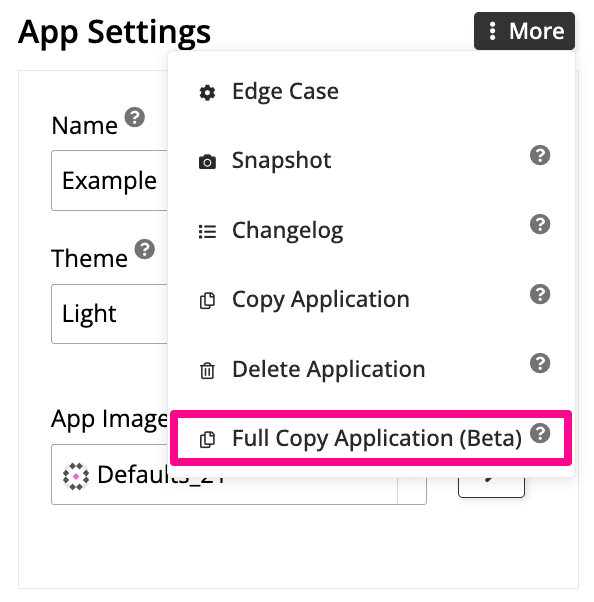
Klicken Sie im Panel App-Einstellungen auf Mehr > Vollständiges Kopieren der Anwendung (Beta).
-
Das Dialogfeld Vollständiges Kopieren der Anwendung wird geöffnet und listet die Datenquellen der Anwendung auf. Wählen Sie für jede Datenquelle, die Sie kopieren möchten, folgende Optionen aus:
-
Datenquelle kopieren: Wählen Sie diese Option, um das logische Modell der Datenquelle zu kopieren. Alle Geschäftsregeln werden in die neue Datenquelle kopiert, und die neue Anwendung verweist auf diese.
-
Physische Datenbank kopieren: Wählen Sie diese Option, um die Tabellen und Einschränkungen der physischen Datenbank zu kopieren. Kopierte Tabellen sind leer. Für eine RDBMS-Datenquelle empfiehlt Jitterbit, diese Option zusammen mit Datenquelle kopieren auszuwählen. Wenn Sie diese Option deaktivieren, wird ein Bestätigungsdialogfeld angezeigt, das warnt, dass das Kopieren nur der logischen Ebene nicht empfohlen wird. Dort können Sie Abbrechen oder Fortfahren wählen.
-
Name der Datenquelle: Geben Sie einen Namen für die neue Datenquelle ein. Wenn Sie auch Physische Datenbank kopieren auswählen, wird dieser Name auch für die neue Datenbank verwendet. Dieses Feld wird standardmäßig mit dem Namen der aktuellen Anwendung gefolgt von
(Neu)ausgefüllt.
-
-
Klicken Sie auf Vollständiges Kopieren der Anwendung, um das Kopieren zu starten.
-
Nach Abschluss des Kopiervorgangs leitet App Builder Sie zum Site-Menü weiter, wo die neue Anwendung mit dem gleichen Namen wie das Original gefolgt von
(Neu)verfügbar ist.
Hinweis
Das Kopieren einer physischen Datenbank erstellt neue, leere Tabellen mit der gleichen Struktur wie das Original. Das Verschieben vorhandener Daten in die neuen Tabellen ist ein manueller Schritt außerhalb von App Builder.