Richten Sie einen Conversational UI-Agenten im Jitterbit App Builder ein
Übersicht
Dieser Leitfaden zeigt, wie Sie die Chat-Oberfläche im App Builder über die Seite Agents im IDE konfigurieren. Dies ist der zweite Schritt zur Einrichtung der Conversational UI-Funktion.
Nach Abschluss dieses Schrittes erscheint eine Chat-Blase in der unteren rechten Ecke Ihrer Anwendung, die es den Benutzern ermöglicht, mit Ihrem KI-Agenten zu interagieren.
Voraussetzungen
Bevor Sie Agenten konfigurieren, müssen Sie Ihren KI-Agenten als REST-API-Datenquelle mit dem App Builder verbunden haben. Siehe Einen KI-Agenten verbinden für Anweisungen.
Einen Agenten hinzufügen
-
Greifen Sie auf das IDE zu.
-
Klicken Sie unter Build auf Agents (Beta).
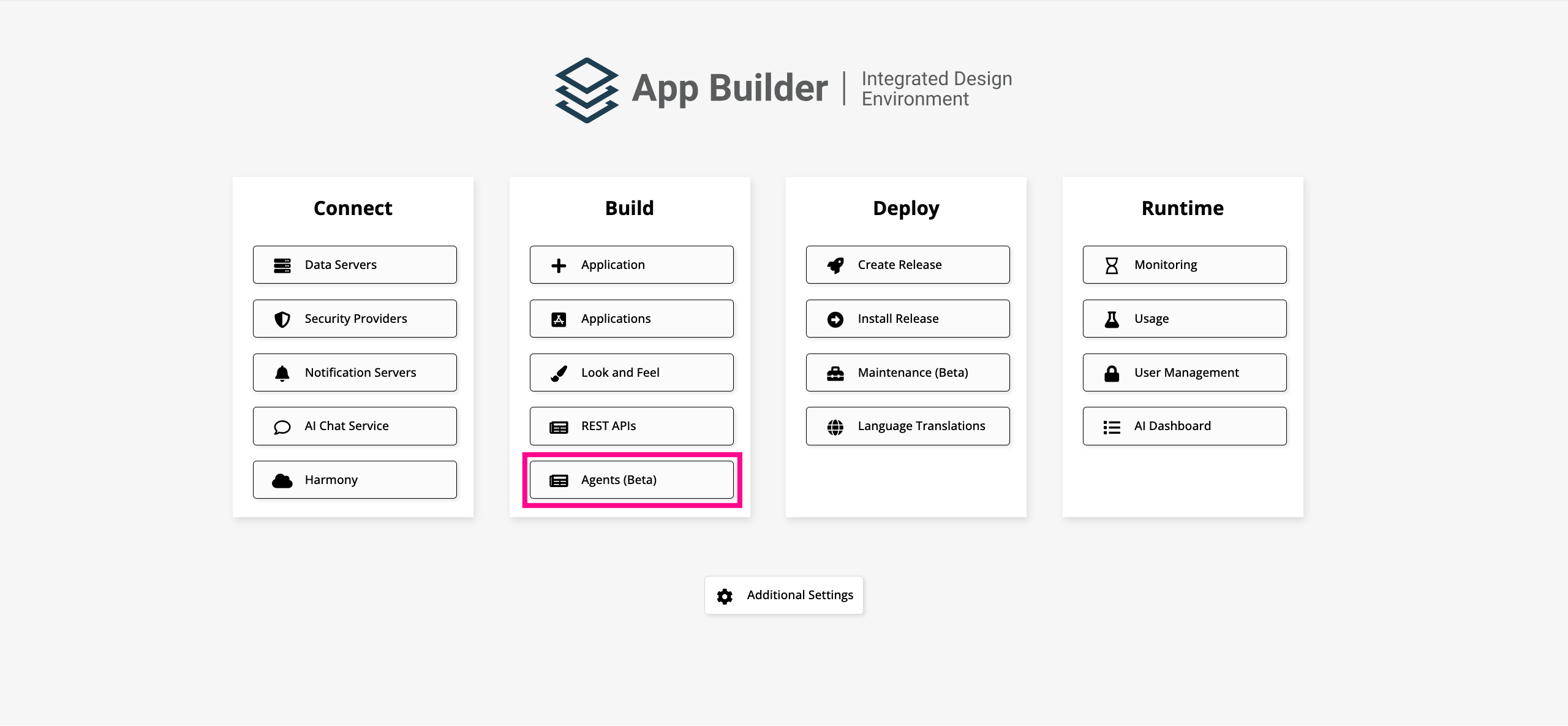
-
Klicken Sie auf Erstellen. Der Konfigurationsdialog für den Agenten öffnet sich.
-
Konfigurieren Sie den Agenten:
-
Name: Geben Sie einen Namen für den Agenten ein.
-
Datenquelle: Wählen Sie die REST-API-Datenquelle aus, die Sie im vorherigen Schritt konfiguriert haben.
-
Ziel: Wählen Sie den Endpunkt aus, der für die Interaktion mit dem Agenten verwendet werden soll.
-
Beschreibung: (Optional) Geben Sie eine Beschreibung des Agenten ein.
-
Willkommensnachricht: (Optional) Geben Sie eine Nachricht ein, die den Benutzern angezeigt wird, wenn sie die Chat-Oberfläche öffnen.
-
Alle Nachrichten einbeziehen: (Optional) Aktivieren Sie diese Option, um den vollständigen Gesprächsverlauf in jede an den Agenten gesendete Anfrage einzuschließen. Wenn deaktiviert (Standard), wird nur die letzte Nachricht gesendet.
-
Ist Standard: Aktivieren Sie diese Option, um diesen Agenten zum Standardagenten für die Anwendung zu machen. Der Standardagent ist derjenige, der geöffnet wird, wenn ein Benutzer auf die Chat-Blase klickt.
-
Ist Aktiv: Aktivieren Sie diese Option, um den Agenten für Benutzer verfügbar zu machen.
-
Symbol-Datei: (Optional) Wählen Sie ein Bild aus, das als Avatar des Agenten in der Chat-Oberfläche verwendet werden soll. Klicken Sie auf Durchsuchen, um die Datei zu finden und hochzuladen. Wenn kein Symbol bereitgestellt wird, zeigt die Chat-Oberfläche ein Standardsymbol an, das aus den ersten beiden Buchstaben des Agentennamens besteht.
-
Icon-Vorschau: Wenn Sie ein Avatar für den Agenten im Feld Icon-Datei ausgewählt haben, wird eine Vorschau des ausgewählten Icons angezeigt.
-
-
Klicken Sie auf Speichern. Die Sprechblase erscheint in der unteren rechten Ecke.
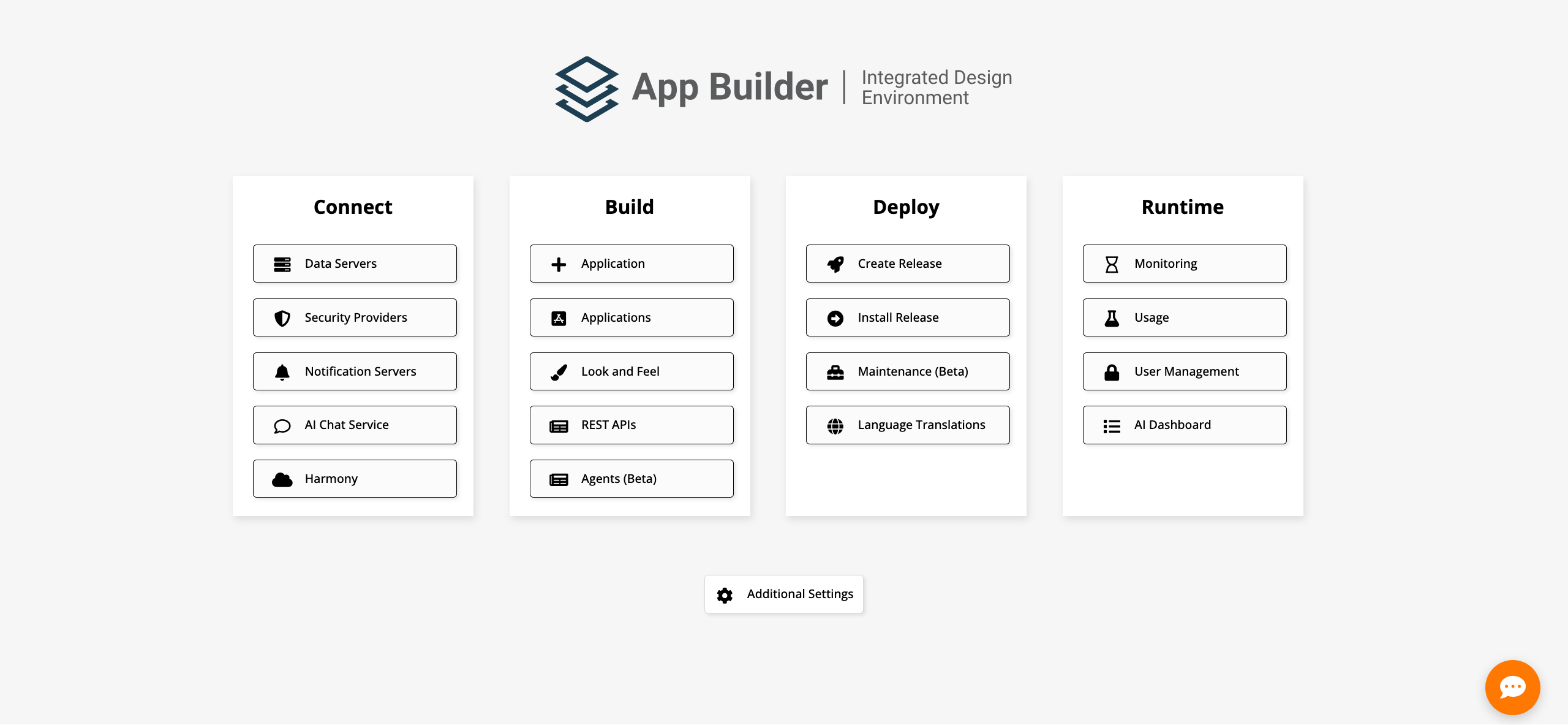
Wichtig
Die Sprechblase ist nur für Benutzer sichtbar, die zu einer Gruppe gehören, die Zugriff auf die Datenquelle hat, mit der der KI-Agent verbunden ist. Benutzer ohne Zugriff sehen die Sprechblase nicht.
Sprechblase
Nach dem Speichern des Agenten erscheint eine Sprechblase in der unteren rechten Ecke. Sie können sie per Drag & Drop verschieben, um ihre Position auf dem Bildschirm zu ändern. Ein Klick auf die Sprechblase öffnet ein Chatfenster als Seitenpanel, das den Seiteninhalt nach links verschiebt:
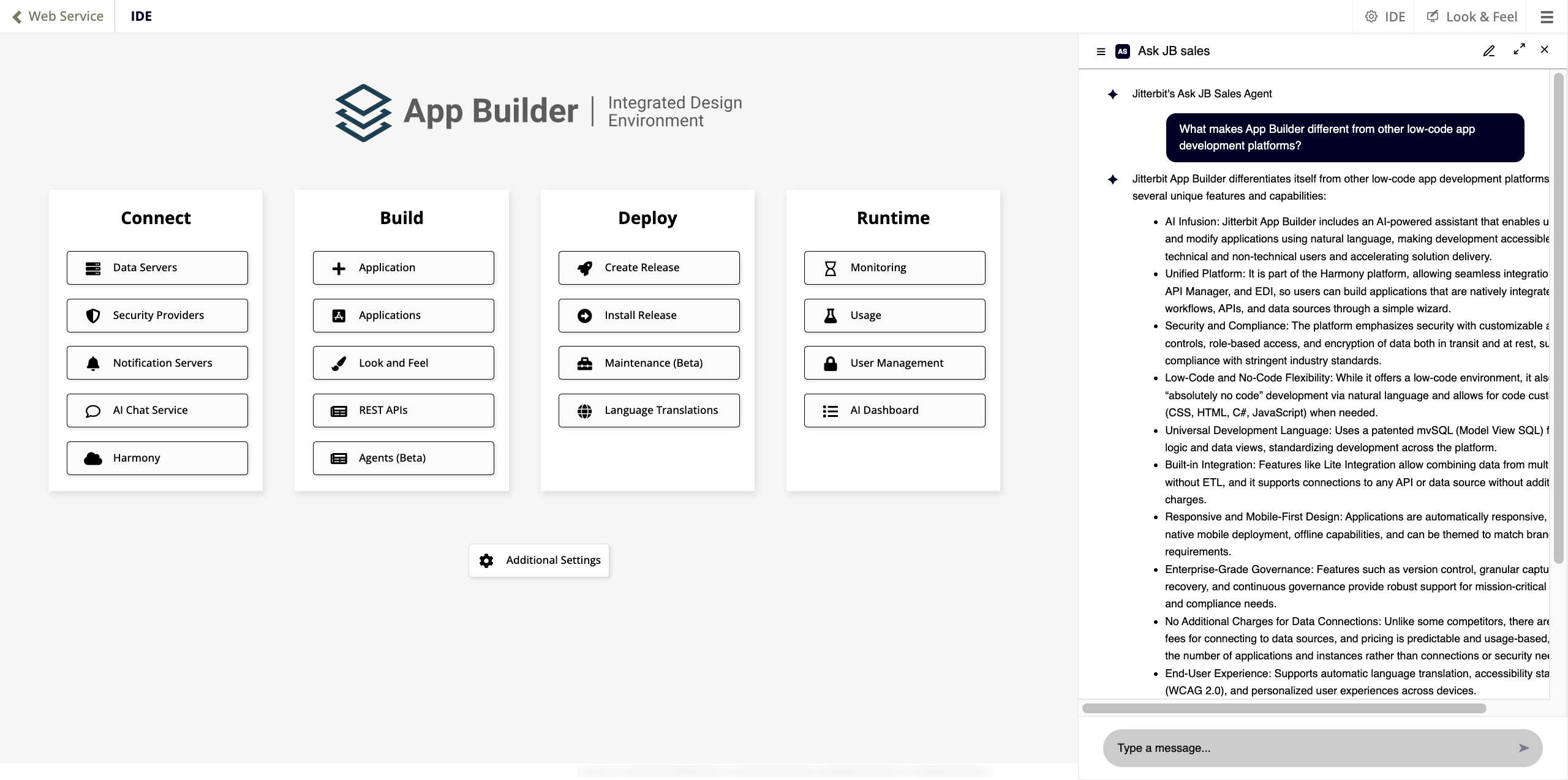
Das Chatfenster zeigt Folgendes an:
-
Den Namen und das Logo des Standardagenten oben.
-
Die Willkommensnachricht, die für den Agenten konfiguriert wurde.
-
Ein Eingabefeld für den Text unten mit einem Senden-Button (oder drücken Sie Enter, um eine Nachricht zu senden).
In der oberen rechten Ecke des Chatfensters befinden sich die folgenden Steuerungen:
-
Bleistift-Icon: Öffnet einen neuen Chat und löscht den aktuellen Nachrichtenverlauf. Die Willkommensnachricht wird erneut angezeigt.
-
Maximieren-Icon: Erweitert den Chat auf den Vollbildmodus. Im Vollbildmodus erscheint eine Navigationsleiste auf der linken Seite.
-
X: Schließt das Chatfenster.
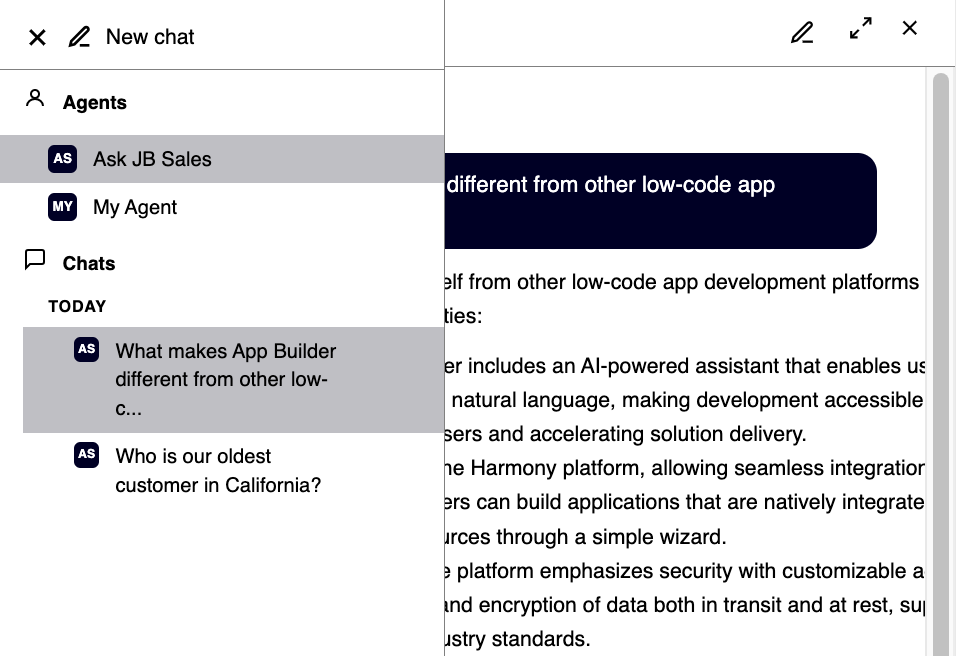
Im Seitenpanel-Ansicht öffnet ein Klick auf das Hamburger-Menü in der oberen linken Ecke die Navigationsleiste, die Folgendes anzeigt:
-
Agenten: Listet alle verfügbaren Agenten auf. Klicken Sie auf einen Agenten, um zu ihm zu wechseln.
-
Chats: Zeigt den Chatverlauf, organisiert nach Datum, wobei jeder Eintrag das Icon des Agenten zeigt, der in diesem Gespräch verwendet wurde.
Nächste Schritte
Nachdem Sie einen Agenten konfiguriert haben, können Sie optional die Chat-Oberfläche direkt in ein Seitenlayout einbetten, anstatt die schwebende Chat-Blase zu verwenden. Siehe Chat-Panel hinzufügen, um fortzufahren.