Fügen Sie ein Chat-Panel zu Ihrer Anwendung im Jitterbit App Builder hinzu
Übersicht
Diese Seite zeigt, wie Sie ein Chat-Panel zu einer Seite in Ihrer App Builder-Anwendung hinzufügen. Dies ist ein optionaler Schritt bei der Einrichtung der Conversational UI-Funktion.
Standardmäßig wird auf die Conversational UI über eine schwebende Chat-Blase zugegriffen. Durch das Hinzufügen eines Chat-Panels wird die Chat-Oberfläche direkt in das Seitenlayout eingebettet. Wenn eine Seite ein Chat-Panel enthält, wird die Chat-Blase auf dieser Seite nicht angezeigt.
Voraussetzungen
Um ein Chat-Panel hinzuzufügen, müssen Sie zunächst das Standardverhalten der Conversational UI-Funktion einrichten. Siehe Ein Agent einrichten für Anweisungen.
Fügen Sie ein Chat-Panel hinzu
-
Erstellen Sie eine neue Seite oder öffnen Sie eine vorhandene Seite zur Bearbeitung.
-
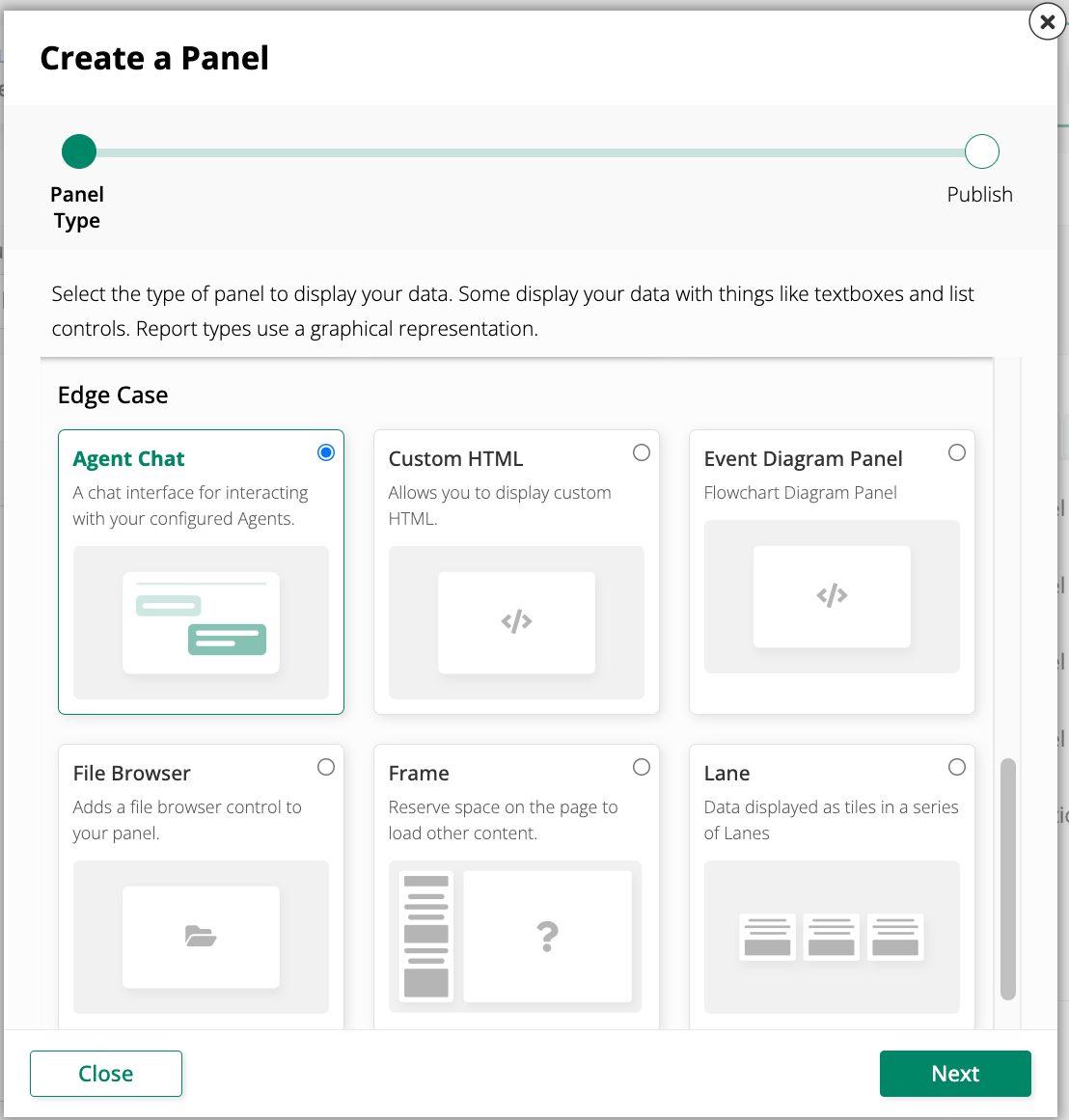
Klicken Sie auf + Panel hinzufügen, und klicken Sie dann auf + Paneltyp wählen. Der Assistent Panel erstellen öffnet sich.
-
Wählen Sie unter Edge Case Agent Chat Panel aus und klicken Sie dann auf Weiter.
-
Schließen Sie die verbleibenden Schritte im Assistenten ab und veröffentlichen Sie das Panel.
-
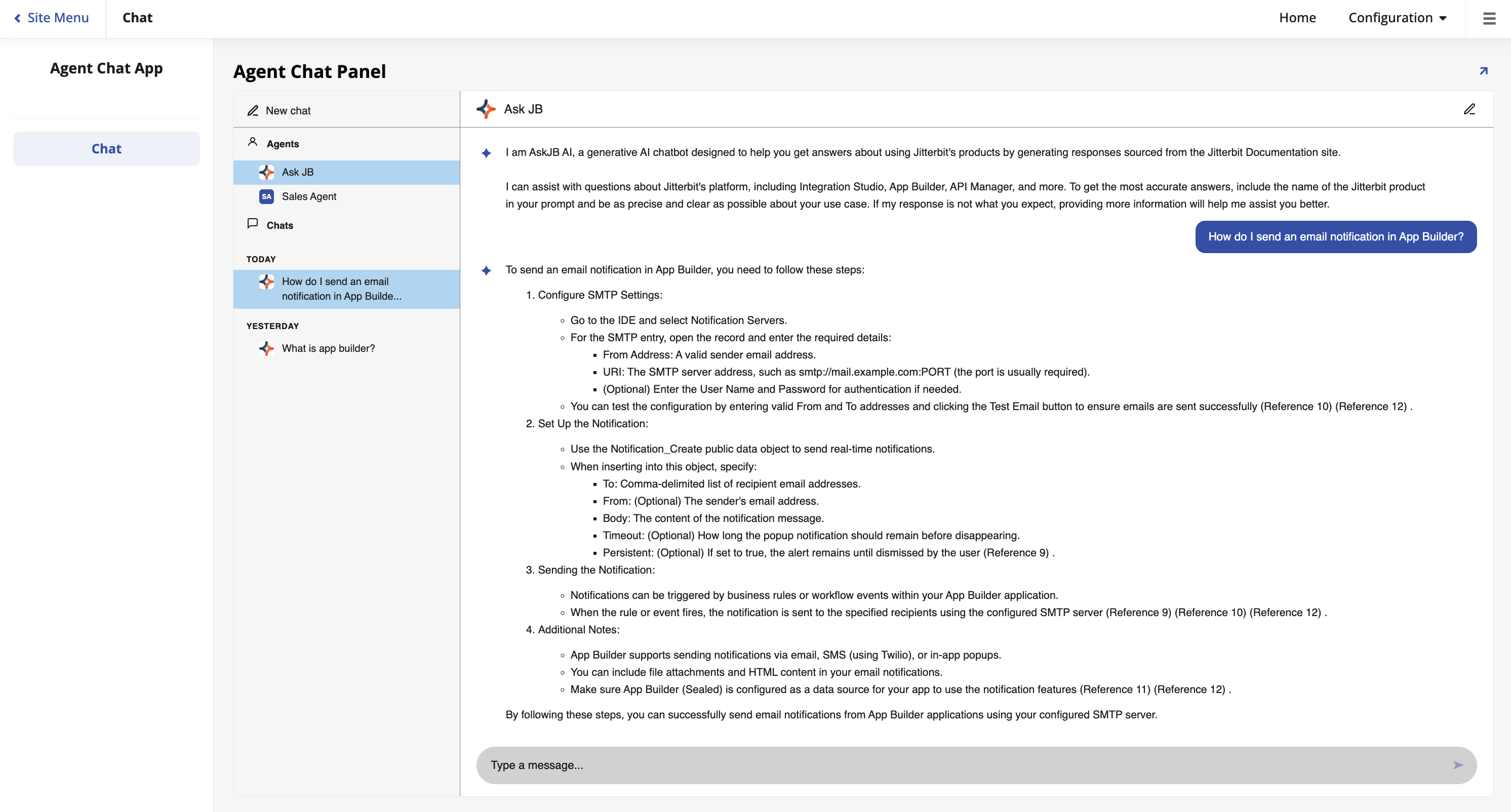
Starten Sie die Seite. Die Chat-Oberfläche erscheint im Panel. Die Chat-Blase ist auf dieser Seite nicht sichtbar.
Hinweis
Wenn die Seite mehrere Panels enthält, wird das Agent-Chat-Panel nicht im Vollbildmodus angezeigt. Klicken Sie auf das Erweiterungssymbol im Panel, um die Vollbildansicht zu aktivieren.
Wichtig
Nur Benutzer, die zu einer Gruppe gehören, die Zugriff auf die Datenquelle des KI-Agenten hat, können mit dem Chat-Panel interagieren. Wenn ein Benutzer ohne Zugriff zu einer Seite navigiert, die ein Chat-Panel enthält, sieht er eine Nachricht, dass keine Agenten definiert sind.