Richten Sie einen Conversational AI-Agenten im Jitterbit App Builder ein
Übersicht
Dieser Leitfaden zeigt, wie Sie die Chat-Oberfläche im App Builder über die Seite Agenten registrieren im IDE konfigurieren. Dies ist der zweite Schritt zur Einrichtung der Conversational AI-Funktion.
Nach Abschluss dieses Schrittes erscheint eine Chat-Blase in der unteren rechten Ecke Ihrer Anwendung, die es den Benutzern ermöglicht, mit Ihrem AI-Agenten zu interagieren.
Voraussetzungen
Bevor Sie Agenten konfigurieren, müssen Sie Ihren AI-Agenten als REST-API-Datenquelle mit dem App Builder verbunden haben. Siehe Einen AI-Agenten verbinden für Anweisungen.
Fügen Sie einen Agenten hinzu
-
Greifen Sie auf das IDE zu.
-
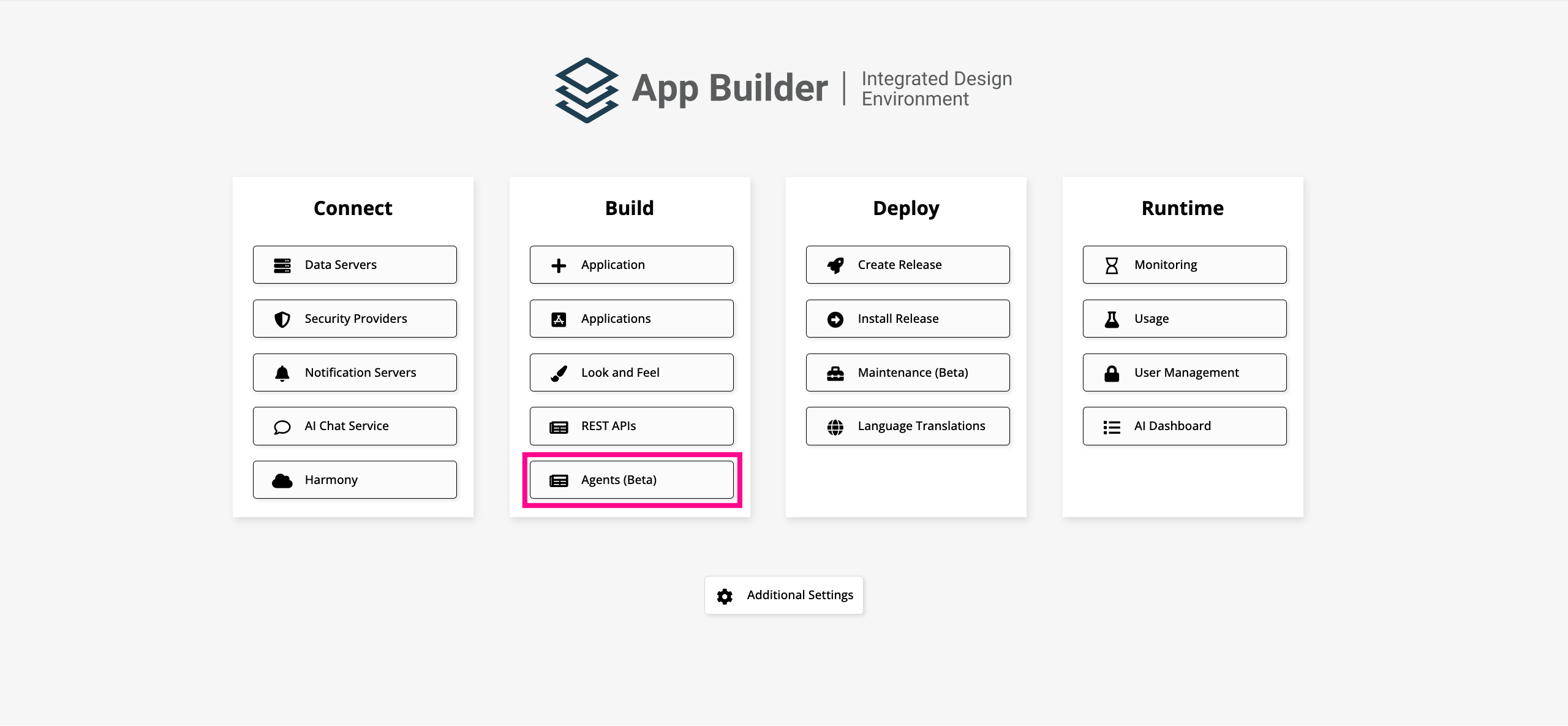
Klicken Sie unter Build auf Agenten registrieren.
-
Klicken Sie auf Registrieren. Der Dialog zur Agenten-Konfiguration öffnet sich.
-
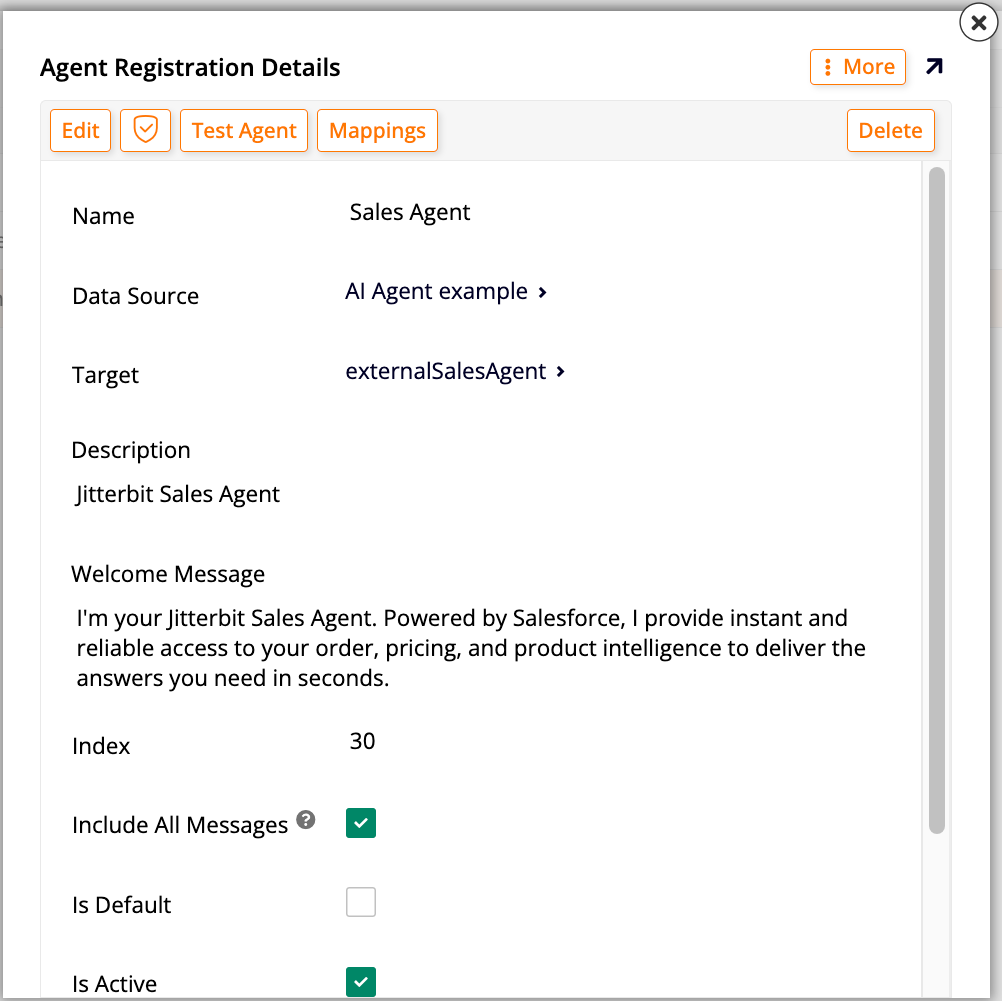
Konfigurieren Sie den Agenten:
-
Name: Geben Sie einen Namen für den Agenten ein.
-
Datenquelle: Wählen Sie die REST-API-Datenquelle aus, die Sie im vorherigen Schritt konfiguriert haben.
-
Ziel: Wählen Sie den Endpunkt aus, der für die Interaktion mit dem Agenten verwendet werden soll.
-
Beschreibung: (Optional) Geben Sie eine Beschreibung des Agenten ein.
-
Willkommensnachricht: (Optional) Geben Sie eine Nachricht ein, die den Benutzern angezeigt wird, wenn sie die Chat-Oberfläche öffnen.
-
Index: (App Builder 4.64 und höher; optional) Geben Sie eine Zahl ein, um die Position des Agenten in der Liste Agenten registrieren und in der Navigationsleiste des Chatfensters festzulegen. Agenten werden nach diesem Wert in aufsteigender Reihenfolge (niedrigster zuerst) sortiert. Agenten mit dem gleichen Index-Wert werden alphabetisch nach Namen sortiert.
-
Alle Nachrichten einbeziehen: (Optional) Aktivieren Sie diese Option, um den vollständigen Gesprächsverlauf in jede an den Agenten gesendete Anfrage einzuschließen. Wenn deaktiviert (Standard), wird nur die letzte Nachricht gesendet.
-
-
Ist Standard: Aktivieren Sie diese Option, um diesen Agenten zum Standardagenten für die Anwendung zu machen. Der Standardagent ist derjenige, der geöffnet wird, wenn ein Benutzer auf die Sprechblase klickt.
-
Ist Aktiv: Aktivieren Sie diese Option, um den Agenten für Benutzer verfügbar zu machen.
-
Symbol-Datei: (Optional) Wählen Sie ein Bild aus, das als Avatar des Agenten in der Chat-Oberfläche verwendet werden soll. Klicken Sie auf Durchsuchen, um die Datei zu finden und hochzuladen. Wenn kein Symbol bereitgestellt wird, zeigt die Chat-Oberfläche ein Standardsymbol an, das aus den ersten beiden Buchstaben des Agentennamens besteht.
-
Symbolvorschau: Wenn Sie einen Avatar für den Agenten im Feld Symbol-Datei ausgewählt haben, wird eine Vorschau des ausgewählten Symbols angezeigt.
-
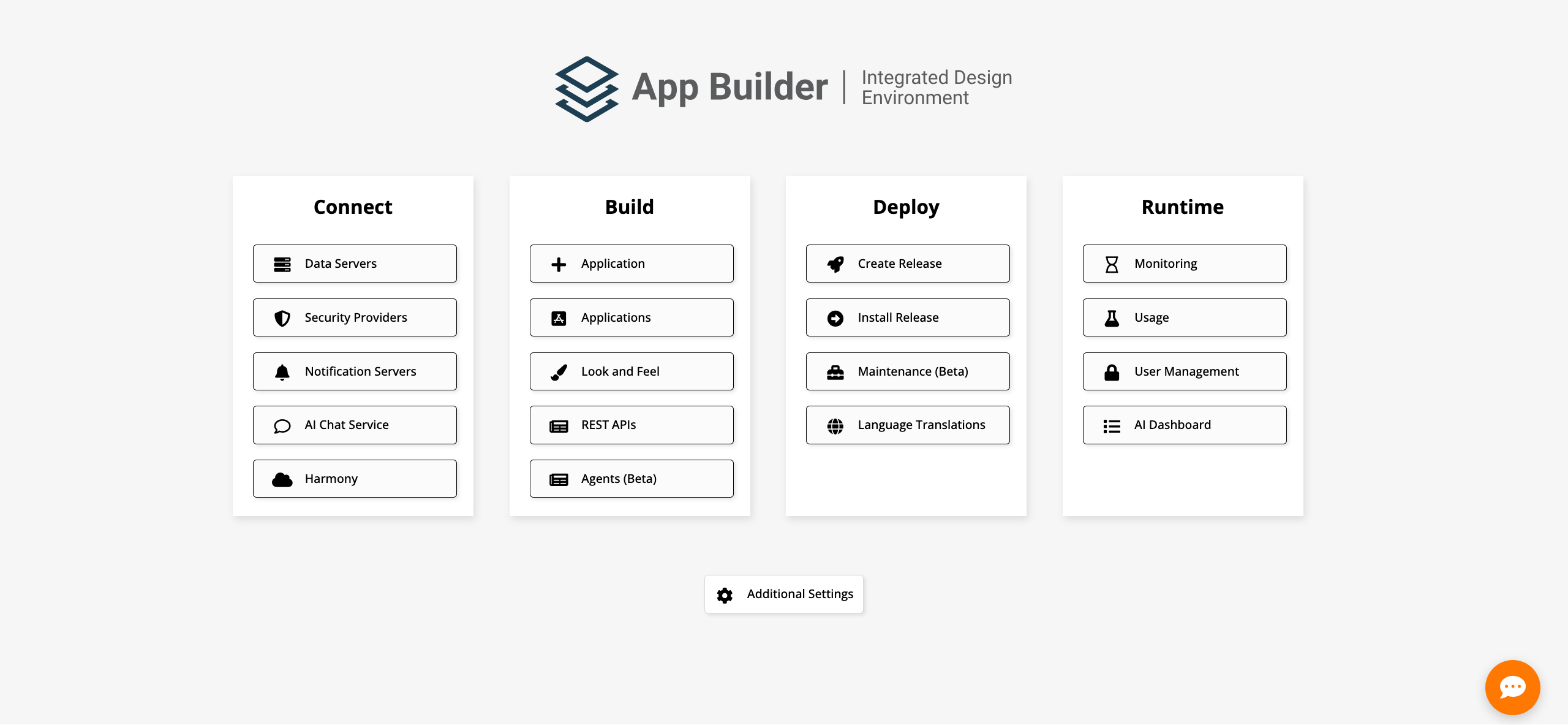
Klicken Sie auf Speichern. Die Sprechblase erscheint in der unteren rechten Ecke. Im Konfigurationsdialog wird eine Nachricht angezeigt, die Sie daran erinnert, die Schaltfläche Mappings zu verwenden, um Zuordnungen einzurichten. Siehe den nächsten Abschnitt, Konfigurieren von Nutzungstyp-Zuordnungen.
Wichtig
Die Sprechblase ist nur für Benutzer sichtbar, die zu einer Gruppe gehören, die Zugriff auf die Datenquelle hat, mit der der KI-Agent verbunden ist. Benutzer ohne Zugriff sehen die Sprechblase nicht.
Konfigurieren von Nutzungstyp-Zuordnungen
Die Nutzungstyp-Zuordnungen teilen dem App Builder mit, welche Spalten der Datenquelle Ihres KI-Agenten die Nachricht des Benutzers, die Antwort des Agenten und andere Sitzungsdaten enthalten. Die Chat-Oberfläche benötigt diese Zuordnungen, um korrekt mit dem Agenten zu kommunizieren. Wenn Sie die Zuordnungen bereits manuell im Bereich Datenserver konfiguriert haben, überspringen Sie diesen Abschnitt und fahren Sie mit Konfigurieren der Sichtbarkeit des Agenten fort.
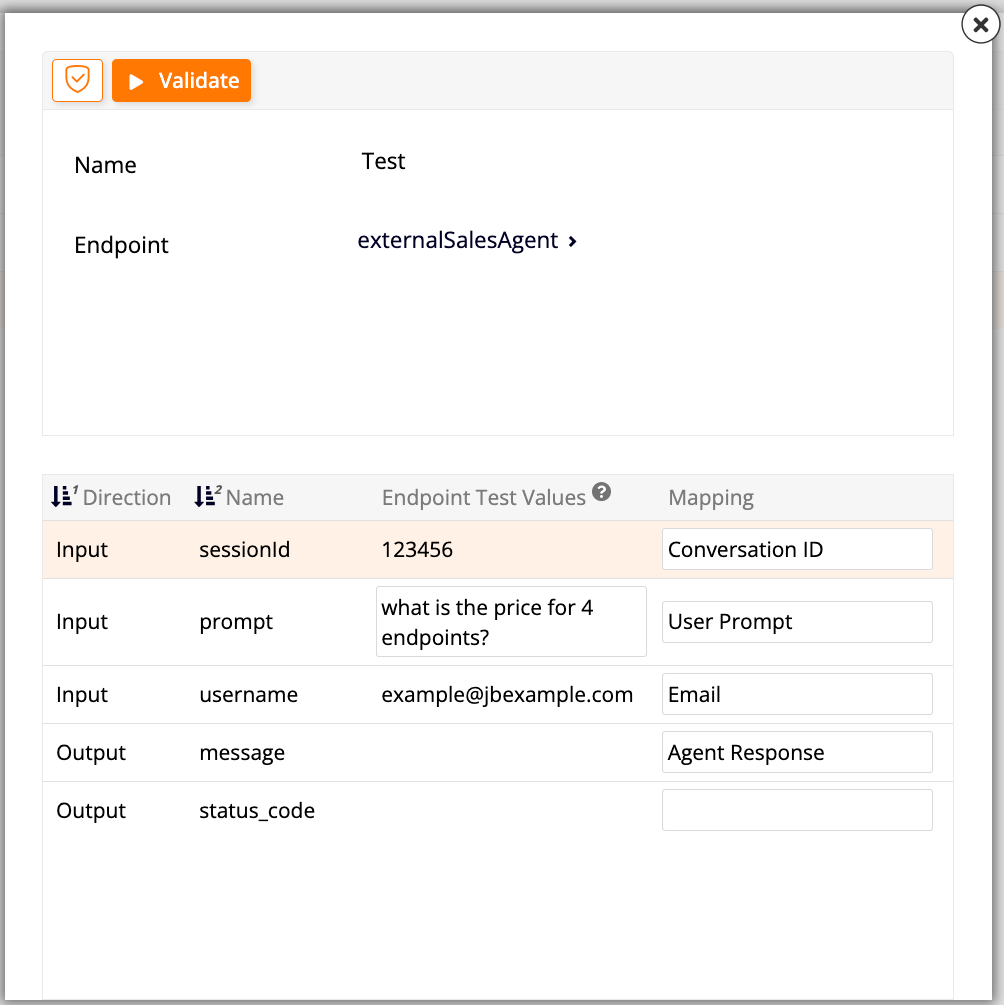
Nachdem Sie einen Agenten erstellt haben, klicken Sie auf Mappings im Konfigurationsdialog. Ein neuer Dialog öffnet sich, der oben den Agentennamen und den Datenserver anzeigt, sowie eine Tabelle mit den folgenden Spalten:
-
Richtung: Identifiziert, ob eine bestimmte Spalte für Eingabe oder Ausgabe verwendet wird.
-
Name: Der Name der Spalte.
-
Endpoint-Testwerte: Zeigt die Beispielwerte, die während der Endpunktentdeckung verwendet werden, nur zur Kontextualisierung. Diese Werte werden nicht beim Testen der Agentenregistrierung verwendet.
-
Mapping: Verwenden Sie für jede Zeile in der Tabelle dieses Dropdown-Menü, um den entsprechenden Verwendungstyp zuzuweisen. Die verfügbaren Optionen hängen vom Wert in der Spalte Richtung ab:
-
Ausgabe-Spalten erhalten Daten vom Endpunkt. Das einzige verfügbare Mapping ist Agentenantwort, die Textantwort, die vom benutzerdefinierten Agenten zurückerhalten wird.
-
Eingabe-Spalten senden Daten an den Endpunkt. Die verfügbaren Mappings sind:
Mapping Beschreibung Benutzeraufforderung Die Chatnachricht oder Aufforderung, die an den benutzerdefinierten Agenten gesendet wird. Benutzer-ID Überträgt die eindeutige ID des angemeldeten Benutzers. E-Mail Überträgt die E-Mail des angemeldeten Benutzers. Benutzername Überträgt den Benutzernamen des angemeldeten Benutzers. Konversations-ID Überträgt die eindeutige ID des aktuellen Chatgesprächs.
-
Nachdem Sie die Mappings konfiguriert haben, klicken Sie oben im Dialogfeld auf Validieren. Die Validierung führt einen Test gegen den Endpunkt durch und meldet etwaige Konfigurationsprobleme. Wenn der Endpunkt-Test fehlschlägt, werden die Ergebnisse im oberen Bereich angezeigt, um das Problem zu diagnostizieren.
Agentensichtbarkeit konfigurieren
Standardmäßig ist die Chatblase eines Agenten in allen benutzerdefinierten Anwendungen sichtbar und auf Systemseiten verborgen. Seit App Builder 4.62 können Sie dieses Verhalten pro Agenten überschreiben; zum Beispiel, um einen Vertriebsagenten nur in einer Vertriebsanwendung anzuzeigen und in allen anderen Anwendungen auszublenden.
Um die Sichtbarkeit für einen Agenten zu konfigurieren:
-
Greifen Sie auf die IDE zu.
-
Klicken Sie unter Build auf Agenten registrieren.
-
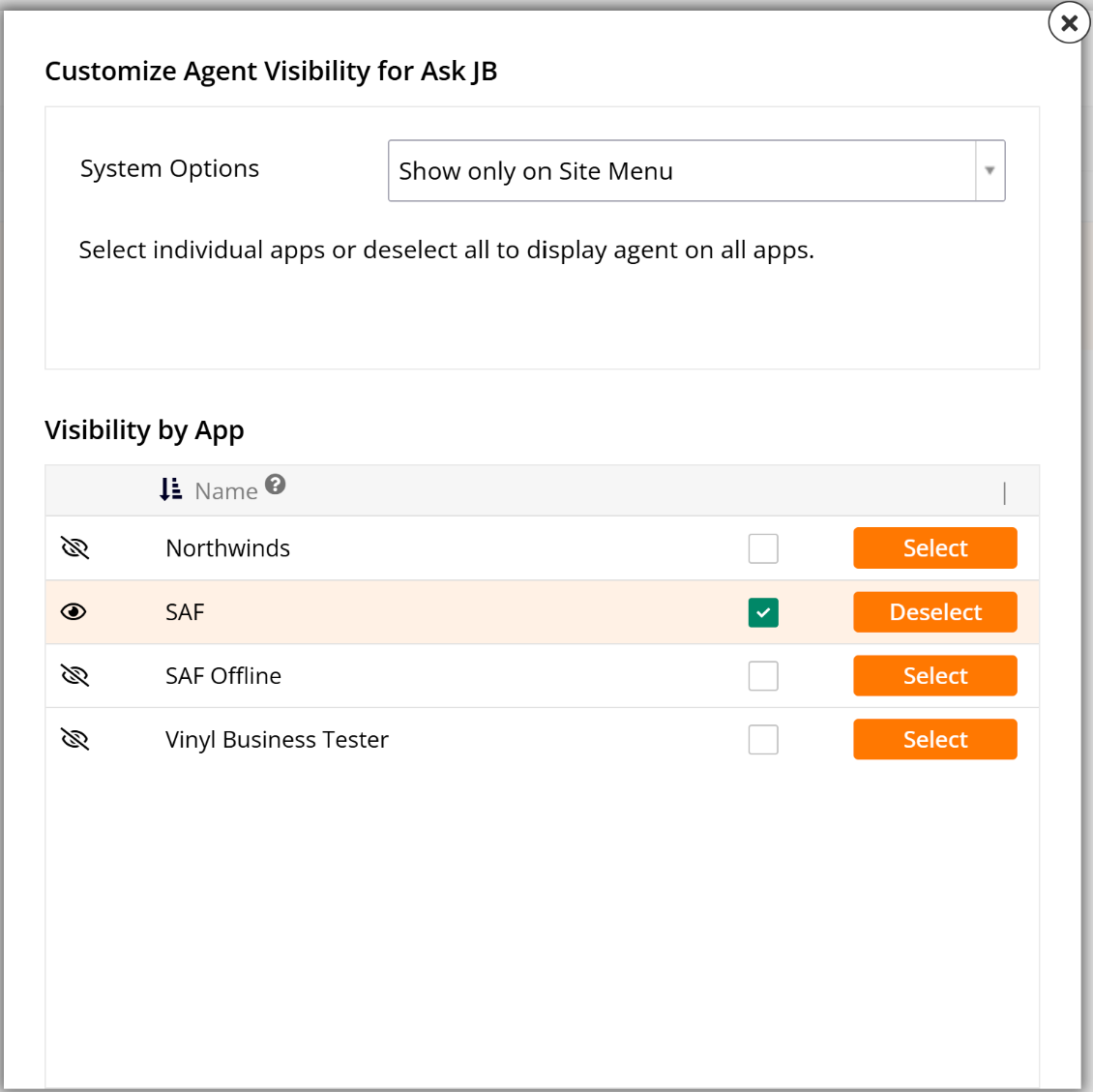
Suchen Sie den Agenten-Datensatz und klicken Sie auf Sichtbarkeit. Der Dialog Agentensichtbarkeit anpassen öffnet sich.
-
Wählen Sie im Dropdown-Menü Systemoptionen aus, wie sich der Agent auf den Systemseiten des App Builders verhält:
Option Beschreibung Auf Systemanwendungen ausblenden (Standard) Der Agent ist auf allen Systemseiten ausgeblendet und auf allen benutzerdefinierten Anwendungen sichtbar. Auf Systemanwendungen anzeigen Der Agent ist auf allen Systemseiten (Site-Menü, IDE, Designer, Benutzerverwaltung und anderen) und auf allen benutzerdefinierten Anwendungen sichtbar. Nur im Site-Menü anzeigen Der Agent ist nur im Site-Menü sichtbar, auf allen anderen Systemseiten ausgeblendet und auf allen benutzerdefinierten Anwendungen sichtbar. Überall ausblenden Der Agent ist auf allen Systemseiten und allen benutzerdefinierten Anwendungen ausgeblendet. Der Agent ist nur über benutzerdefinierte Chat-Panels zugänglich. -
Konfigurieren Sie unter Sichtbarkeit nach App, welche benutzerdefinierten Anwendungen den Agenten anzeigen:
- Standardmäßig sind keine Anwendungen ausgewählt, was bedeutet, dass der Agent auf allen benutzerdefinierten Anwendungen erscheint. Ein -Symbol neben einer Anwendung zeigt an, dass der Agent auf dieser Anwendung sichtbar ist; ein -Symbol zeigt an, dass er es nicht ist.
- Um den Agenten auf bestimmte Anwendungen zu beschränken, klicken Sie auf Auswählen neben jeder Anwendung, die Sie einbeziehen möchten.
Tipp
Lassen Sie alle Anwendungen abgewählt, um sicherzustellen, dass der Agent auf allen aktuellen und zukünftigen benutzerdefinierten Anwendungen erscheint. Das Auswählen einzelner Anwendungen bedeutet, dass der Agent nicht auf neuen Anwendungen erscheint, die später zum System hinzugefügt werden. Diese Einstellung gilt nur, wenn der Agent nicht auf Überall ausblenden in Systemoptionen eingestellt ist.
Hinweis
Wenn Überall ausblenden in Systemoptionen ausgewählt ist, sind die Steuerungen zur Anwendungswahl deaktiviert.
-
Klicken Sie auf Speichern, um die Änderungen anzuwenden.
Chatblase
Nachdem der Agent gespeichert wurde, erscheint eine Chatblase in der unteren rechten Ecke. Sie können sie ziehen und ablegen, um ihre Position auf dem Bildschirm zu ändern. Ein Klick auf die Chatblase öffnet ein Chatfenster als Seitenpanel, das den Seiteninhalt nach links verschiebt:
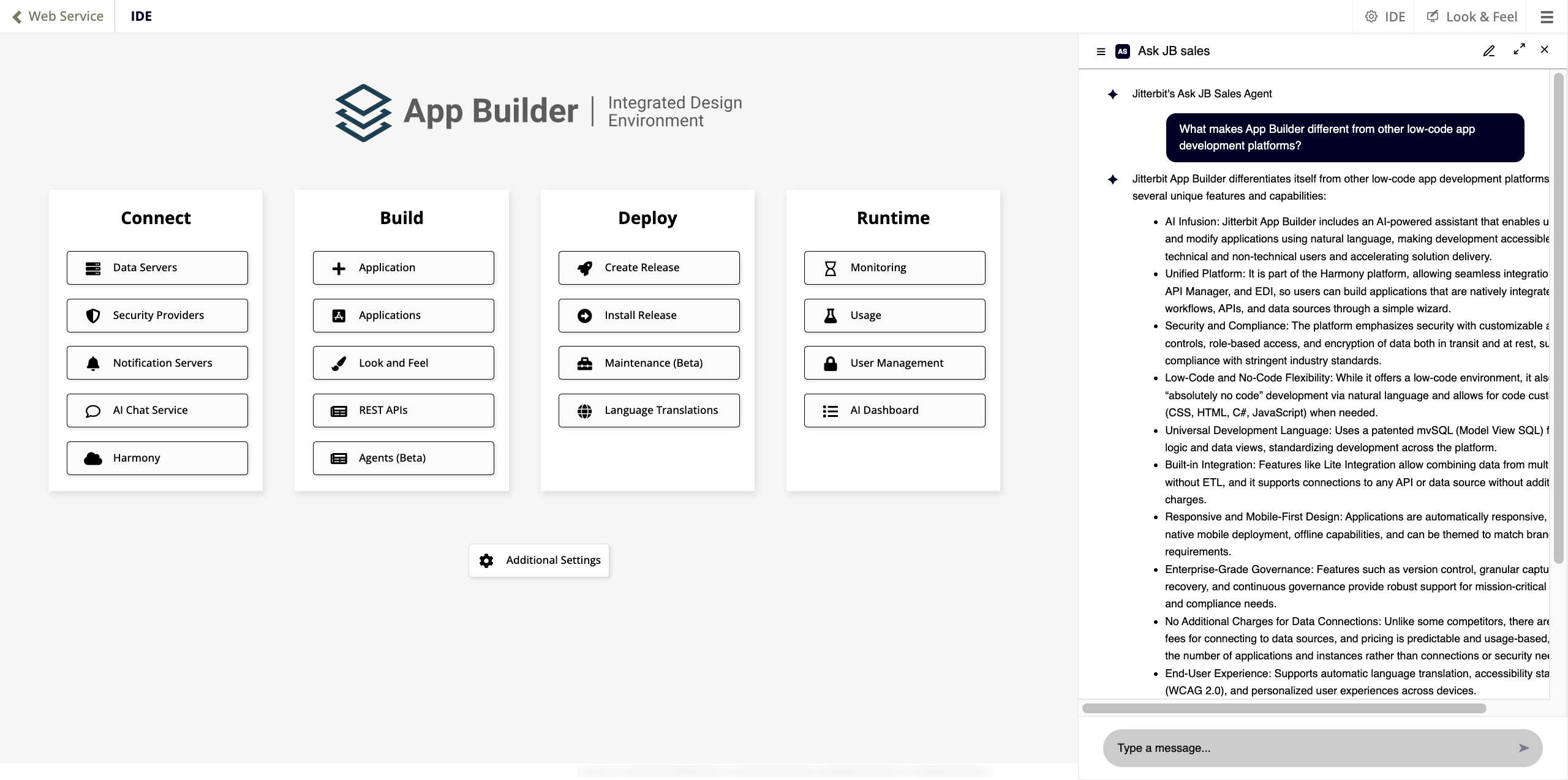
Das Chatfenster zeigt Folgendes an:
-
Den Namen und das Logo des Standardagents oben.
-
Die Willkommensnachricht, die für den Agenten konfiguriert wurde.
-
Ein Texteingabefeld unten mit einem Senden-Button (oder drücken Sie Enter, um eine Nachricht zu senden).
In der oberen rechten Ecke des Chatfensters befinden sich die folgenden Steuerungen:
-
Bleistift-Icon: Öffnet einen neuen Chat und löscht den aktuellen Nachrichtenverlauf. Die Willkommensnachricht wird erneut angezeigt.
-
Maximieren-Icon: Erweitert den Chat auf den Vollbildmodus. Im Vollbildmodus erscheint eine Navigationsleiste auf der linken Seite.
-
X: Schließt das Chatfenster.
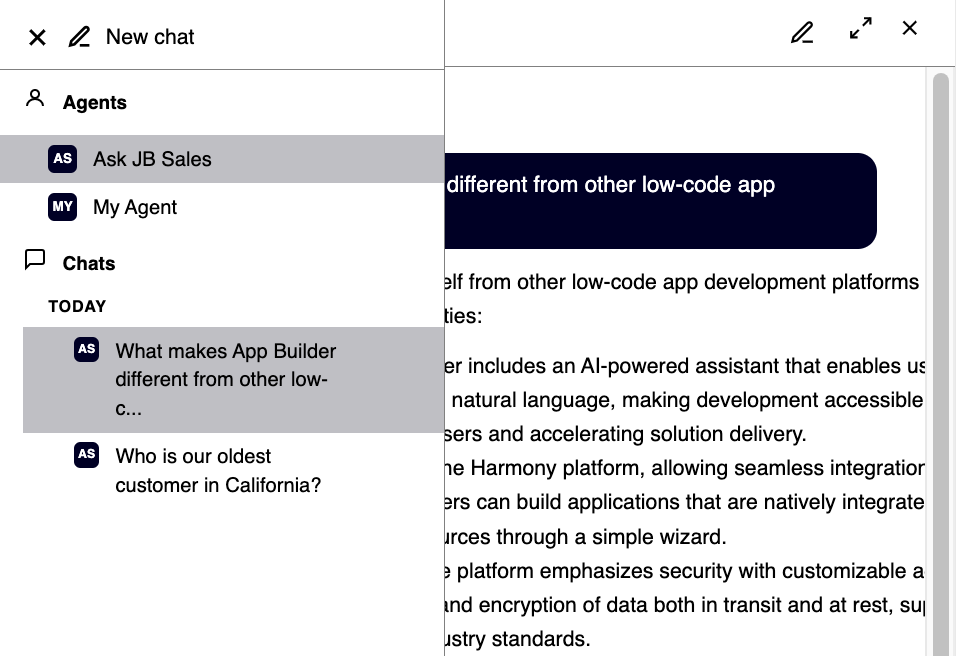
Im Seitenpanel-Modus öffnet ein Klick auf das Hamburger-Menü in der oberen linken Ecke die Navigationsleiste, die Folgendes anzeigt:
-
Agenten: Listet alle verfügbaren Agenten auf. Klicken Sie auf einen Agenten, um zu ihm zu wechseln.
-
Chats: Zeigt den Chatverlauf, organisiert nach Datum, wobei jeder Eintrag das Icon des in diesem Gespräch verwendeten Agenten zeigt.
Nächste Schritte
Nachdem Sie einen Agenten konfiguriert haben, können Sie optional die Chat-Oberfläche direkt in ein Seitenlayout einbetten, anstatt die schwebende Chatblase zu verwenden. Siehe Chat-Panel hinzufügen, um fortzufahren.