Verbinden Sie einen KI-Agenten mit Jitterbit App Builder
Übersicht
Dieser Leitfaden zeigt, wie Sie den App Builder über eine REST-API-Datenquelle mit einem Jitterbit KI-Agenten verbinden. Dies ist der erste Schritt zur Einrichtung der Conversational AI-Funktion.
Die Verbindung umfasst die Erstellung eines REST-Datenquellenservers, die Konfiguration eines Endpunkts für den KI-Agenten und die Zuordnung der Spaltennutzungstypen, die die Conversational AI benötigt, um die Eingabe- und Antwortfelder zu identifizieren.
Erstellen Sie einen REST-Datenquellenserver
-
Melden Sie sich bei Ihrer App Builder-Instanz an.
-
Greifen Sie auf die IDE zu.
-
Klicken Sie unter Verbinden auf Datenserver.
-
Klicken Sie auf + Server. Der Dialog Servereinstellungen öffnet sich.
-
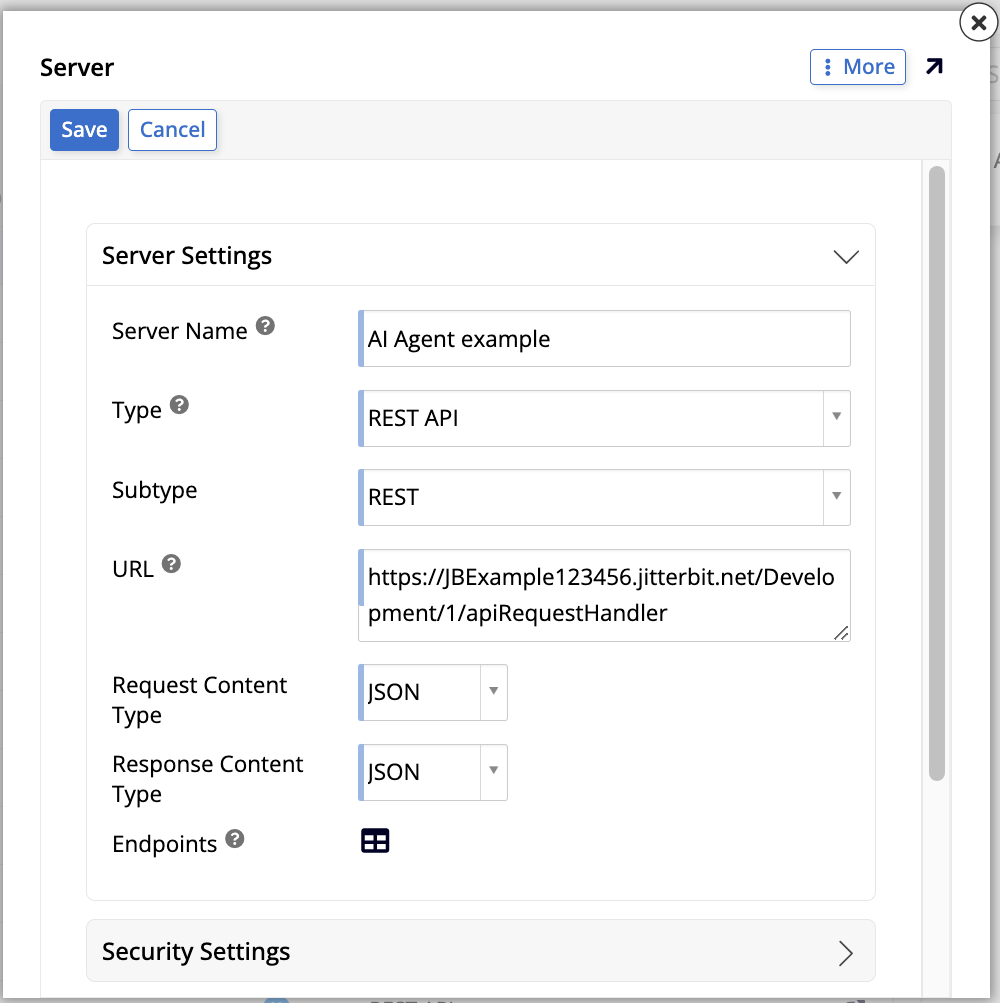
Konfigurieren Sie den Server:
-
Servername: Geben Sie einen beschreibenden Namen für den Server ein.
-
Typ: Wählen Sie REST API.
-
URL: Geben Sie die Basis-URL des REST-API-Endpunkts Ihres KI-Agenten ein.
-
Anforderungsinhaltstyp und Antwortinhaltstyp: Wählen Sie JSON.
-
-
Klicken Sie auf Speichern und schließen Sie dann den Dialog.
Wichtig
Nur Benutzer, die zu einer Gruppe mit Zugriff auf diese Datenquelle gehören, können die Conversational AI sehen und verwenden.
Konfigurieren Sie den Endpunkt
-
Wählen Sie in der Liste Datenserver den neuen Server aus, den Sie gerade erstellt haben. Klicken Sie auf das -Symbol, um weitere Details anzuzeigen, und klicken Sie auf die Schaltfläche Endpunkte. Die Seite Webserver öffnet sich und enthält mehrere Panels.
-
(Optional) Fügen Sie im Panel Webdienstparameter alle für alle Endpunkte erforderlichen Parameter hinzu, z. B. Headerparameter für die API-Authentifizierung. Klicken Sie auf + Parameter, füllen Sie die Felder aus und klicken Sie dann auf das -Symbol, um zu speichern.
-
Klicken Sie im Panel Endpunkte auf + Endpunkt. Eine neue Zeile erscheint.
-
Konfigurieren Sie den Endpunkt:
-
Name: Geben Sie einen beschreibenden Namen ein.
-
Endpoint: Geben Sie den Pfad des AI-Agenten-Endpunkts ein.
-
Methode: Wählen Sie die HTTP-Methode (typischerweise POST).
-
-
Klicken Sie auf das -Symbol, um den Endpunkt zu speichern.
-
Fügen Sie im Panel Endpoint-Parameter Parameter für die Agenteninteraktion hinzu. Es gibt zwei Möglichkeiten, dies zu tun:
-
Manuelle Erstellung: Klicken Sie auf + Parameter, um Endpunktparameter manuell hinzuzufügen. Der folgende Dialog öffnet sich:
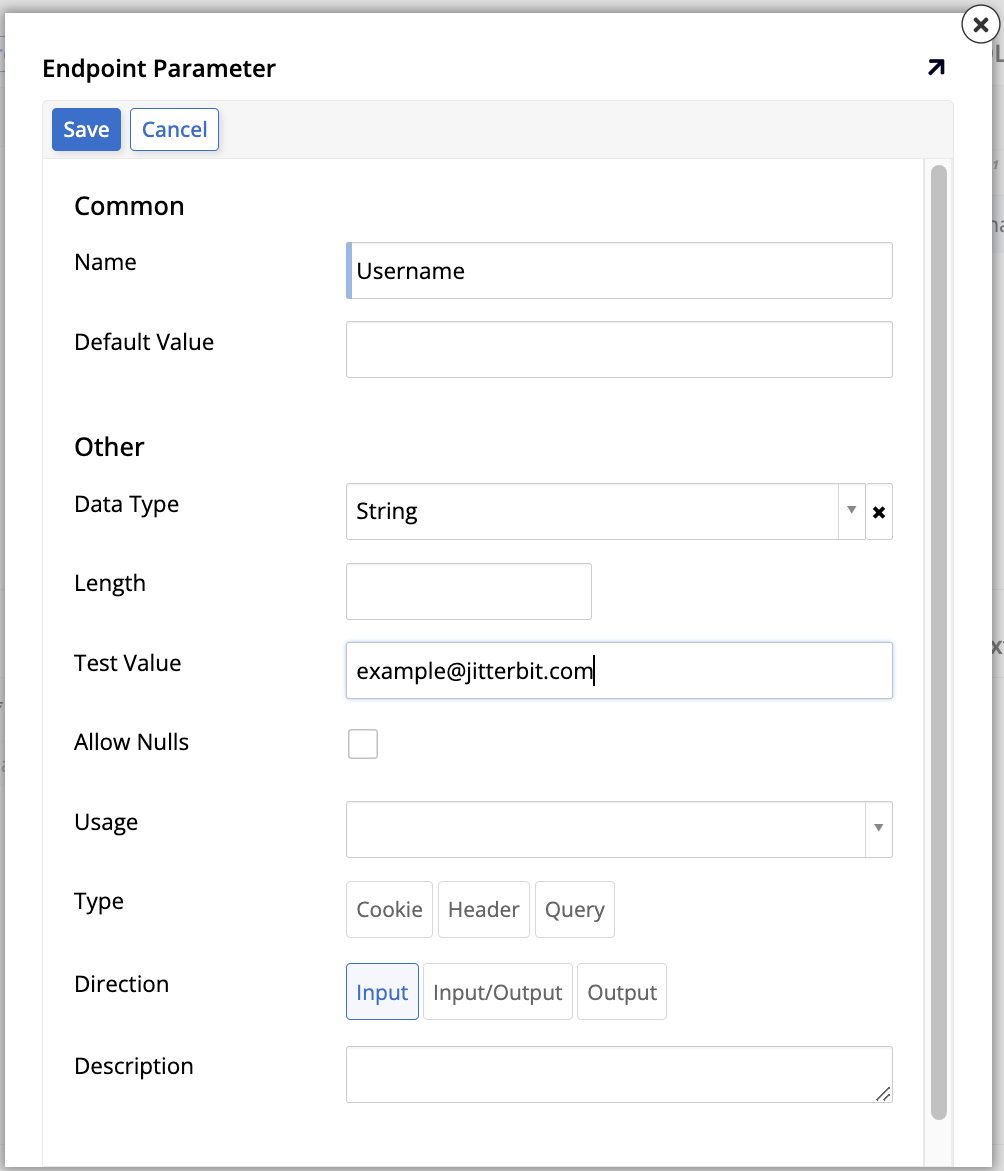
Nachdem Sie alle Parameter hinzugefügt haben, kehren Sie zum Panel Endpoints zurück und klicken Sie auf Testverbindung, um zu überprüfen, ob die Verbindung funktioniert. Klicken Sie dann auf Entdecken und klicken Sie im Dialog auf Entdecken, um das Schema der API zu importieren. Das importierte Schema erscheint im Panel SQL-Ergebnisse.
-
Automatisch ausfüllen: Für POST-Endpunkte können Sie zuerst die Schaltfläche Entdecken im Panel Endpoints klicken. Geben Sie im sich öffnenden Dialog einen Beispiel-JSON-Anforderungsinhalt im Feld Anforderungsinhalt ein und klicken Sie dann auf Entdecken.
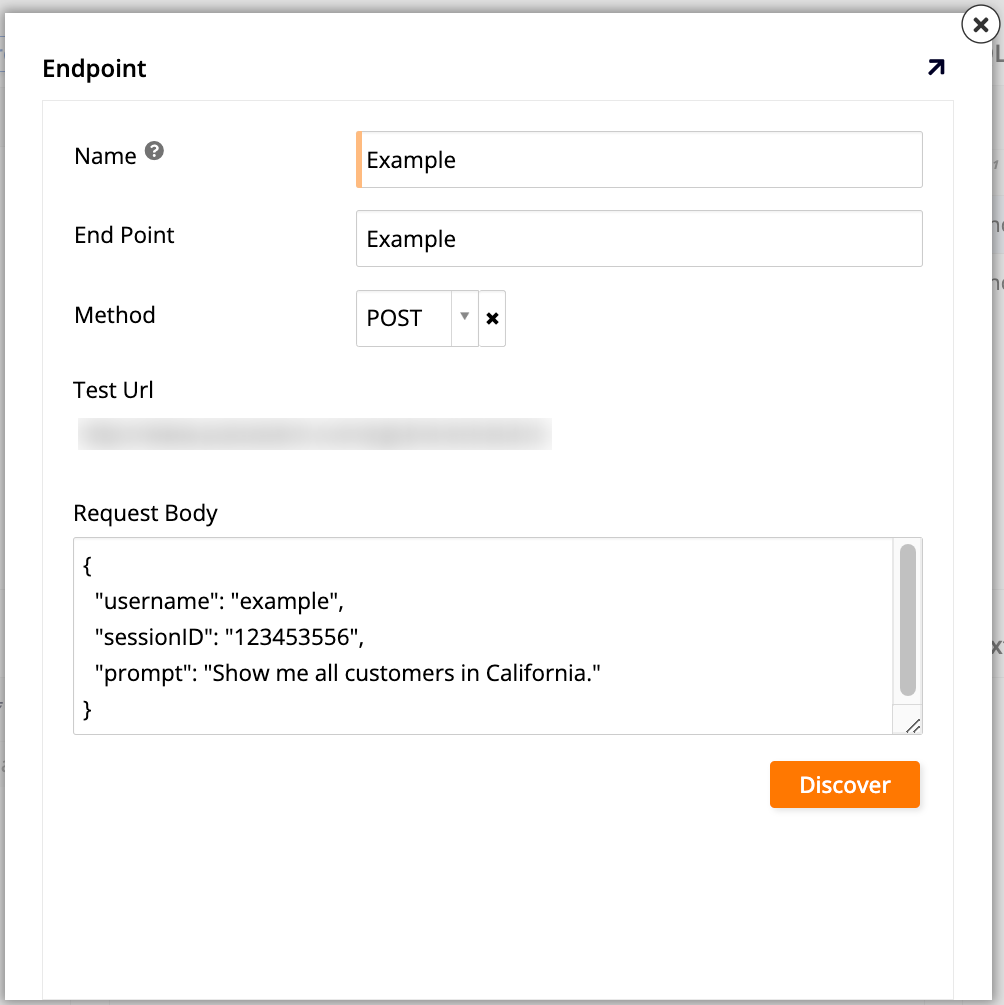
Klicken Sie auf Entdecken. Das Panel SQL-Ergebnisse zeigt die Tabellen für Ihre REST-API, während das Panel Text-Ergebnisse JSON basierend auf dem von Ihnen eingegebenen Anforderungsinhalt anzeigt.
-
Nachdem Sie das Schema importiert haben, müssen Sie die Zuordnungen des Verwendungstyps für die Endpunktspalten konfigurieren. Es gibt zwei Möglichkeiten, dies zu tun:
-
Automatisch (empfohlen): Fahren Sie mit dem Abschnitt Nächste Schritte dieses Leitfadens fort und verwenden Sie die Seite Agenten registrieren in der IDE, um die Zuordnungen des Verwendungstyps zu konfigurieren.
-
Manuell: Konfigurieren Sie die Verwendungstypen direkt im Bereich Datenserver. Siehe Verwendungstypzuordnungen manuell konfigurieren unten.
Verwendungstypzuordnungen manuell konfigurieren
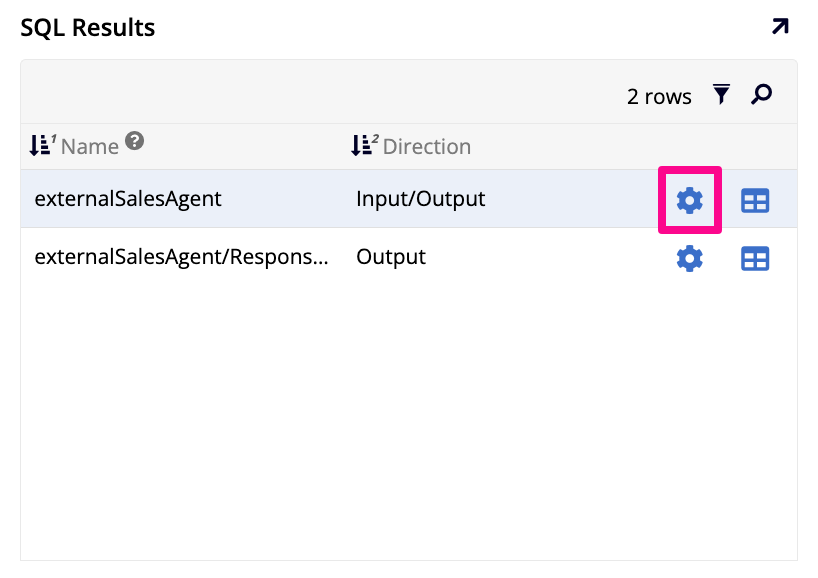
Im Panel SQL-Ergebnisse sind die importierten Tabellen mit einer Name- und einer Richtung-Spalte aufgelistet. Klicken Sie auf das -Symbol in einer Tabellenzeile, um die Einstellungsseite zu öffnen, auf der Sie den Verwendungstyp der Spalte konfigurieren können.
Wichtig
Weisen Sie alle Nutzungstypen derselben Tabelle zu. Möglicherweise sehen Sie mehr als eine Tabelle im SQL-Ergebnisse-Panel, da ein API-Endpunkt mehrere Tabellen zurückgeben kann, wenn die Antwort verschachtelte Arrays enthält. Der Conversational AI verwendet jedoch nur die Tabelle, die dem Endpunkt entspricht, den Sie bei der Registrierung des Agenten auswählen. Die Zuordnung von Nutzungstypen über verschiedene Tabellen funktioniert nicht.
Für jede Spalte, die einem Nutzungstyp entspricht, doppelklicken Sie auf die Spaltenzeile oder klicken Sie auf das -Symbol, um die Einstellungen zu öffnen. Im Dropdown-Menü Spaltennutzungstyp sind die Nutzungstypen für die Conversational AI-Funktion unter der Überschrift Conversational AI gruppiert. Die verfügbaren Optionen sind:
| Nutzungstyp | Richtung | Beschreibung |
|---|---|---|
| Benutzereingabe | Eingabe | Die Chatnachricht oder Eingabe, die an den benutzerdefinierten Agenten gesendet wird. |
| Agentenantwort | Ausgabe | Die Textantwort, die vom benutzerdefinierten Agenten zurückerhalten wird. |
| Benutzer-ID | Eingabe | Überträgt die eindeutige ID des angemeldeten Benutzers. |
| Eingabe | Überträgt die Email des angemeldeten Benutzers. | |
| Benutzername | Eingabe | Überträgt den Benutzernamen des angemeldeten Benutzers. |
| Konversations-ID | Eingabe | Überträgt die eindeutige ID des aktuellen Chatgesprächs. |
Nächste Schritte
Nachdem Sie Ihren KI-Agenten verbunden haben, können Sie mit den nächsten Schritten zur Einrichtung der Conversational AI-Funktion fortfahren, indem Sie einen Agenten in der IDE einrichten. Siehe Agenten einrichten, um fortzufahren.