Fügen Sie ein Chat-Panel zu Ihrer Anwendung im Jitterbit App Builder hinzu
Übersicht
Diese Seite zeigt, wie Sie ein Chat-Panel zu einer Seite in Ihrer App Builder-Anwendung hinzufügen. Dies ist ein optionaler Schritt bei der Einrichtung der Conversational AI-Funktion.
Standardmäßig wird auf die Conversational AI über eine schwebende Chat-Blase zugegriffen. Durch das Hinzufügen eines Chat-Panels wird die Chat-Oberfläche direkt in das Seitenlayout eingebettet. Wenn eine Seite ein Chat-Panel enthält, wird die Chat-Blase auf dieser Seite nicht angezeigt.
Voraussetzungen
Um ein Chat-Panel hinzuzufügen, müssen Sie zunächst das Standardverhalten der Conversational AI-Funktion einrichten. Siehe Einrichten eines Agenten für Anweisungen.
Chat-Panel hinzufügen
-
Erstellen Sie eine neue Seite oder öffnen Sie eine vorhandene Seite zur Bearbeitung.
-
Klicken Sie auf + Panel hinzufügen, und klicken Sie dann auf + Paneltyp auswählen. Der Assistent Panel erstellen öffnet sich.
-
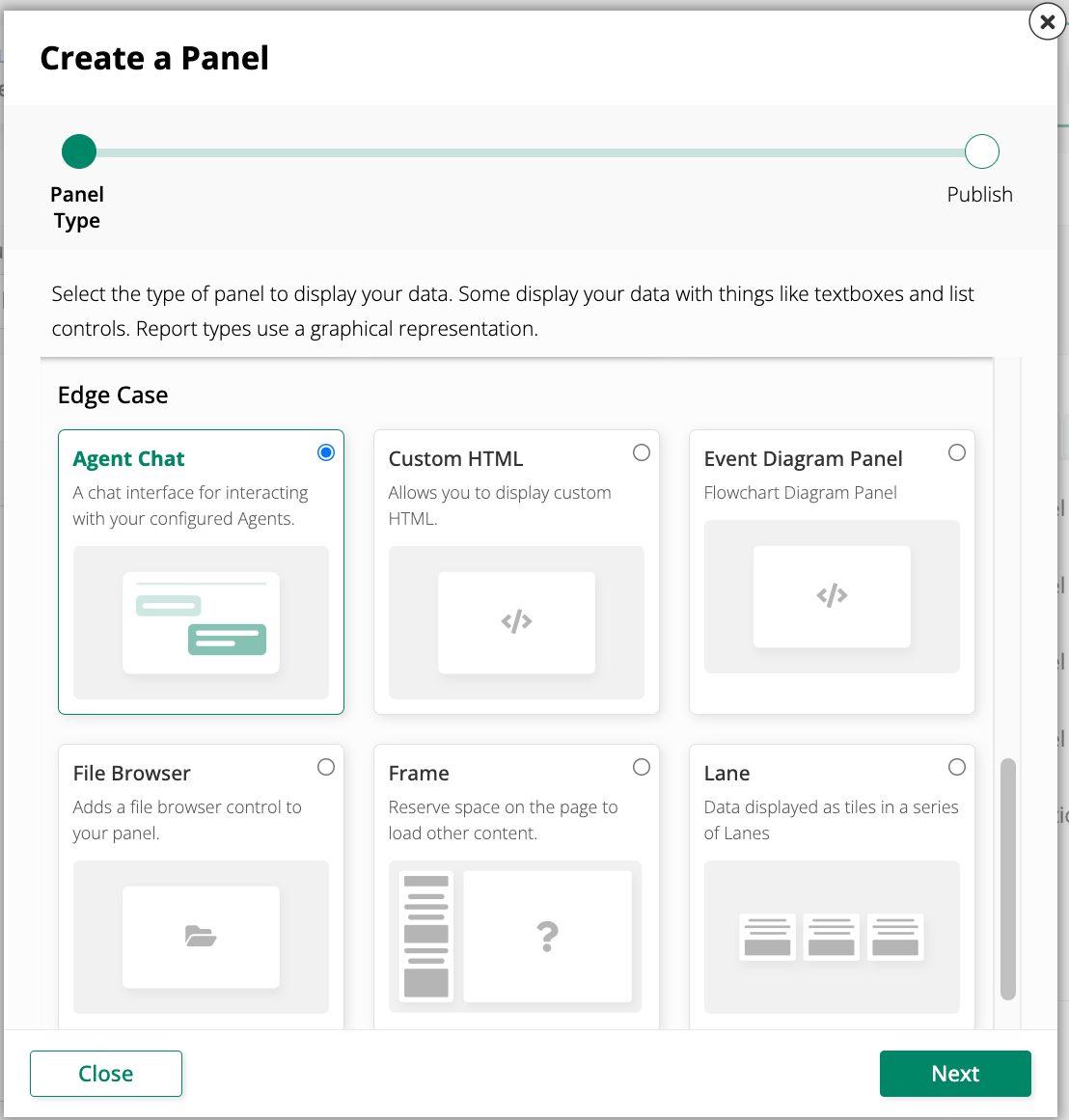
Wählen Sie unter Edge Case Agent Chat Panel aus und klicken Sie auf Weiter.
-
Schließen Sie die verbleibenden Schritte im Assistenten ab und veröffentlichen Sie das Panel.
-
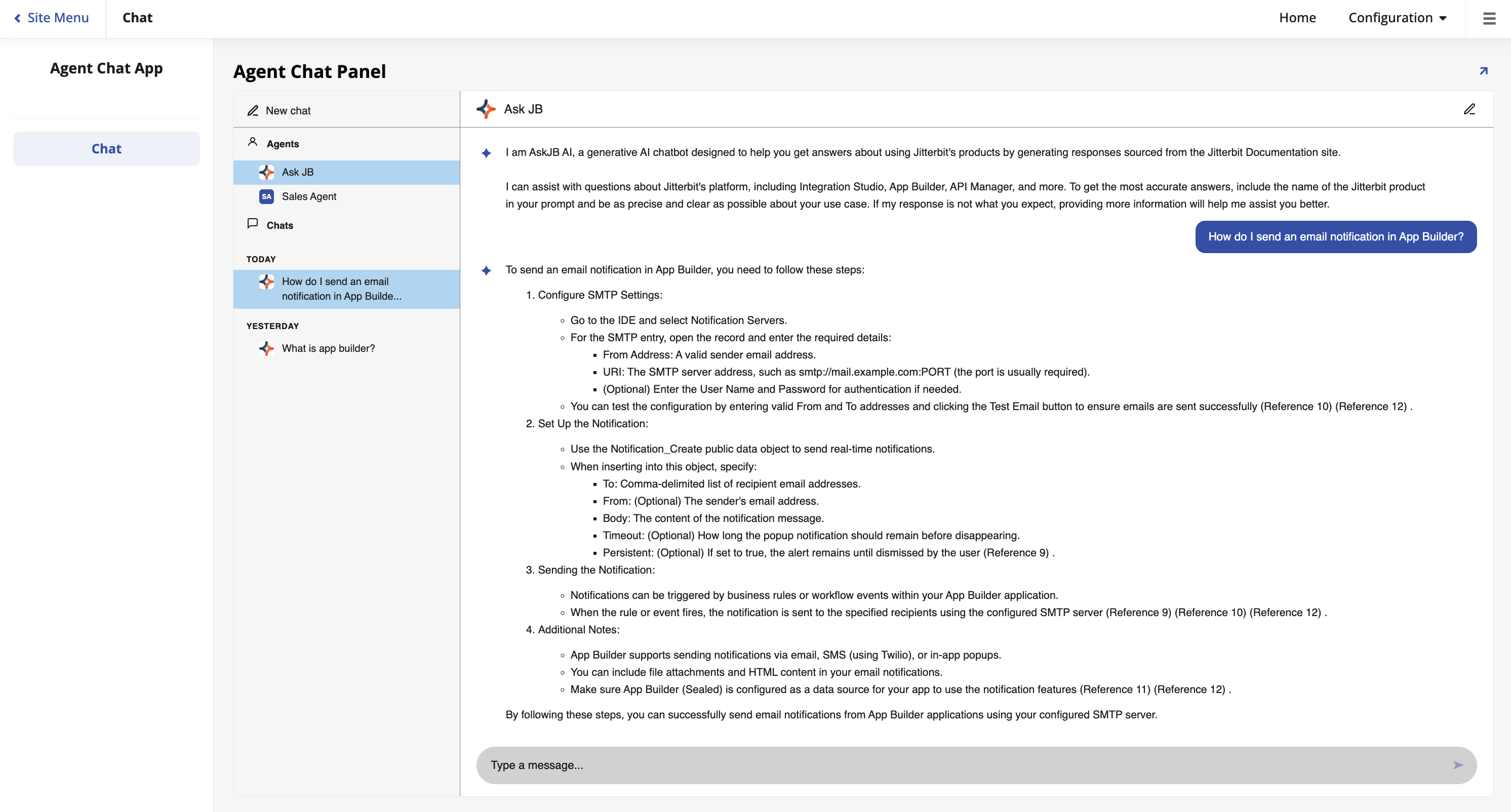
Starten Sie die Seite. Die Chat-Oberfläche erscheint im Panel. Die Chat-Blase ist auf dieser Seite nicht sichtbar.
Hinweis
Wenn die Seite mehrere Panels enthält, wird das Agent-Chat-Panel nicht im Vollbildmodus angezeigt. Klicken Sie auf das Erweiterungssymbol im Panel, um in den Vollbildmodus zu wechseln.
Wichtig
Nur Benutzer, die zu einer Gruppe gehören, die Zugriff auf die Datenquelle des AI-Agenten hat, können mit dem Chat-Panel interagieren. Wenn ein Benutzer ohne Zugriff zu einer Seite mit einem Chat-Panel navigiert, sieht er eine Nachricht, die besagt, dass keine Agenten definiert sind.
Parameterbindungen konfigurieren
Seit App Builder 4.62 ermöglichen Parameterbindungen die Steuerung, welche Agenten in einem Chat-Panel verfügbar sind. Ohne Parameterbindungen verwendet das Chat-Panel den standardmäßig konfigurierten Agenten auf der Seite Agenten registrieren.
Um Parameterbindungen auf einem Chat-Panel zu konfigurieren:
-
Öffnen Sie den Live Designer auf einer Seite, die ein Chat-Panel enthält.
-
Wählen Sie das Chat-Panel aus. Der Live Designer zeigt die Konfigurationsoptionen an.
-
Klicken Sie auf das -Symbol neben Paneltyp, um den Dialog Parameterbindungen zu öffnen.
-
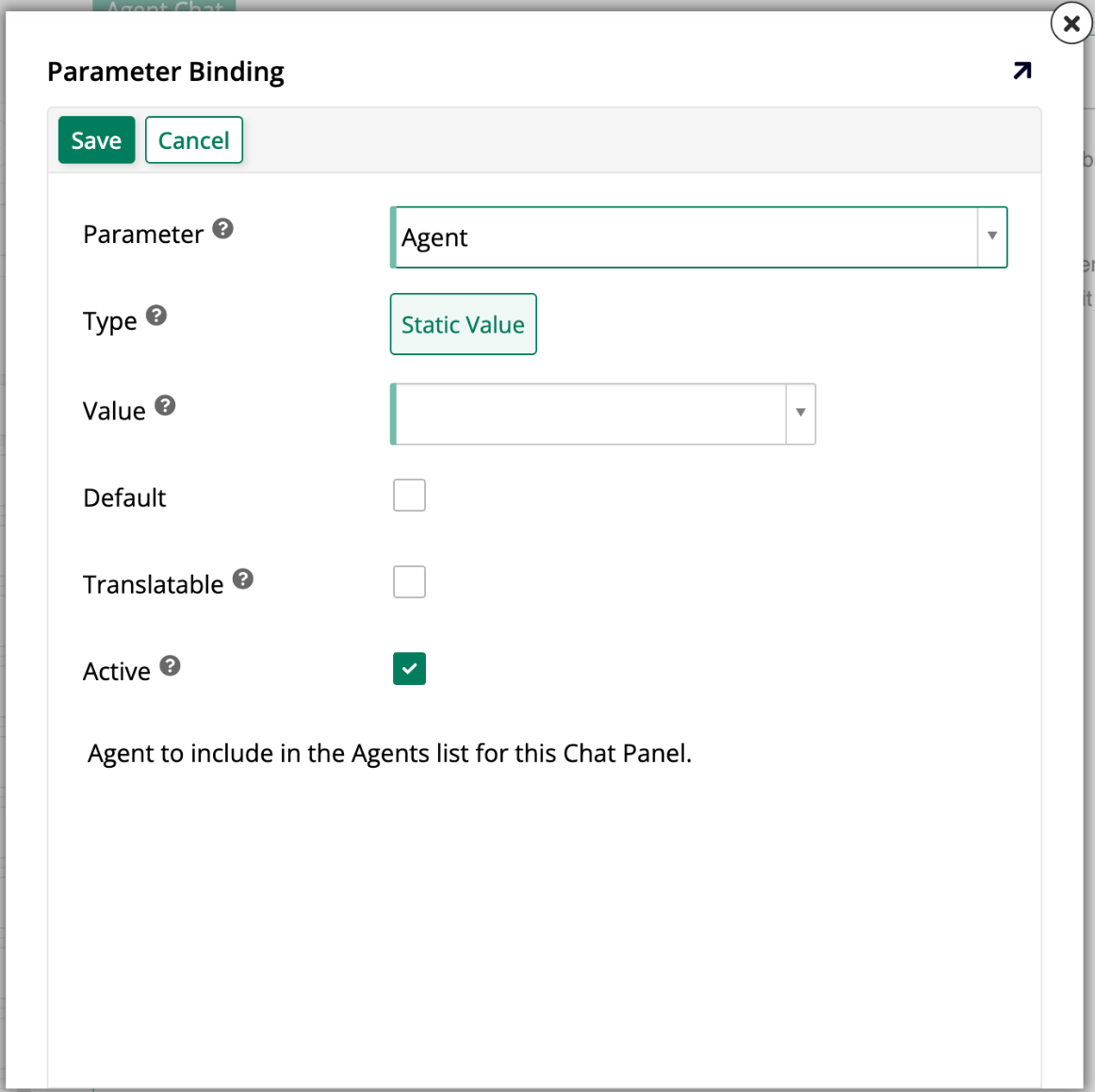
Klicken Sie auf Erstellen. Der Dialog Parameterbindung öffnet sich:
-
Konfigurieren Sie die Parameterbindung:
-
Parameter: Wählen Sie Agent.
-
Wert: Wählen Sie den Agenten aus, der im Chat-Panel verfügbar sein soll.
-
Standard: Aktivieren Sie diese Option, um diesen Agenten als den aktiven festzulegen, wenn die Seite geladen wird.
-
-
Wiederholen Sie die Schritte 4–5, um bei Bedarf weitere Agenten hinzuzufügen. Wenn mehrere Agenten konfiguriert sind, muss genau einer als Standard markiert sein.
-
Klicken Sie auf Speichern, um die Bindungen anzuwenden.