App Builder-Connector in Jitterbit App Builder
Übersicht
Der App Builder-Connector ist eine Funktion, mit der eine Anwendung Tabellen und Business-Objekte aus einer anderen App Builder-Anwendung oder aus einer völlig separaten App Builder-Umgebung so nutzen kann, als wären sie Teil ihrer eigenen Datenquelle, ohne die zugrunde liegenden Daten zu duplizieren.
Welche Variante Sie verwenden, hängt davon ab, wo sich die andere Anwendung befindet:
-
Ein lokaler Connector verbindet zwei Datenquellen auf demselben App Builder-Server. Wenn Ihr Server beispielsweise sowohl eine
Northwinds-Datenquelle als auch eine separateMy Applicationhostet undMy ApplicationDaten ausNorthwindslesen (und optional schreiben) muss, ermöglicht ein lokaler ConnectorMy Applicationdirekten Zugriff auf die Tabellen vonNorthwinds, ohne diese Daten in die eigene Datenbank vonMy Applicationzu kopieren. Da beide Anwendungen auf demselben Server ausgeführt werden, verwaltet App Builder die Verbindung intern: Es sind weder ein Netzwerkaufruf noch ein separater Authentifizierungsschritt erforderlich. -
Ein Remote-Connector verbindet zwei völlig separate App Builder-Umgebungen, die jeweils eine eigene URL haben, über HTTP. Zum Beispiel das Verbinden des App Builder-Servers Ihrer Organisation mit einer anderen App Builder-Installation, ob das eine separate Umgebung, eine Installation eines anderen Kunden oder eine andere unabhängig gehostete Instanz ist. Da die Verbindung über das Netzwerk zu einer separaten, gesicherten App Builder-Instanz führt, erfolgt die Authentifizierung über einen API-Schlüssel – genauso wie bei jedem anderen externen REST-Client.
Diese Seite behandelt:
-
Lokaler App Builder-Connector
Konfigurieren Sie einen Connector zwischen zwei Datenquellen in derselben Umgebung. -
Remote-Connector
Konfigurieren Sie einen Connector zwischen zwei separaten App Builder-Umgebungen über HTTP.
Darüber hinaus enthält diese Seite auch einen Abschnitt Einschränkungen mit bekannten Beschränkungen, die Sie beachten sollten, bevor Sie sich auf den App Builder-Connector verlassen, sowie einen Abschnitt Fehlerbehebung mit häufigen Fehlern und deren Lösung.
Warnung
Wir empfehlen Ihnen, einen Jitterbit-Berater zu konsultieren, bevor Sie einen App Builder-Connector eigenständig konfigurieren.
Lokaler App Builder-Connector
Mit einem lokalen App Builder-Connector kann eine Anwendung auf Ihrem App Builder-Server direkt Tabellen und Business-Objekte nutzen, die sich in der Datenquelle einer anderen Anwendung auf demselben Server befinden, ohne die Daten zu kopieren oder eine Netzwerkauthentifizierung einzurichten. Wenn beispielsweise My Application Daten aus der auf demselben Server gehosteten Northwinds-Datenquelle lesen muss, ermöglicht ein lokaler Connector My Application direkten Zugriff auf die öffentlichen Tabellen von Northwinds.
Dieser Abschnitt behandelt:
- Schritt 1: Erstellen Sie einen lokalen App Builder-Connector
- Schritt 2: Ermöglichen Sie öffentlichen Zugriff auf die Tabellen und Business-Objekte, die Sie in Ihrem Connector verwenden möchten
- Schritt 3: Erstellen Sie eine Datenquelle mit dem lokalen App Builder-Connector
- Schritt 4: Importieren Sie Tabellen und Business-Objekte in Ihren Connector
- Schritt 5: Fügen Sie Ihren lokalen App Builder-Connector als Datenquelle zu Ihrer Anwendung hinzu
- Schritt 6: Verknüpfen Sie Ihre lokale App Builder-Connector-Datenquelle mit Ihrer relationalen Datenbank
Erwägen Sie stattdessen die Erweiterung einer Tabelle
Wenn Sie nur eine Tabelle aus einer anderen Datenquelle auf demselben Server abrufen müssen, ist die Tabellenerweiterung normalerweise die bessere Wahl: Anders als bei einem lokalen Connector ist es nicht erforderlich, beide Apps zusammen zu bündeln und zu versenden, wenn Sie ein Release durchführen.
Schritt 1: Erstellen Sie einen lokalen App Builder-Connector
Richten Sie den App Builder-Connector-Server ein, damit App Builder Anfragen für diese Verbindung lokal statt über HTTP weiterleitet:
- Wähle IDE > Data Servers.
-
Klicke auf + Server im Bereich Data Servers. Das Dialogfeld Server wird geöffnet. Gib die folgenden Werte ein:
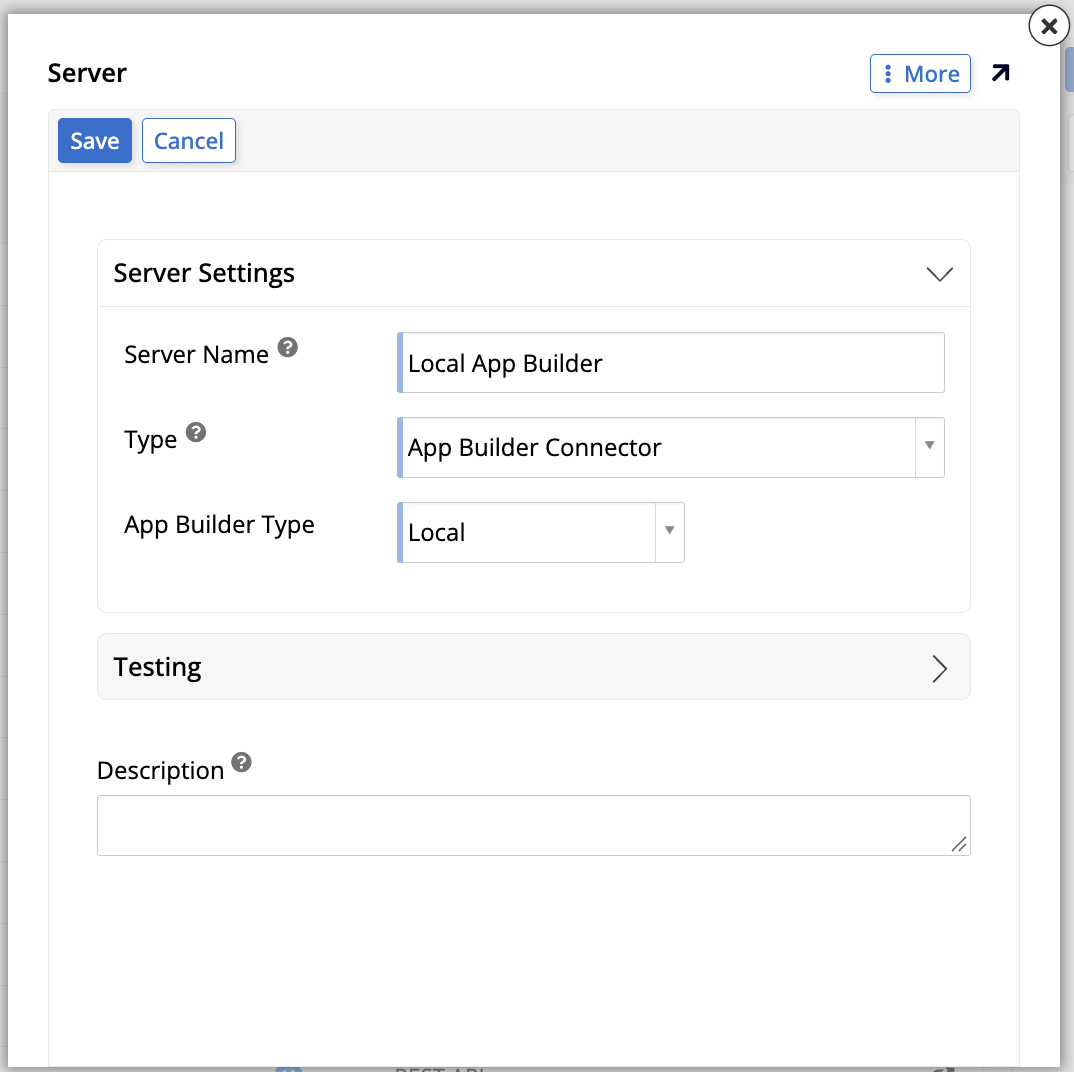
- Name: Vergib einen Namen für deine Serververbindung. Jitterbit empfiehlt
Local App Builder. - Type: Wähle App Builder Connector.
- App Builder Type: Wähle Local.
- Name: Vergib einen Namen für deine Serververbindung. Jitterbit empfiehlt
-
Klicke auf Save und schließe das Dialogfeld.
Step 2: Öffentliche Zugriffe auf die Tabellen und Business Objects aktivieren, die du in deinem Connector verwenden möchtest
Eine Tabelle oder Regel muss als Public gekennzeichnet sein, bevor ein Connector sie verwenden kann:
- Navigiere zur App Workbench der App, die du verwenden möchtest.
-
Kennzeichne die Tabellen oder Regeln, die du in deinem Connector verwenden möchtest, als Public:
-
So kennzeichnest du eine Tabelle als öffentlich:
- Wechsle zur Registerkarte Tables.
- Suche die gewünschte Tabelle im Bereich Tables und klicke auf sein Bearbeitungssymbol oder doppelklicke auf ihre Zeile. Die Seite Table Definition für diese Tabelle wird geöffnet.
-
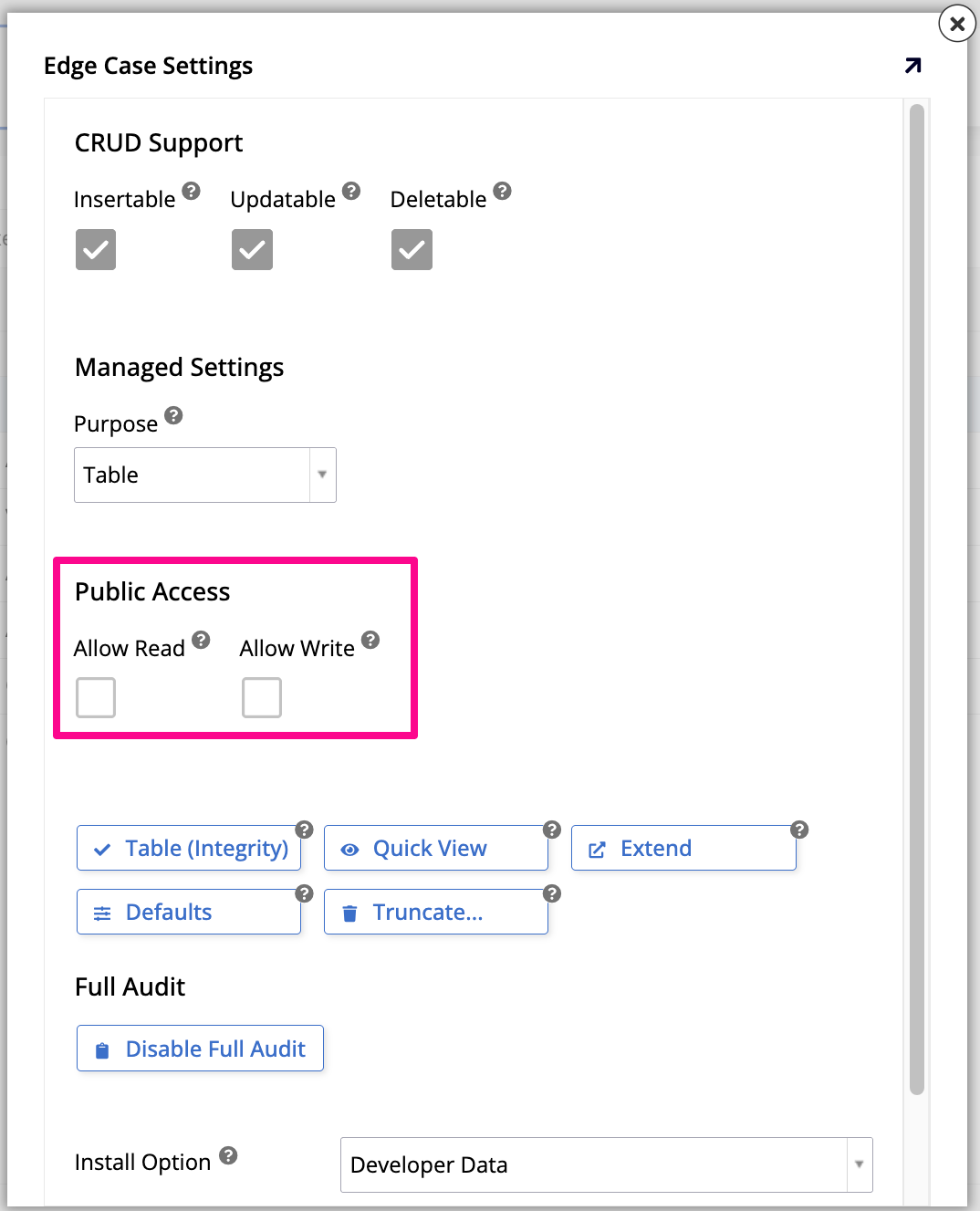
Klicke im Bereich Table auf More > Edge Case. Das Dialogfeld Edge Case Settings wird geöffnet:
-
Aktiviere in der Feldgruppe Public Access nach Bedarf Allow Read und/oder Allow Write.
-
So kennzeichnest du eine Regel als öffentlich:
- Wechsle zur Registerkarte Rules.
- Suche die gewünschte Regel im Bereich Rules und klicke auf sein Bearbeitungssymbol oder doppelklicke auf ihre Zeile. Der Rule Builder für diese Regel wird geöffnet.
-
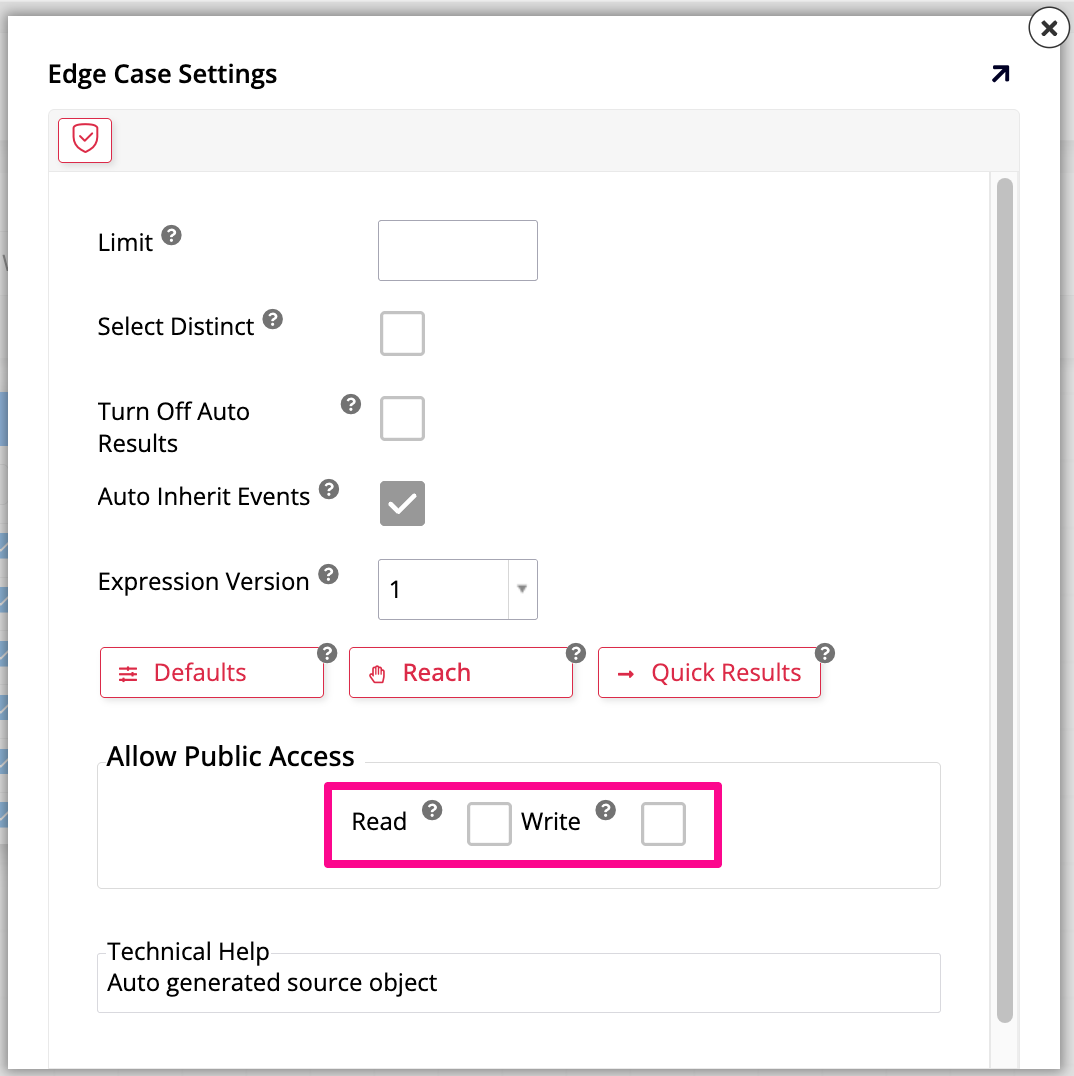
Klicke im Bereich Rule auf More > Edge Case. Das Dialogfeld Edge Case Settings wird geöffnet:
-
Aktiviere in der Feldgruppe Allow Public Access das Kontrollkästchen Read, um das Lesen der Daten der Regel zu ermöglichen, und/oder Write, um das Ändern zu ermöglichen.
-
Hinweis
Wir empfehlen dringend, eine öffentliche Tabelle oder ein öffentliches Business Object nicht zu ändern, nachdem es öffentlich gemacht und in einem Connector verwendet wurde. Weitere Informationen findest du unter Limitations.
Step 3: Erstelle eine Datenquelle mit dem lokalen App Builder Connector
Mit dem eingerichteten Connector-Server und deinen als öffentlich gekennzeichneten Objekten erstellst du eine Datenquelle, die auf die spezifische Anwendung verweist, deren Daten du verwenden möchtest:
- Wechsle zu IDE > Data Servers.
- Wähle im Bereich Data Servers den Eintrag Local App Builder.
-
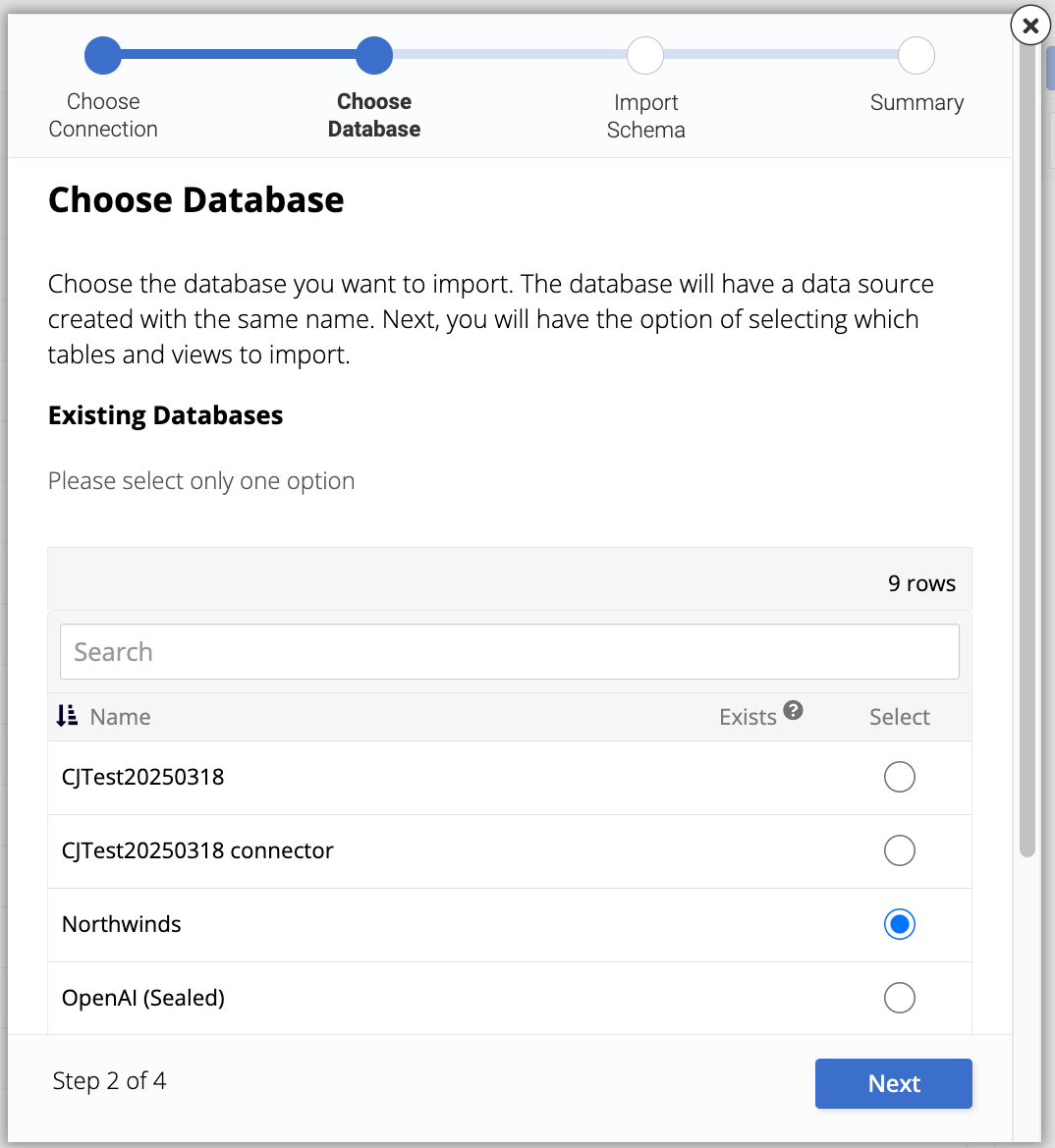
Klicke auf + Source. Ein Assistent wird angezeigt, der dich durch den Prozess führt:
-
Wähle eine Datenbank aus, um eine Datenquelle darin zu erstellen. Die Datenquelle wird mit dem gleichen Namen wie die Datenbank erstellt. Klicke auf Next.
Hinweis
Die relationale Datenbank, die du suchst, muss mindestens eine öffentliche Tabelle oder Regel haben (siehe Step 2); andernfalls ist sie nicht wählbar.
-
Im nächsten Schritt des Assistenten wählst du aus, welche Tabellen, Ansichten und gespeicherte Prozeduren in die neu erstellte Quelle importiert werden sollen, oder klicke auf Import All, um alles zu importieren. Klicke auf Next.
- Der Assistent zeigt eine Zusammenfassung der neuen Datenquelle. Klicke auf Done. Die neue Datenquelle wird nun unter + Source aufgelistet.
-
(Empfohlen) Es ist eine Best Practice, die Datenquelle nach der Konvention
[Data Source You're Connecting to] ([Application Using the Connector])umzubenennen. Beispielsweise würde ein lokaler Connector für Northwinds, der sich mit einer Anwendung namensMy Applicationverbindet, den NamenNorthwinds (My Application)haben. Um deine Datenquelle umzubenennen, führe diese Schritte aus: -
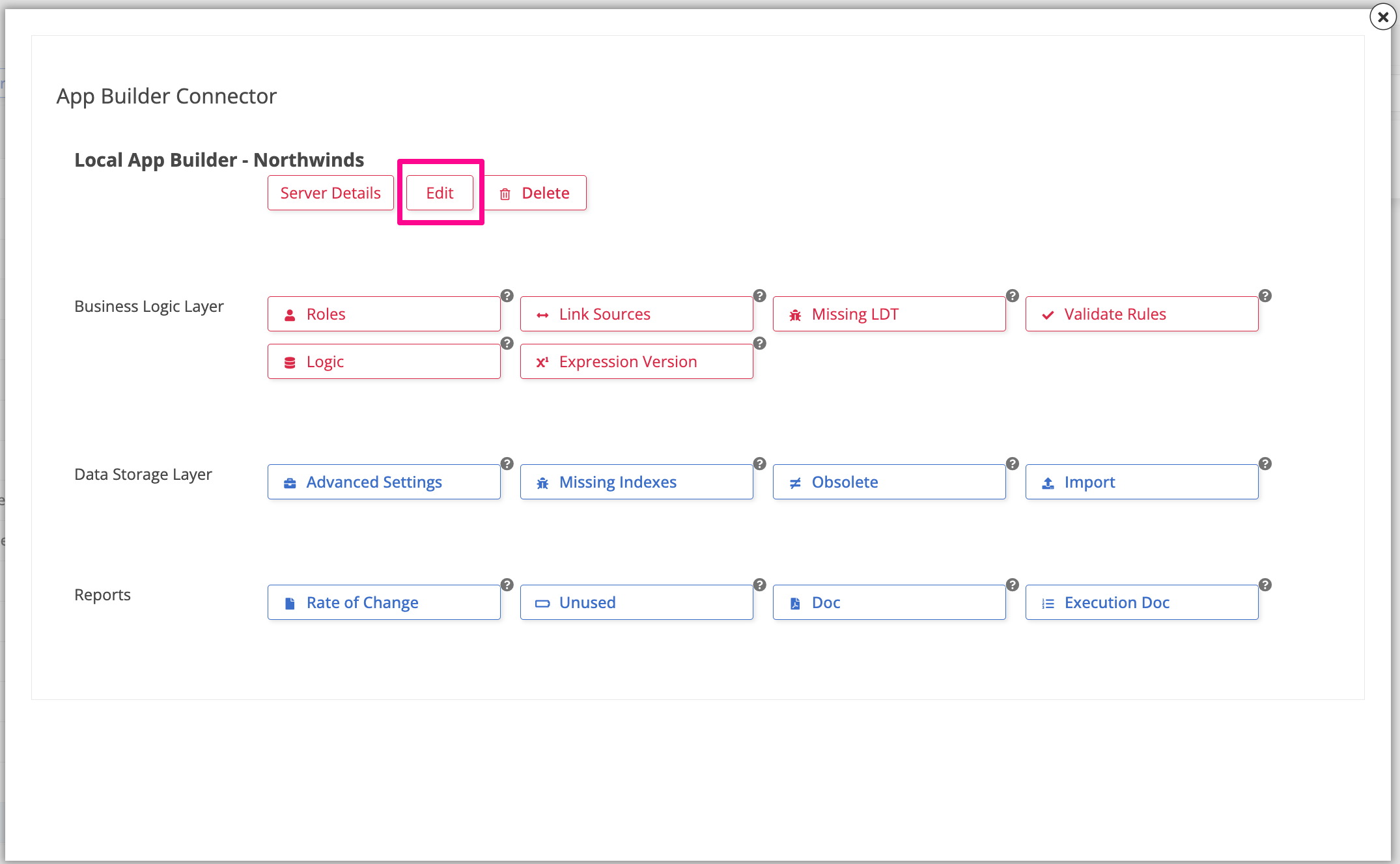
Klicken Sie auf das Symbol für neues Fenster auf der Kachel der Datenquelle oder doppelklicken Sie auf die Kachel selbst. Das Dialogfeld App Builder Connector wird geöffnet:
{style="width: 600px"}-
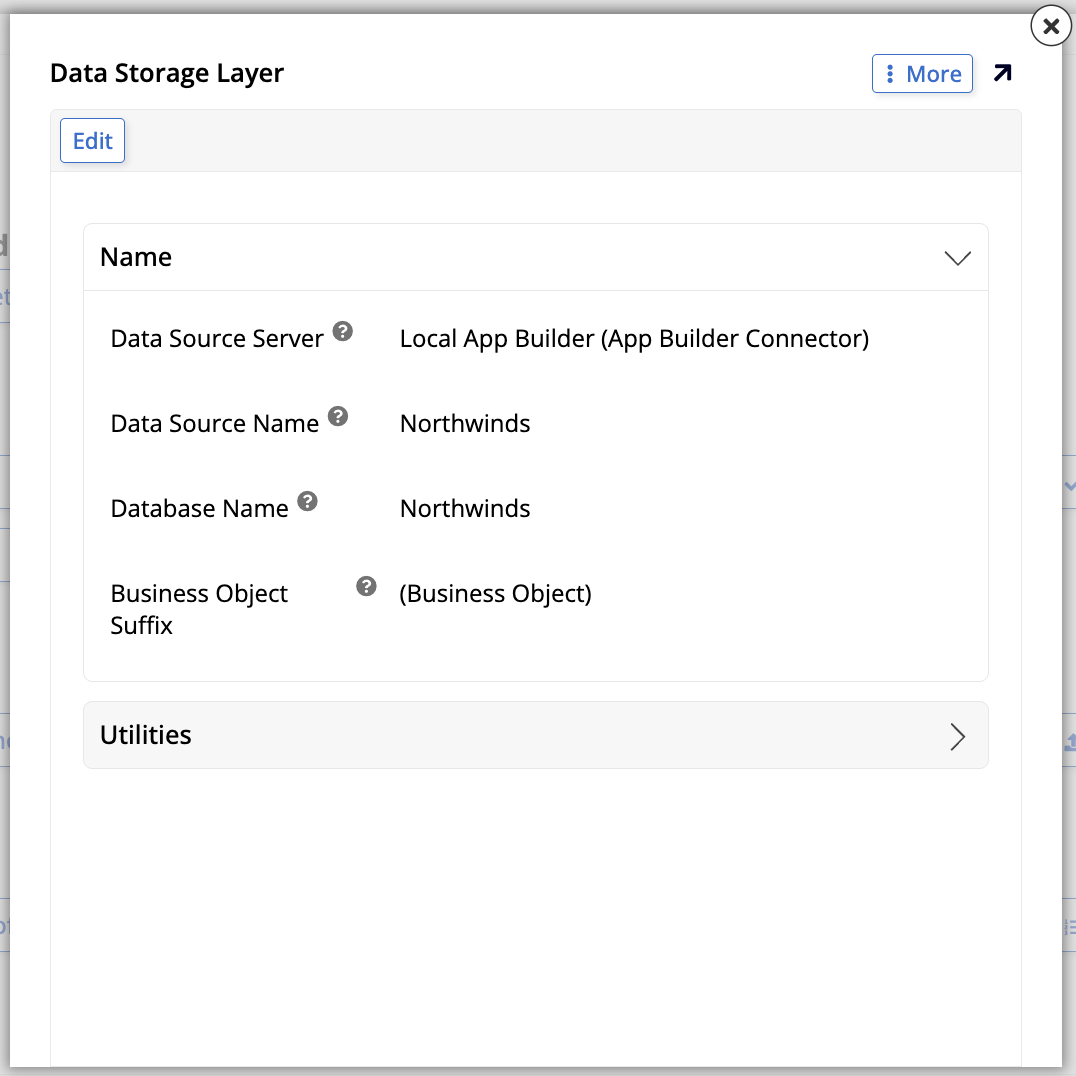
Klicken Sie auf Edit. Das Dialogfeld Data Storage Layer wird geöffnet:
-
Klicken Sie erneut auf Edit. Geben Sie einen geeigneten Namen in das Feld Data Source Name ein.
- Klicken Sie auf Save.
-
Tipp
Erstellen Sie jedes Mal eine separate Datenquelle, wenn Sie eine Anwendung mit einer anderen relationalen Datenbank verbinden möchten, anstatt sie anwendungsübergreifend wiederzuverwenden. Wenn zwei Anwendungen beispielsweise beide eine lokale Verbindung zu Northwinds benötigen, erstellen Sie zwei Datenquellen nach der oben beschriebenen Namenskonvention: Northwinds (My Application 1) und Northwinds (My Application 2).
Schritt 4: Tabellen und Business Objects in Ihren Connector importieren
Wenn Sie die obigen Schritte nacheinander befolgt haben, wurden die öffentlichen Tabellen und Regeln importiert, als Sie die Datenquelle erstellt haben. Fahren Sie mit Schritt 5 fort. Wenn Sie die Datenquelle jedoch erstellt haben, bevor Sie den öffentlichen Zugriff auf die benötigten Tabellen und Regeln gewährt haben, können Sie diese jetzt importieren.
- Wechseln Sie zu IDE > Data Servers.
- Wählen Sie im Panel Data Servers die Option Local App Builder aus.
-
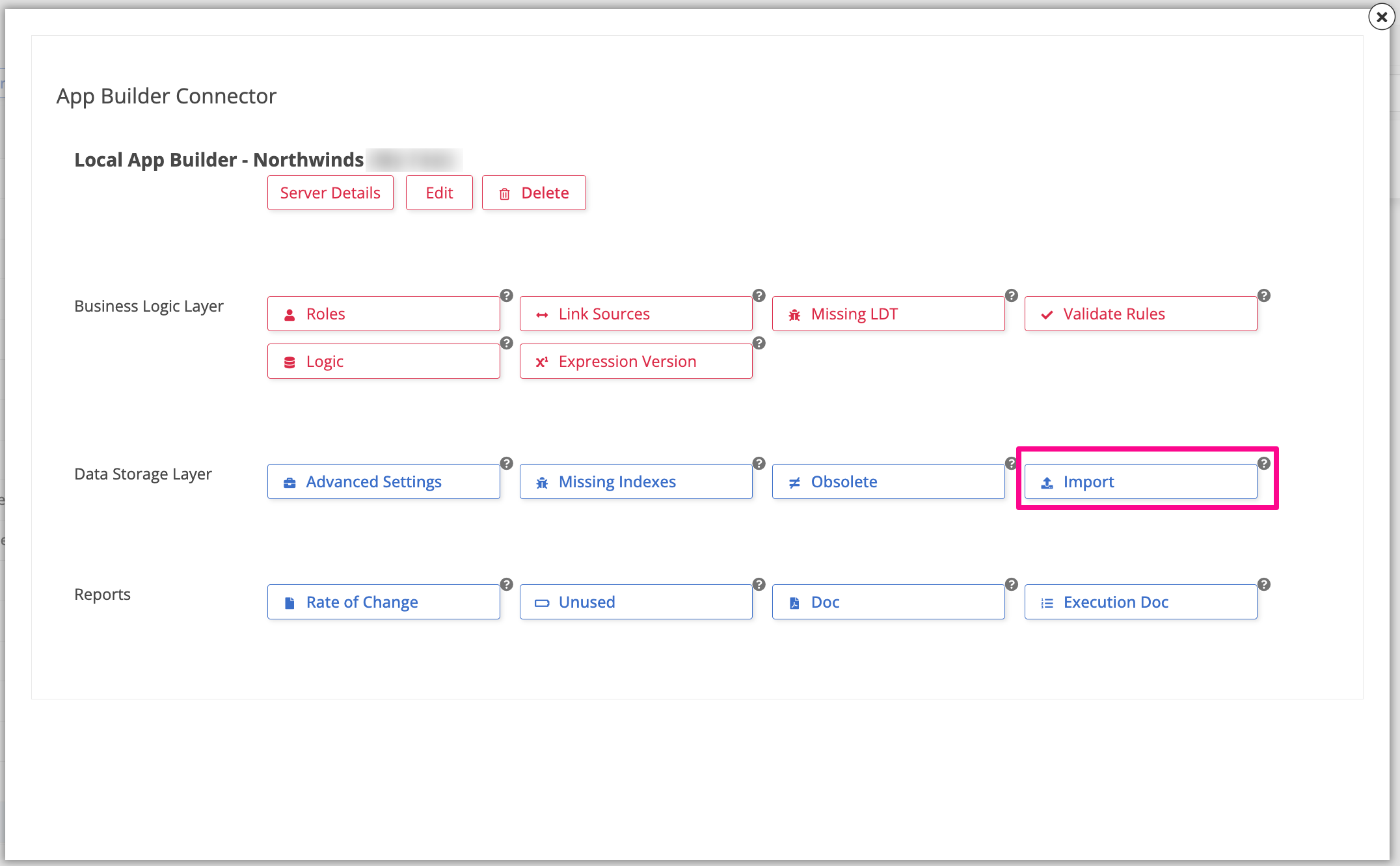
Klicken Sie im seitlichen Panel auf das Symbol für neues Fenster auf der Kachel der Datenquelle oder doppelklicken Sie auf die Kachel selbst. Das Dialogfeld App Builder Connector wird geöffnet:
-
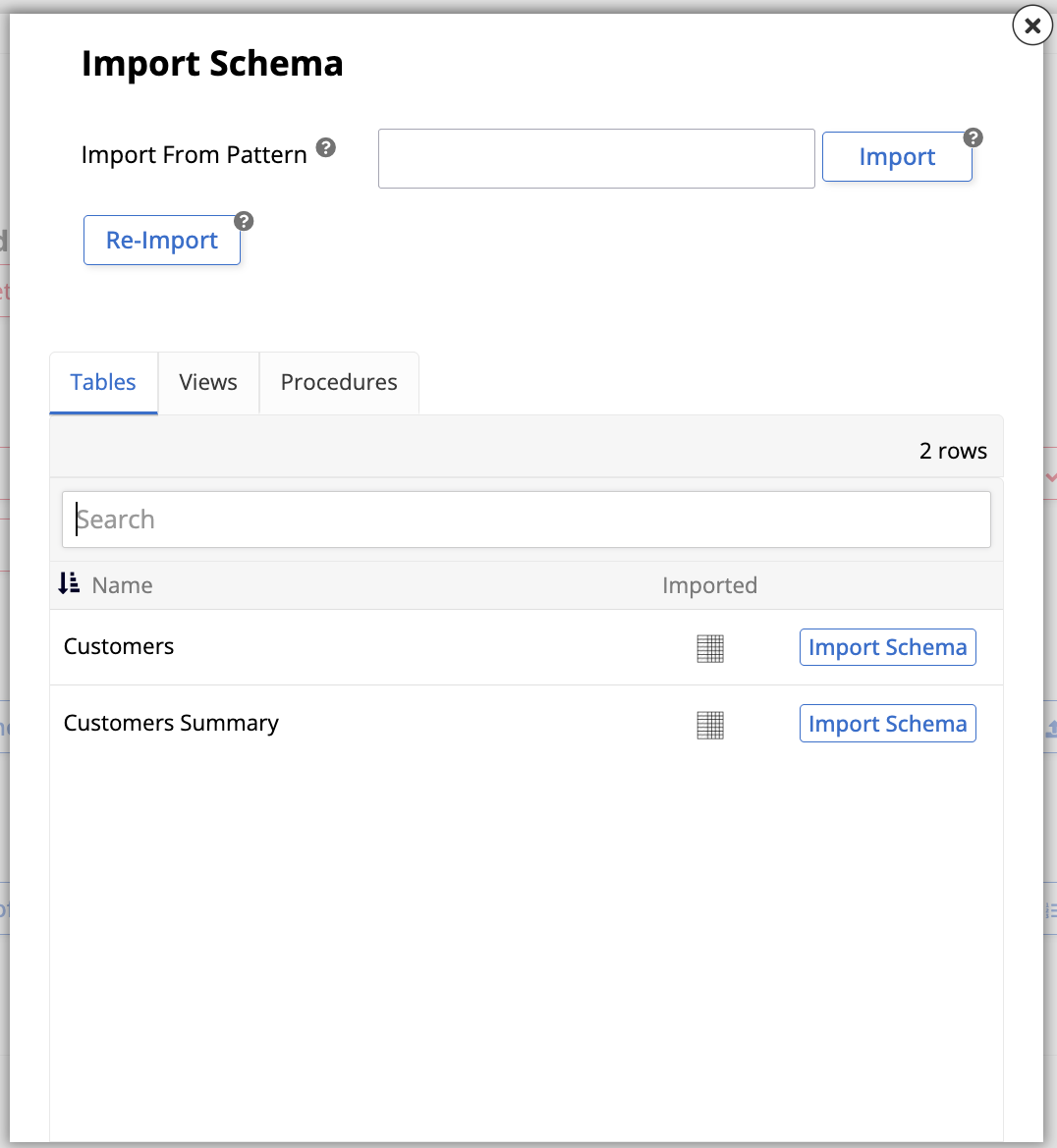
Klicken Sie unter Data Storage Layer auf Import. Das Dialogfeld Import Schema wird geöffnet:
-
Um alle Tabellen zu importieren, die Sie als öffentlich markiert haben, klicken Sie unter Import Capabilities erneut auf Import.
-
Um nur eine Teilmenge zu importieren, geben Sie zunächst einen Tabellen- oder Business Object-Namen in das Feld Import Pattern ein und klicken dann unter Import Capabilities auf Import.
-
-
Klicken Sie auf Proceed. App Builder führt einen Hintergrund-Job durch, um den Import abzuschließen.
Schritt 5: Fügen Sie Ihren lokalen App Builder Connector als Datenquelle zu Ihrer Anwendung hinzu
Die in Schritt 3 erstellte Datenquelle befindet sich auf dem Server, kann aber von Ihrer Anwendung erst verwendet werden, wenn Sie sie explizit als Quelle hinzufügen:
- Navigieren Sie zur App Workbench für die Anwendung, die Sie ändern möchten.
- Wechseln Sie zur Registerkarte Data Sources.
- Klicken Sie im Panel Data Sources auf + Source. Das Dialogfeld Add a Source to your application wird geöffnet.
- Wählen Sie Link to existing source und klicken Sie auf Next.
- Suchen Sie die in Schritt 3 erstellte Datenquelle und klicken Sie auf Link 1 Source.
- Überprüfen Sie das vorgeschlagene Update und klicken Sie auf Done.
Schritt 6: Verknüpfen Sie Ihre lokale App Builder Connector-Datenquelle mit Ihrer relationalen Datenbank
Durch das Verknüpfen von Quellen können Sie datenquellenübergreifende Regeln in beiden Richtungen erstellen:
-
So erstellen Sie Regeln mit der relationalen Datenbank als Quelle und Ihrer lokalen App Builder Connector-Datenquelle als Ziel:
- Navigieren Sie zur App Workbench für die Anwendung, die Sie ändern möchten.
- Wechseln Sie zur Registerkarte Data Sources.
- Wählen Sie die relationale Datenbank aus, mit der Sie eine Verknüpfung erstellen möchten. Das seitliche Panel wird mit den entsprechenden Optionen gefüllt.
- Klicken Sie in der Feldgruppe Business Logic Layer auf Link Sources. Das Dialogfeld Linked Data Sources wird geöffnet.
- Klicken Sie auf Create und wählen Sie die lokale App Builder Connector-Datenquelle aus, die Sie in Schritt 5 zu Ihrer Anwendung hinzugefügt haben.
- Klicken Sie auf das Häkchen , um den Datensatz zu speichern.
Nachdem die Verbindung hergestellt ist, können Sie Tabellen und Business Objects aus der lokalen App Builder-Datenquelle in Business Rules und XP CRUD-Regeln verwenden, die in der relationalen Datenbank erstellt sind, einschließlich XP CRUD-Regeln, deren Quelldatenquelle die relationale Datenbank ist und deren Zieldatenquelle Ihre lokale App Builder-Datenquelle ist. Erstellen Sie diese XP CRUD-Regeln in der relationalen Datenbank.
-
Um Regeln in die entgegengesetzte Richtung zu erstellen, mit dem lokalen App Builder-Connector als Quelle und der relationalen Datenbank als Ziel:
- Navigieren Sie zur App Workbench für die App, die Sie ändern möchten.
- Wechseln Sie zur Registerkarte Data Sources (Datenquellen).
- Wählen Sie den lokalen App Builder-Connector aus, den Sie verknüpfen möchten. Das seitliche Bedienfeld wird mit seinen Optionen gefüllt.
- Klicken Sie in der Feldgruppe Business Logic Layer auf Link Sources. Das Dialogfeld Linked Data Sources (Verknüpfte Datenquellen) wird geöffnet.
- Klicken Sie auf Create (Erstellen) und wählen Sie dann die relationale Datenquelle aus, die Sie verbinden möchten.
- Klicken Sie auf das Häkchen, um den Datensatz zu speichern.
Nachdem die Verbindung hergestellt ist, können Sie Tabellen und Business Objects aus der relationalen Datenbank in Business Rules und XP CRUD-Regeln verwenden, die im lokalen App Builder-Connector erstellt sind, einschließlich XP CRUD-Regeln, deren Quelldatenquelle die lokale App Builder-Datenquelle ist und deren Zieldatenquelle Ihre relationale Datenquelle ist. Erstellen Sie diese XP CRUD-Regeln im lokalen App Builder-Connector.
Remote-Connector
Mit einem Remote-Connector kann eine Anwendung in einer App Builder-Umgebung ein freigegebenes Objekt aus einer völlig separaten App Builder-Umgebung verwenden, das unter einer eigenen URL über HTTP erreichbar ist. Im Gegensatz zu einem lokalen Connector verwenden die beiden Umgebungen keinen gemeinsamen Server, daher müssen sie sich explizit mithilfe eines API-Schlüssels authentifizieren. Die folgenden Schritte geben zunächst ein Objekt in der Quellumgebung frei und verbinden sich dann aus der Remote-Umgebung damit.
Dieser Abschnitt behandelt:
- Schritt 1: Erstellen Sie das freizugebende Objekt mit einem App Builder-Connector
- Schritt 2: Remote-App Builder-Verbindungen aktivieren
- Schritt 3: Bestätigen Sie, dass ein API-Schlüssel-Sicherheitsanbieter konfiguriert ist
- Schritt 4: Erstellen Sie eine Rolle zum Freigeben des Objekts
- Schritt 5: Erstellen Sie eine Gruppe und gewähren Sie ihr Zugriff
- Schritt 6: Erstellen Sie einen Benutzer, generieren Sie einen API-Schlüssel und fügen Sie ihn der Gruppe hinzu
- Schritt 7: Richten Sie die Verbindung aus der Remote-Umgebung ein
Schritt 1: Erstellen Sie das freizugebende Objekt mit einem App Builder-Connector
Bevor eine Remote-Umgebung Daten aus dieser Umgebung abrufen kann, brauchen Sie etwas zum Freigeben. Dieser Schritt erstellt eine Regel, die genau definiert, was verfügbar gemacht wird:
- Navigieren Sie zur App Workbench für die App, aus der Sie Daten freigeben möchten, und wechseln Sie dann zur Registerkarte Rules (Regeln).
-
Klicken Sie auf + Rule (+ Regel). Der Rule Builder wird geöffnet:
- Name: Weisen Sie einen Namen für die Regel zu. Beispiel:
Customer (Remote). - Purpose: Wählen Sie Business Object aus.
- Target: Wählen Sie eine Zieltabelle für die Regel aus. Beispiel:
Customer.
- Name: Weisen Sie einen Namen für die Regel zu. Beispiel:
-
Klicken Sie auf Create (Erstellen).
- Wählen Sie im Bereich Tables (Tabellen) die Spalten aus, die Sie freigeben möchten.
-
Gehen Sie im Bereich Rule (Regel) zu More > Edge Case (Mehr > Edge Case). Das Dialogfeld Edge Case Settings wird geöffnet:
-
Aktivieren Sie unter Allow Public Access (Öffentlichen Zugriff zulassen) je nach Bedarf Read (Lesen) und/oder Write (Schreiben), damit die Remote-Umgebung auf das Objekt zugreifen kann.
- Klicken Sie auf Proceed (Fortfahren).
Schritt 2: Remote-App Builder-Verbindungen aktivieren
Ein Objekt freizugeben reicht allein nicht aus: Die Anwendung muss auch explizit erlauben, Remote-Connector-Anfragen zu akzeptieren, und seit App Builder 4.67 mit den Anbietern verbunden sein, die diese authentifizieren dürfen:
- Gehen Sie zu IDE > Zusätzliche Einstellungen.
-
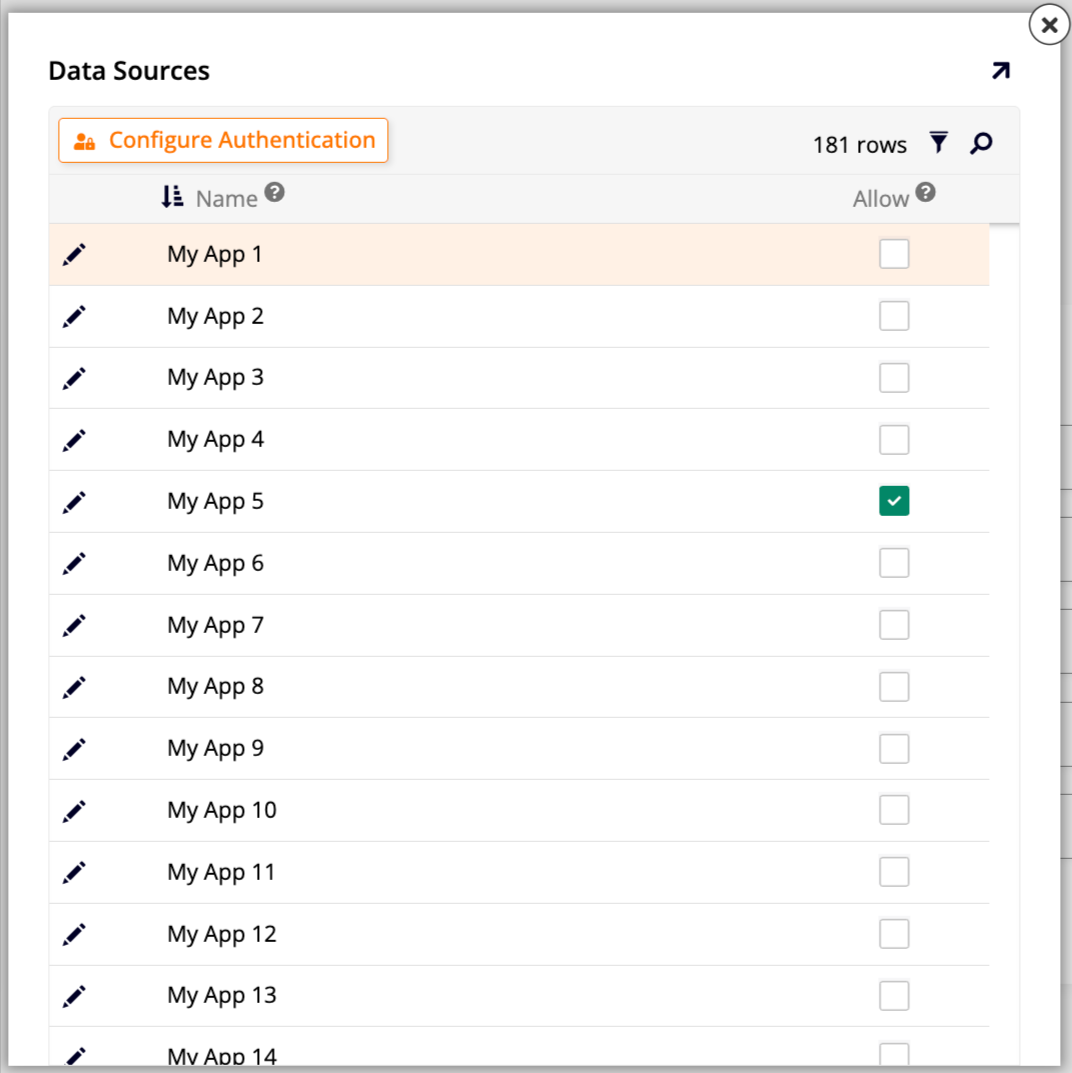
Klicken Sie im Konfigurieren-Bereich auf Remote Connector. Das Dialogfeld Datenquellen öffnet sich:
-
Aktivieren Sie das Kontrollkästchen in der Spalte Zulassen für die Anwendung, für die Sie Remote-Verbindungen zulassen möchten.
- Klicken Sie auf Fortfahren oder das Häkchen .
-
(Seit App Builder 4.67.) Klicken Sie auf die Schaltfläche Authentifizierung konfigurieren für die Anwendung. Das Dialogfeld Authentifizierungsanbieter öffnet sich. Fügen Sie die API-Schlüssel-, HTTP- oder Autorisierungsserver-Anbieter hinzu, die Sie zulassen möchten, um Anfragen von Remote Connector zu authentifizieren. Unter Endpunkt konfigurieren finden Sie die genauen Schritte.
Hinweis
Diese Option ist in einer versiegelten Anwendung nicht verfügbar. Klicken Sie bei einer versiegelten Anwendung stattdessen auf das Symbol in der Spalte Webdienst unter Anwendungen verwalten, um dieses Dialogfeld Authentifizierungsanbieter von außerhalb der App zu öffnen.
Schritt 3: Bestätigen, dass ein Sicherheitsanbieter für API-Schlüssel konfiguriert ist
Die Remote-Umgebung authentifiziert sich bei dieser mithilfe eines API-Schlüssels. Vergewissern Sie sich daher, dass dieser Sicherheitsanbieter vorhanden und aktiviert ist, bevor Sie einen generieren:
- Gehen Sie zu IDE > Sicherheitsanbieter.
- Bestätigen Sie, dass ein aktivierter Sicherheitsanbieter vom Typ API-Schlüssel konfiguriert ist. Falls nicht, konfigurieren Sie einen (unter Sicherheitsanbieter - API-Schlüssel erfahren Sie, wie das geht).
Schritt 4: Eine Rolle erstellen, um das Objekt freizugeben
Die Schritte 4 bis 6 sind eine empfohlene Best Practice, keine Anforderung: Sie schränken den Zugriff der Remote-Umgebung auf das freigegebene Objekt ein, indem Sie eine dedizierte Rolle, Gruppe und einen Benutzer erstellen und dann den API-Schlüssel für diesen Benutzer generieren. Wenn Sie diese Schritte überspringen und stattdessen einen API-Schlüssel für einen vorhandenen Benutzer generieren, und die Datenquelle dieses Benutzers hat keine konfigurierten Rollen, gewährt der Schlüssel Zugriff auf jedes Objekt, das Sie in Schritt 1 mit Lesen zulassen und/oder Schreiben zulassen markiert haben, nicht nur auf das, das Sie hier freigeben.
- Navigieren Sie zur App Workbench für die App, und wechseln Sie zur Registerkarte Rollen. Falls die App mehr als eine Datenquelle hat, wählen Sie diejenige aus, zu der das freigegebene Objekt gehört, über das Datenquellen-Menü oben auf der Seite.
-
Klicken Sie auf + Rolle (siehe unten):
-
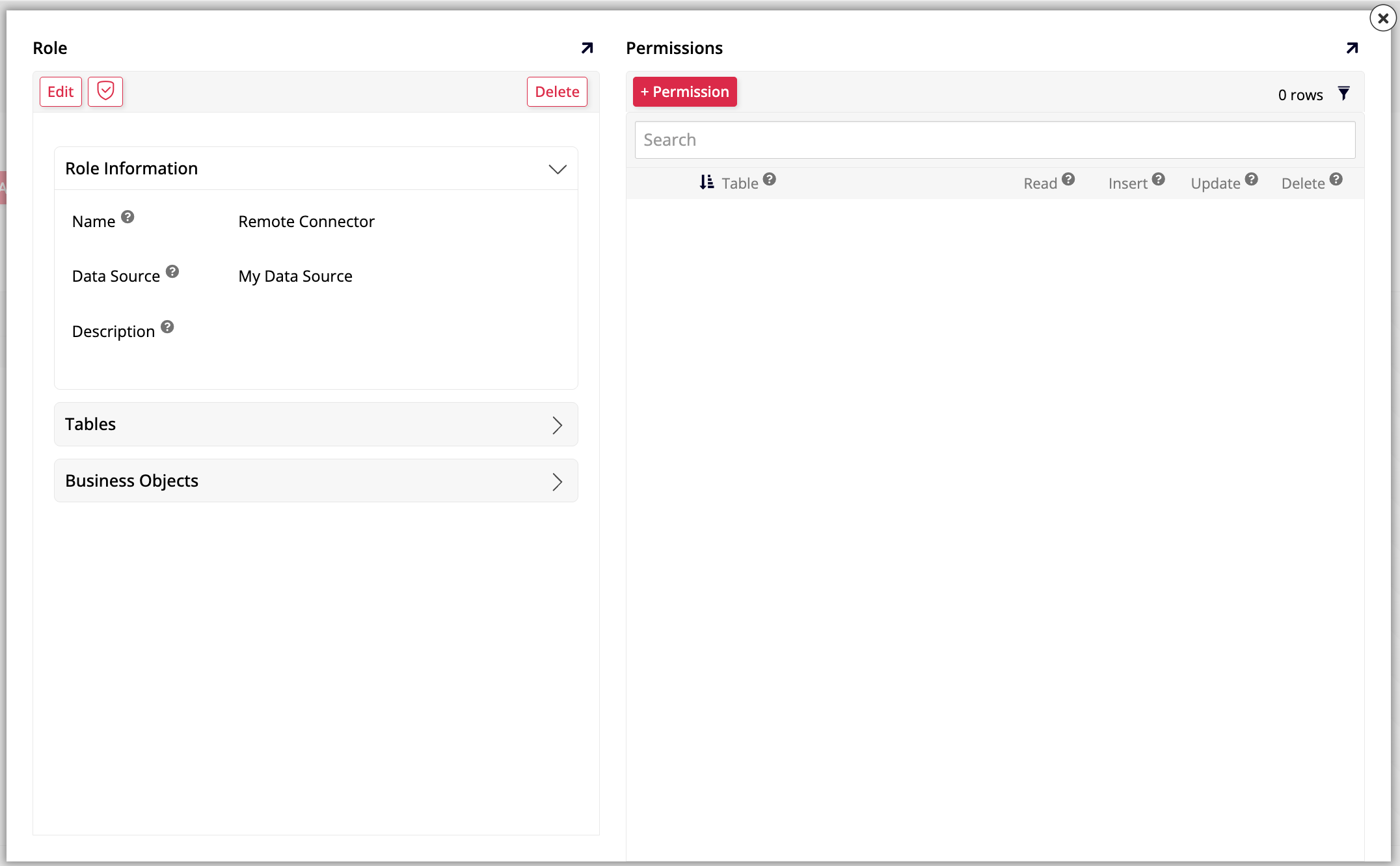
Das Dialogfeld Rolle öffnet sich. Weisen Sie einen Namen für die Rolle zu. Beispiel:
Remote Connector. -
Klicken Sie auf Speichern. Der Bereich Berechtigungen wird interaktiv verfügbar:
-
Klicken Sie auf + Berechtigung, wählen Sie das Objekt aus, das Sie in Schritt 1 erstellt haben, und aktivieren Sie Lesen, Einfügen, Aktualisieren und/oder Löschen je nach Bedarf.
- Klicken Sie auf das Häkchen , um zu speichern.
Hinweis
Weitere Informationen zu Rollen finden Sie unter Rollen.
Schritt 5: Eine Gruppe erstellen und ihr Zugriff gewähren
Erstellen Sie eine dedizierte Gruppe, unter der sich die Remote-Umgebung authentifiziert:
-
Navigieren Sie zu IDE > Benutzerverwaltung, und wählen Sie die Registerkarte Gruppen:
-
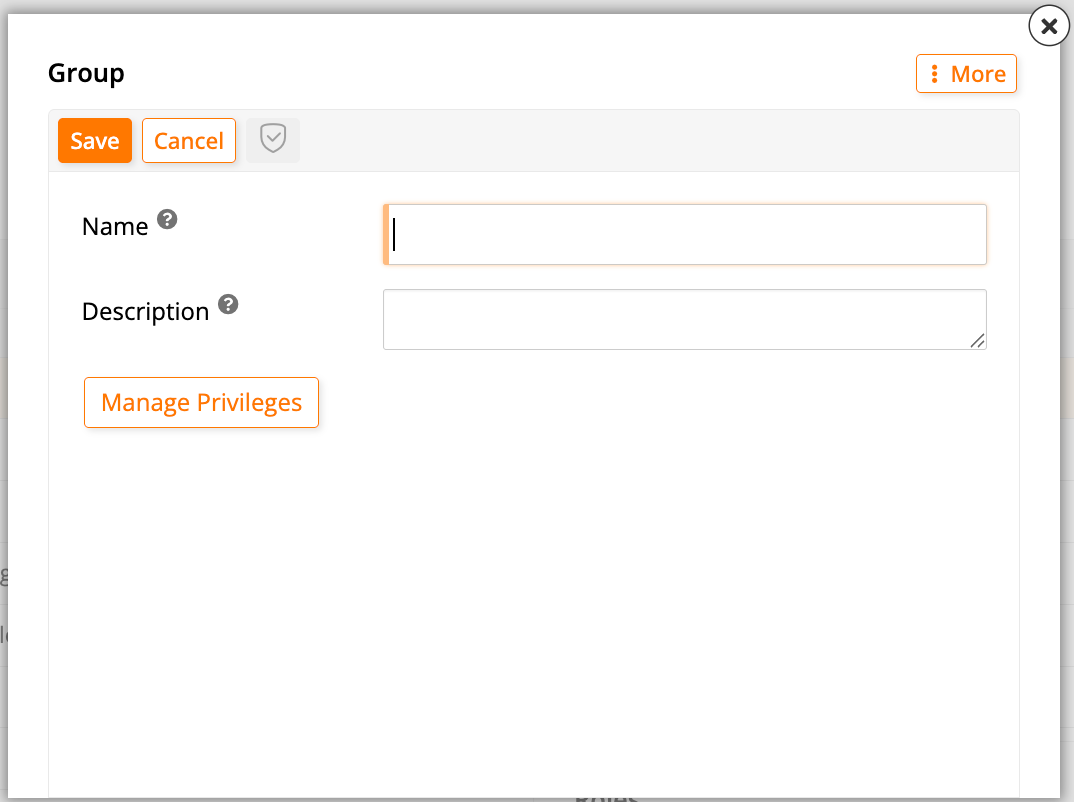
Klicken Sie auf + Gruppe. Das Dialogfeld Gruppe öffnet sich:
-
Weisen Sie einen Namen zu. Beispiel:
Remote Connector. - Klicken Sie auf Speichern.
- Klicken Sie auf Berechtigungen verwalten. Die Bereiche Berechtigungen und Rollen öffnen sich.
- Klicken Sie im Bereich Berechtigungen auf Erstellen. Das Dialogfeld Berechtigung öffnet sich:
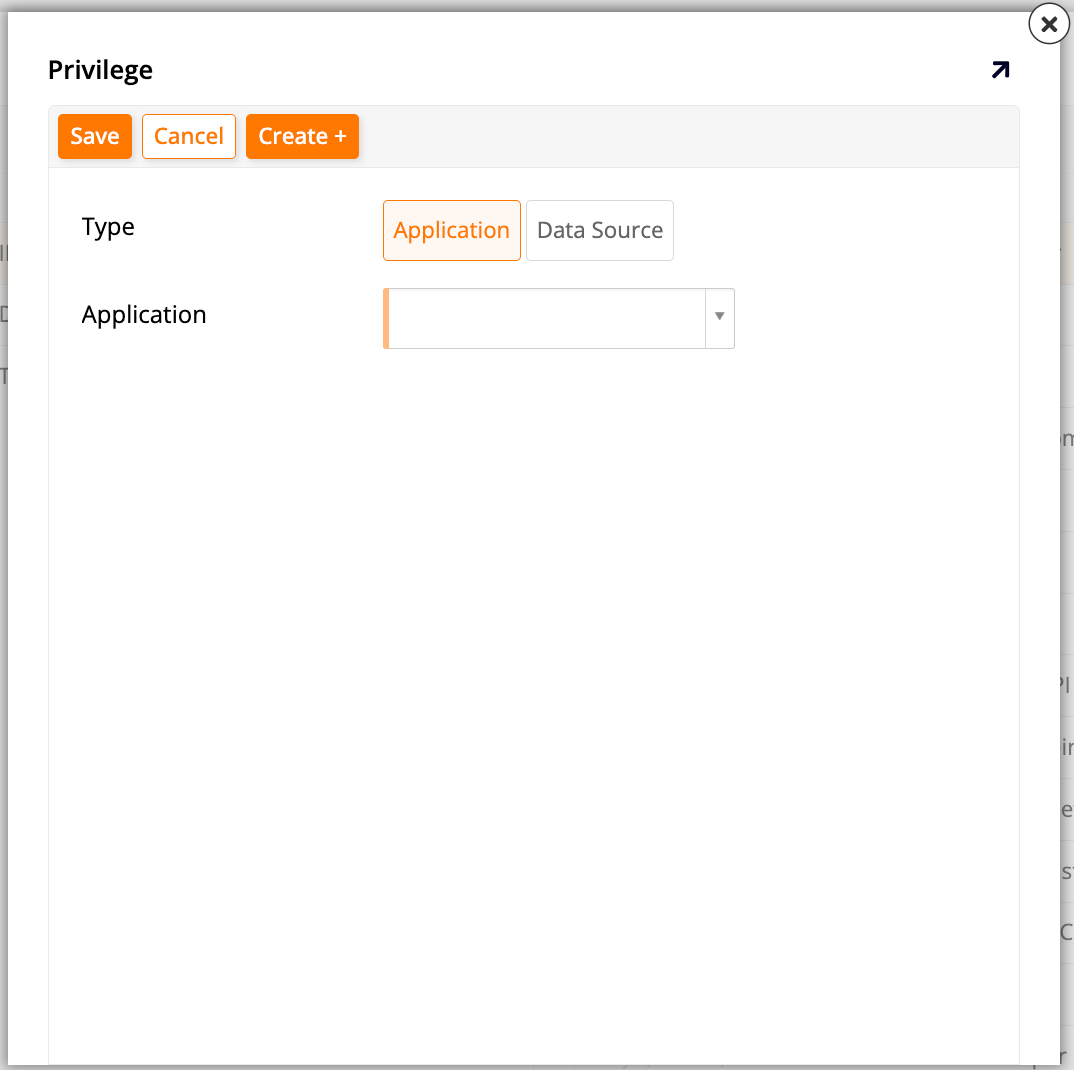
- Typ: Wählen Sie Anwendung aus.
-
Anwendung: Wählen Sie die Anwendung aus, die das freigegebene Objekt enthält. Beispiel:
Global Imports. -
Klicken Sie auf Speichern.
- Suchen Sie im Bereich Rollen nach der in Schritt 4 erstellten Rolle, und klicken Sie auf Gewähren.
Hinweis
Die Remote-Umgebung benötigt außerdem die integrierte Rolle App Builder Remote Connector, auf die in 403 forbidden error verwiesen wird. Falls sie noch nicht gewährt wurde, suchen Sie auch nach dieser Rolle und klicken Sie im selben Bereich Rollen auf Gewähren.
Schritt 6: Erstellen Sie einen Benutzer, generieren Sie einen API-Schlüssel und fügen Sie ihn der Gruppe hinzu
Erstellen Sie einen dedizierten Benutzer für die Remote-Umgebung zur Authentifizierung und generieren Sie die Anmeldedaten, mit denen eine Verbindung hergestellt wird:
-
Wählen Sie die Registerkarte Benutzer aus:
-
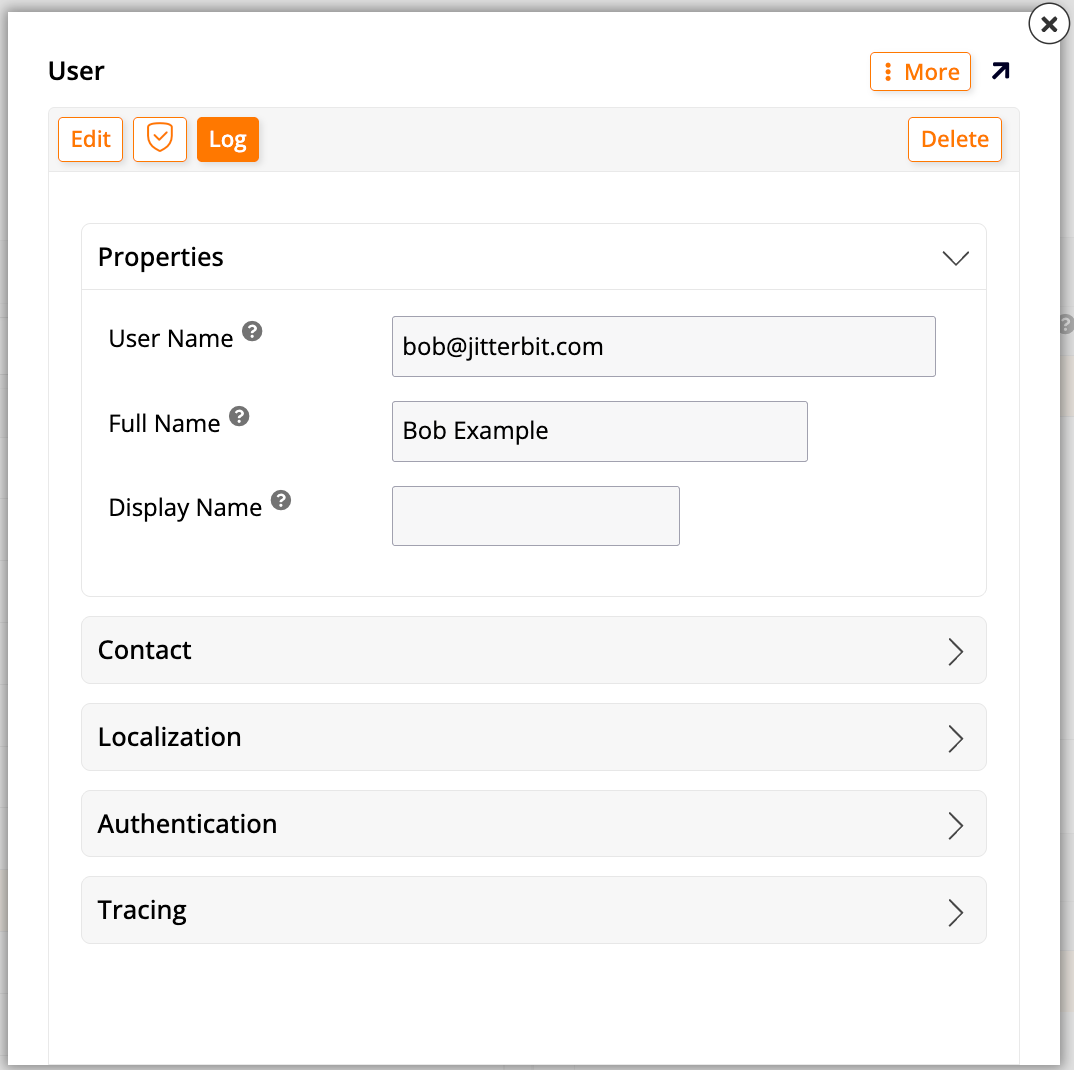
Klicken Sie auf + Benutzer. Das Dialogfeld Benutzer wird geöffnet:
-
Geben Sie einen Benutzernamen ein. Beispiel:
RemoteConnector. - Klicken Sie auf Speichern.
- Klicken Sie auf Mehr > Schlüssel.
-
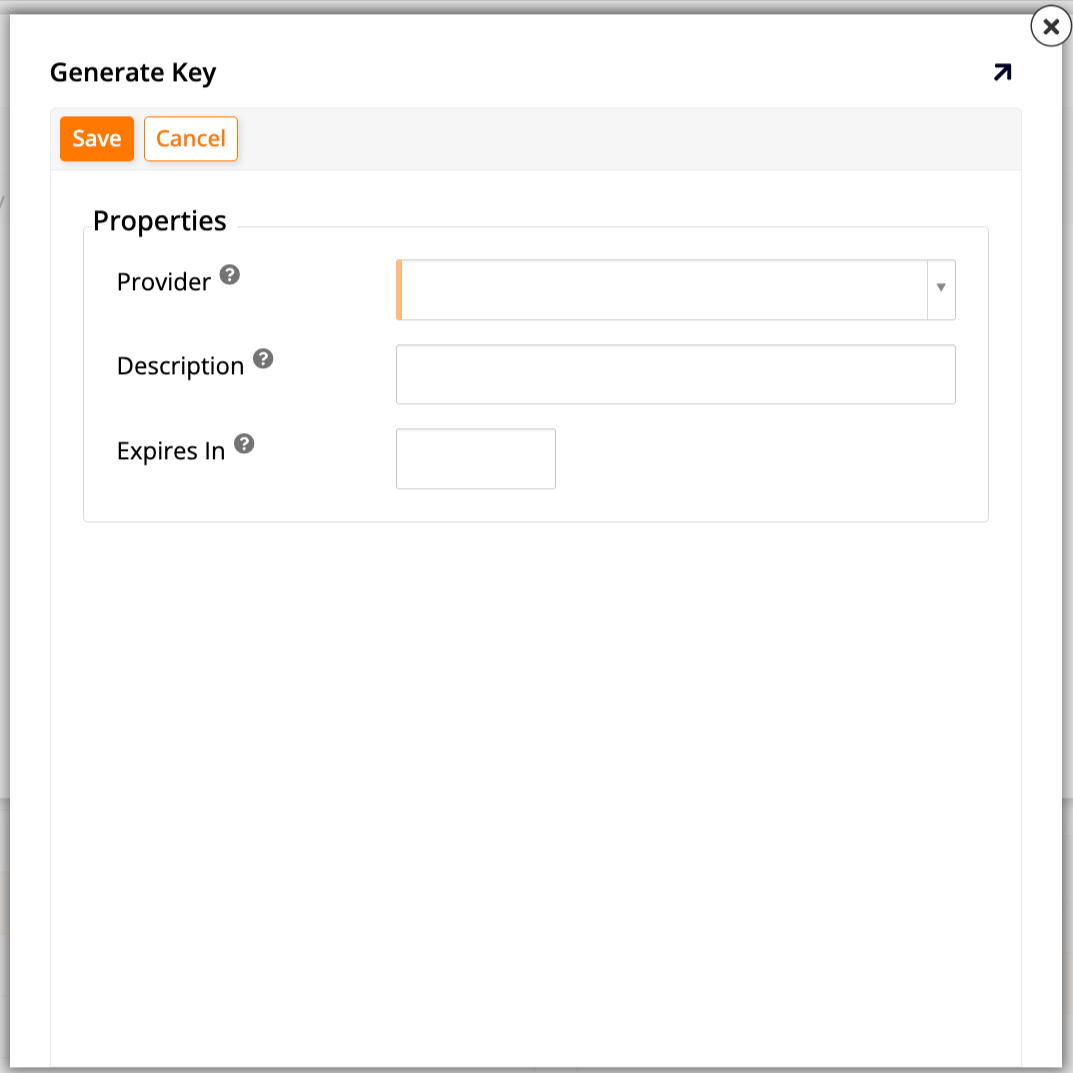
Klicken Sie auf Erstellen. Das Dialogfeld Schlüssel generieren wird geöffnet:
-
Wählen Sie API-Schlüssel als Anbieter aus, und klicken Sie dann auf Speichern.
-
Kopieren Sie den generierten Schlüsselwert in die Zwischenablage.
Vorsicht
Der generierte Schlüsselwert kann nicht mehr abgerufen werden, nachdem Sie den Bildschirm Schlüssel generieren verlassen haben. Falls Sie ihn verlieren, müssen Sie einen neuen generieren.
-
Klicken Sie auf + Mitgliedschaft, wählen Sie die in Schritt 5 erstellte Gruppe aus, und klicken Sie dann auf das Häkchen, um zu speichern.
Schritt 7: Richten Sie die Verbindung aus der Remote-Umgebung ein
Alle bisherigen Schritte fanden in der Umgebung statt, die das Objekt freigibt. Dieser letzte Schritt wechselt zur Remote-Umgebung und nutzt die gerade erstellten Anmeldedaten, um die Verbindung herzustellen:
- Navigieren Sie zur Remote-Umgebung, von der aus eine Verbindung hergestellt werden soll, gehen Sie dann zur App Workbench für die App, mit der eine Verbindung hergestellt werden soll, und wählen Sie die Registerkarte Datenquellen aus.
- Klicken Sie auf + Quelle. Ein Assistent wird geöffnet, der Sie unterstützt.
- Wählen Sie im ersten Bildschirm des Assistenten Neue Verbindung aus, und klicken Sie dann auf Weiter.
-
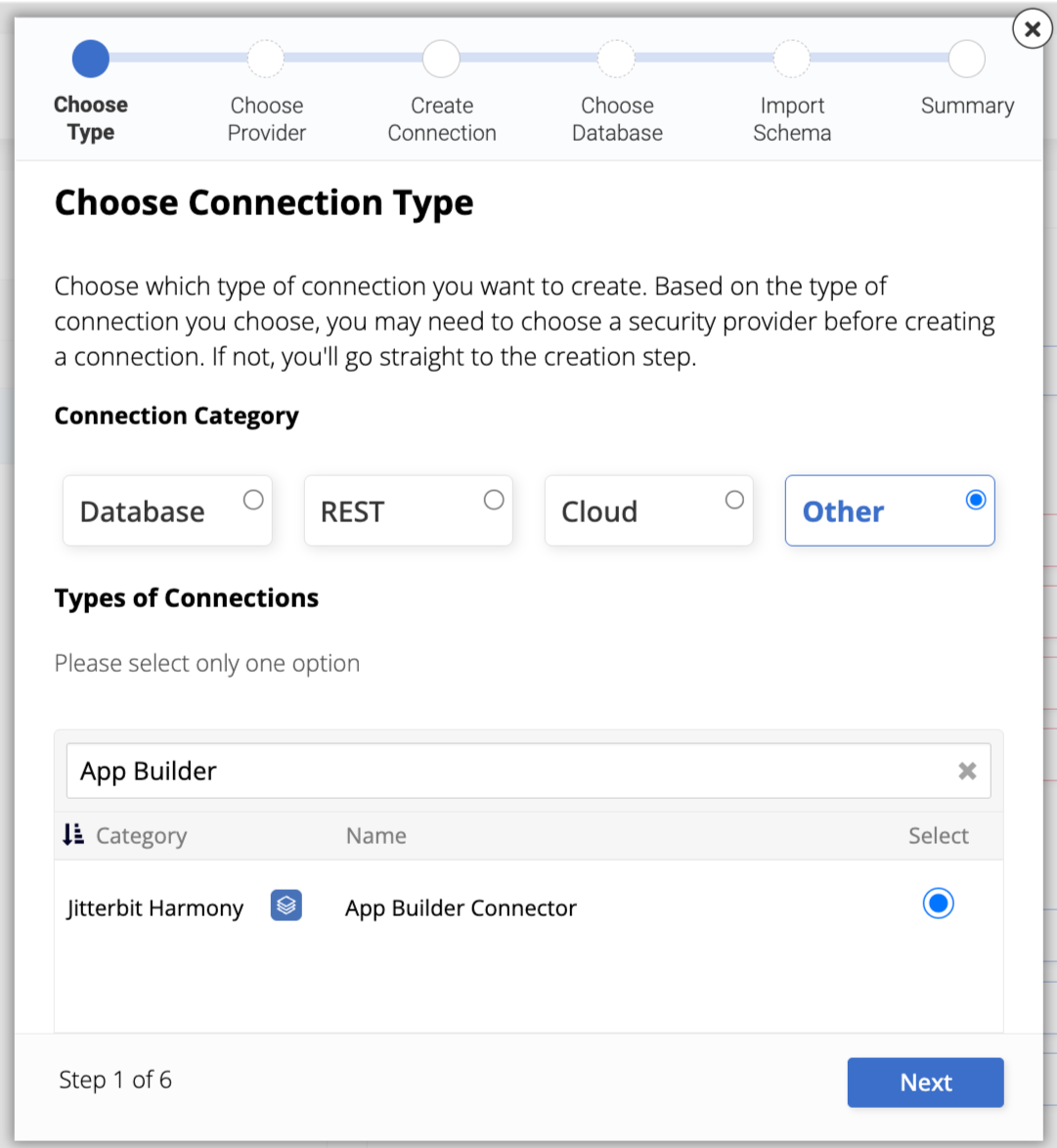
Wählen Sie Sonstiges als Verbindungskategorie aus, suchen Sie dann nach App Builder Connector und wählen Sie ihn aus:
-
Klicken Sie auf Weiter. Der Assistent überspringt den Schritt Anbieter wählen für diesen Verbindungstyp und geht direkt zu Verbindung erstellen über.
-
Geben Sie die folgenden Werte ein:
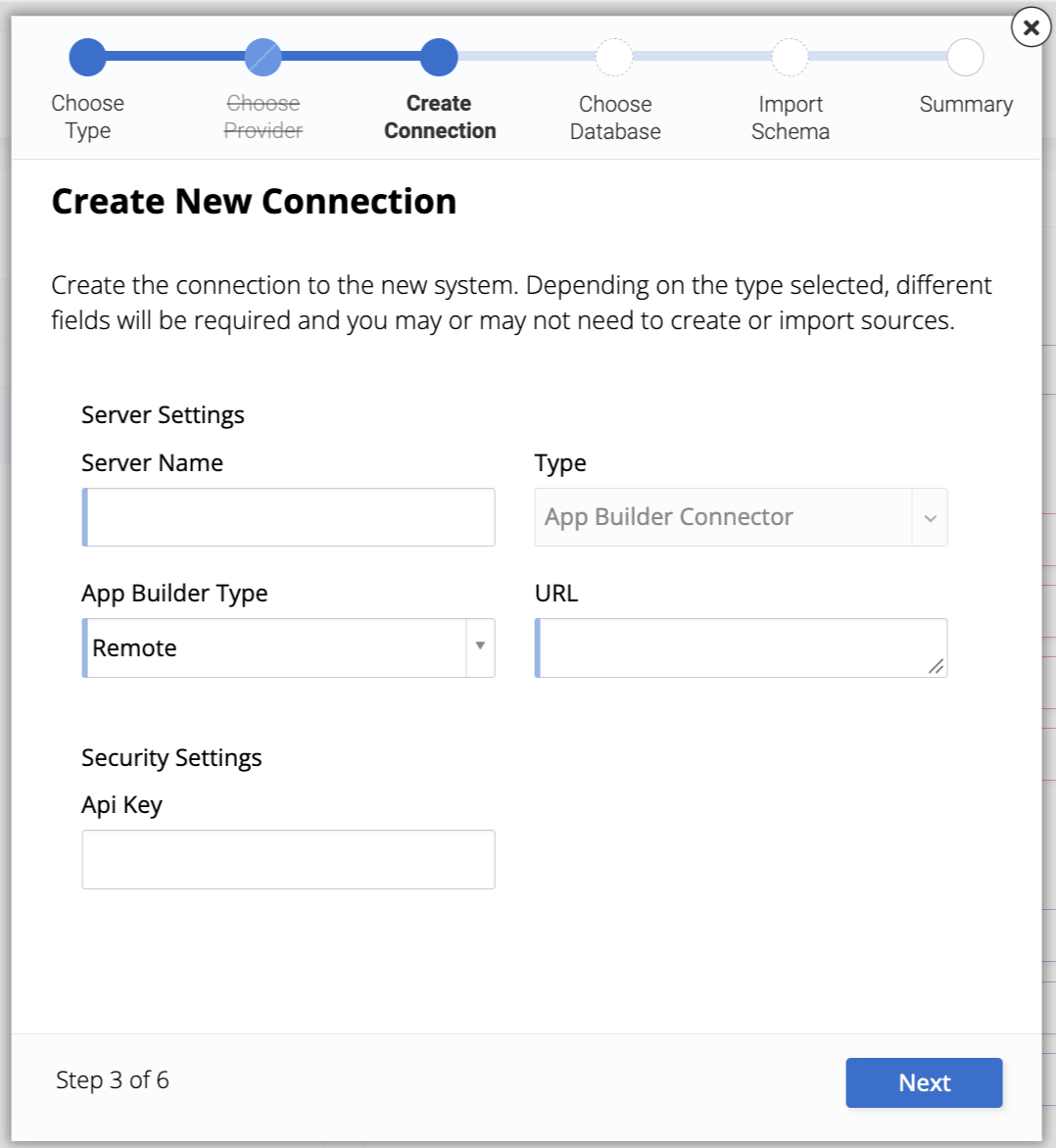
- Servername: Geben Sie einen Namen ein. Beispiel:
Remote. - App Builder-Typ: Bestätigen Sie, dass dies auf Remote eingestellt ist.
- URL: Geben Sie die URL der Umgebung ein, mit der eine Verbindung hergestellt werden soll. Beispiel:
https://example.com. - API-Schlüssel: Fügen Sie den Schlüsselwert ein, den Sie in Schritt 6 kopiert haben.
- Servername: Geben Sie einen Namen ein. Beispiel:
-
Klicken Sie auf Weiter, und durchlaufen Sie dann die übrigen Schritte des Assistenten (Datenbank wählen, Schema importieren und Zusammenfassung), um die Datenbank auszuwählen, die Tabellen, Ansichten und gespeicherten Prozeduren zu importieren, die eine Verbindung ermöglichen sollen, und die neue Verbindung zu bestätigen.
- Wählen Sie die Remote-App-Builder-Connector-Datenquelle aus, und klicken Sie dann auf Logik.
- Klicken Sie auf das Symbol Ergebnisse für einen Eintrag, um zu bestätigen, dass Daten angezeigt werden.
- Testen Sie die Verbindung: Bearbeiten Sie einen Datensatz und speichern Sie ihn, kehren Sie dann zu der anderen Umgebung zurück, und bestätigen Sie, dass die Aktualisierung auch dort angezeigt wird.
Einschränkungen
Beachten Sie die folgenden Einschränkungen bei der Arbeit mit App Builder Connector:
- Der App Builder Connector unterstützt Reach nicht.
- Der App Builder Connector unterstützt Full audit, aber Full audit muss in der zugrunde liegenden Tabelle aktiviert sein, damit es funktioniert.
- Bei einem lokalen App Builder Connector müssen beide Datenbanken relationale Datenbanken sein und auf derselben Serverumgebung vorhanden sein.
- Bei einem lokalen App Builder Connector müssen Sie bei Hinzufügungen oder Änderungen von Spalten in einer öffentlichen Tabelle oder einem Business Object die entsprechenden Tabellen oder Business Objects auf jeder Seite manuell synchronisieren.
Hinweis
Es wird empfohlen, dedizierte Business Objects für die Verwendung mit dem App Builder Connector zu erstellen, anstatt vorhandene zu verwenden. Nach dem Importieren eines Objects sollten Sie das öffentliche Object nur bei Bedarf ändern. Falls Sie eine Änderung vornehmen, führen Sie die gleiche Änderung auch beim entsprechenden Object im lokalen App Builder Connector durch.
Fehlerbehebung
403 Forbidden-Fehler
-
Symptom: Das Herstellen einer Verbindung zu einer Remote-App-Builder-Umgebung mit dem App Builder Connector gibt einen 403 Forbidden-Fehler zurück.
-
Mögliche Ursache: Das Benutzerkonto, das für den Connector konfiguriert ist, hat in der App-Builder-Quellumgebung nicht die Rolle App Builder Remote Connector erhalten.
-
Lösung: Weisen Sie diesem Benutzer die Rolle App Builder Remote Connector zu. Siehe Schritt 5: Erstellen Sie eine Gruppe und gewähren Sie ihr Zugriff im Remote Connector für Konfigurationsschritte.
Vollständige Fehlerdetails
Response status code does not indicate success
at void Vinyl.Business.Application.Events.RemoteEventRunner.AssertSuccessStatusCode(HttpResponseMessage response, string uri, EventTableRef eventTableRef)
at async Task<EventTableRef> Vinyl.Business.Application.Events.RemoteEventRunner.Invoke(EventTableRef eventTableRef, VinylConnectorEndpoint connectorEndpoint)
at async Task<EventTableRef> Vinyl.Business.Application.Events.RemoteEventRunner.InvokeCountAsync(EventTableRef eventTableRef)
at async Task<EventTableRef> Vinyl.DataSource.VinylConnector.VinylConnectorDataSourceServerHandler.CountPublicDataSourcesAsync(EventContext eventContext)
at async Task Vinyl.DataSource.VinylConnector.VinylConnectorDataSourceServerHandler.PingAsync(EventContext eventContext, CancellationToken cancellationToken)
at async Task Vinyl.DataSource.Plugins.DataSourceManagement.PingDataSourceServer.InvokeAsync(ValidationRule validationRule, EventInputRow input)

Reason
Forbidden
Status
403
Uri
https://{{App BuilderRootURI}}/connector/v1/count
Remote DataSourceId
19b4051a-b959-4b0c-9bd4-98b7cf2be132
Remote Table Name
DataSource_Public
Remote Event Name
null
Source
Vinyl.Business
Weitere Informationen zur Troubleshooting finden Sie unter App Builder Connector: Generierter API-Schlüssel kann nach dem Verlassen des Bildschirms nicht abgerufen werden im App Builder Troubleshooting-Handbuch.