Concur-Verbindungsanleitung für Jitterbit App Builder
Übersicht
Diese Anleitung beschreibt die Systemanforderungen und Anweisungen zur Verbindung des App Builders mit einem Concur-Datenbankserver.
Systemanforderungen
Datenbankserver
Concur-Datenbankserver
Client-Webbrowser
-
Chrome TM 60 oder neuer
-
Firefox ® 55 oder neuer
-
Safari ® 11.0.2 oder neuer
Verbindungsanweisungen
Hinzufügen eines Servers
-
Navigieren Sie zum App Builder IDE
-
Klicken Sie im Menü "Verbinden" auf den Link Mit Ihrem Unternehmen verbinden
-
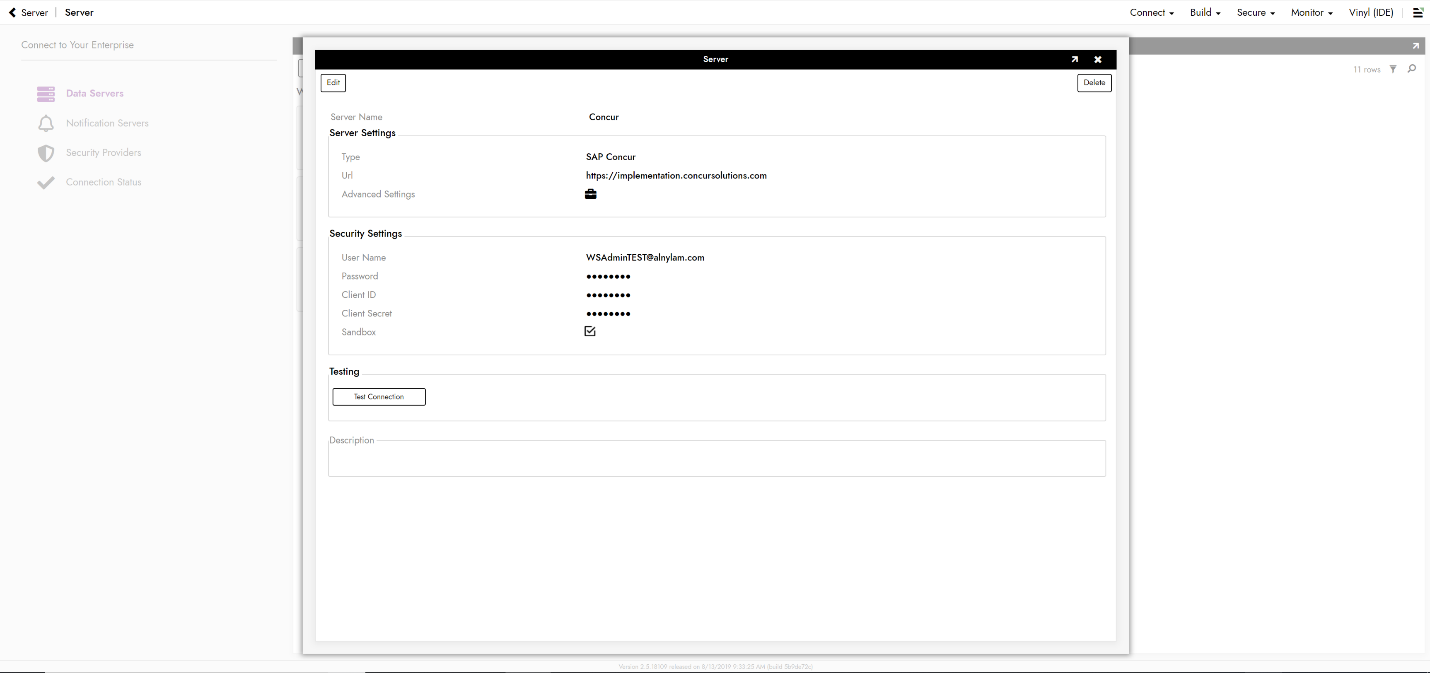
Klicken Sie auf die Schaltfläche Erstellen oben links im Datenserver-Bereich. Dies öffnet die Seite Server hinzufügen.
-
Servername: Identifizierbarer Name für die Serververbindung
-
Typ: SAP Concur
-
Url: Host-URL, die mit der SAP Concur-Datenbankinstanz verbunden ist
-
Benutzername/Passwort: Anmeldeinformationen, die mit der SAP Concur-Datenbankinstanz verbunden sind
-
Client-ID: Client-ID von der SAP Concur-Datenbankinstanz *
-
Client-Geheimnis: Client-Geheimnis von der SAP Concur-Datenbankinstanz *
*Nur verfügbar, wenn Webdienste zusammen mit der SAP Concur-Lizenz erworben werden
-
Sandbox: Nur in einer Testumgebung aktiviert
-
-
Klicken Sie auf Speichern, um die Serververbindung abzuschließen.
-
Klicken Sie auf Verbindung testen, um sicherzustellen, dass die Verbindung ordnungsgemäß funktioniert.
Importieren der Datenbank
-
Navigieren Sie zum App Builder IDE
-
Klicken Sie im Menü "Erstellen" auf den Link Ihre Anwendung erstellen
-
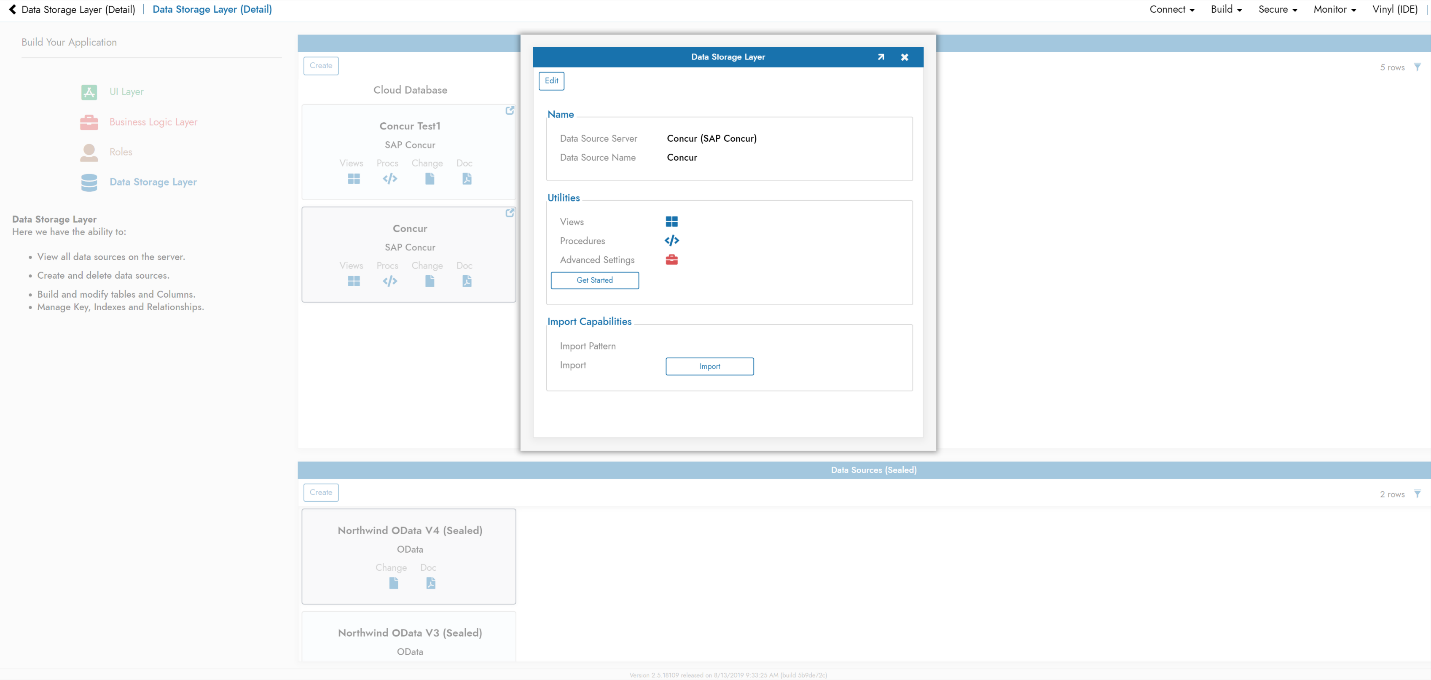
Klicken Sie auf Datenbankschicht.
-
Concur-Serververbindungen füllen die Datenbankschicht automatisch mit einer Cloud-Datenquelle
-
Klicken Sie unten im Pop-up auf Importieren
Fehlersuche
Wenn Sie Probleme mit einem Concur-Server haben, werden die folgenden Schritte zur Fehlersuche empfohlen:
-
Aktivieren Sie Datenprotokollierung, um Protokolldateien und Daten zu generieren, die Sie herunterladen und überprüfen können.
-
Konsultieren Sie die CData ADO.NET Provider für SAP Concur-Dokumentation für detaillierte Informationen.