App Workbench-Registerkarte „Tabellen" im Jitterbit App Builder
Tabellen ist die zweite Registerkarte in der App Workbench. Sie ist die zweite Registerkarte, die sich auf die Datenschicht deiner Anwendung bezieht, und hier kannst du eine Liste aller Tabellen sehen, die in den Datenquellen vorhanden sind, die mit der aktuellen Anwendung verbunden sind, die Beziehungen zwischen ihnen und neue Tabellen hinzufügen oder vorhandene bearbeiten.
Das folgende Bild zeigt die Registerkarte Tabellen für eine Anwendung mit einer Datenquelle, die derzeit drei Tabellen enthält:
Es gibt drei Bereiche:
-
Im Bereich App-Datenquellen werden in einem Dropdown-Menü alle Datenquellen aufgelistet, die mit der aktuellen Anwendung verbunden sind. Die standardmäßig ausgewählte ist die primäre Datenquelle.
-
Der Bereich Tabellen zeigt:
-
Die Schaltfläche + Tabelle, mit der du eine neue Tabelle zur ausgewählten Datenquelle hinzufügen kannst.
-
Eine Tabelle mit allen Tabellen, die sich derzeit in der ausgewählten Datenquelle befinden. Mit einer Suchleiste kannst du nach einer bestimmten Tabelle nach Name suchen. Jede Zeile der Tabelle enthält diese Spalten:
-
Name: Der Tabellenname. Jede Tabelle in einer Datenquelle muss einen eindeutigen Namen haben.
-
Datenquelle: Die Datenquelle, in der sich diese Tabelle befindet.
-
Klicke auf das Stiftsymbol, um die Tabelle zu bearbeiten.
-
-
-
Der Bereich Datenbankschema zeigt eine visuelle Darstellung der Beziehung zwischen deinen Tabellen. Im Bild ist jede Tabelle ein Knoten und die Beziehungen zwischen ihnen (gemeinsame Spalten) werden als Linien zwischen ihnen angezeigt.
Tabelle erstellen
Um eine neue Tabelle hinzuzufügen, führe diese Schritte aus:
-
Verwende im Bereich App-Datenquellen das Dropdown-Menü, um die Datenquelle auszuwählen, in der du eine neue Tabelle hinzufügen möchtest.
-
Klicke im Bereich Tabellen auf + Tabelle. Die Seite Tabellendefinition wird im Erstellungsmodus geöffnet:
-
Verwende den Bereich Tabelle, um grundlegende Informationen zur Tabelle bereitzustellen:
-
Name: Gib einen Namen für deine neue Tabelle ein. Innerhalb jeder Datenquelle müssen Tabellennamen eindeutig sein.
-
Datenquelle: Dieses Feld zeigt, für welche Datenquelle du eine Tabelle erstellst.
-
Technische Hilfe: Ein Textfeld, in das du zusätzliche Informationen für andere App-Entwickler darüber eingeben kannst, was die Tabelle enthält. Dieser Text wird von App-Benutzern nicht angezeigt.
-
-
Klicke auf Speichern, um die neue Tabelle zu erstellen. Wenn du deine Änderungen verwerfen und stattdessen zur Registerkarte Tabellen zurückkehren möchtest, klicke auf Abbrechen.
-
Die neue Tabelle wird mit einer Spalte erstellt, die denselben Namen wie die Tabelle hat, mit der Ergänzung
IDam Ende. Jetzt kannst du deine neue Tabelle bearbeiten, genauso wie du die vorhandenen bearbeiten kannst.
Tabelle bearbeiten
Wenn du eine Tabelle erstellst, wirst du sofort zum Bildschirm weitergeleitet, auf dem du sie bearbeiten kannst. Wenn du eine vorhandene Tabelle bearbeiten möchtest, führe diese Schritte aus:
-
Verwende im Bereich App-Datenquellen das Dropdown-Menü, um die Datenquelle mit der Tabelle auszuwählen, die du bearbeiten möchtest.
-
Suche im Bereich Tabellen die Tabelle, die du bearbeiten möchtest, und klicke auf das Stiftsymbol. Die Seite Tabellendefinition wird im Bearbeitungsmodus geöffnet, in dem du deine Änderungen vornehmen kannst:
Bereich „Tabelle"
Der Bereich Tabelle bietet die folgenden Optionen zum Bearbeiten der Tabelle:
-
Ergebnisse: Klicke, um alle in der Tabelle gespeicherten Datensätze anzuzeigen.
-
+ Tabelle: Klicke, um eine neue Tabelle in derselben Datenquelle zu erstellen.
-
Mehr: Klicke, um eine Liste mit zusätzlichen Optionen anzuzeigen:
-
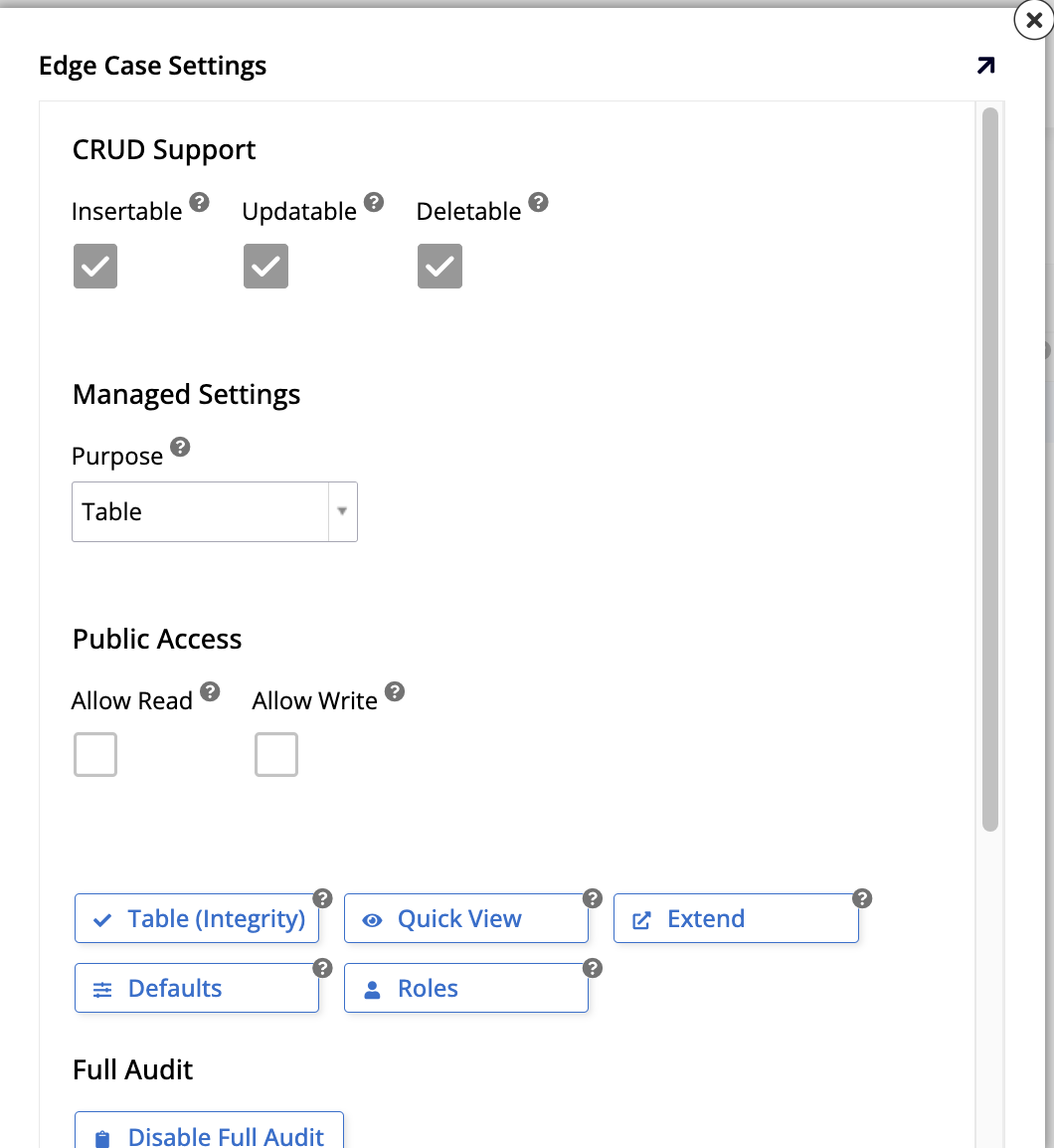
Grenzfall: Klicke, um das Dialogfeld Grenzfall-Einstellungen zu öffnen, in dem du zusätzliche, erweiterte Einstellungen für die Tabelle konfigurieren kannst:
-
-
Unter CRUD-Unterstützung:
- **Einfügbar:** Wählen Sie diese Option, um das Einfügen von Tabellendatensätzen über CRUD-Regeln zu ermöglichen. - **Aktualisierbar:** Wählen Sie diese Option, um das Aktualisieren von Tabellendatensätzen über CRUD-Regeln zu ermöglichen. - **Löschbar:** Wählen Sie diese Option, um das Löschen von Tabellendatensätzen über CRUD-Regeln zu ermöglichen. - Unter **Verwaltete Einstellungen:** - **Zweck:** Verwenden Sie das Dropdown-Menü, um den Zweck der Tabelle auszuwählen. Die Standardauswahl ist **Tabelle**, eine Standard-Design- und Nutzungstabelle, bei der Sie alle Spalten verwalten. Sie können sie auch als **Verwaltete Tabelle** mit automatischen versteckten Bindungen und Kürzung verwenden. - Unter **Öffentlicher Zugriff:** - **Lesen erlauben:** Wählen Sie diese Option, um den Zugriff auf die Tabelle als schreibgeschütztes Objekt zu ermöglichen. - **Schreiben erlauben:** Wählen Sie diese Option, um den Zugriff auf die Tabelle als Schreibobjekt zu ermöglichen. - **Tabelle (Integrität):** Klicken Sie, um eine Integritätsprüfung aller Spalten in der Tabelle anzuzeigen, einschließlich Informationen wie z. B. ob eine Spalte ein Primärschlüssel ist, ihr Datentyp, Länge, Genauigkeit usw. - **Schnellansicht:** Klicken Sie, um eine schnelle Rasteransicht der in der Tabelle enthaltenen Datensätze anzuzeigen. - **Erweitern:** Klicken Sie, um diese Tabelle in einer anderen Datenquelle zu verwenden. - **Standardwerte:** Klicken Sie, um Standardwerte für eine der Spalten in der Tabelle zu konfigurieren und zu verwalten. - **Rollen:** Klicken Sie, um [Rollen](/de/app-builder/security/#roles-based-security) oder Berechtigungsstufen für die Tabelle zu konfigurieren und zu verwalten. - Im Abschnitt **Vollständige Prüfung:** - **Vollständige Prüfung deaktivieren:** Klicken Sie, um die vollständige Prüfung zu deaktivieren. - Im Abschnitt **Gefahrenzone:** - **Kürzen:** Klicken Sie, um alle derzeit in der Tabelle gespeicherten Daten zu löschen. Diese Aktion kann nicht rückgängig gemacht werden. - <span id="install-option"></span>**Installationsoption:** Verwenden Sie das Dropdown-Menü, um zu definieren, wie die in der Tabelle gespeicherten Datensätze behandelt werden sollen, wenn die Anwendung als Release verpackt und in einer neuen Umgebung installiert wird. Die Optionen sind **Entwicklerdaten**, **Gemeinsame Daten** oder **Benutzerdaten**. - **Bezeichnung:** Geben Sie eine Bezeichnung für die Tabelle ein.-
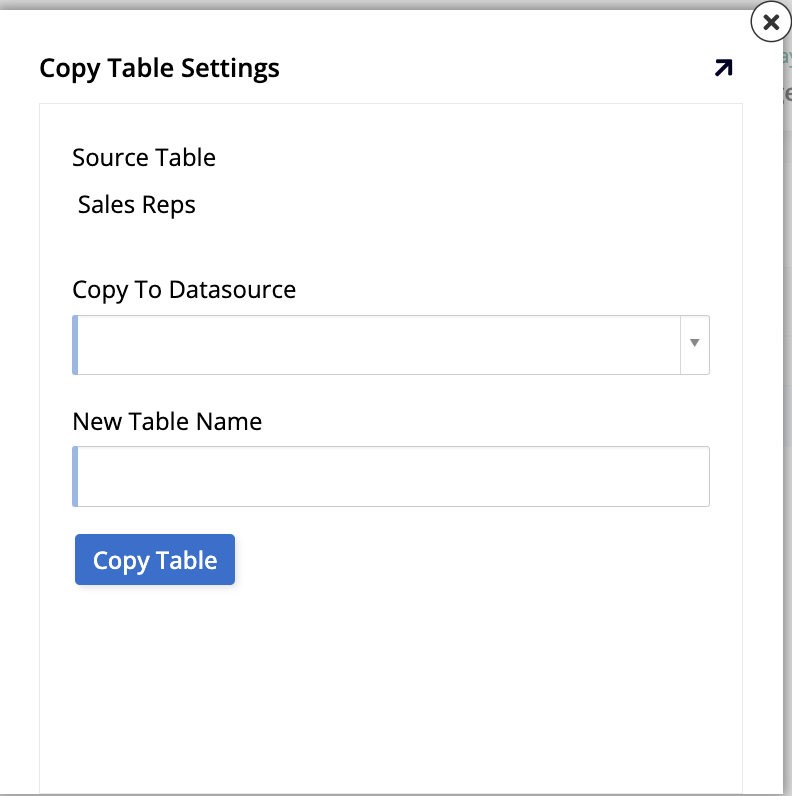
Tabelle kopieren: Klicken Sie, um das Dialogfeld Tabelleneinstellungen kopieren zu öffnen, in dem Sie die aktuelle Tabelle in eine andere Datenquelle kopieren und ihr einen Namen an ihrem neuen Speicherort zuweisen können:
-
Quelltabelle: Zeigt die aktuelle Tabelle an.
-
In Datenquelle kopieren: Verwenden Sie das Dropdown-Menü, um auszuwählen, in welche der aktuellen Datenquellen der App die Tabelle kopiert werden soll.
-
Neuer Tabellenname: Geben Sie den Namen ein, den die kopierte Tabelle in der anderen Datenquelle haben soll.
-
Tabelle kopieren: Klicken Sie, um die Tabelle zu kopieren.
-
-
Wo verwendet: Klicken Sie, um die Seite Wo Tabelle verwendet anzuzeigen, auf der Sie einen Überblick über alle Stellen in der aktuellen Anwendung sehen können, an denen die Tabelle verwendet wird.
-
Änderungsprotokoll: Klicken Sie, um eine Liste der an der Tabelle vorgenommenen Änderungen anzuzeigen.
-
Tabelle löschen: Klicken Sie, um die Tabelle aus der Anwendung zu löschen. Sie werden aufgefordert, vor dem Löschen zu bestätigen.
-
-
Name: Bearbeiten Sie den Namen der Tabelle. Innerhalb jeder Datenquelle müssen Tabellennamen eindeutig sein.
-
Datenquelle: Die Datenquelle, in der sich die Tabelle befindet.
-
Ereignisse: Klicken Sie, um das Dialogfeld Datenspeicherereignisse zu öffnen, in dem Sie alle mit der Tabelle verknüpften Ereignisse konfigurieren können, entweder eines der vier intrinsischen Ereignisse oder ein von Ihnen erstelltes benutzerdefiniertes Ereignis. Weitere Informationen finden Sie unter Ereignisse.
-
Technische Hilfe: Ein Textfeld, in dem Sie zusätzliche Informationen für andere App-Entwickler eingeben können, was die Tabelle enthält. Dieser Text wird von App-Benutzern nicht angezeigt.
-
Unter Beschleuniger gibt es Optionen, um Ihren Tabellenerstellungs- und Bearbeitungsprozess zu beschleunigen:
- Tabelle erweitern: Klicken Sie, um automatisch die Tabellenspalten zu erstellen, die erforderlich sind, um die Audit-Lite-Funktion zu aktivieren.
-
In Business Layer veröffentlichen: Klicken Sie, um automatisch eine Geschäftsregel basierend auf der aktuellen Tabelle zu erstellen.
-
In UI Layer veröffentlichen: Falls der Tabelle ein Geschäftsobjekt zugeordnet ist, klicken Sie auf diese Schaltfläche, um den Assistenten zu starten, der bei der Erstellung einer neuen Seite hilft.
Registerkarten-Panel
Das rechte Panel auf dem Bildschirm enthält drei Registerkarten, die in den folgenden Abschnitten beschrieben werden und Sie beim Hinzufügen von Informationen zu Ihrer Tabelle unterstützen.
Spalten-Registerkarte
In der Registerkarte Spalten finden Sie die folgenden Optionen:
-
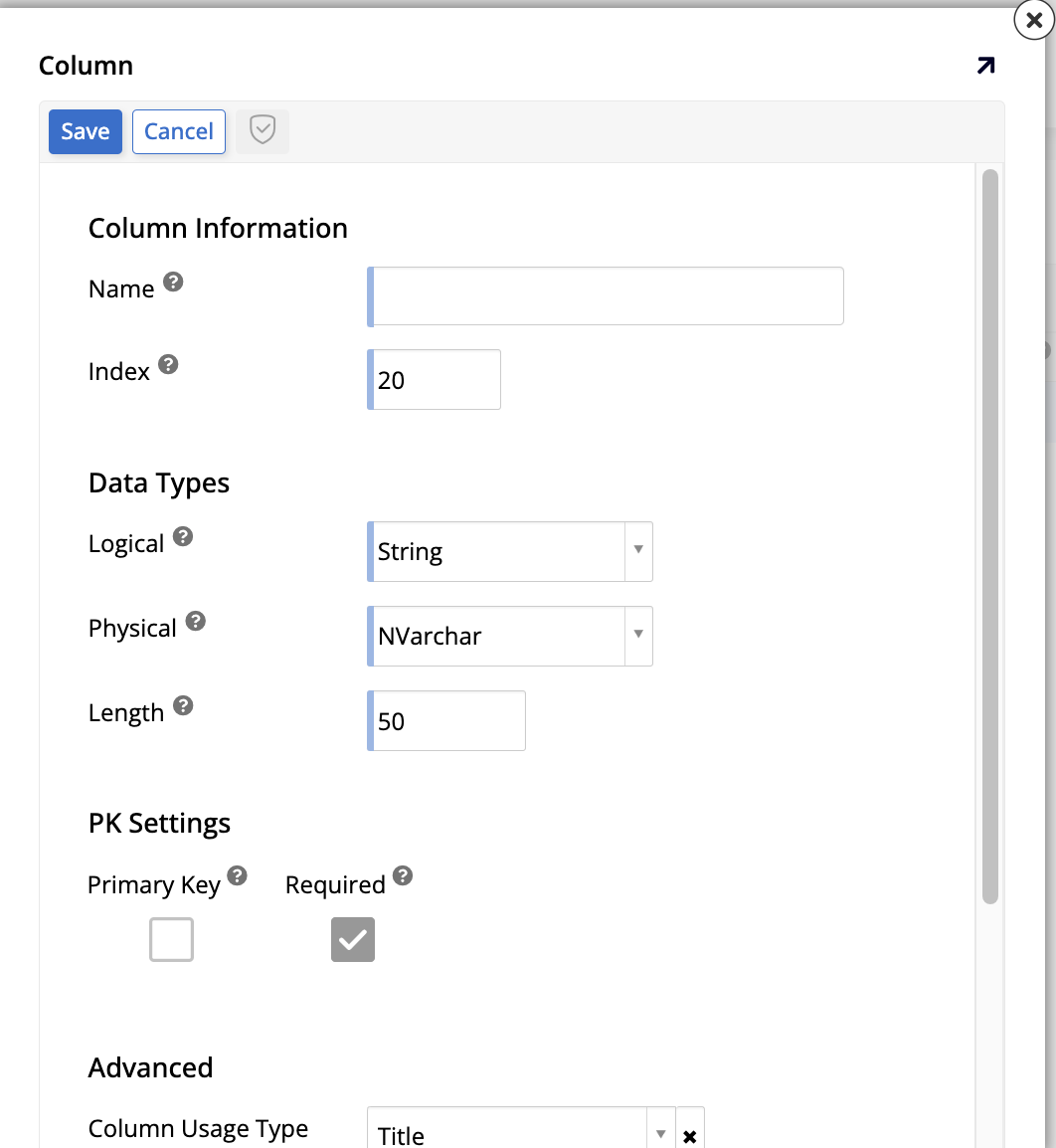
+ Spalte: Klicken Sie, um eine neue Spalte zur Tabelle hinzuzufügen:
-
Unter Spalteninformationen sind diese Felder verfügbar:
-
Name: Weisen Sie der Spalte einen Namen zu. Die Spaltennamen müssen innerhalb der Tabelle eindeutig sein.
-
Index: Geben Sie einen numerischen Wert ein, um die Reihenfolge der Spalten in der Tabelle zu bestimmen.
-
-
Unter Datentypen werden die folgenden Felder angezeigt:
-
Logisch: Verwenden Sie das Dropdown-Menü, um den Datentyp auszuwählen, den die Spalte enthalten wird. Je nach Ihrer Wahl können weitere Felder angezeigt werden.
-
Physisch: Verwenden Sie das Dropdown-Menü, um auszuwählen, wie die Daten gespeichert werden.
-
Länge: Geben Sie die Anzahl der Bytes ein, die zum Speichern der Zahl verwendet werden, wenn der Datentyp „Numerisch" ist. Bei den Datentypen „Binary", „Varbinary" und „Image" ist die Länge die Anzahl der Bytes.
-
-
Unter PK-Einstellungen sind die folgenden Kontrollkästchen verfügbar:
-
Primärschlüssel: Aktivieren Sie diese Option, um diese Spalte als Primärschlüssel zu definieren.
-
Automatisch generiert: Aktivieren Sie diese Option, um automatisch einen Wert für diese Spalte zu generieren, wenn ein neuer Datensatz in die Tabelle eingefügt wird. Bei Integer-Spalten aktiviert App Builder die native Auto-Increment-Funktionalität der Datenbank-Engine (z. B. das
IDENTITY-Attribut auf SQL Server und PostgreSQL oderAUTO_INCREMENTauf MySQL). Falls die Datenbank-Engine keine Auto-Increment-Spalten unterstützt, generiert App Builder die Werte selbst. Bei Nicht-Integer-Spalten wieUnique IDgeneriert App Builder die Werte immer selbst. -
Erforderlich: Aktivieren Sie diese Option, um diese Spalte zu einem erforderlichen Feld zu machen. Falls deaktiviert, kann die Spalte Nullwerte akzeptieren.
-
-
Unter Erweitert werden die folgenden Optionen angezeigt:
-
Spaltennutzungstyp: Verwenden Sie das Dropdown-Menü, um den Nutzungstyp für die Spalte auszuwählen.
-
Standardwert: (Optional) Geben Sie einen Standardwert für die Spalte ein.
-
Übersetzbar: Aktivieren Sie diese Option, um Übersetzungen für die Spalte zu aktivieren. Daten in der Spalte, die über die Business Layer hinzugefügt oder bearbeitet werden, werden zur Laufzeit automatisch übersetzt, und das Übersetzen des Anwendungspakets übersetzt alle Daten in der Spalte.
-
-
Klicken Sie auf Speichern, um die neue Spalte zu erstellen, oder klicken Sie auf Abbrechen, um Ihre Änderungen zu verwerfen und zum vorherigen Bildschirm zurückzukehren. Wenn Sie auf Speichern klicken, zeigt App Builder das Erstellungsdialogfeld erneut an, um die Erstellung mehrerer Spalten auf einmal zu erleichtern. Wenn Sie mit der Erstellung von Spalten fertig sind, klicken Sie auf die Schaltfläche zum Beenden.
-
-
+ Titel: Klicken Sie, um automatisch eine Spalte mit einem benutzerfreundlichen Wert basierend auf dem Primärschlüssel zu erstellen. Falls bereits eine Spalte mit dem Nutzungstyp „Titel" vorhanden ist, wird diese Schaltfläche nicht angezeigt.
-
Eine Liste aller Spalten in der Tabelle. Klicken Sie auf das -Filtersymbol, um die Elemente in der Liste zu filtern, klicken Sie auf das -Diskettensymbol, um die Spalten als CSV-Datei zu speichern, oder klicken Sie auf das -Lupensymbol, um nach einem bestimmten Wert zu suchen. Jede Zeile in der Liste zeigt Folgendes:
-
Ein -Papierkorbsymbol. Klicken Sie, um die Spalte zu löschen.
-
Reihenfolge: Der numerische Wert, der die Reihenfolge bestimmt, in der die Spalten aufgelistet werden.
-
Name: Der Name der Spalte.
-
Datentyp: Der Datentyp der Werte, die die Spalte enthält.
-
Beschriftung: Die Beschriftung der Spalte, falls vorhanden.
-
PK: Gibt an, welche der Spalten ein Primärschlüssel ist.
-
AG: Gibt an, ob ein Wert automatisch für die Spalte generiert wird, wenn ein neuer Datensatz in die Tabelle eingefügt wird. Bei Integer-Spalten verwendet App Builder die native Auto-Increment-Funktionalität der Datenbank-Engine. Bei Nicht-Integer-Spalten wie
Unique IDgeneriert App Builder die Werte selbst.
-
-
Erforderlich: Zeigt an, ob die Spalte erforderlich ist.
-
Idx: App Builder schlägt basierend auf der Datenschemaanalyse eine Indexbeziehung vor.
-
FK: App Builder analysiert die Spalten anderer Tabellen, um Fremdschlüsselbeziehungen vorzuschlagen. Klicken Sie auf das +-Symbol, um den vorgeschlagenen Schlüssel anzuwenden.
-
Verwendung: Zeigt den Verwendungstyp der Spalte an.
-
Ein Stiftsymbol. Klicken Sie, um die Spalte zu bearbeiten.
Registerkarte „Keys & Indexes"
In der Registerkarte Keys & Indexes stehen folgende Optionen zur Verfügung:
-
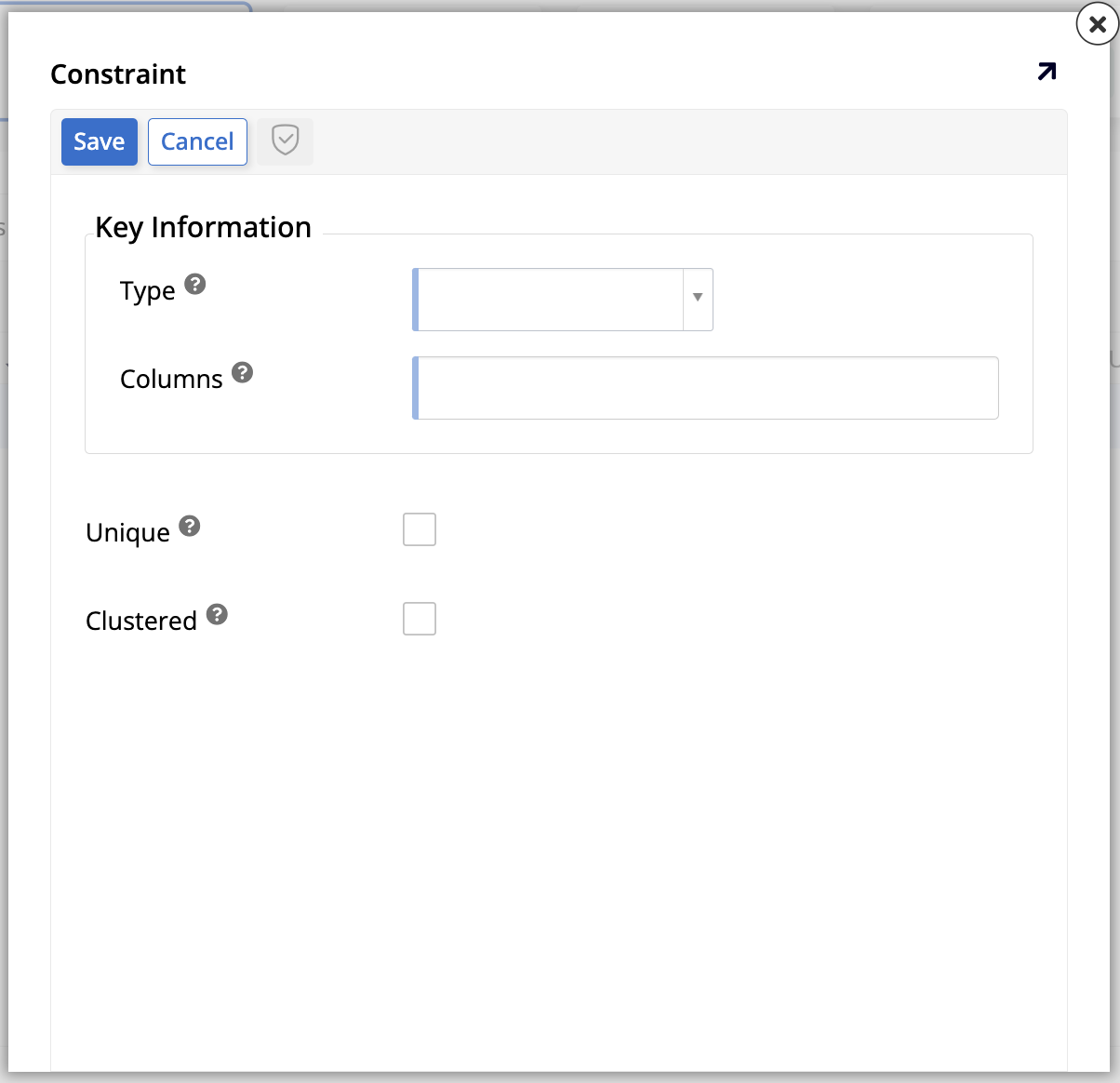
+ Key: Klicken Sie, um einen neuen Schlüssel zur Tabelle hinzuzufügen. Das Dialogfeld Constraint wird geöffnet:
-
Unter Key Information stehen folgende Optionen zur Verfügung:
-
Type: Wählen Sie den Schlüsseltyp aus, der die übrigen Optionen im Dialogfeld ändert.
-
Columns: Wählen Sie die Spalten aus, die dem Schlüssel-Index-Datensatz zugeordnet werden sollen.
-
-
Unter Options werden je nach Wahl des Schlüssels Type verschiedene Kontrollkästchen angezeigt:
-
Unique (angezeigt für Schlüsseltyp Index): Aktivieren Sie diese Option, um anzugeben, dass dieses Feld in der Tabelle nicht dupliziert werden kann.
-
Clustered (angezeigt für Schlüsseltypen Index und Primary Key): Aktivieren Sie diese Option, um die Tabelle nach diesem Index zu sortieren. Pro Tabelle kann es nur einen Cluster-Index geben.
-
Validate (angezeigt für Schlüsseltypen Primary Key und Unique Key): Aktivieren Sie diese Option, damit App Builder die indizierten Spalten vor dem Speichern auf Eindeutigkeit überprüft:
-
Wenn diese Option aktiviert ist, überprüft App Builder vor dem Speichern auf mögliche Konflikte. Ein Validierungsfehler wird generiert, wenn ein Konflikt erkannt wird.
-
Wenn diese Option deaktiviert ist (Standard), versucht App Builder, die Zeile ohne vorherige Validierung zu speichern. Eine Ausnahme tritt auf, wenn der Speichervorgang aufgrund eines Konflikts fehlschlägt.
-
-
-
Wenn Sie fertig sind, wählen Sie Save, um den neuen Schlüssel zu erstellen, oder wählen Sie Cancel, um Ihre Änderungen zu verwerfen und zum vorherigen Bildschirm zurückzukehren.
-
-
Eine Liste der aktuellen Schlüssel und Indizes. Klicken Sie auf das Filtersymbol, um die Elemente in der Liste zu filtern, oder klicken Sie auf das Lupensymbol, um nach einem bestimmten Wert zu suchen. Jede Zeile in der Liste zeigt Folgendes:
-
Ein Stiftsymbol. Klicken Sie, um den Schlüssel zu bearbeiten.
-
Ein Papierkorbsymbol. Klicken Sie, um den Schlüssel zu löschen.
-
Type: Zeigt den Typ der Einschränkung an. Die Optionen sind Index, Primary Key oder Unique Key.
-
Columns: Identifiziert die Spalte, die dem Schlüssel-Index-Datensatz zugeordnet ist.
-
Unique: Zeigt ein Häkchensymbol an, wenn dieses Feld in der Tabelle nicht dupliziert werden kann.
-
Clustered: Zeigt ein Häkchensymbol an, wenn die Tabelle nach diesem Index sortiert ist.
-
Ein Stiftsymbol. Klicken Sie, um den Schlüssel zu bearbeiten.
-
Registerkarte „Relationships"
In der Registerkarte Relationships können Sie sehen, wie die aktuelle Tabelle zu anderen in der Datenquelle in Beziehung steht:
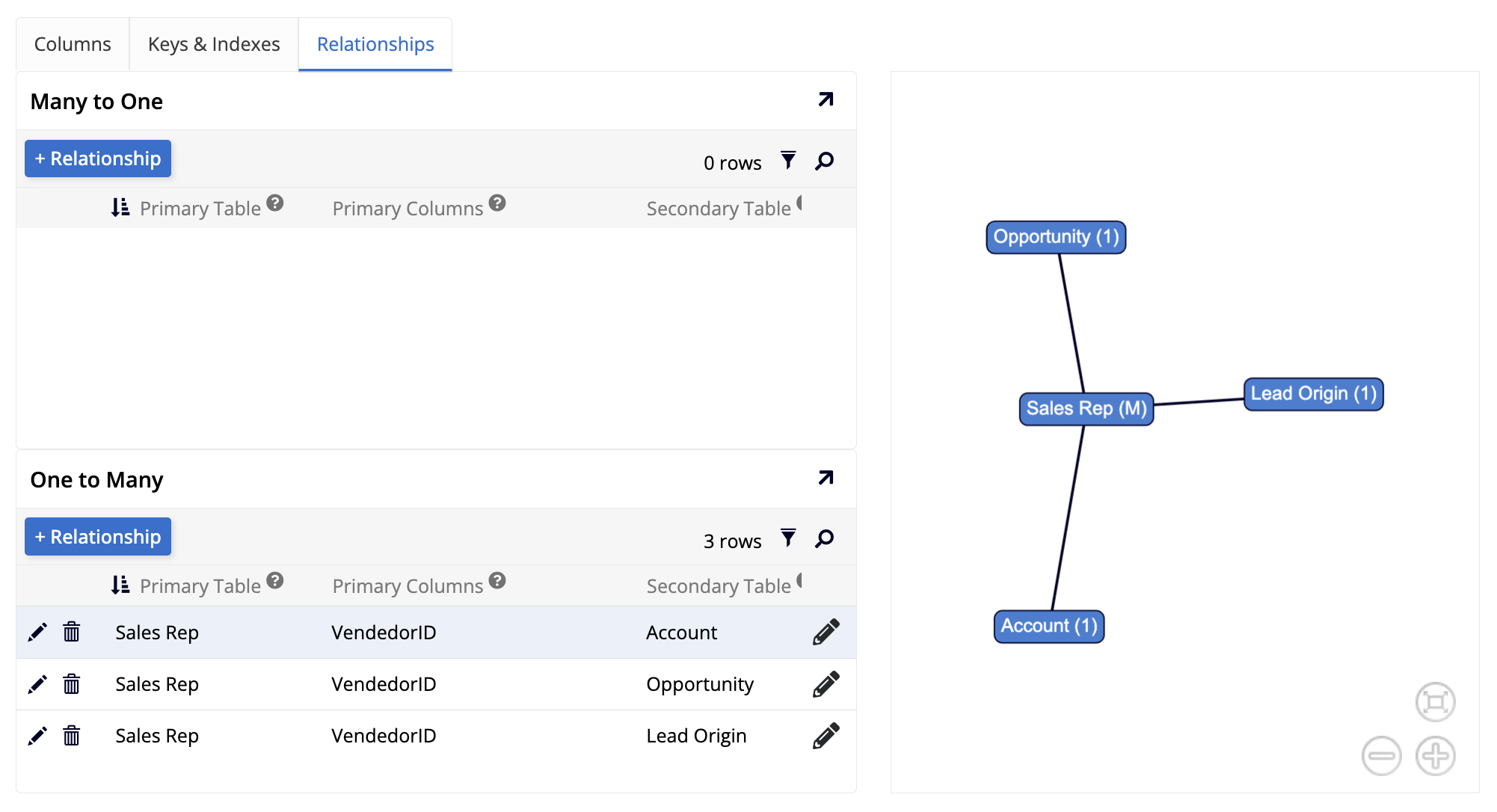
Die Panels Many to One und One to Many zeigen Listen mit allen Tabellen an, die eine Beziehung zur aktuellen Tabelle haben, getrennt nach Typ. Beide Listen können gefiltert oder durchsucht werden, und jede Zeile in der Tabelle enthält Bearbeitungs- und Löschsymbole. Eine visuelle Darstellung der Beziehungen der aktuellen Tabelle wird ebenfalls angezeigt.