App Workbench Registerkarte „Benachrichtigungen" in Jitterbit App Builder
Benachrichtigungen ist die vierte Registerkarte in der App Workbench. Sie ist die zweite Registerkarte, die sich auf die Geschäftslogik deiner Anwendung bezieht, und hier erstellst und konfigurierst du Benachrichtigungen.
Das folgende Bild zeigt die Registerkarte Benachrichtigungen einer Anwendung mit einer konfigurierten Benachrichtigung:
Die Registerkarte Benachrichtigungen enthält vier Bereiche:
-
App-Datenquellen: Ein Dropdown-Menü mit allen Datenquellen, die mit deiner Anwendung verbunden sind. Die Standardauswahl ist die Hauptdatenquelle.
-
Benachrichtigungsregeln: Eine Liste aller vorhandenen Benachrichtigungen und eine Schaltfläche zum Erstellen einer neuen.
-
Nachricht: Das Feld Text zeigt die Nachricht der aktuell ausgewählten Benachrichtigung. Darüber hinaus sind folgende Schaltflächen verfügbar:
-
Bearbeiten: Bearbeite die Nachricht.
-
Test: Klicke hier, um zu testen, ob die Benachrichtigung funktioniert.
-
Mehr: Klicke hier, um die folgenden zusätzlichen Optionen anzuzeigen:
-
HTML bearbeiten: Klicke hier, um das HTML deiner Nachricht zu bearbeiten. Ein Dialogfeld wird geöffnet, in dem du HTML-Code eingeben und eine Vorschau anzeigen kannst.
-
Bericht: Klicke hier, um einen Bericht darüber anzuzeigen, wie die Benachrichtigung verwendet wurde.
-
Spezialfalleinstellungen: Klicke hier, um erweiterte Konfigurationsoptionen anzuzeigen.
-
-
-
Optionen: Eine Liste aller Optionen, die auf die aktuell ausgewählte Benachrichtigung angewendet werden:
-
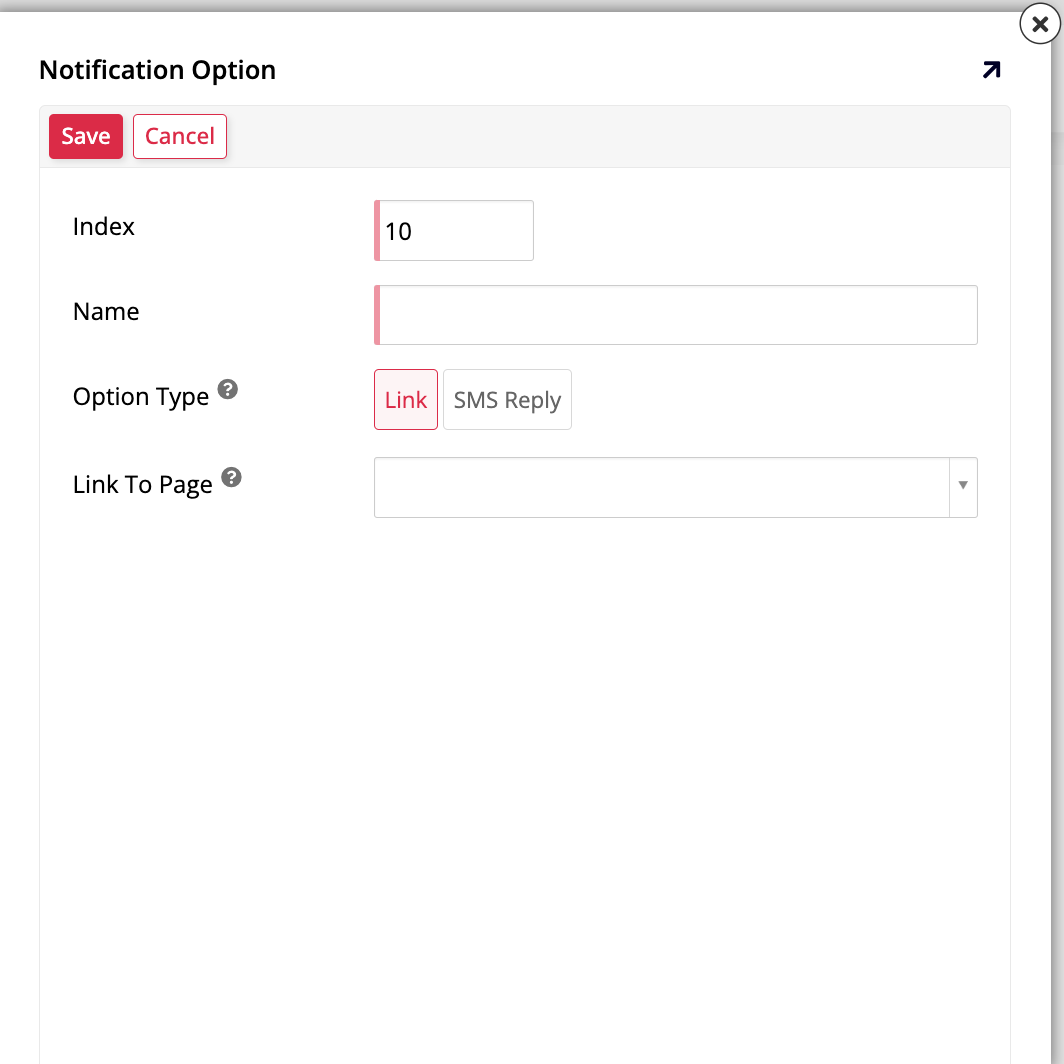
+ Option: Klicke hier, um eine neue Option hinzuzufügen. Das Dialogfeld Benachrichtigungsoption wird geöffnet:
-
Index: Ein numerischer Wert, der die Reihenfolge der Optionen bestimmt.
-
Name: Ein Name zur Identifizierung der Option.
-
Optionstyp: Wähle aus, wie die Option durch die Antwort des Empfängers aktiviert wird:
-
Link: Wähle diese Option, um dem Empfänger einen Link zu einer Seite in App Builder zu senden.
-
SMS-Antwort: Wähle diese Option, um eine Antwort vom Empfänger der Benachrichtigung zu erwarten.
-
-
Link zur Seite: Verwende das Dropdown-Menü, um auszuwählen, auf welche Seite die Benachrichtigung verlinken soll.
-
-
Klicke auf Speichern, um deine Einstellungen zu speichern, oder auf Abbrechen, um deine Änderungen zu verwerfen und zum vorherigen Bildschirm zurückzukehren.
-
Benachrichtigung erstellen
Um eine neue Benachrichtigung zu erstellen, klicke auf die Schaltfläche + Benachrichtigung im Bereich Benachrichtigungsregeln. Der Rule Builder wird im Erstellungsmodus geöffnet:
Gib im Bereich Regel grundlegende Informationen zur Benachrichtigung ein:
-
Name: Gib einen Namen ein, um die Benachrichtigung zu identifizieren.
-
Zweck: Standardmäßig ist Benachrichtigung als Zweck ausgewählt.
-
Zustellungsmethode: Verwende das Dropdown-Menü, um anzugeben, wie die Benachrichtigung zugestellt werden soll.
-
Technische Hilfe: Verwende dieses Textfeld, um zusätzliche Informationen für andere App-Entwickler bereitzustellen. Dieser Text ist für App-Benutzer nicht sichtbar.
-
Erstellen: Klicke auf Erstellen, um die neue Benachrichtigung zu erstellen. Danach wechselt der Rule Builder in den Bearbeitungsmodus und du kannst die Benachrichtigung normal bearbeiten.
Benachrichtigung bearbeiten
Um eine Benachrichtigung zu bearbeiten, suche sie in der Liste unter dem Bereich Benachrichtigungsregeln und klicke auf das Stiftsymbol. Der Rule Builder wird im Bearbeitungsmodus geöffnet:
Die vom Rule Builder angebotenen Optionen sind dieselben wie die, die angezeigt werden, wenn du eine neue Geschäftsregel bearbeitest.