App Workbench Registerkarte „Datenquellen" in Jitterbit App Builder
Einführung
Datenquellen ist die zweite Registerkarte in der App Workbench. Sie ist die erste Registerkarte, die sich auf die Datenschicht deiner Anwendung bezieht, und hier verbindest du deine Anwendung mit einer Datenquelle.
Das folgende Bild zeigt die Registerkarte Datenquellen einer Anwendung mit einer konfigurierten Datenquelle:
Seitenoptionen
Das Panel Datenquellen enthält Folgendes:
-
Die Schaltfläche + Quelle, mit der du eine neue Datenquelle zu deiner Anwendung hinzufügen kannst.
-
Eine Tabelle der verfügbaren vorhandenen Datenquellen, wobei jede Zeile diese Spalten enthält:
-
Datenquelle: Der Name der Quelle.
-
Typ: Der Typ des Datenbankservers.
-
Quellen, die mit deiner Anwendung verknüpft sind, zeigen die Schaltfläche Verknüpfung aufheben an, auf die du klicken kannst, um deine Anwendung von dieser Datenquelle zu trennen.
-
Die letzte Spalte zeigt mit einem grünen Häkchen an, welche Quelle als primäre Datenquelle verwendet wird. Dies führt dazu, dass diese Quelle auf einigen Seiten zuerst sortiert wird und in Listenfeldern auf anderen standardmäßig ausgewählt wird.
-
Wenn eine Datenquelle in der Tabelle unter Datenquellen ausgewählt wird, zeigt das rechte Panel mehrere Optionen an:
-
Der erste Abschnitt hat denselben Namen wie die ausgewählte Datenquelle und bietet die folgenden Optionen:
-
Serverdetails: Überprüfe die Servereinstellungen und teste die Verbindung.
-
Bearbeiten: Greife auf die Einstellungen des Datenbankservers, Importfunktionen und Dienstprogramme zu.
-
-
Der Abschnitt Business Logic Layer enthält diese Optionen:
-
Rollen: Erstelle und verwalte Rollen, die dabei helfen, Lese-, Einfüge-, Aktualisierungs- und Löschberechtigungen zu organisieren und zu bestimmen.
-
Quellen verknüpfen: Konfiguriere die Zuordnung von Verknüpfungen zwischen Datenquellen.
-
Verschlüsselungsschlüssel: Diese Schaltfläche listet den/die mit dieser Datenquelle verknüpften Verschlüsselungsschlüssel auf. Verschlüsselungsschlüssel sind erforderlich, bevor eine Datenbank verschlüsselt werden kann.
-
Fehlender LDT: Zeigt Spalten an, denen ein logischer Datentyp fehlt.
-
mvSQL ausführen: Diese Schaltfläche öffnet einen Editor, in dem du die mvSQL-Abfragesyntax verwenden kannst, um Informationen abzufragen und/oder Geschäftsobjekte zu erstellen.
-
Logik: Zeigt die Business Logic Layer der ausgewählten Datenquelle an, d. h. ihre Tabellen und Regeln.
-
Regeln validieren: Listet alle Geschäfts-Regeln auf, die derzeit nicht validiert sind.
-
Expressions-Version: Öffnet das Dialogfeld Expressions-Version aktualisieren, in dem du die Expressions-Versionen der Regel überprüfen und aktualisieren kannst. Jede neue Version bringt Syntax- und Funktionsverbesserungen oder beseitigt Mehrdeutigkeiten.
-
Snapshot: Erstellt einen Snapshot der Datenquelle. Dies erstellt einen Wiederherstellungspunkt, zu dem die Datenquelle später wiederhergestellt werden kann.
-
Changelog: Zeigt eine Liste der an der Datenquelle vorgenommenen Änderungen an.
-
Daterichtlinien: (App Builder 4.67 und später) Öffnet das Dialogfeld Daterichtlinien, in dem du die Daterichtlinien erstellen und verwalten kannst, die für Dateispalten in dieser Datenquelle verfügbar sind.
-
-
Der Abschnitt Data Storage Layer enthält diese Optionen:
-
Ansichten: Zeigt vorhandene Ansichten und entsprechende Spalten für die ausgewählte Datenquelle an. Eine Ansicht ist das Ergebnis einer gespeicherten Abfrage auf der Datenquelle und kann wiederum zum Abfragen von Daten verwendet werden.
-
Beziehungen: Öffnet ein Dialogfeld, das alle für die ausgewählte Datenquelle konfigurierten Schlüsselbeziehungsbeschränkungen anzeigt.
-
Prozeduren: Listet alle gespeicherten Prozeduren und entsprechenden Parameter für die ausgewählte Datenquelle auf. Eine Prozedur ist eine Subroutine, die für Anwendungen verfügbar ist, die auf das Verwaltungssystem für relationale Datenbanken zugreifen.
-
-
Änderungsverwaltung: Zeigt den Verlauf aller für die ausgewählte Datenquelle protokollierten Änderungsverwaltungsanfragen an.
-
Reparatur: Diese Schaltfläche listet die Tabellen und Spalten auf, die logische und physische Werte anzeigen, und unterstützt die direkte Bearbeitung dieser Werte, um bei Bedarf Aktualisierungen vorzunehmen.
-
Erweiterte Einstellungen: Zusätzliche Konfigurationseinstellungen für die ausgewählte Datenquelle. Siehe den Abschnitt Erweiterte Einstellungen unten.
-
Fehlende Indizes: Listet alle Fremdschlüssel auf, für die definierte Indizes für die ausgewählte Datenquelle fehlen.
-
Veraltet: Zeigt einen Bericht über veraltete Tabellen und Spalten an.
-
Importieren: Unterstützt den Import von Tabellen und Geschäftsobjekten, die als öffentlich gekennzeichnet sind, und berücksichtigt alle bereitgestellten Musterkonfigurationen. Ab App Builder 4.60 werden neu importierte Objekte beim Importieren von Remote-Objekten automatisch mit öffentlichem Lese- und Schreibzugriff versehen. Das erneute Importieren vorhandener Objekte behält ihre ursprünglichen öffentlichen Lese-/Schreibeinstellungen bei.
-
Der Abschnitt Berichte enthält diese Optionen:
-
Änderungsrate: Zeigt einen Bericht über neue Regeln pro Monat für die ausgewählte Datenquelle an.
-
Ungenutzt: Zeigt einen Bericht über alle ungenutzten Geschäftsregeln für die ausgewählte Datenquelle an.
-
Dokumentation: Zeigt einen Bericht über Objekte und Geschäftsregeln nach Tabelle für die ausgewählte Datenquelle an.
-
Ausführungsdokumentation: Zeigt einen Bericht über die Ereignisausführung nach Tabelle für die ausgewählte Datenquelle an.
-
-
Der Abschnitt Audit enthält diese Optionen:
-
Audit-Konfiguration: Verwenden Sie diese Schaltfläche, um Audit-Einstellungen für die ausgewählte Datenquelle zu konfigurieren, einschließlich der Aufbewahrungstage für Audit-Daten.
-
Audit-Datensätze: Diese Schaltfläche unterstützt das Auffüllen vollständiger Audit-Datensätze für die ausgewählte Datenquelle und Tabellen.
-
Erweiterte Einstellungen
Um zusätzliche Optionen anzuzeigen, klicken Sie auf die Schaltfläche Erweiterte Einstellungen, die im Abschnitt Datenspeicherschicht verfügbar ist. Dadurch wird ein Dialog namens Datenquelle angezeigt:
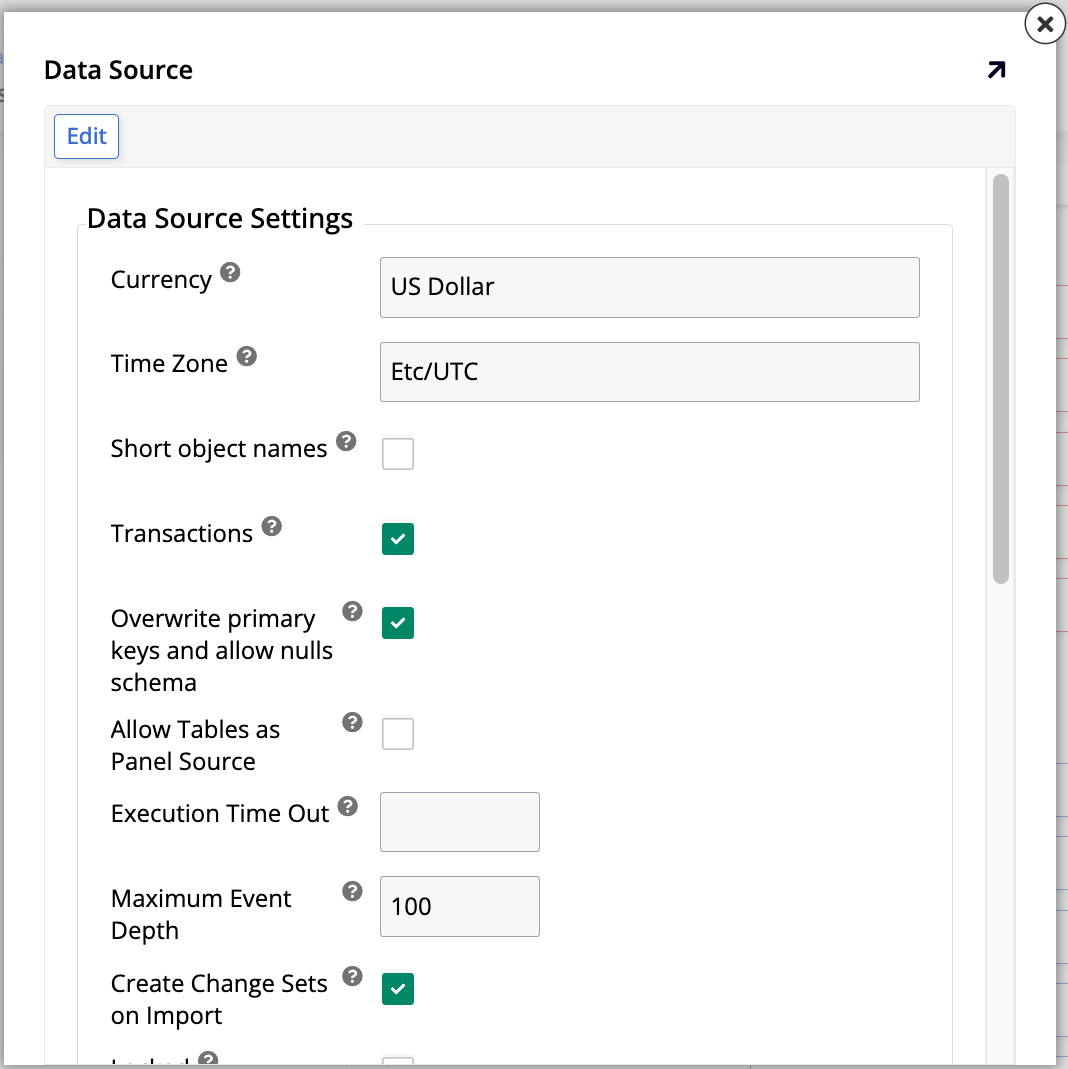
Im Abschnitt Datenquelleneinstellungen sind diese Optionen verfügbar:
-
Währung: Die vom Anwendung verwendete Primärwährung. Der Standardwert ist
US Dollar. -
Zeitzone: Die von der Anwendung verwendete Zeitzone. Der Standardwert ist
Etc/UTC. -
Kurze Objektnamen: Aktivieren Sie diese Option, um App Builder automatisch Tabellen- und Spaltennamen zu verkürzen, damit sie dem kleinsten gemeinsamen Nenner der unterstützten relationalen Datenbanken (Oracle) entsprechen. Tabellen und Spalten mit mehr als 30 Zeichen werden gekürzt. Standardmäßig deaktiviert.
-
Transaktionen: Aktivieren Sie diese Option, um die Einfügungen und Aktualisierungen der zugehörigen Datenquelle in einer Transaktion auszuführen (und bei Fehler zurückzuführen). Standardmäßig aktiviert.
-
Primärschlüssel überschreiben und Nullwerte im Schema zulassen: Aktivieren Sie diese Option, um App Builder zu ermöglichen, das Flag „Nullwerte zulassen" für eine Spalte beim erneuten Importieren der Datenquelle zu überschreiben. Standardmäßig aktiviert.
-
Tabellen als Panelquelle zulassen: Aktivieren Sie diese Option, um Panels zu ermöglichen, direkt gegen Tabellen auszuführen, anstatt ein Geschäftsobjekt oder eine Regel zu erfordern. Standardmäßig deaktiviert.
-
Ausführungs-Timeout: Dieses Feld enthält die Anzahl der Sekunden vor einem Datenbank-Ausführungs-Timeout. Wenn das Feld leer gelassen wird, wird das Timeout vom Parameter Standard-Befehl-Timeout geerbt, der unter IDE > Parameter konfiguriert ist und standardmäßig 30 Sekunden beträgt.
-
Maximale Ereignistiefe: Dieses Feld begrenzt die Anzahl der Ereignisse, die in einer Kette ausgeführt werden können, um Stack-Overflow-Ausnahmen durch unendliche Rekursion zu verhindern. Der Standardwert ist
100. -
Änderungssätze beim Import erstellen: Aktivieren Sie diese Option, um Änderungssätze als Teil eines Imports aus einer SQL-Datenbank zu importieren. Standardmäßig aktiviert.
-
Gesperrt: Aktivieren Sie diese Option, um Schemaänderungen an der zugehörigen Datenquelle zu verhindern. Dies wird empfohlen, wenn eine Verbindung zu vorhandenen Datenquellen hergestellt wird, die auch von anderen Systemen verwendet werden, um Bearbeitungen des Schemas in App Builder zu verhindern, die diese anderen Systeme möglicherweise beeinträchtigen. Standardmäßig deaktiviert.
-
Unterstützt Vorschau standardmäßig: Aktivieren Sie diese Option, um die Möglichkeit zu haben, eine Vorschau der Ergebnisse beim Erstellen neuer Regeln für eine Datenquelle im visuellen Regel-Builder anzuzeigen. Standardmäßig aktiviert.
-
Als Spaltenvorlage verwenden: Diese Einstellung ist nicht funktional.
-
Explizite Verknüpfung erforderlich: Aktivieren Sie diese Option, damit nur Tabellen aus verknüpften Datenquellen zu Regeln hinzugefügt werden können, die bei dieser Datenquelle registriert sind. Standardmäßig deaktiviert.
-
Auto Inherit Events automatisch aktivieren: Aktivieren Sie diese Option, um die Option Auto Inherit Events bei neu erstellten Business Rules automatisch zu aktivieren. Wenn diese Option bei einer Datenquelle aktiviert ist, hat jede unter ihr erstellte Regel Auto Inherit Events voreingestellt, wodurch App Builder die Ereignisse der Regel automatisch mit der Business Rule synchronisiert. Weitere Informationen finden Sie unter Auto Inherit Events. Standardmäßig aktiviert.
-
Standardformat für Regelnamen: Klicken Sie auf das -Symbol, um ein gleichnamiges Dialogfeld zu öffnen, in dem Sie eigene Vorlagen für die Standardnamen neuer Regeln eingeben können, ob für Business Objects oder Listen.
-
Funktionstyp-Parameter erforderlich: (App Builder 4.63 und später) Aktivieren Sie diese Option, um zu verlangen, dass Laufzeitfunktionen wie
Shared()undGenerated()einen expliziten Typparameter enthalten. Dies behebt Mehrdeutigkeiten bei der Auswertung desselben Ausdrucks über verschiedene Datenbanktypen hinweg, z. B. SQL Server vs. PostgreSQL. Standardmäßig deaktiviert. -
UUID()-Funktion erforderlich: (App Builder 4.63 und später) Aktivieren Sie diese Option, um zu verlangen, dass alle UUID-Literale in die
UUID()-Funktion eingebunden werden. Dies stellt sicher, dass UUID-Werte über alle Datenbanktypen hinweg ordnungsgemäß codiert werden. Aktivieren Sie diese Einstellung beim Erstellen und Bereitstellen von Anwendungen in Umgebungen ohne native UUID-Datentypunterstützung. Standardmäßig deaktiviert. -
Passthrough-Ausdrücke zulassen: (App Builder 4.66 und später) Aktivieren Sie diese Option, um Regeln mit mvSQL-Passthrough-Ausdrücken als gültig zu behandeln. Passthrough-Ausdrücke injizieren herstellerspezifisches SQL in eine mvSQL-Abfrage, daher sind sie nicht über Datenbanktypen hinweg portierbar. Standardmäßig bei neuen Datenquellen deaktiviert. Datenquellen, die vor App Builder 4.66 hinzugefügt wurden, haben diese Option aktiviert.
Hinweis
Das Speichern einer Regel ist weiterhin zulässig, auch wenn eine Spalte die Anforderungen nicht erfüllt, die durch die Einstellungen Funktionstyp-Parameter erforderlich, UUID()-Funktion erforderlich oder Passthrough-Ausdrücke zulassen aktiviert werden. App Builder kennzeichnet die Regel nur als ungültig, wenn Sie Regeln validieren ausführen oder ihre Ergebnisse anzeigen, mit einer Fehlermeldung wie:
One or more columns contain an expression disallowed by this data source: 1) a UUID constant not wrapped in a UUID() function; 2) a runtime function without an explicit data type; 3) a passthrough expression.
Im Abschnitt Primärschlüssel automatisch generieren sind diese Optionen verfügbar:
-
Aktiviert: Aktivieren Sie diese Option, um automatisch eine Primärschlüssel-Spalte zu erstellen, wenn eine neue Tabelle erstellt wird. Standardmäßig aktiviert.
-
Suffix: Dieses Feld bestimmt, welches Suffix an den Namen einer Tabelle angehängt wird, um den Namen ihrer Primärschlüssel-Spalte zu generieren. Der Standardwert ist
ID.
Im Abschnitt Datenquellenserver-Einstellungen ist diese Option verfügbar:
- Logischen Server ändern: Dieses Feld wird verwendet, um anzugeben, dass die Datenquelle zu einem anderen physischen Server gehören soll. Ein solches Szenario ist beispielsweise möglich, wenn sich Datenbanken in QA/Production auf verschiedenen Servern befinden, aber in der Entwicklung auf demselben Server. Klicken Sie auf das -Symbol, um ein Dialogfeld mit einem Dropdown-Menü zu öffnen. Verwenden Sie es, um den Server auszuwählen, der die Datenquelle hostet. Seien Sie vorsichtig bei der Verwendung dieses Feldes.