App Workbench App-Einstellungen-Tab im Jitterbit App Builder
App-Einstellungen ist der erste Tab in der App Workbench. Hier richten Sie grundlegende Informationen zu Ihrer App-Builder-Anwendung ein. Darüber hinaus enthält er Verknüpfungen, die Sie zu den wichtigsten Ressourcen in den anderen Tabs führen.
Der Tab ist in drei Bereiche unterteilt. Diese werden in den folgenden Abschnitten ausführlich beschrieben:
Sie können auf die Schaltfläche neben dem Namen des Tabs klicken, um Ihre Anwendung in ihrem aktuellen Zustand auszuführen.
App-Einstellungen-Bereich
Der Bereich App-Einstellungen zeigt diese Felder:
-
Name: Zeigen Sie den Namen Ihrer Anwendung an oder ändern Sie ihn. Standardmäßig sichtbar.
-
Design: Wählen Sie ein Design, um das Aussehen und Verhalten Ihrer Anwendung anzupassen.
-
App-Bild: Wählen Sie ein Bild aus, das als App-Logo verwendet wird und die Anwendung im Site-Menü darstellt.
Das Menü Mehr zeigt die folgenden Optionen:
-
Edge Case: Klicken Sie, um ein Dialogfeld mit zusätzlichen Konfigurationen zu öffnen:
-
Im Tab Einstellungen sind diese Optionen verfügbar:
-
Beschreibung: Fügen Sie eine Beschreibung für Ihre Anwendung hinzu.
-
Support-URL: Erstellen Sie einen benutzerdefinierten Support-Link, der in der Aktionsleiste Ihrer App angezeigt wird.
-
Standardanwendung: Aktivieren Sie dieses Kontrollkästchen, um die aktuelle Anwendung zur Standardanwendung zu machen, zu der Benutzer nach der Anmeldung weitergeleitet werden.
-
Als Site-Menü behandeln: Aktivieren Sie dieses Kontrollkästchen, um die aktuelle Anwendung als Site-Menü zu behandeln. Das bedeutet, dass Benutzer, die in der Aktionsleiste auf Site-Menü klicken, zu dieser Anwendung weitergeleitet werden.
-
Im Site-Menü anzeigen: Aktivieren Sie dieses Kontrollkästchen, um die aktuelle Anwendung in die Liste der Anwendungen aufzunehmen, die im Site-Menü angezeigt werden.
-
Site-Menü-Gruppe: Fügen Sie die aktuelle Anwendung zu einer der Gruppen im Site-Menü hinzu.
-
Site-Menü-Beschriftung: Wählen Sie eine Beschriftung, um die aktuelle Anwendung im Site-Menü zu identifizieren. Diese kann sich vom Anwendungsnamen unterscheiden.
-
Site-Menü konfigurieren: Diese Schaltfläche führt Sie zur Seite Hauptmenü, auf der Sie das Site-Menü konfigurieren und anpassen können.
-
Minimale Panel-Abmessungen: Verwenden Sie die Felder in diesem Bereich, um die minimalen Abmessungen von Panels in der aktuellen Anwendung festzulegen. Die Standardbreite (Width) beträgt 24 und die Standardhöhe (Height) beträgt 21.
-
Mobile-Einstellungen: Klicken Sie auf diese Schaltfläche, um Einstellungen zu konfigurieren und zu verwalten, die nur für mobile Geräte gelten. Wenn Sie darauf klicken, wird das Dialogfeld App-Mobile-Einstellungen geöffnet, das Folgendes enthält:
-
Der Bereich Responsive-Design-Einstellungen, in dem Sie zwischen Panel Selection Service und Vertikales Scrollen wählen können.
-
Der Bereich Steuerelementeinstellungen, in dem es Kontrollkästchen gibt, mit denen Sie entscheiden können, welche Benutzeroberfläche für einige Steuerelemente verwendet werden soll:
-
Native Datumsangabe verwenden: Wählen Sie diese Option, um die native Benutzeroberfläche des Mobilgeräts bei der Anzeige von Datumssteuerelementen zu verwenden. Wenn diese Option nicht aktiviert ist, wird die Benutzeroberfläche von App Builder verwendet.
-
Native Datums-/Uhrzeitangabe verwenden: Wählen Sie diese Option, um die native Benutzeroberfläche des Mobilgeräts bei der Anzeige von Datums-/Uhrzeitsteuerelementen zu verwenden. Wenn diese Option nicht aktiviert ist, wird die Benutzeroberfläche von App Builder verwendet.
-
-
-
-
-
Native Zeit verwenden: Wählen Sie diese Option, um die native Benutzeroberfläche des Mobilgeräts bei der Anzeige von Zeitsteuerelementen zu verwenden. Wenn diese Option nicht ausgewählt ist, wird die Benutzeroberfläche von App Builder verwendet.
- **Native Liste verwenden:** Wählen Sie diese Option, um die native Benutzeroberfläche des Mobilgeräts bei der Anzeige von Listensteuerelementen zu verwenden. Wenn diese Option nicht ausgewählt ist, wird die Benutzeroberfläche von App Builder verwendet. - **Nativen Text verwenden:** Wählen Sie diese Option, um die native Benutzeroberfläche des Mobilgeräts bei der Anzeige von Textsteuerelementen zu verwenden. Wenn diese Option nicht ausgewählt ist, wird die Benutzeroberfläche von App Builder verwendet.-
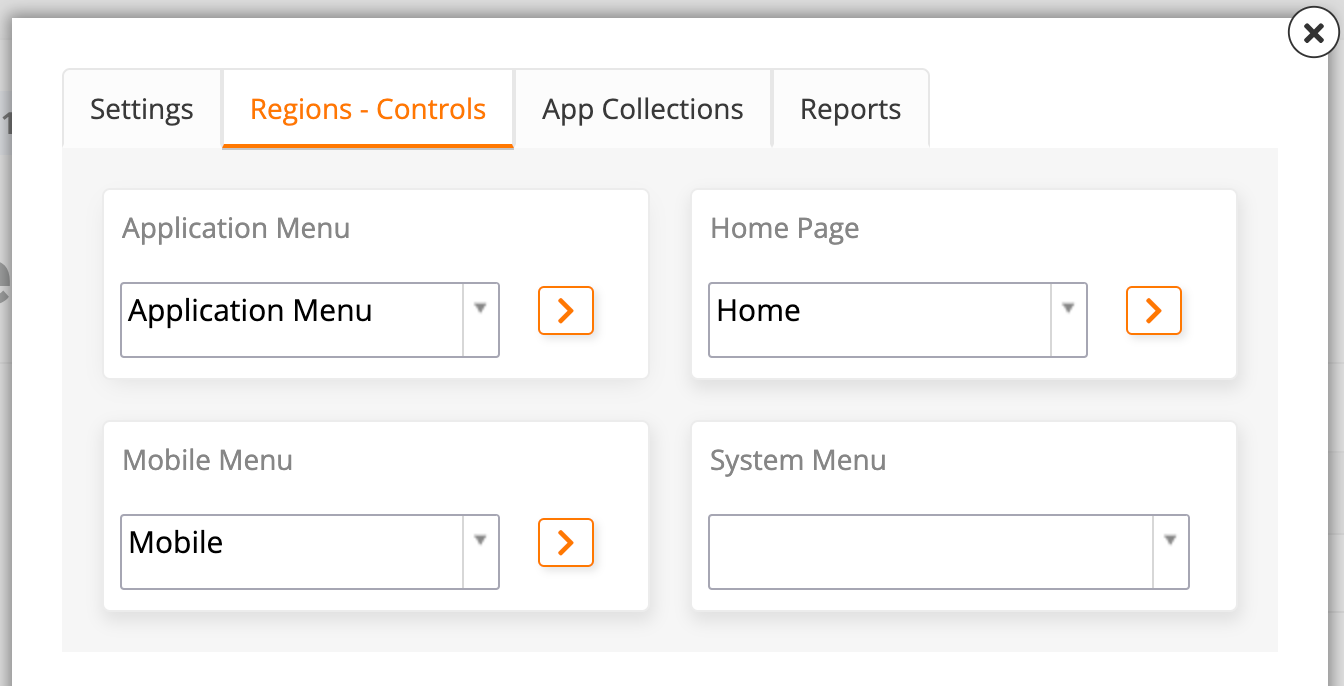
Wählen Sie auf der Registerkarte Regions-Controls eine Startseite aus und wählen Sie aus den verfügbaren Optionen Menüs, um diese Rollen auszufüllen:
-
Anwendungsmenü: Wählen Sie ein Menü aus, das als Anwendungsmenü fungiert und auf der rechten Seite der oberen Symbolleiste sichtbar ist. Die Standardeinstellung ist das Menü mit demselben Namen.
-
Startseite: Wählen Sie aus, welche Seite als Startseite fungieren soll. Die Standardeinstellung ist Home.
-
Mobilmenü: Wählen Sie ein Menü aus, das von Mobilgerätebenutzern angezeigt wird. Die Standardeinstellung ist das Menü Mobile.
-
Systemmenü: Wählen Sie ein Menü aus, das als Systemmenü fungiert und auf der linken Seite der oberen Symbolleiste sichtbar ist. Standardmäßig gibt es keines.
-
-
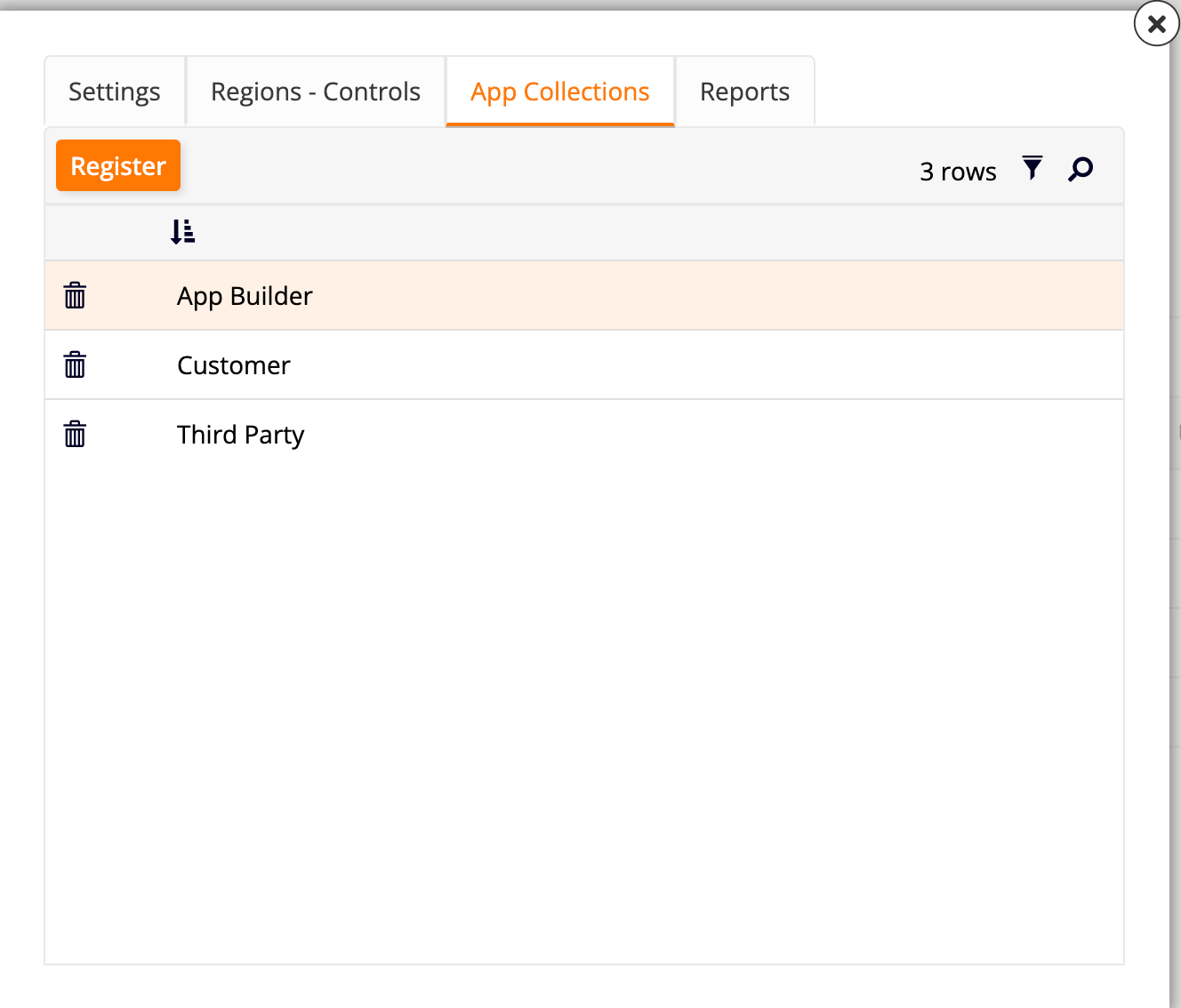
Auf der Registerkarte App Collections sehen Sie, welche Collections die aktuelle Anwendung enthält, und können sie zu neuen Collections hinzufügen:
-
Registrieren: Klicken Sie auf diese Schaltfläche, um die aktuelle Anwendung zu einer Collection hinzuzufügen. Ein Dropdown-Menü wird angezeigt, in dem Sie aus den verfügbaren Collections auswählen können. Klicken Sie auf das Symbol , um Ihre Auswahl zu bestätigen, oder auf das Symbol , um abzubrechen.
-
Verwenden Sie das Symbol , um die Liste der Collections zu filtern, und das Symbol , um nach einer bestimmten zu suchen.
-
Verwenden Sie in jeder Zeile der Collections-Liste das Symbol , um die aktuelle Anwendung aus dieser Collection zu entfernen.
-
-
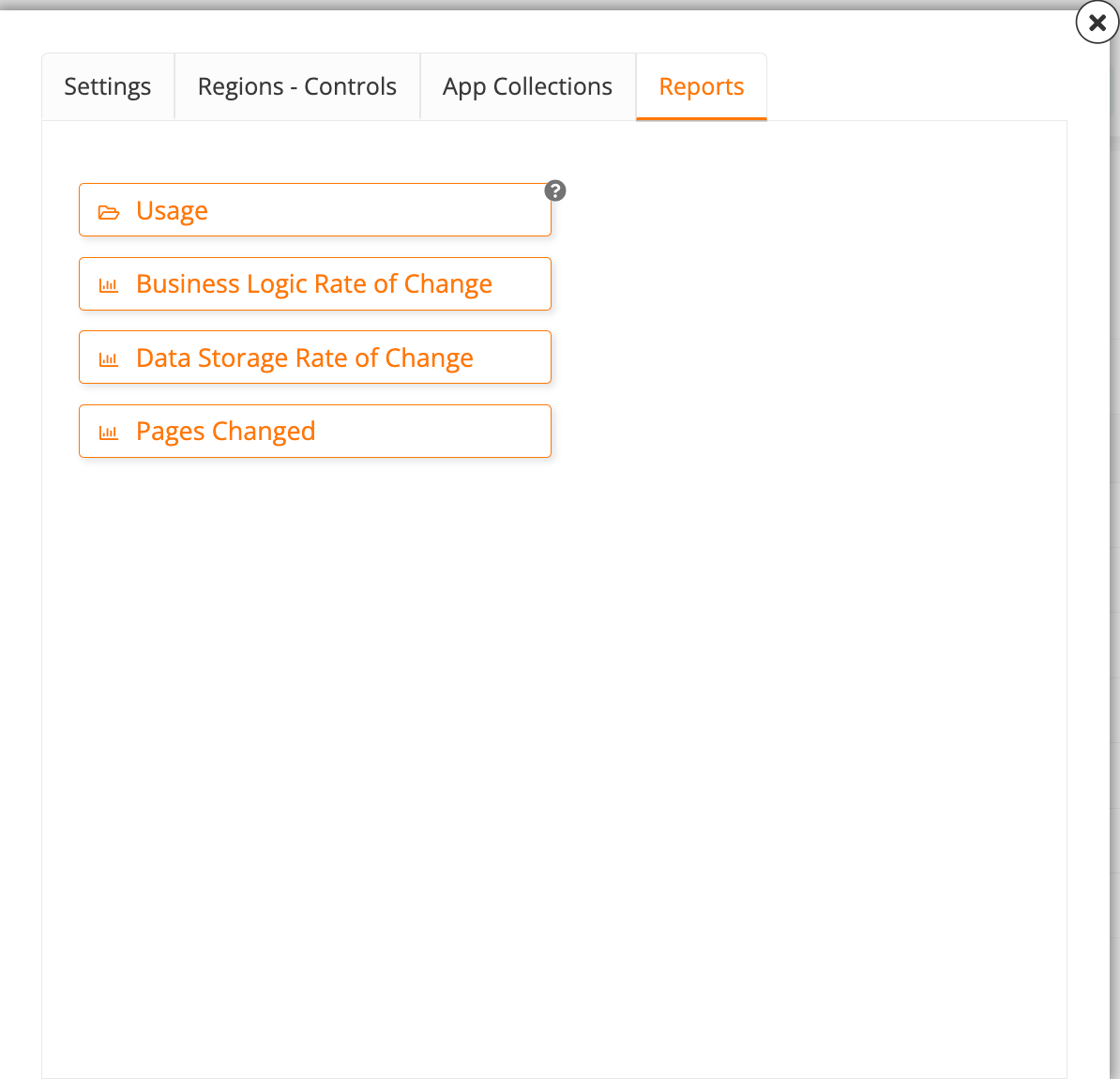
Auf der Registerkarte Reports können Sie Zusammenfassungen der Leistung von Schlüsselmetriken anzeigen:
-
Nutzung: Wenn Sie auf diese Schaltfläche klicken, wird das Dialogfeld Reports geöffnet, in dem Sie vier verschiedene Reports ausführen können:
-
Ungenutzt: Klicken Sie, um zu sehen, ob die aktuelle Anwendung verwendete Seiten hat.
-
Falsch ausgerichtet: Klicken Sie, um eine Liste der falsch ausgerichteten Sichtbarkeiten anzuzeigen.
-
Dokumentation: Klicken Sie, um ein herunterladbares PDF-Dokument zu generieren, das die Menüs und Seiten der aktuellen Anwendung beschreibt.
-
Änderung: Klicken Sie, um ein Diagramm anzuzeigen, das zeigt, wie viele neue Steuerelemente in jedem Monat erstellt wurden.
-
-
Business Logic Rate of Change: Klicken Sie, um ein Diagramm anzuzeigen, das zeigt, wie viele neue Geschäftsregeln in jedem Monat erstellt wurden.
-
Data Storage Rate of Change: Klicken Sie, um ein Diagramm anzuzeigen, das zeigt, wie viele neue Datenquellen in jedem Monat eingerichtet wurden.
-
Seiten geändert: Klicken Sie, um ein Diagramm anzuzeigen, das zeigt, wie viele Seiten in jedem Monat geändert wurden.
-
-
-
Snapshot: Klicken Sie, um einen Snapshot der aktuellen Anwendung zu erstellen. Später können Sie die Anwendung in den Zustand des Snapshots zurückversetzen und alle Einstellungen beibehalten.
-
Changelog: Klicken Sie, um ein Dialogfeld mit einer Liste aller an der Anwendung vorgenommenen Änderungen anzuzeigen, einschließlich wer Änderungen vorgenommen hat und wann.
-
Anwendung kopieren: Klicken Sie, um die UI-Schicht der aktuellen Anwendung in eine neue Anwendung in derselben Umgebung zu kopieren. Die neue Anwendung teilt die anderen Schichten des Originals, einschließlich Datenquellen, Tabellen, Regeln, Benachrichtigungen und Rollen. Alle nachfolgenden Änderungen an diesen Objekten wirken sich auf beide Anwendungen aus. Weitere Informationen finden Sie unter Anwendung kopieren.
-
Anwendung löschen: Klicken Sie, um die Anwendung vollständig zu löschen. Diese Aktion kann nicht rückgängig gemacht werden.
-
Vollständige Anwendungskopie (Beta): (App Builder 4.65 und später) Klicken Sie, um eine vollständige, unabhängige Kopie der aktuellen Anwendung zu erstellen, einschließlich ihrer Datenquellen, ihrer Geschäftslogik und optional ihrer physischen Datenbankstruktur. Dies ist eine Beta-Funktion. Weitere Informationen finden Sie unter Anwendung kopieren.
Schnellaktionen-Panel
Das Schnellaktionen-Panel bietet einfachen Zugriff auf die wichtigsten Aktionen aus den anderen Registerkarten der App Workbench:
-
+ Datenquelle: Klicken Sie, um eine neue Datenquelle zu Ihrer aktuellen Anwendung hinzuzufügen.
-
+ Tabelle: Klicken Sie, um eine neue Tabelle in der Datenschicht der aktuellen Anwendung hinzuzufügen.
-
+ Regel: Klicken Sie, um eine neue Geschäftsregel hinzuzufügen.
-
+ Benachrichtigung: Klicken Sie, um eine neue Benachrichtigung hinzuzufügen.
-
+ Rolle: Klicken Sie, um eine neue Sicherheitsrolle hinzuzufügen.
-
+ Seite: Klicken Sie, um eine neue Seite zur aktuellen Anwendung hinzuzufügen.
-
Automatisch generieren: Klicken Sie, um Seiten automatisch basierend auf den vorhandenen Geschäftsregeln zu generieren, denen noch keine Seite zugeordnet ist.
-
Dashboard: Klicken Sie, um Dashboards anzuzeigen, die eine visuelle Darstellung der Beziehung zwischen Ihren Datenquellen, Menüs, Seiten und Rollen bieten.
-
Diagramme: Klicken Sie, um Ihre vorhandenen Workflow-Diagramme anzuzeigen oder ein neues zu erstellen.
Zuletzt verwendet-Panel
Das Zuletzt verwendet-Panel zeigt eine Tabelle mit den letzten Änderungen an der aktuellen Anwendung.
Verwenden Sie das -Symbol, um nach einer bestimmten Bearbeitung zu suchen. In jeder Zeile der Tabelle zeigt die Spalte Name, was geändert wurde, Typname zeigt den Komponententyp, Zeit erfasst, wann die Änderung vorgenommen wurde, und Benutzer zeigt, wer die Änderung vorgenommen hat. Darüber hinaus können Sie auf die Schaltfläche am Ende der Zeile klicken, um direkt zur geänderten Komponente zu gelangen.