QuickBooks Online-Verbindungsleitfaden für Jitterbit App Builder
Übersicht
Dieser Leitfaden beschreibt die Systemanforderungen und Anweisungen zum Verbinden von App Builder mit einem Quickbooks Online-Datenbankserver.
Systemanforderungen
Datenbankserver
Quickbooks Online-Datenbankserver
Client-Webbrowser
-
Chrome TM 60 oder neuer
-
Firefox ® 55 oder neuer
-
Safari ® 11.0.2 oder neuer
Verbindungsanweisungen
Hinzufügen eines OAuth-Sicherheitsanbieters
-
Navigieren Sie zur App Builder IDE
-
Klicken Sie im Menü Connect auf den Link Verbindung mit Ihrem Unternehmen herstellen
-
Klicken Sie auf Sicherheitsanbieter und dann auf + Sicherheitsanbieter
-
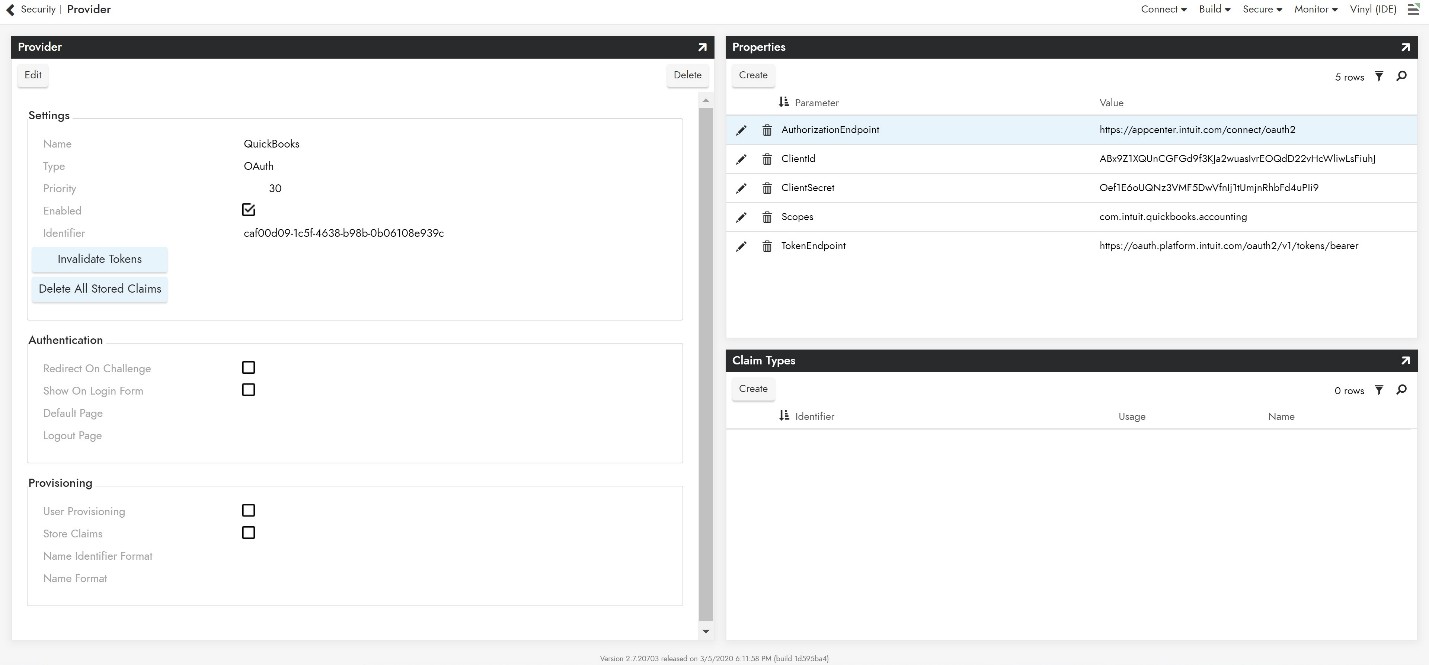
Geben Sie zum Konfigurieren des OAuth-Sicherheitsanbieters die folgenden Informationen an:
-
Im Bereich Einstellungen
-
Name: Erkennbarer Name
-
Typ: Wählen Sie OAuth aus dem Dropdown-Menü
-
-
Im Bereich Eigenschaften
-
Authorization Endpoint:
https://appcenter.intuit.com/connect/oauth2 -
ClientId: Anmeldedaten aus Quickbooks App
-
ClientSecret: Anmeldedaten aus Quickbooks App
-
Scopes: com.intuit.quickbooks.accounting
-
-
Besuchen Sie Googles Dokumentation für weitere Anleitung zu Scopes. Es können mehrere Scopes hinzugefügt werden, getrennt durch ein Leerzeichen.
-
Token Endpoint:
https://oauth.platform.intuit.com/oauth2/v1/tokens/bearer
-
-
Klicken Sie auf Aktiviert und Umleitung bei Herausforderung.
-
Klicken Sie auf Speichern.
Hinzufügen eines RDBMS-Sicherheitsanbieters
-
Navigieren Sie zur App Builder IDE
-
Klicken Sie im Menü Connect auf den Link Verbindung mit Ihrem Unternehmen herstellen
-
Klicken Sie auf Sicherheitsanbieter und dann auf + Sicherheitsanbieter
-
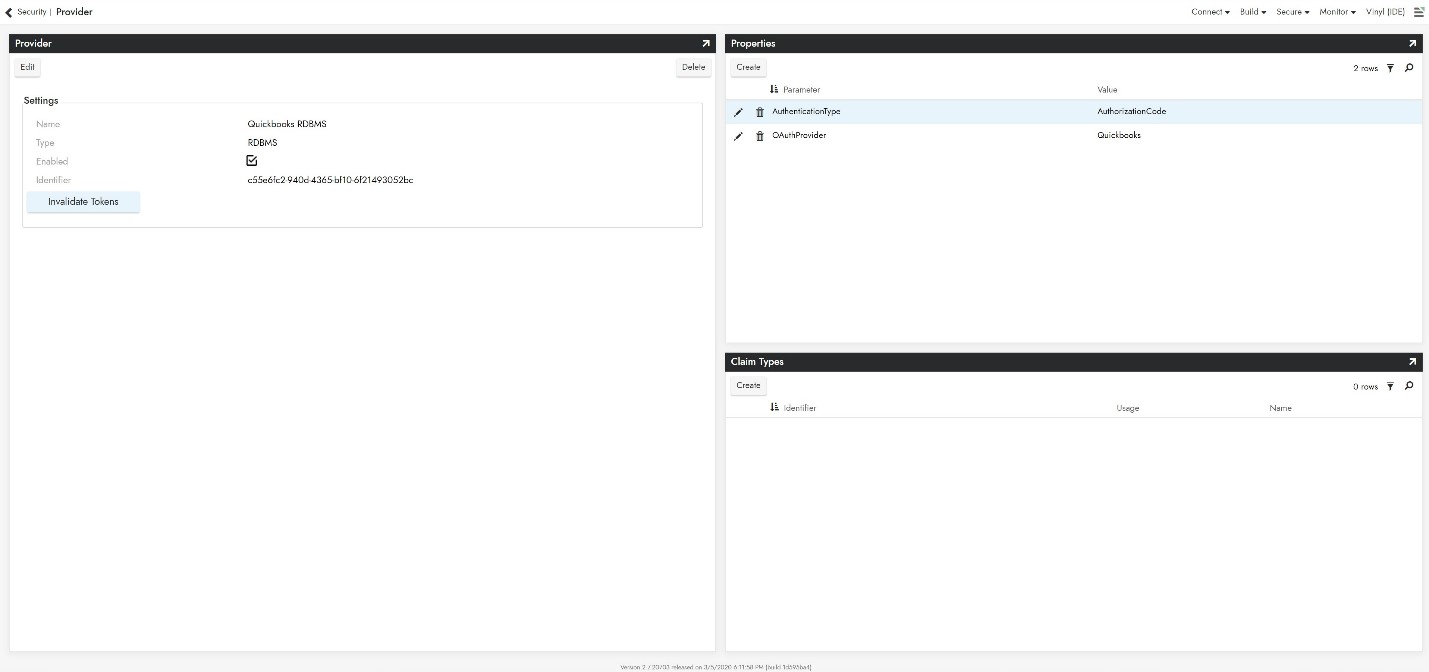
Geben Sie zum Konfigurieren des OAuth-Sicherheitsanbieters die folgenden Informationen an:
-
Im Bereich Einstellungen
-
Name: Erkennbarer Name
-
Typ: Wählen Sie RDBMS aus dem Dropdown-Menü
-
-
Im Bereich Eigenschaften
-
AuthorizationType: AuthorizationCode
-
OAuthProvider: OAuth-Anbieter aus dem vorherigen Schritt
-
-
Hinzufügen eines Servers
-
Navigieren Sie zur App Builder IDE
-
Klicken Sie im Menü Connect auf den Link Verbindung mit Ihrem Unternehmen herstellen
-
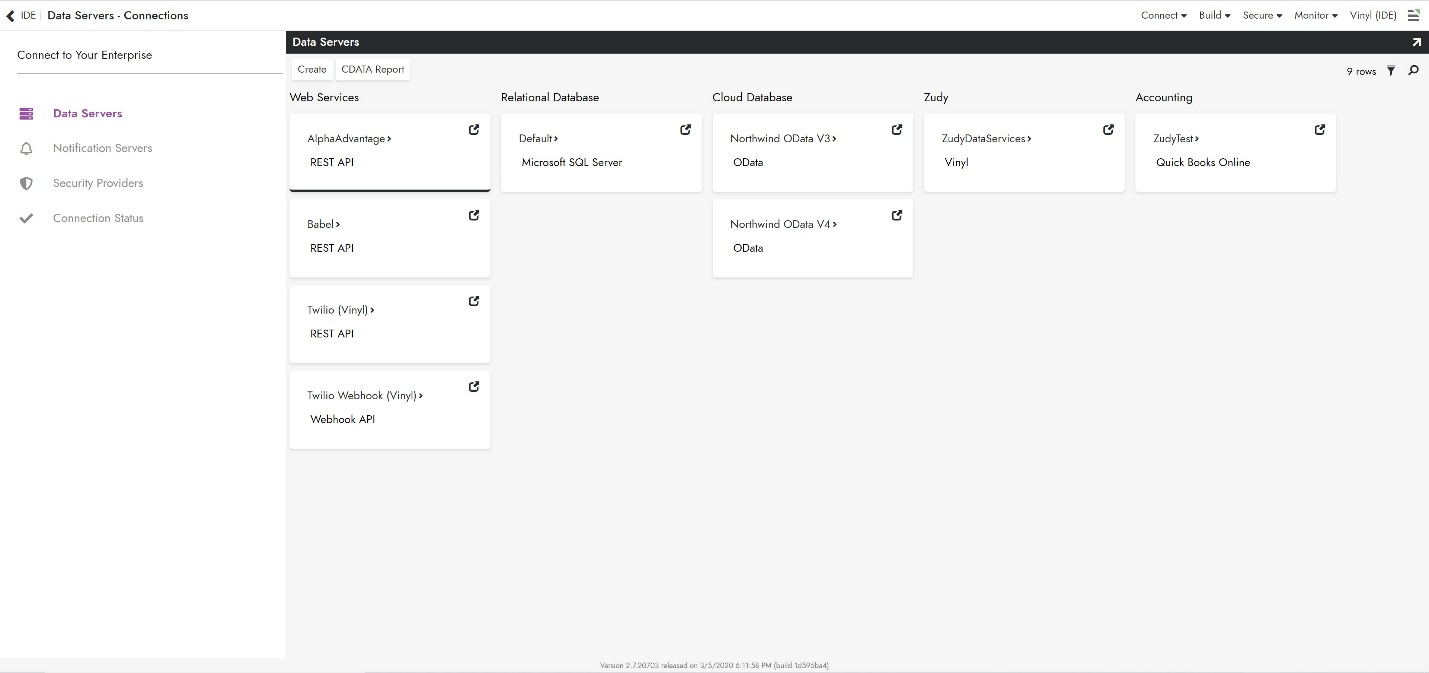
Klicken Sie auf die Schaltfläche Erstellen oben links im Bereich Datenseserver. Dies öffnet die Seite Server hinzufügen.
-
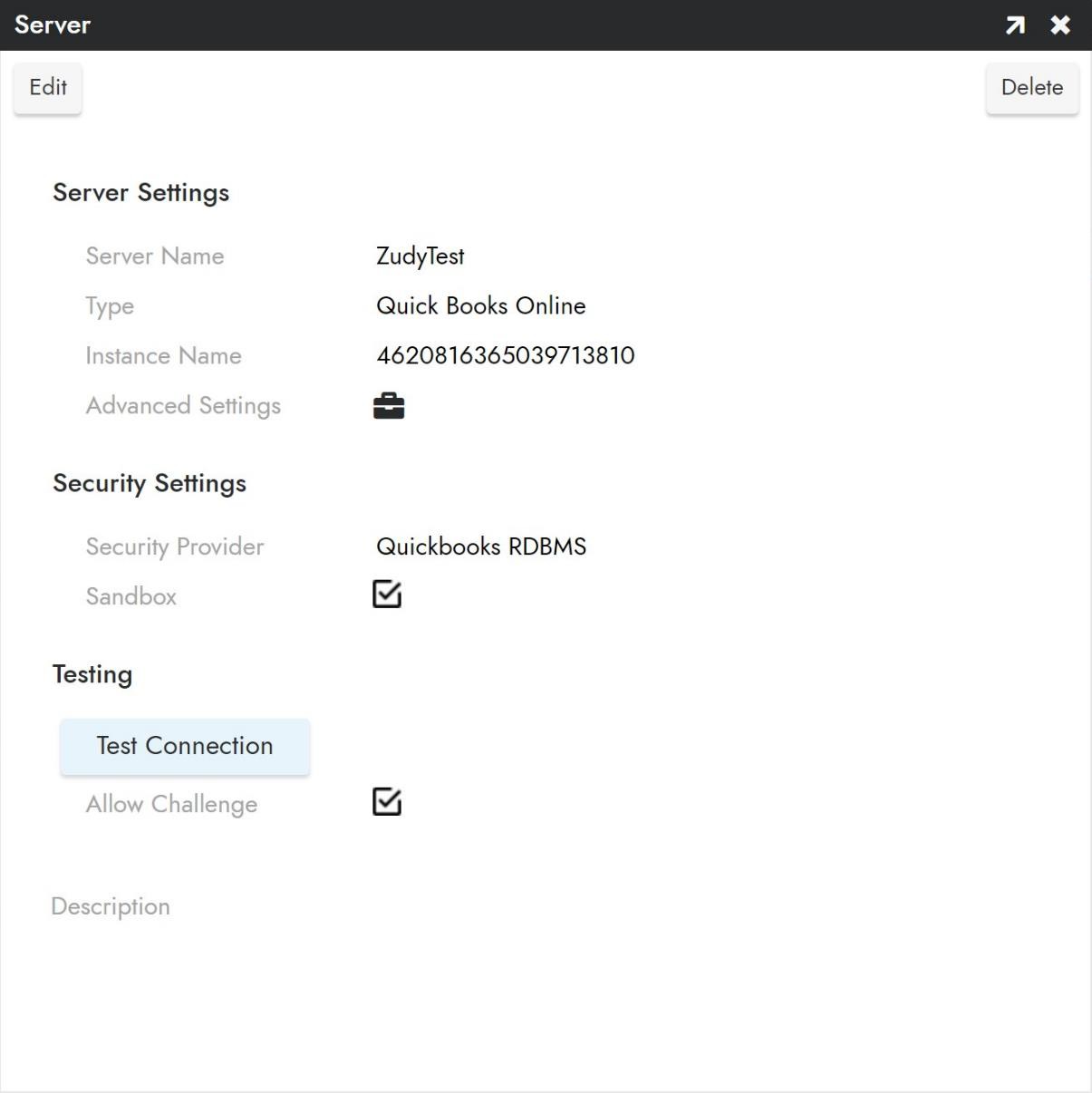
Um eine Verbindung mit einem Quickbooks Online-Server herzustellen, geben Sie die folgenden Informationen an:
-
Name: Ein identifizierbarer und eindeutiger Servername
-
Typ: Wählen Sie Quickbooks Online aus dem Dropdown-Menü
-
Instanzname: Numerischer Code zur Identifizierung der Instanz - zu finden unter „company info" in developer.intuit.com
-
-
Sicherheitsanbieter: Der im vorherigen Schritt eingerichtete RDBMS-Anbieter
-
Nach Eingabe aller erforderlichen Anmeldedaten klicken Sie auf Testverbindung, um sicherzustellen, dass die Informationen aus den vorherigen Schritten korrekt sind. Klicken Sie dann auf die Schaltfläche Speichern, um die Einstellungen zu speichern.
Datenquelle importieren
-
Navigieren Sie zur App Builder IDE.
-
Klicken Sie auf Anwendung erstellen und dann auf Data Storage Layer.
-
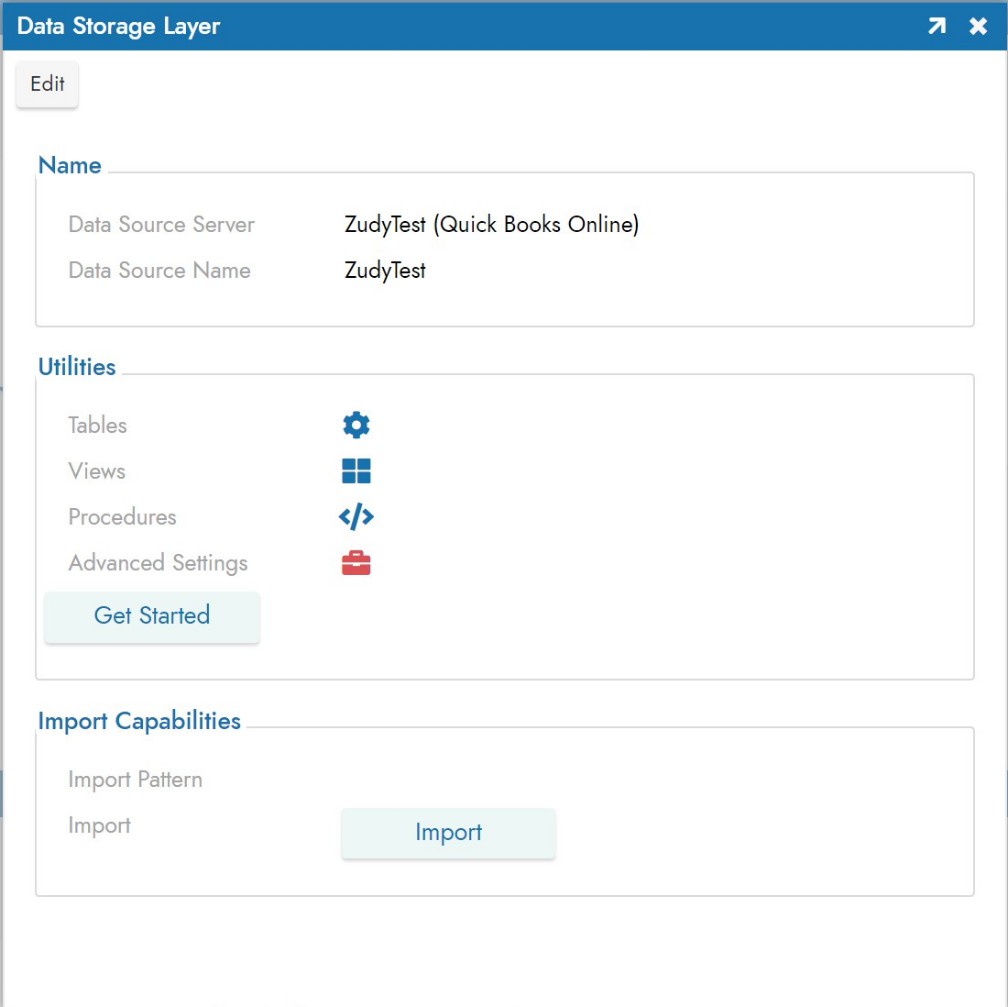
Suchen Sie unter Account nach der Quickbooks Online-Datenbank mit dem Namen, den Sie zuvor gewählt haben.
-
Erweitern Sie das Quickbooks Online-Bedienfeld und klicken Sie unter Import Capabilities auf Importieren.
-
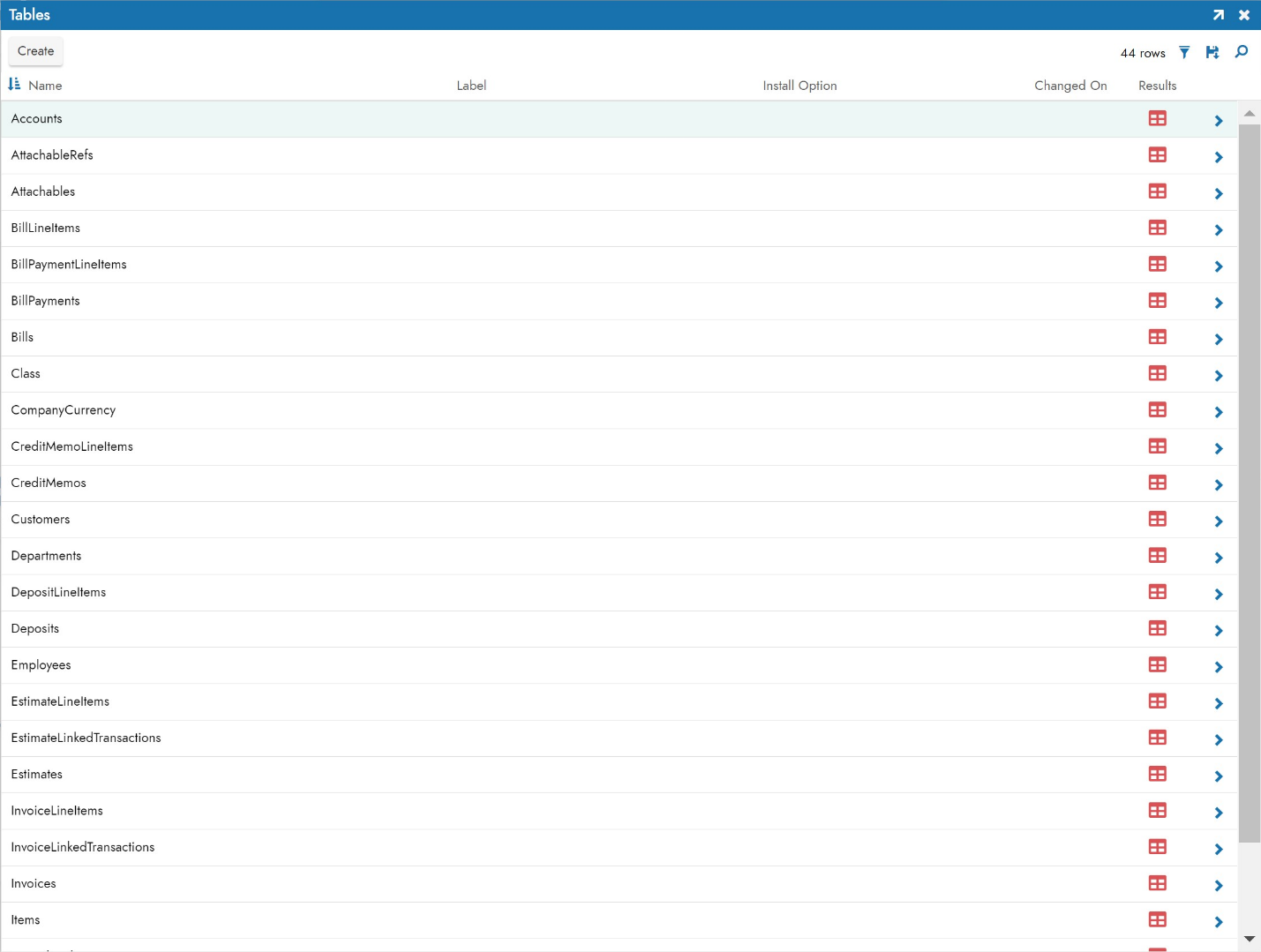
Klicken Sie nach dem Import auf Tabellen, um die aus QuickBooks Online Server importierten Tabellen anzuzeigen.
Troubleshooting
Falls Probleme mit dem QuickBooks-Server auftreten, werden diese Troubleshooting-Schritte empfohlen:
-
Aktivieren Sie Datenspeicherung, um Protokoll- und Datendateien zu generieren, die Sie herunterladen und überprüfen können.
-
Weitere Informationen finden Sie in der CData ADO.NET Provider for QuickBooks Online-Dokumentation.