Microsoft Exchange-Verbindungsleitfaden für Jitterbit App Builder
Übersicht
Dieser Leitfaden beschreibt die Systemanforderungen und Anweisungen zum Verbinden von App Builder mit Microsoft Exchange als Datenserver. Diese Verbindung verwendet den OAuth-Ablauf „Client Credentials".
Client Credentials beziehen sich auf einen OAuth-Ablauf, bei dem keine direkte Benutzerauthentifizierung stattfindet. Stattdessen werden Anmeldedaten nur für die App selbst erstellt. Alle von der App ausgeführten Aufgaben erfolgen ohne einen Standard-Benutzerkontext. Dies macht den Authentifizierungsablauf etwas anders als der Standard. Alle mit dem Client-OAuth-Ablauf verbundenen Berechtigungen erfordern die Zustimmung eines Administrators.
Systemanforderungen
-
Microsoft Exchange
-
Azure Portal
Client-Webbrowser
-
Chrome: 84+
-
Firefox: 73+
-
Safari: 13.0.1+
-
Edge: 84+
Einschränkungen und unterstützte Funktionen
Es kann Einschränkungen bei den Microsoft Exchange-Primärschlüssel-IDs mit SQL Server-Datenbank geben. Der Primärschlüssel ist eine lange alphanumerische Zeichenfolge und durchläuft inkrementell a–z, 0–1, A–Z für neue E-Mails. Das Problem dabei ist, dass SQL Server standardmäßig Groß- und Kleinschreibung nicht beachtet, sodass zwei E-Mails mit den Primärschlüsseln „1234a" und „1234A" für App Builder identisch sind. Eine Problemumgehung besteht darin, die Spalte changeKey zu nutzen, die in Kombination mit id immer eindeutig ist.
Verbindungsanweisungen
Voraussetzungen für die Konfiguration im Azure Portal
Bevor Sie die Microsoft Exchange-Datenserververbindung in App Builder konfigurieren, müssen Sie zunächst die folgenden Informationen aus dem Azure Portal konfigurieren.
-
Erstellen Sie eine benutzerdefinierte OAuth-App im Azure Portal: https://cdn.cdata.com/help/CEH/ado/pg_oauthcustomappcreate.htm
-
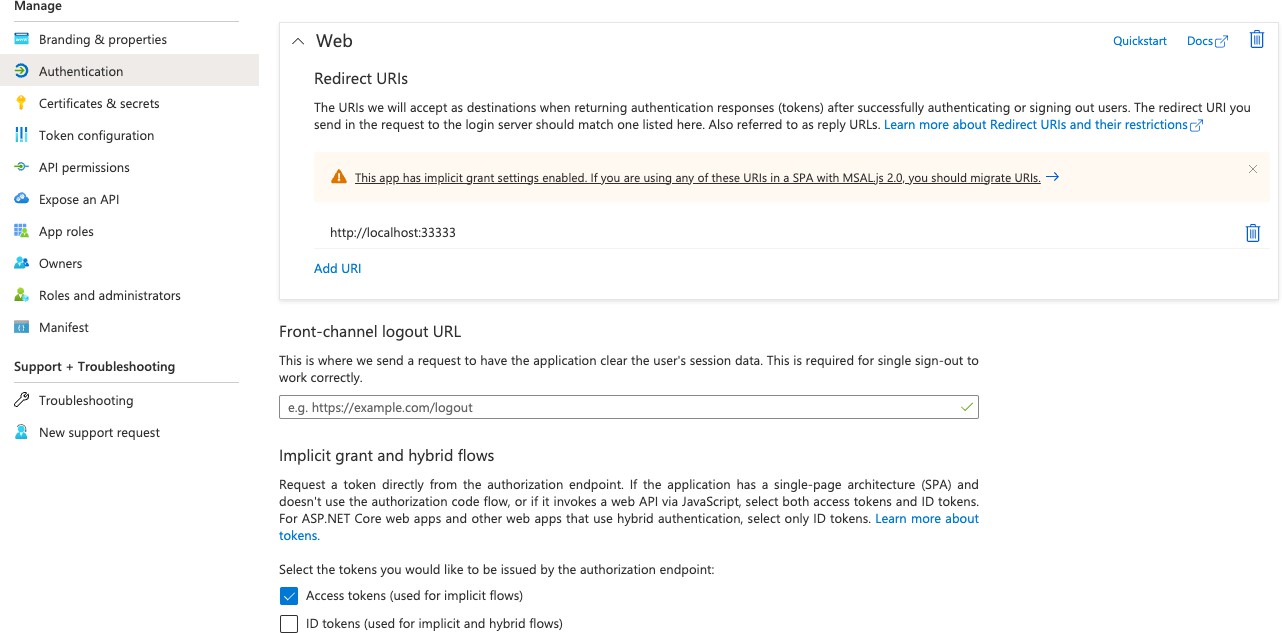
Wählen Sie in der App-Registrierung Access tokens (used for implicit flows) (Zugriffstokens für implizite Abläufe) im Abschnitt Authentication (Authentifizierung) aus.
-
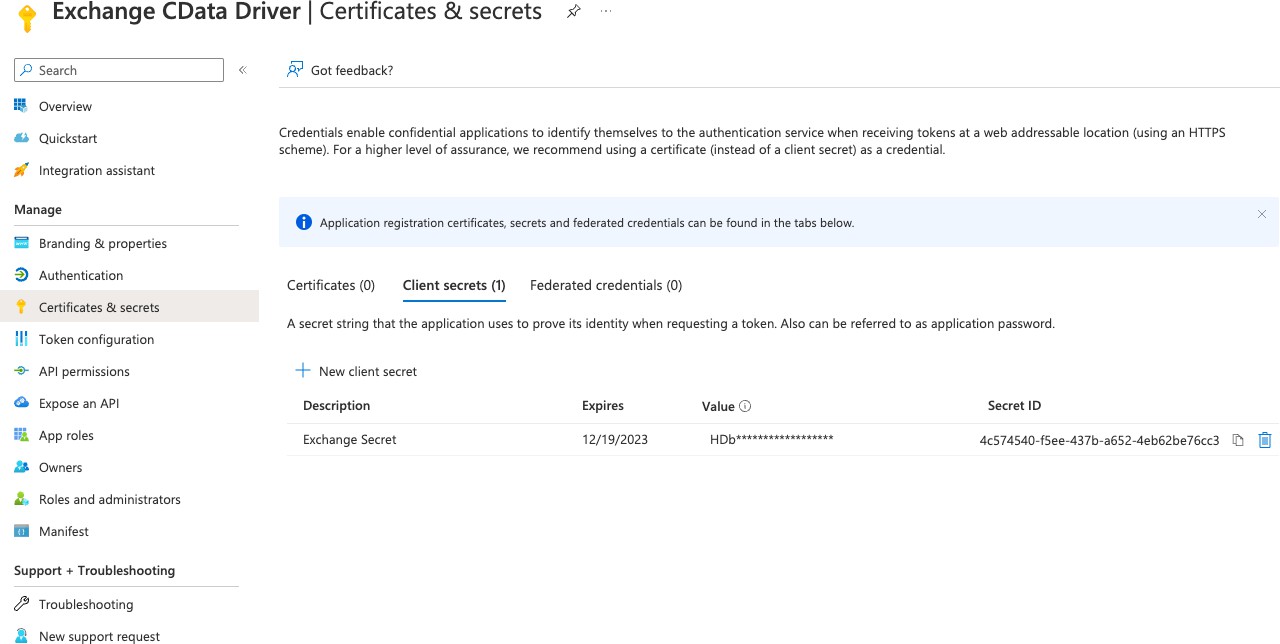
Navigieren Sie zu Certificates & secrets (Zertifikate und Geheimnisse) und erstellen Sie einen client secret (Clientgeheimnis)-Wert
Hinweis
Kopieren Sie den Clientgeheimnis-Wert und speichern Sie ihn an einem Ort, an dem Sie ihn* bei der Konfiguration der App Builder-Schritte aufrufen können.
-
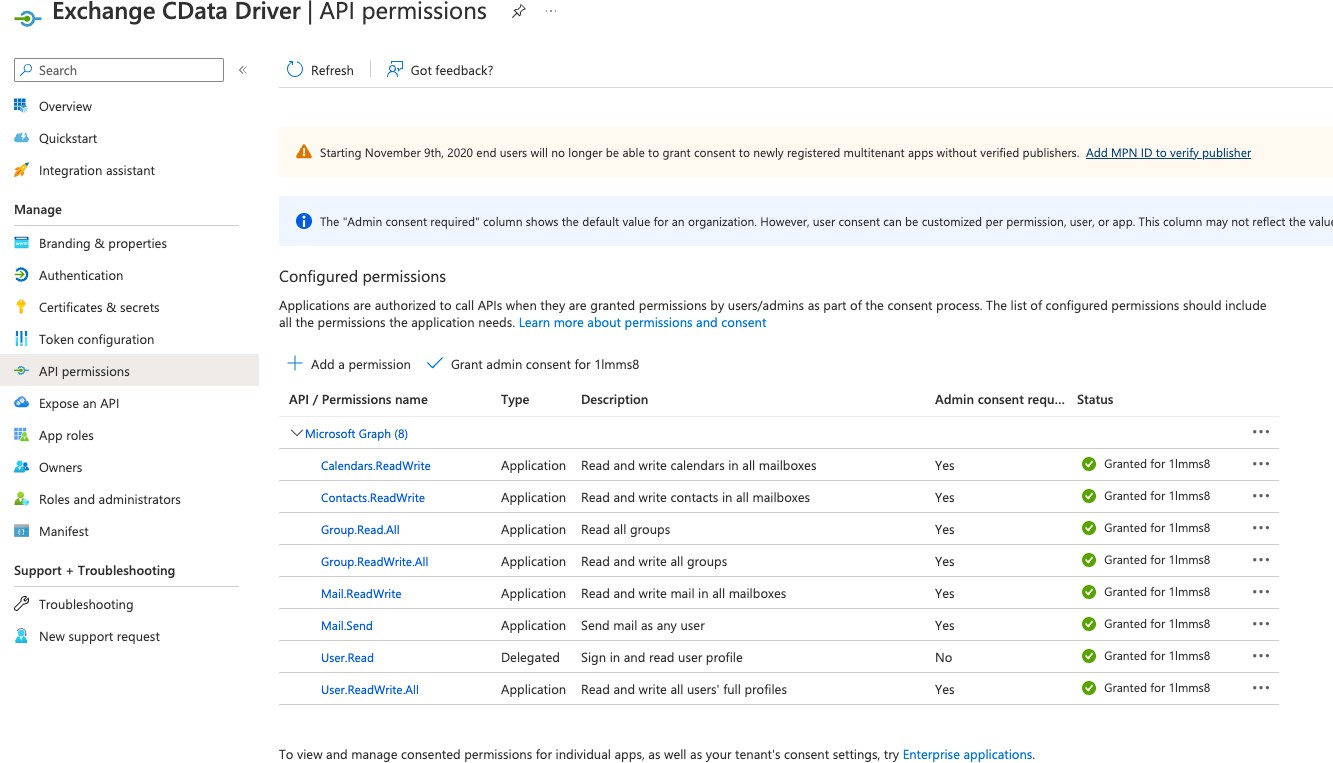
Navigieren Sie zu API permissions (API-Berechtigungen) und wählen Sie Microsoft Graph-Berechtigungen aus. Es gibt zwei unterschiedliche Berechtigungssätze – Delegated (Delegiert) und Application (Anwendung). Die während der Client Credentials-Authentifizierung verwendeten Berechtigungen befinden sich unter Application Permissions (Anwendungsberechtigungen). Wählen Sie die für die Integration erforderlichen Berechtigungen aus.
-
Konfigurieren Sie die folgenden API-Berechtigungen und gewähren Sie die Administratorzustimmung für diese Berechtigungen.
Konfiguration in App Builder
Erstellen Sie einen OAuth-Sicherheitsanbieter
-
Navigieren Sie zur App Builder IDE
-
Klicken Sie auf die Schaltfläche Security Providers (Sicherheitsanbieter)
-
Klicken Sie auf die Schaltfläche + Security Provider (+ Sicherheitsanbieter)
-
Geben Sie als Name etwas Erkennbares an. Beispiel: Microsoft Exchange Connector
-
Legen Sie den Typ auf OAuth fest
-
Legen Sie den Authentifizierungstyp auf OAuth fest
-
Legen Sie den OAuth Grant auf Client Credentials fest
-
Legen Sie die OAuth-Clientauthentifizierung auf Basic fest
-
Legen Sie die OAuth-Ressourcenauthentifizierung auf Bearer fest
-
Legen Sie den Token Owner auf Client fest
-
Klicken Sie auf die Schaltfläche + Endpoint (+ Endpunkt) und erstellen Sie einen Eintrag:
-
Type (Typ) = Token Endpoint (Token-Endpunkt)
-
URL = https://login.microsoftonline.com/{{TenantID}}/oauth2/v2.0/token
Hinweis
Ersetzen Sie die TenantID in der bereitgestellten URL-Zeichenfolge entsprechend

-
-
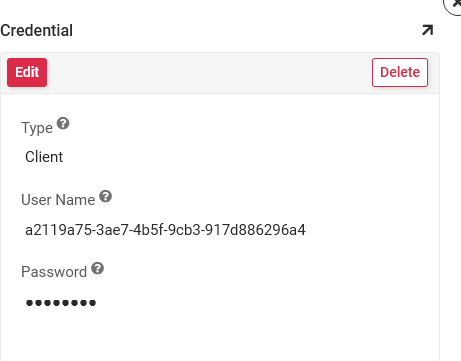
Klicken Sie auf die Schaltfläche + Credentials und erstellen Sie einen Datensatz mit der in Azure erstellten Application (client) ID. Diese Informationen finden Sie auf der Übersichtsseite der Azure-Anwendung:
-
Setzen Sie den Typ auf Client
-
Geben Sie den User Name ein. Dies ist der Wert Application (client) ID, den Sie auf der Übersichtsseite der Azure-Anwendung finden.
-
Geben Sie das Password ein. Dies ist der zuvor erstellte Wert Client Secret.
-
Klicken Sie auf die Schaltfläche Save
-
-
Klicken Sie auf die Schaltfläche + Property und erstellen Sie einen Scopes-Datensatz:
-
Setzen Sie den Parameter auf Scopes
-
Setzen Sie den Wert auf den Standardberechtigungswert für Microsoft Graph

-
-
Aktivieren Sie das Feld Enabled in Provider Settings, um dies als Sicherheitsanbieter zu aktivieren
Microsoft Exchange Data Server erstellen
-
Navigieren Sie zur App Builder IDE
-
Klicken Sie auf die Schaltfläche Data Servers
-
Klicken Sie auf die Schaltfläche + Server
-
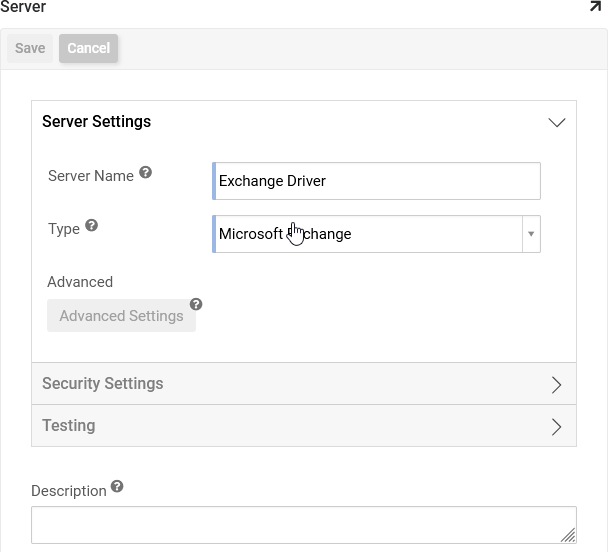
Weisen Sie einen Server Name zu. Beispiel: Exchange Driver
-
Setzen Sie den Typ auf Microsoft Exchange
-
Klicken Sie, um Security Settings zu erweitern
-
Setzen Sie den Security Provider auf den von uns erstellten Security Provider. Beispiel: Microsoft Exchange Connector
-
Klicken Sie auf die Schaltfläche Save
-
Klicken Sie, um Server Settings zu erweitern
-
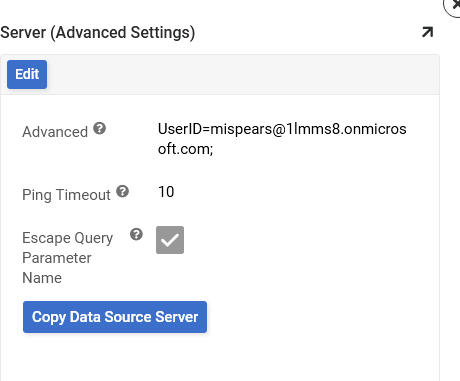
Klicken Sie auf die Schaltfläche Advanced Settings
-
Im Feld Advanced müssen Sie einen Benutzer aus dem Tenant angeben, auf dessen Outlook-Ressourcen Sie zugreifen möchten. Das Format sollte lauten: UserID={{ UserEmail }}
- Wenn Sie mehrere Tenants konfiguriert haben, müssen Sie hier auch angeben, welchen Tenant Sie verwenden möchten. Falls nicht angegeben, wird Ihr Standard-Tenant verwendet.
Exchange Data Server mit Anwendung verknüpfen
In diesem Abschnitt verknüpfen wir die Exchange Data Server-Quelle, die wir erstellt haben, mit unserer App Builder-App.
-
Navigieren Sie von Ihrer App Builder-App zur App Workbench
-
Klicken Sie auf die Kachel Data Sources
-
Klicken Sie auf die Schaltfläche + Source
-
Wählen Sie Link to existing source
-
Klicken Sie auf Next
-
Suchen Sie den Exchange Driver
-
Aktivieren Sie das Feld Selected
-
Klicken Sie auf die Schaltfläche Link 1 Source
-
Klicken Sie auf Done
-
Klicken Sie auf die Kachel Tables
-
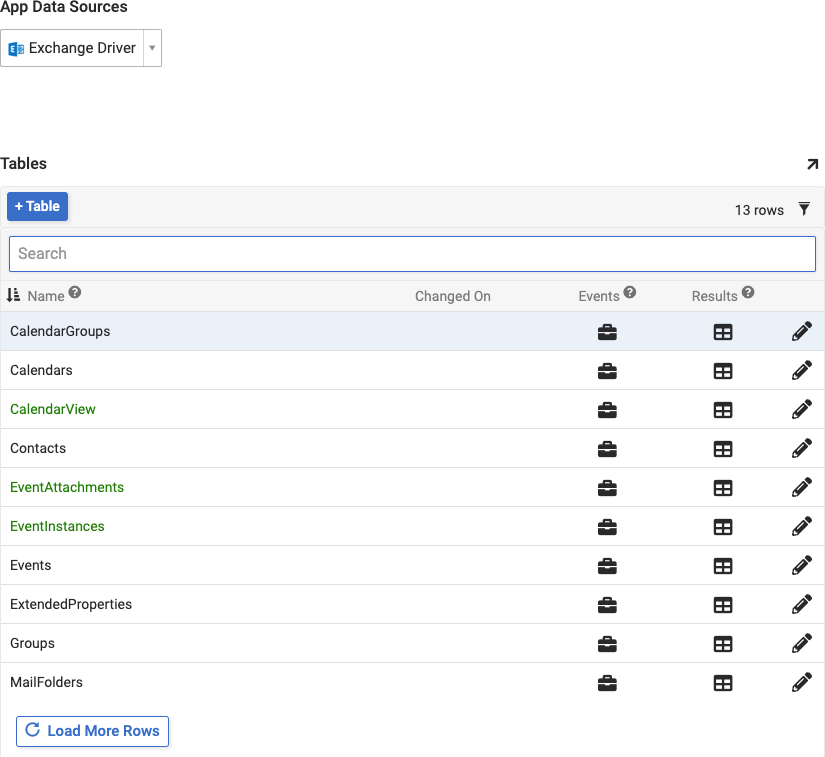
Wählen Sie den Exchange Driver als App Data Sources-Wert
-
Bestätigen Sie, dass Sie jetzt alle Tabellen anzeigen können, die dem Exchange Driver-Datenquellen für den angegebenen Benutzer zugeordnet sind
Fehlerbehebung
Wenn Sie Probleme mit Microsoft Exchange haben, werden diese Fehlerbehebungsschritte empfohlen:
-
Aktivieren Sie data logging, um Protokolldateien und Daten zu generieren, die Sie herunterladen und überprüfen können.
-
Weitere Informationen finden Sie in der CData ADO.NET Provider for Microsoft Exchange documentation.