Mit Jitterbit Harmony in Jitterbit App Builder verbinden
Einführung
Ab App Builder 4.53 können Sie einen Assistenten verwenden, um eine Verbindung zu Jitterbit Harmony einzurichten.
Der Assistent führt folgende Aktionen aus:
-
Richtet Authentifizierungsanbieter für Benutzer und Datenquellen ein, um eine Verbindung zu Ihrem Harmony-Konto herzustellen. (Um diese anzuzeigen, wählen Sie IDE > Sicherheitsanbieter.)
-
Richtet einen App Builder-Datenserver der Datenbankkategorie Jitterbit Harmony und des Typs API Manager ein. (Um diesen anzuzeigen, wählen Sie IDE > Datenserver.)
-
Richtet Konfigurationen für die Organisationen und Umgebungen Ihres Harmony-Kontos ein. Sie können diese auf der Seite IDE > Harmony anzeigen und verwalten.
Eine API Manager-Verbindung einrichten
Um eine Verbindung zu Harmony einzurichten, folgen Sie diesen Schritten:
-
Wählen Sie IDE > Harmony.
-
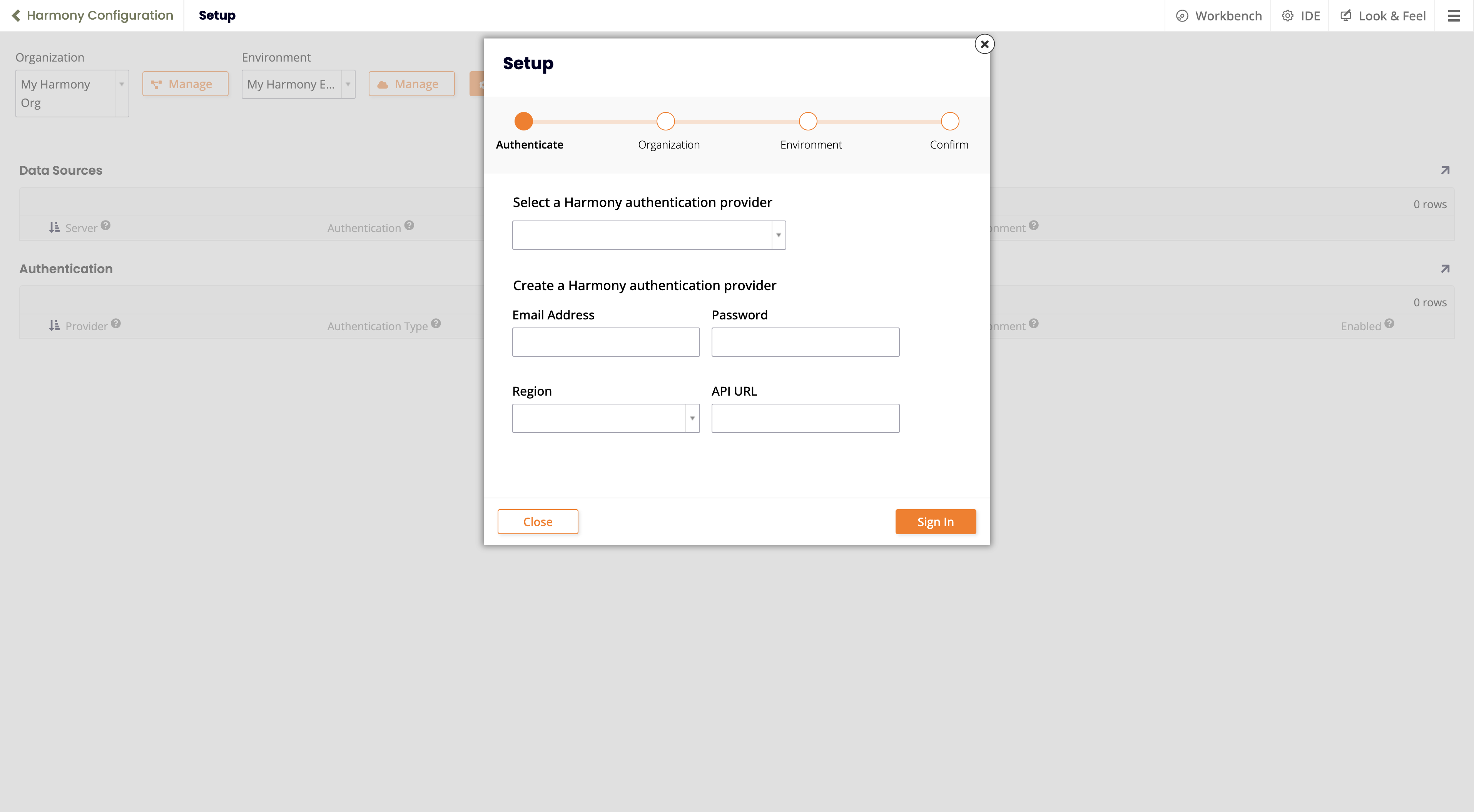
Klicken Sie auf die Schaltfläche Setup. Der Assistent Setup wird geöffnet:
-
Wenn Sie bereits einen Authentifizierungsanbieter eingerichtet haben, wählen Sie ihn über das Menü Harmony-Authentifizierungsanbieter auswählen. Wenn Sie nur einen Authentifizierungsanbieter konfiguriert haben, wird dieser automatisch ausgewählt.
Wenn Sie keinen haben, legen Sie unter Harmony-Authentifizierungsanbieter erstellen folgende Werte fest:
-
E-Mail-Adresse: Der Anmeldename des Harmony-Kontos.
-
Passwort: Das Passwort des Harmony-Kontos.
-
Legen Sie Werte für eines der folgenden fest:
-
Region: Die Region, in der sich das Konto befindet. Wählen Sie aus diesen Optionen:
- Asien-Pazifik
- Europa, Naher Osten und Afrika
- Nord- und Südamerika
-
API-URL: Die Basis-URL für den Harmony-Server.
-
-
-
Klicken Sie auf die Schaltfläche Anmelden.
-
Bei erfolgreicher Anmeldung zeigt die Seite Organisationen des Assistenten eine Liste der verfügbaren Organisationen an. Wählen Sie eine aus und klicken Sie dann auf die Schaltfläche Weiter.
-
Wählen Sie auf der Seite Umgebung des Assistenten die zu verwendende Umgebung aus und klicken Sie auf die Schaltfläche Weiter.
-
Überprüfen Sie die Details auf der Seite Bestätigen und klicken Sie auf die Schaltfläche Fertig stellen.
-
Die Seite Harmony-Konfiguration zeigt die hinzugefügten Datenquellen und Authentifizierungsanbieter an:

Harmony-Organisationen und Umgebungen verwalten
Organisationen
Um Harmony-Organisationen zu verwalten, folgen Sie diesen Schritten:
-
Wählen Sie IDE > Harmony.
-
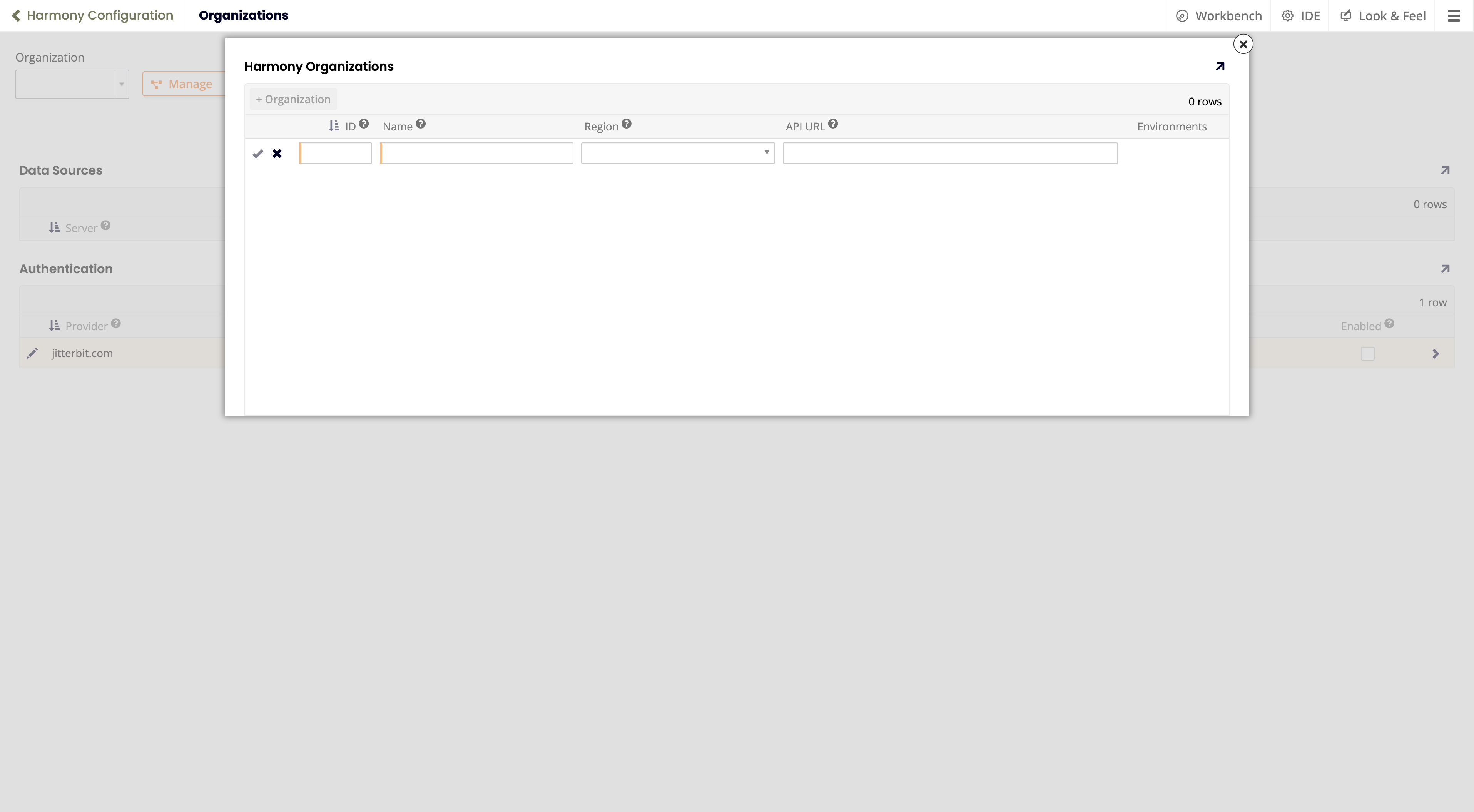
Klicken Sie auf die Schaltfläche Verwalten. Das Popup Harmony-Organisationen wird geöffnet:
-
Es gibt zwei Möglichkeiten:
-
Wenn Sie hier zum ersten Mal sind, gibt es eine leere Zeile zur Eingabe.
-
Wenn bereits Organisationen eingerichtet sind, werden diese aufgelistet. Um eine neue hinzuzufügen, klicken Sie auf die Schaltfläche + Organisation.
-
-
Legen Sie in der leeren Zeile Werte für Folgendes fest:
-
ID: Die Harmony-Organisations-ID.
-
Name: Ein Name für diese Organisation. (Er kann vom Namen in Harmony abweichen.)
-
Legen Sie Werte für eines der folgenden fest:
-
Region: Die Region, in der sich das Konto befindet. Wählen Sie aus diesen Optionen:
- Asien-Pazifik
- Europa, Naher Osten und Afrika
- Nord- und Südamerika
-
API-URL: Die Basis-URL für den Harmony-Server.
-
-
-
Klicken Sie auf das Symbol Speichern und schließen Sie das Popup.
Umgebungen
Um Harmony-Umgebungen zu verwalten, folgen Sie diesen Schritten:
-
Wählen Sie IDE > Harmony.
-
Verwenden Sie das Menü Organisation, um die Organisation auszuwählen, in der sich die Umgebung befindet.
-
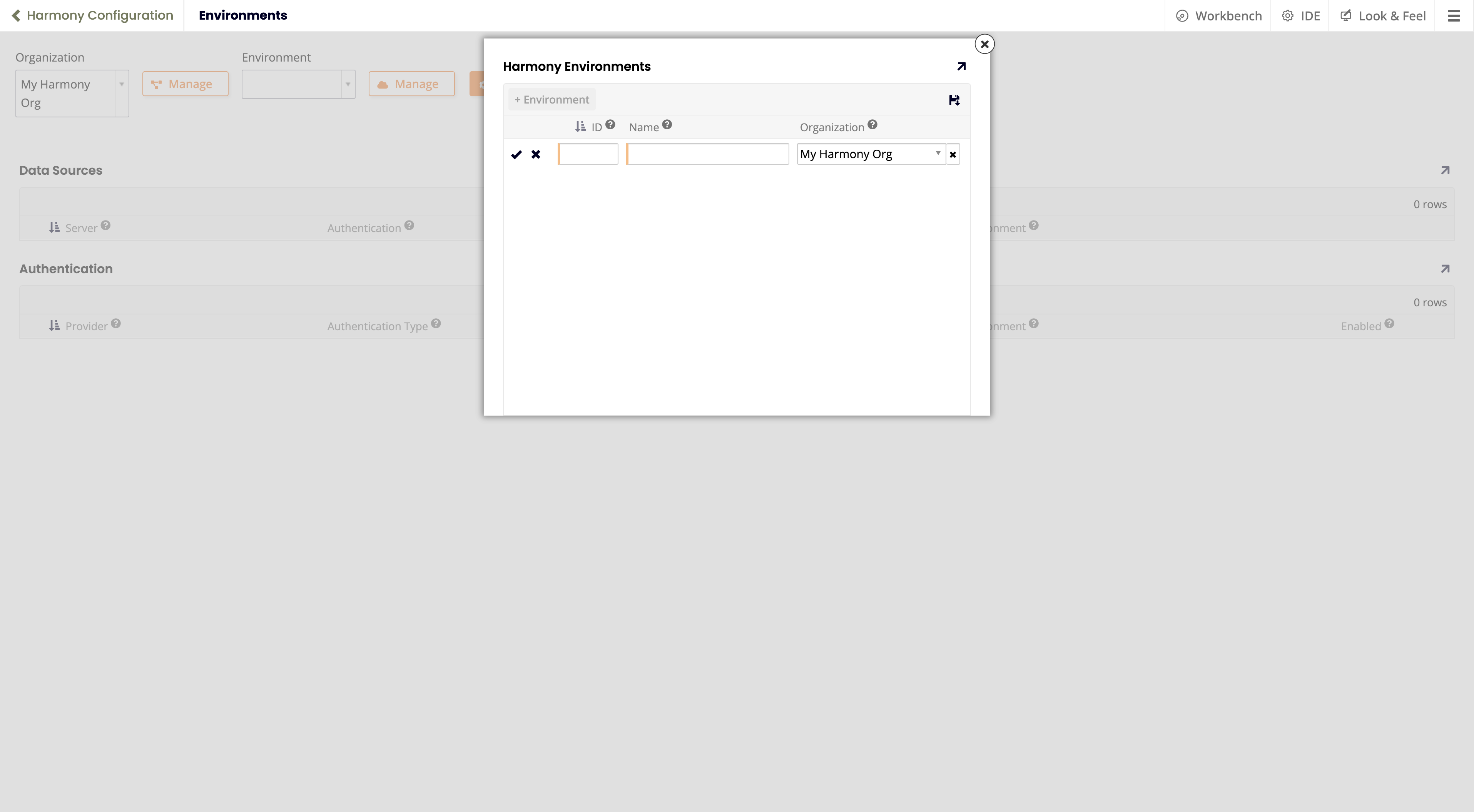
Klicken Sie auf die Schaltfläche Verwalten (neben dem Menü Umgebung). Das Popup Harmony-Umgebungen wird geöffnet:
-
Es gibt zwei Möglichkeiten:
-
Beim ersten Besuch steht eine leere Zeile zur Eingabe bereit, wobei die Einstellung Organization vorausgewählt ist.
-
Falls bereits Umgebungen konfiguriert sind, werden diese aufgelistet. Um eine neue hinzuzufügen, klicken Sie auf die Schaltfläche + Environment.
-
-
Legen Sie Werte für folgende Elemente fest:
-
ID: Die Umgebungs-ID. Sie finden diese auf der Seite Management Console > Environments.
-
Name: Ein Name für diese Umgebung. (Dieser kann sich vom Namen in Harmony unterscheiden.)
-
Organization: Die Organisation, in der sich die Umgebung befindet.
-
-
Klicken Sie auf das Symbol Save und schließen Sie dann das Popup.