Verbindungsleitfaden für Google Sheets in Jitterbit App Builder
Übersicht
Dieser Leitfaden beschreibt die Systemanforderungen und Anweisungen zum Verbinden von App Builder mit einem Google Sheets-Datenbankserver.
Dieser Verbindungstyp unterstützt bidirektionalen Datenzugriff, einschließlich App Builder CRUD-Geschäftsregeln.
Systemanforderungen
Datenbankserver
Google Sheets-Datenbankserver
Client-Webbrowser
-
Chrome: 84+
-
Firefox: 73+
-
Safari: 13.0.1+
-
Edge: 84+
Verbindungsanweisungen
Google Sheets in der Google Console konfigurieren
-
Navigiere zur Google Console: https://console.cloud.google.com/apis/dashboard
-
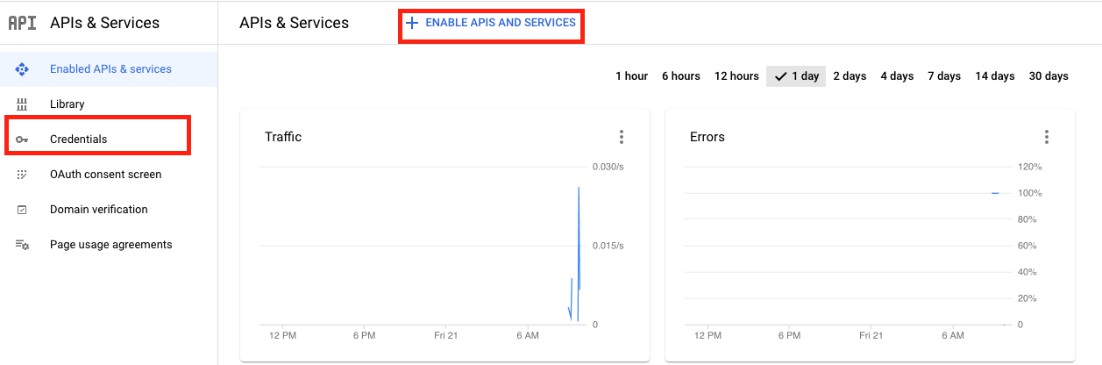
Aktiviere die Google Sheets API, indem du auf „APIs und Dienste aktivieren" klickst und nach Google Sheets suchst
-
Richte OAuth vom Dashboard unter „Credentials" ein
-
Klicke oben auf dem Bildschirm auf „Credentials erstellen" und wähle „OAuth-Client-ID"
-
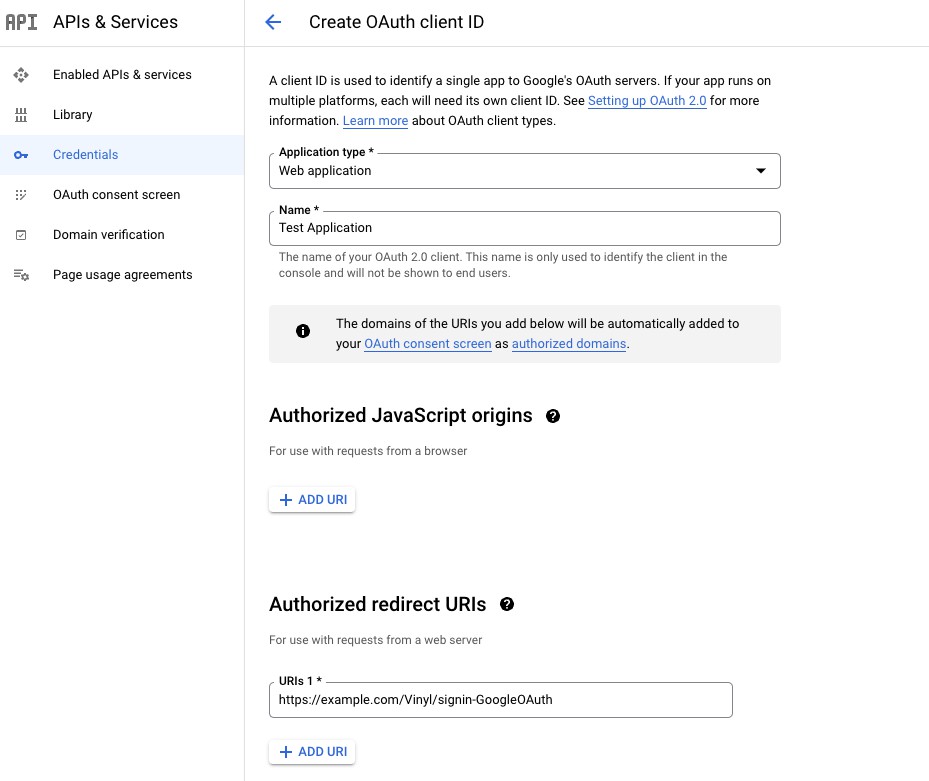
Wähle den Anwendungstyp „Webanwendung" und vergib einen Namen für deine Anwendung
-
Füge einen autorisierten Redirect-URI hinzu, der auf den im nächsten Schritt erstellten Sicherheitsanbieter zeigt
-
Klicke auf „Erstellen" und notiere die Client-ID und das Client-Geheimnis
Hinweis
Der Redirect-URI in diesem Beispiel verwendet den Sicherheitsanbieter „GoogleOAuth".
Google Sheets in App Builder konfigurieren
-
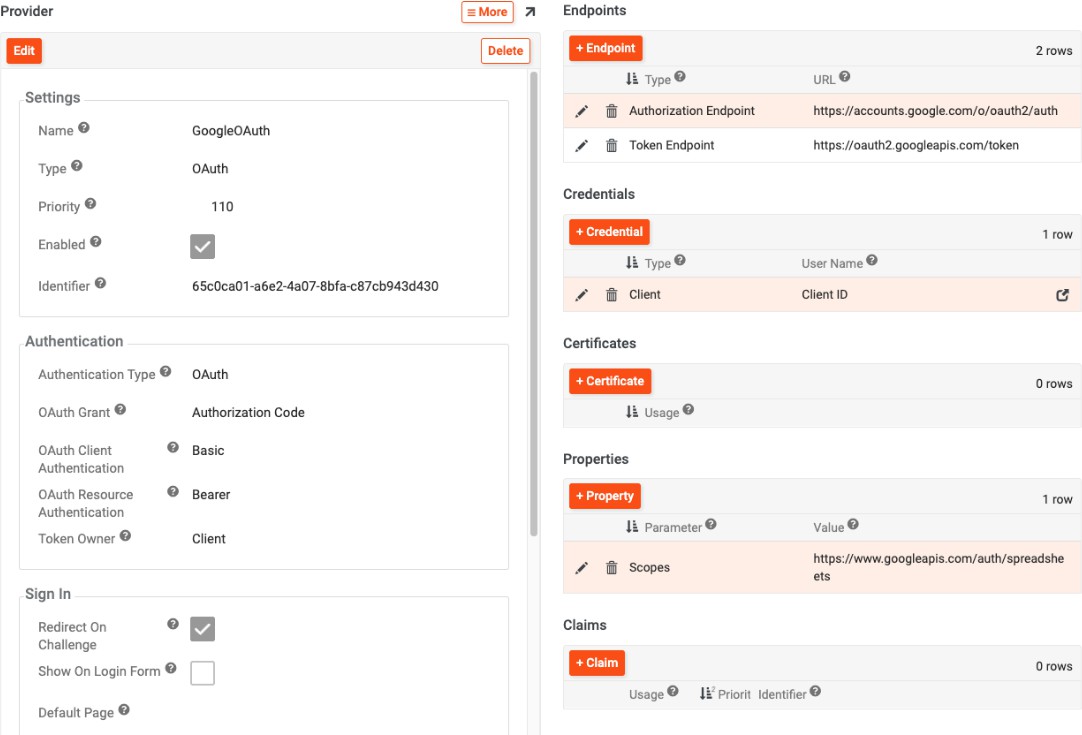
Richte den Sicherheitsanbieter in App Builder ein, indem du zu IDE > Sicherheitsanbieter navigierst
-
Klicke auf + Sicherheitsanbieter, um einen Sicherheitsanbieter hinzuzufügen
-
Gib die folgenden Details an:
-
Name: Übereinstimmende Zeichenkette nach „signin-" für Redirect-URI
-
Typ: OAuth
-
Authentifizierungstyp: OAuth
-
OAuth-Client-Authentifizierung: Basic
-
OAuth-Ressourcen-Authentifizierung: Bearer
-
Token-Eigentümer: Client
-
Bei Challenge umleiten: True
-
Endpunkte:
-
Autorisierungsendpunkt:
https://accounts.google.com/o/oauth2/auth -
Token-Endpunkt:
https://oauth2.googleapis.com/token
-
-
Credentials:
-
Typ: Client
-
Benutzername: Client-ID aus der Google Console
-
Passwort: Client-Geheimnis aus der Google Console
-
-
Eigenschaften:
-
Scopes: https://www.googleapis.com/auth/spreadsheets
- Besuche Googles Dokumentation für weitere Informationen zu Scopes. Mehrere Scopes können hinzugefügt werden, getrennt durch ein Leerzeichen.
-
-
Erstelle einen Google Sheets-Datenbankserver über IDE > Datenbankserver > + Server
-
Servername: Gib einen Namen an
-
Typ: Google Sheets
-
Dateiname: UUID aus der Google Sheets-URL
- Beispiel:
https://docs.google.com/spreadsheets/d/Spreadsheet_UUID_Here
- Beispiel:
-
Sicherheitsanbieter: Wähle den im vorherigen Schritt erstellten Sicherheitsanbieter
-
-
Klicke auf Speichern
Verbindung testen
Klicke auf die Schaltfläche Verbindung testen unter Testing.
Fehlerbehebung
Falls du Probleme mit dem Google Sheets-Server hast, werden diese Fehlerbehebungsschritte empfohlen:
-
Aktiviere Protokollierung von Daten, um Protokolldateien und Daten zu generieren, die du herunterladen und überprüfen kannst.
-
Konsultiere die CData ADO.NET Provider für Google Sheets-Dokumentation für detaillierte Informationen.