Anleitung zur Google Calendar-Verbindung für Jitterbit App Builder
Übersicht
Diese Anleitung beschreibt die Systemanforderungen und Anweisungen zum Verbinden von App Builder mit einem Google Calendar-Datenbankserver.
Systemanforderungen
Datenbankserver
Google Calendar Server
Client-Webbrowser
-
Chrome: 84+
-
Firefox: 73+
-
Safari: 13.0.1+
-
Edge: 84+
Verbindungsanweisungen
Google Calendar über Google Console konfigurieren
-
Navigiere zu Google Console: https://console.cloud.google.com/apis/dashboard
-
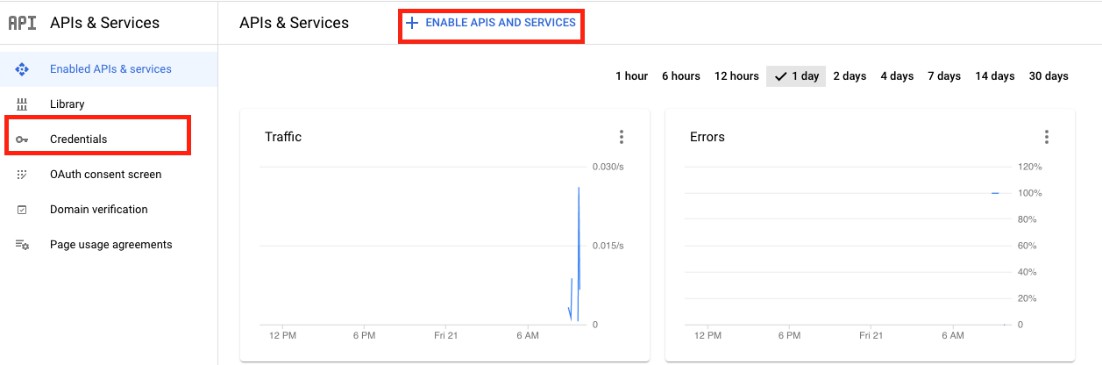
Aktiviere die Google Calendar API, indem du auf „APIs und Services aktivieren" klickst und nach Google Calendar suchst
-
Richte vom Dashboard aus OAuth unter „Credentials" ein
-
Klicke oben auf dem Bildschirm auf „Credentials erstellen" und wähle „OAuth-Client-ID"
-
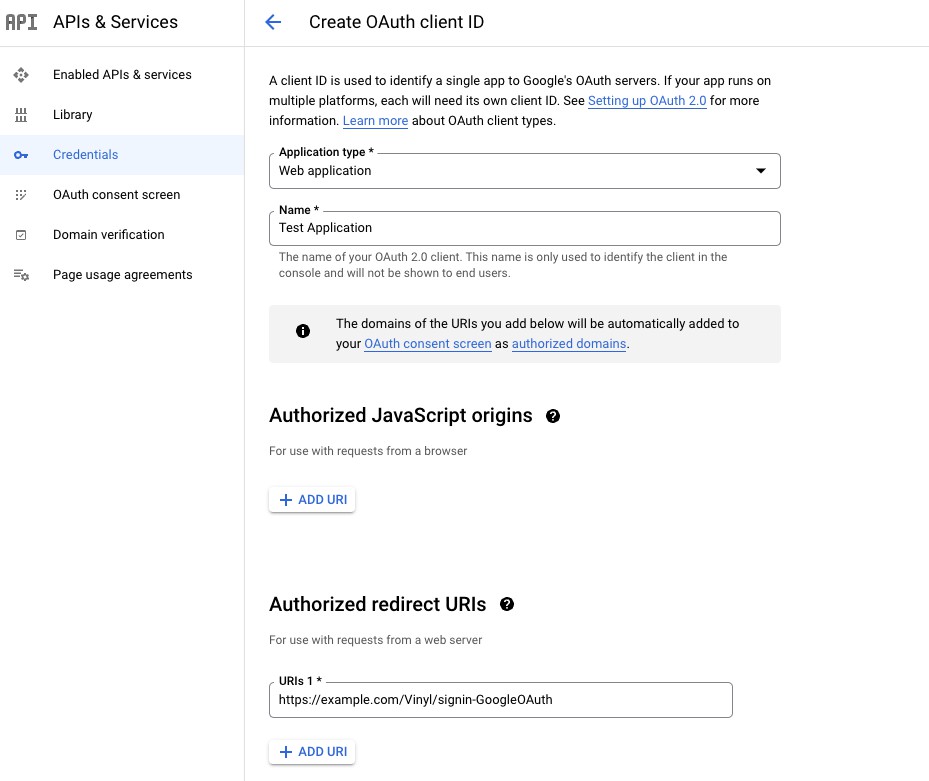
Wähle den Anwendungstyp „Webanwendung" und gib deiner Anwendung einen Namen
-
Füge einen autorisierten Redirect URI zum im nächsten Schritt erstellten Security Provider hinzu
-
Klicke auf „Erstellen" und notiere die Client-ID und das Client-Geheimnis
Hinweis
Der Redirect URI in diesem Beispiel verwendet den Security Provider mit dem Namen GoogleOAuth.
OAuth Security Provider hinzufügen
-
Navigiere zur App Builder IDE
-
Klicke aus dem Connect-Menü auf die Schaltfläche Security Providers
-
Klicke auf + Security Provider
-
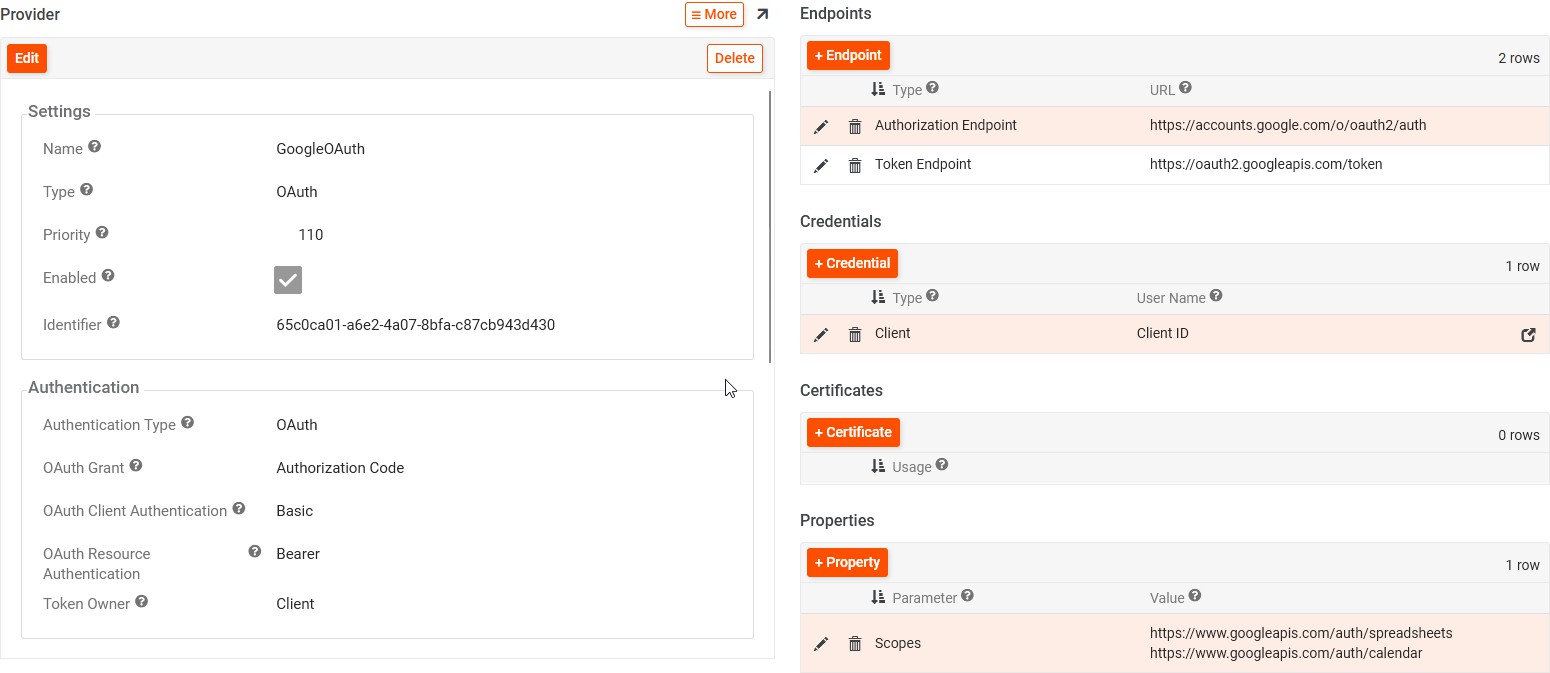
Gib die folgenden Details an:
-
Name: GoogleOAuth (muss so benannt sein, um mit dem Redirect übereinzustimmen)
-
Type: Wähle Oauth aus dem Dropdown-Menü
-
Authentication Type: OAuth
-
OAuth Grant: Authorization Code
-
OAuth Client Authentication: Basic
-
OAuth Resource Authentication: Bearer
-
Token Owner: Hängt von der beabsichtigten Verwendung ab. Verwende Client, wenn ein Kalender für die gesamte Organisation genutzt wird, oder User, wenn der Kalender für einzelne Benutzer verbunden wird, die Ereignisse in ihren Google Calendars ändern müssen.
-
Redirect on Challenge: Häkchen zum Aktivieren
-
Endpoints:
-
Authorization Endpoint: https://accounts.google.com/o/oauth2/auth
-
Token Endpoint: https://oauth2.googleapis.com/token
-
-
Credentials:
-
Type: Client
-
User Name: Client-ID aus Google Console
-
Password: Client-Geheimnis aus Google Console
-
-
Properties:
-
Weitere Bereiche werden in Googles Dokumentation aufgelistet. Es können mehrere Bereiche hinzugefügt werden und müssen durch ein Leerzeichen getrennt sein.
-
-
Klicke auf Save.
Google Calendar-Datenbankserver erstellen
-
Navigiere zur App Builder IDE
-
Klicke aus dem Connect-Menü auf die Schaltfläche Data Servers
-
Klicke auf die Schaltfläche + Server
-
Gib die folgenden Informationen an:
-
Name: Erkennbarer Name
-
Type: Wähle Google Calendar aus dem Dropdown-Menü
-
Security Provider: Wähle den im vorherigen Schritt erstellten Security Provider
-
-
Klicke auf Save
-
Klicke im Abschnitt „Testing" auf Test Connection, um die OAuth-Verbindung und die Redirect URL zu testen
Datenquelle importieren
-
Navigiere zur App Builder IDE
-
Klicke im Connect-Menü auf Data Servers
-
Suche unter Cloud Database die im vorherigen Schritt erstellte Google Calendar-Datenbank
-
Wählen Sie Google Calendar aus und klicken Sie auf die Schaltfläche Details im rechten Bereich
-
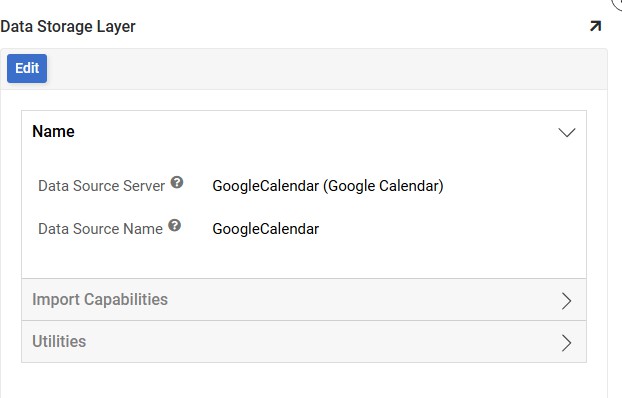
Klicken Sie auf die Schaltfläche Importieren
-
Klicken Sie, um Importfunktionen zu erweitern
-
Klicken Sie optional auf die Schaltfläche Bearbeiten und definieren Sie ein Importmuster, um App Builder anzuweisen, welche Einträge aus Google Calendar importiert werden sollen
-
Klicken Sie auf die Schaltfläche Importieren und dann auf Fortfahren
-
App Builder führt den Import im Hintergrund aus
-
Nach Abschluss des Imports erweitern Sie Utilities und klicken Sie auf Tabellen, um die importierten Daten vom Google Calendar Server anzuzeigen
-
Die Tabellen, die von diesem Server importiert wurden, stehen nun zur Verwendung in Ihrer App Builder-Anwendung zur Verfügung
Google Calendar REST API-Verbindung erstellen
-
Navigieren Sie zur App Builder IDE
-
Klicken Sie im Verbindungsmenü auf Data Servers
-
Wählen Sie unter Web Services im Dropdown Typ die Option REST API aus
-
Geben Sie für URL
https://www.googleapis.com/calendar/v3ein -
Klicken Sie, um Sicherheitseinstellungen zu erweitern, und wählen Sie den in den vorherigen Schritten erstellten Sicherheitsanbieter für Google Calendar aus
-
Klicken Sie, um Tests zu erweitern, und stellen Sie sicher, dass Challenge zulassen aktiviert ist
-
Klicken Sie auf Speichern und schließen Sie die Seite
-
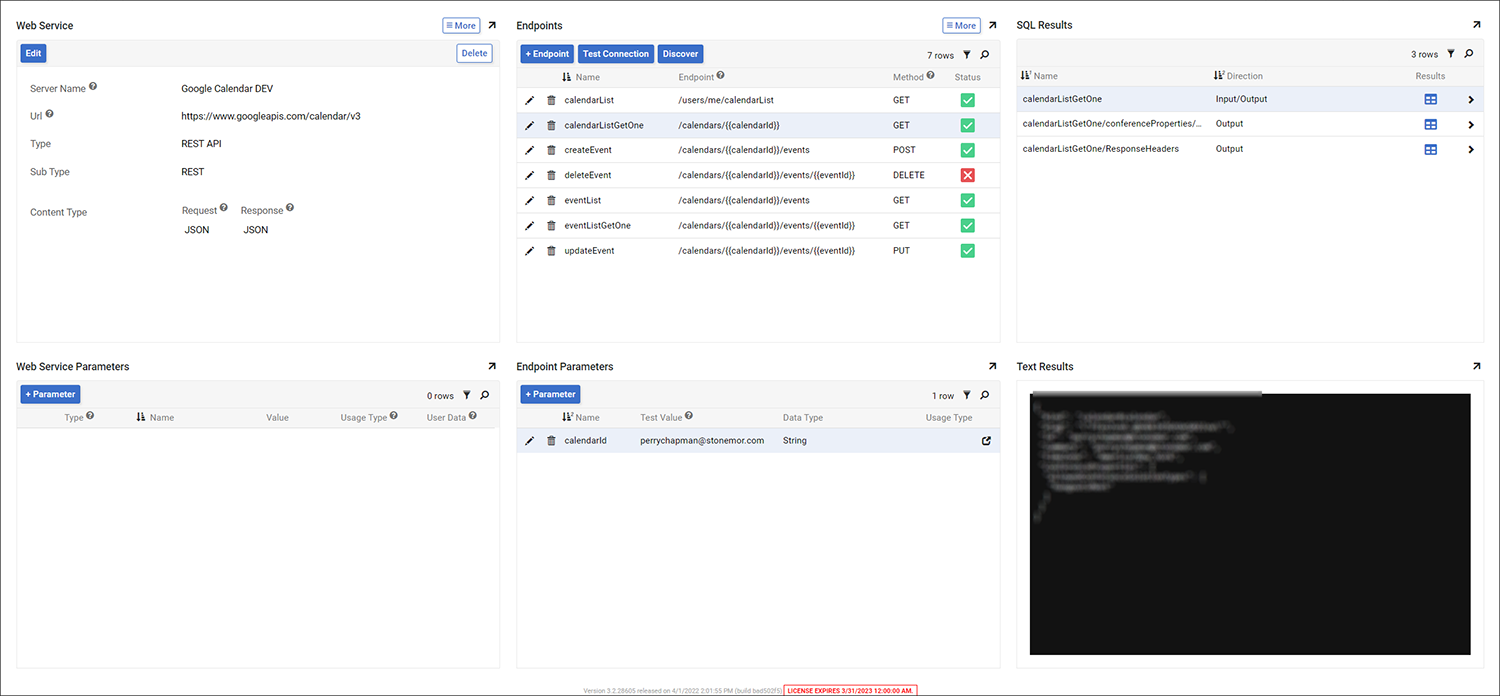
Klicken Sie für den gerade erstellten Data Server auf Details. Dies führt Sie zur folgenden Seite:
-
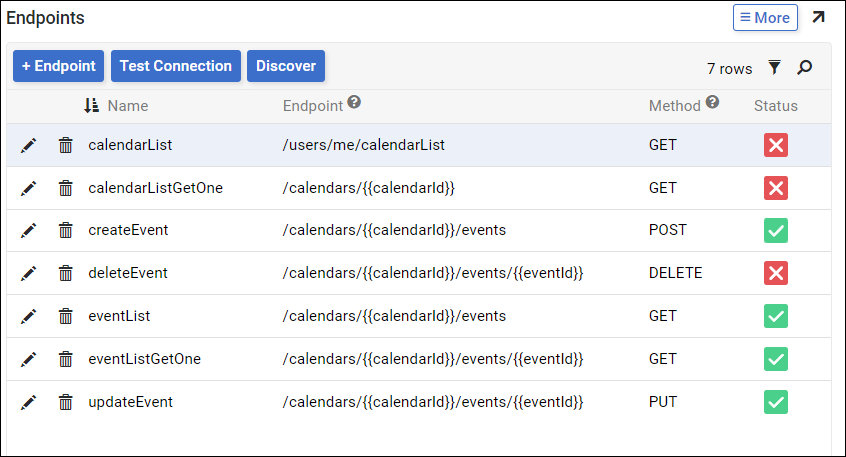
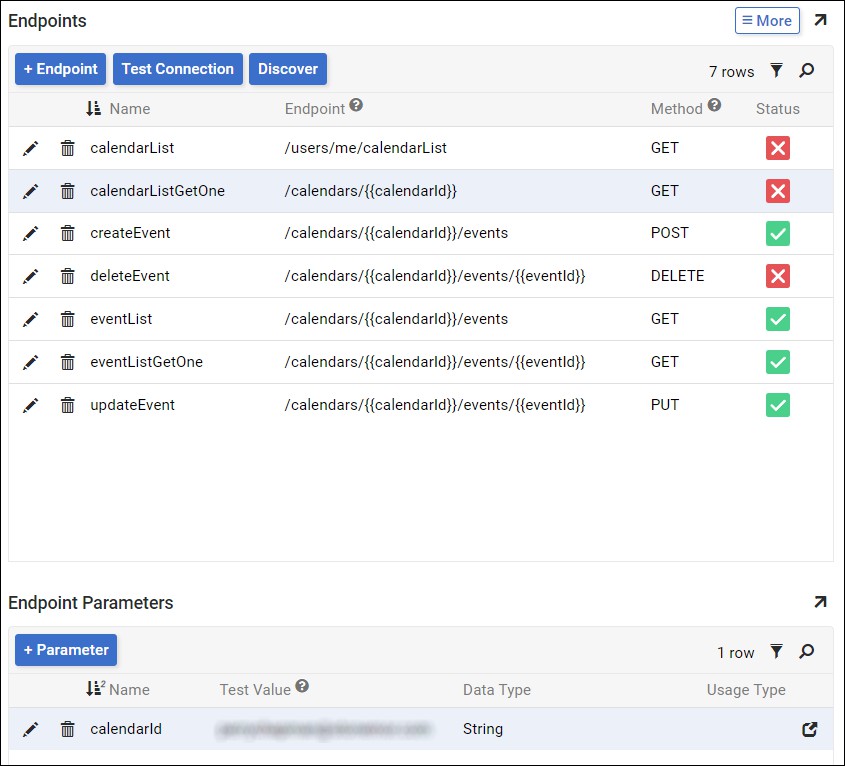
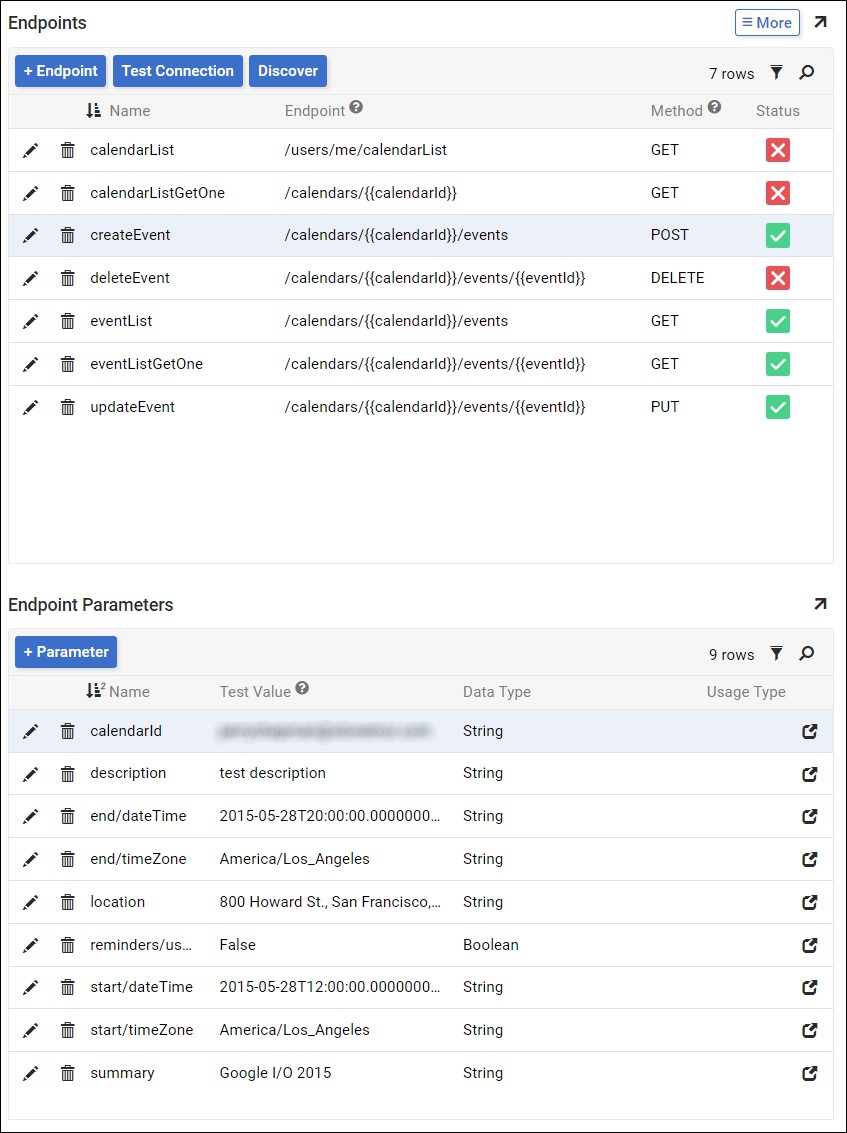
Fügen Sie die folgenden Endpoints und Endpoint-Parameter hinzu:
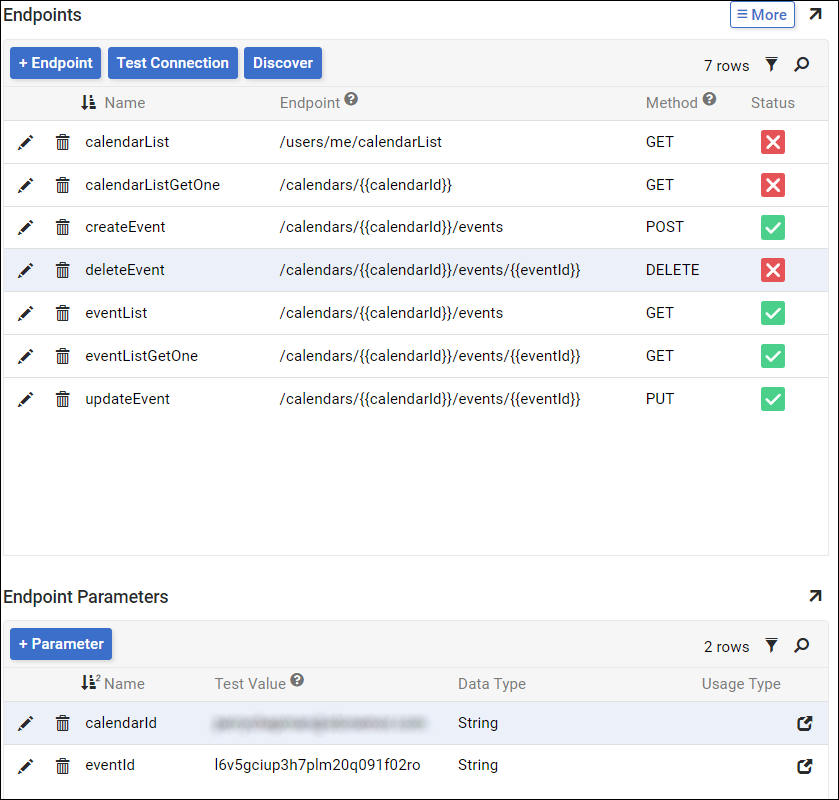
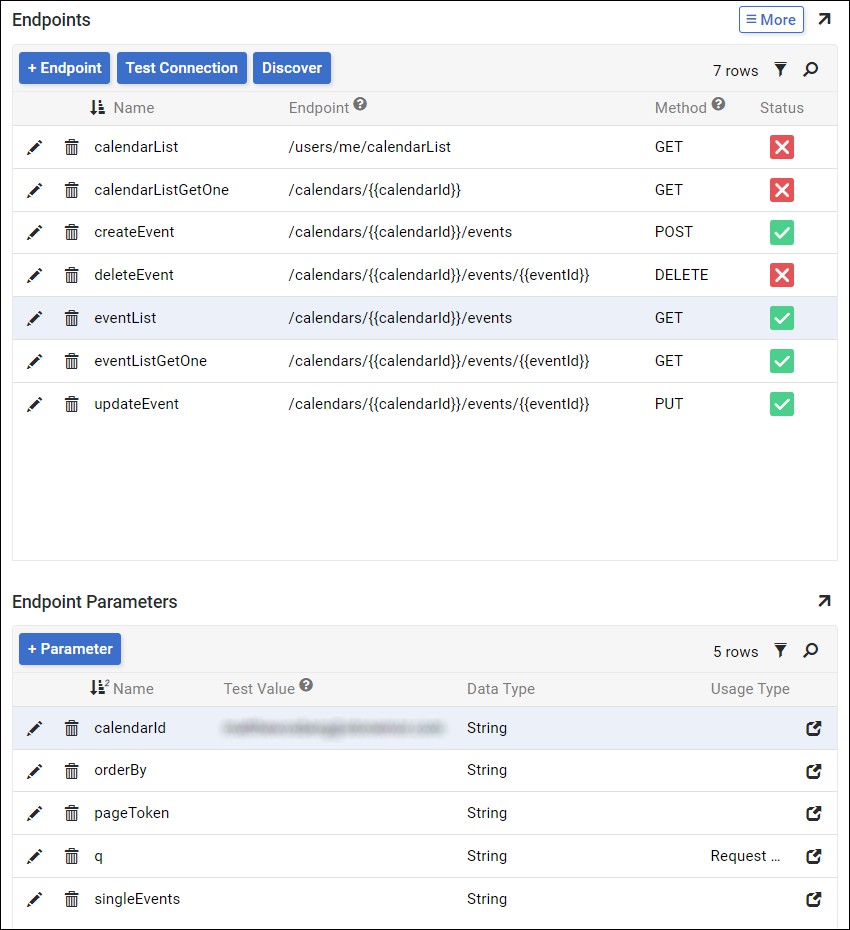
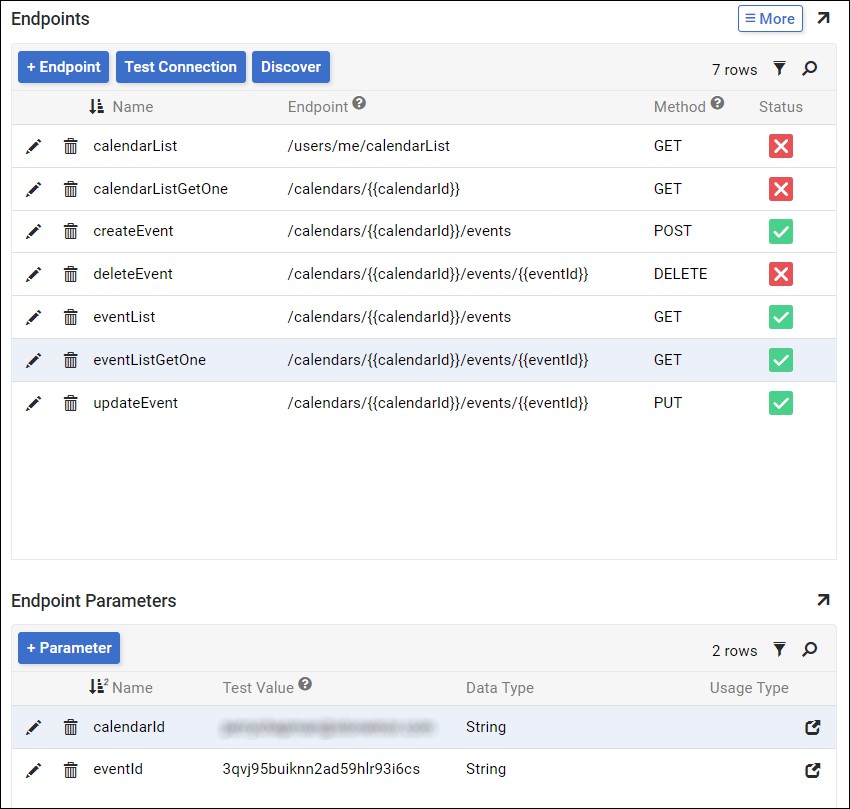
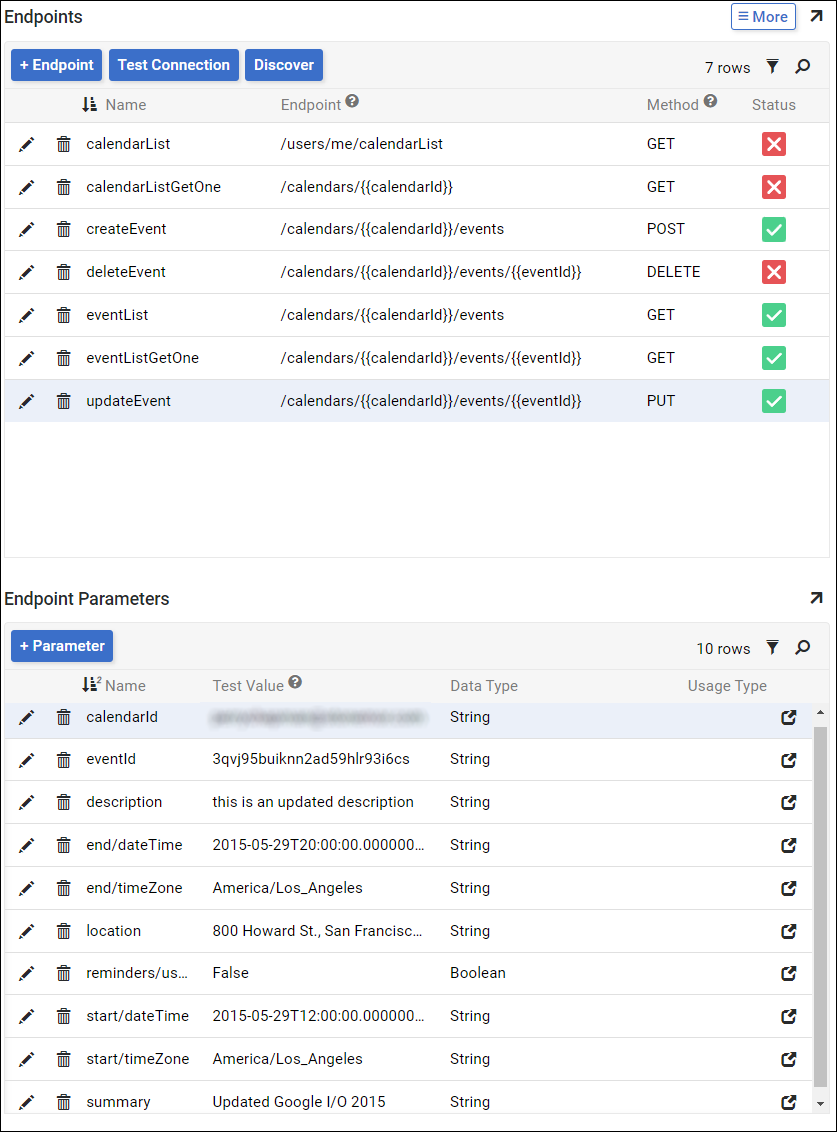
-
Klicken Sie für jeden Endpoint auf Verbindung testen. Falls dies das erste Mal ist, leitet App Builder Sie zum Google Challenge Provider weiter. Melden Sie sich mit Ihrem Google-Konto an und klicken Sie auf der folgenden Seite auf Akzeptieren. Nach diesen Schritten werden Sie zu App Builder zurückgeleitet.
-
Klicken Sie für jeden Endpoint auf Erkunden. Dies importiert alle Tabellen für jeden Endpoint in App Builder zur Verwendung in Ihrer Anwendung.
Fehlerbehebung
Falls Sie Probleme mit dem Google Calendar Server haben, werden folgende Schritte zur Fehlerbehebung empfohlen:
-
Aktivieren Sie Datenprotokollierung, um Protokolldateien und Daten zu generieren, die Sie herunterladen und überprüfen können.
-
Weitere Informationen finden Sie in der Dokumentation zum CData ADO.NET Provider für Google Calendar.