Google Gmail-Verbindungsleitfaden für Jitterbit App Builder
Übersicht
Dieser Leitfaden beschreibt die Systemanforderungen und Anweisungen zum Verbinden von App Builder mit einem Gmail-Datenbankserver.
Systemanforderungen
Datenbankserver
Gmail-Datenbankserver
Client-Webbrowser
-
Chrome TM 60 oder neuer
-
Firefox ® 55 oder neuer
-
Safari ® 11.0.2 oder neuer
Verbindungsanweisungen
Hinzufügen eines OAuth-Sicherheitsanbieters
-
Navigieren Sie zur App Builder IDE
-
Klicken Sie im Menü „Connect" auf den Link Mit Ihrem Unternehmen verbinden
-
Klicken Sie auf Sicherheitsanbieter und dann auf + Sicherheitsanbieter
-
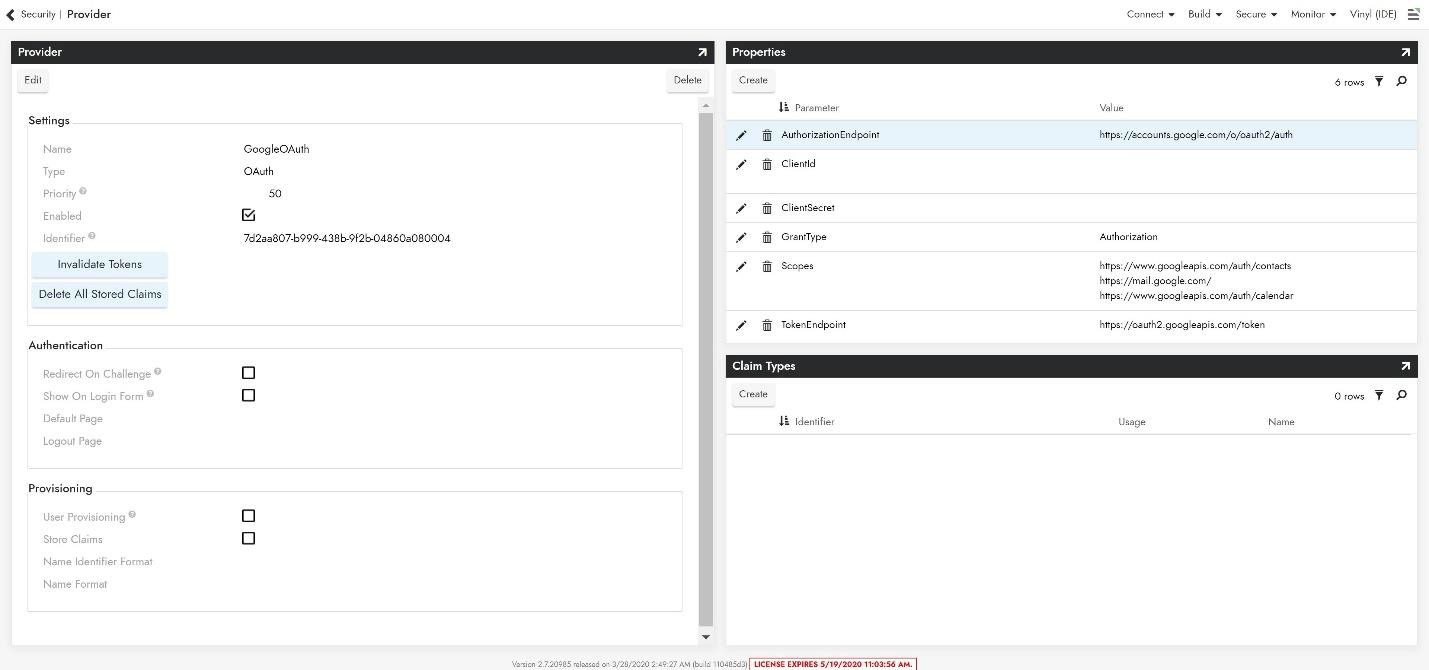
Um den OAuth-Sicherheitsanbieter zu konfigurieren, geben Sie die folgenden Informationen an:
-
Im Bereich Einstellungen
-
Name: GoogleOAuth (muss so genannt werden, um die Umleitung zu entsprechen)
-
Typ: Wählen Sie Oauth aus dem Dropdown-Menü
-
-
Im Bereich Eigenschaften
-
Authorization Endpoint:
https://accounts.google.com/o/oauth2/auth -
ClientId: Anmeldedaten aus der Google API Console (aus dem Screenshot ausgelassen)
-
ClientSecret: Anmeldedaten aus der Google API Console (aus dem Screenshot ausgelassen)
-
Scopes:
https://mail.google.com/- Besuchen Sie Googles Dokumentation für weitere Hinweise zu Scopes. Mehrere Scopes können hinzugefügt werden, getrennt durch ein Leerzeichen.
-
-
Token Endpoint:
https://oauth2.googleapis.com/token
-
-
Klicken Sie auf Aktiviert und Bei Challenge umleiten.
-
Klicken Sie auf Speichern.
Hinzufügen eines RDBMS-Sicherheitsanbieters
-
Navigieren Sie zur App Builder IDE
-
Klicken Sie im Menü „Connect" auf den Link Mit Ihrem Unternehmen verbinden
-
Klicken Sie auf Sicherheitsanbieter und dann auf + Sicherheitsanbieter
-
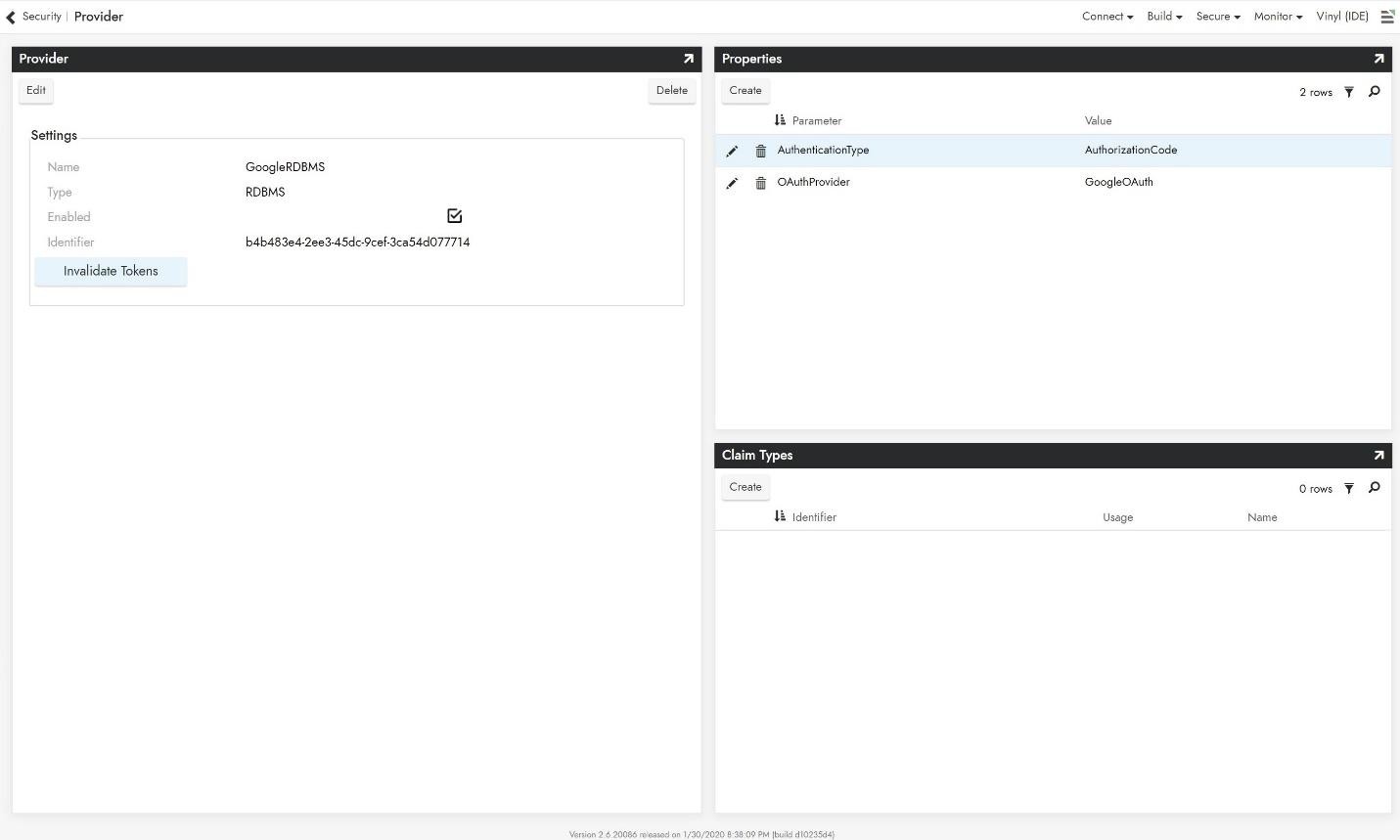
Um den OAuth-Sicherheitsanbieter zu konfigurieren, geben Sie die folgenden Informationen an:
-
Im Bereich Einstellungen
-
Name: Erkennbarer Name
-
Typ: Wählen Sie RDBMS aus dem Dropdown-Menü
-
-
Im Bereich Eigenschaften
-
AuthorizationType: AuthorizationCode
-
OAuthProvider: Im vorherigen Schritt erstellter Oauth-Anbieter
-
-
Hinzufügen eines Servers
-
Navigieren Sie zur App Builder IDE
-
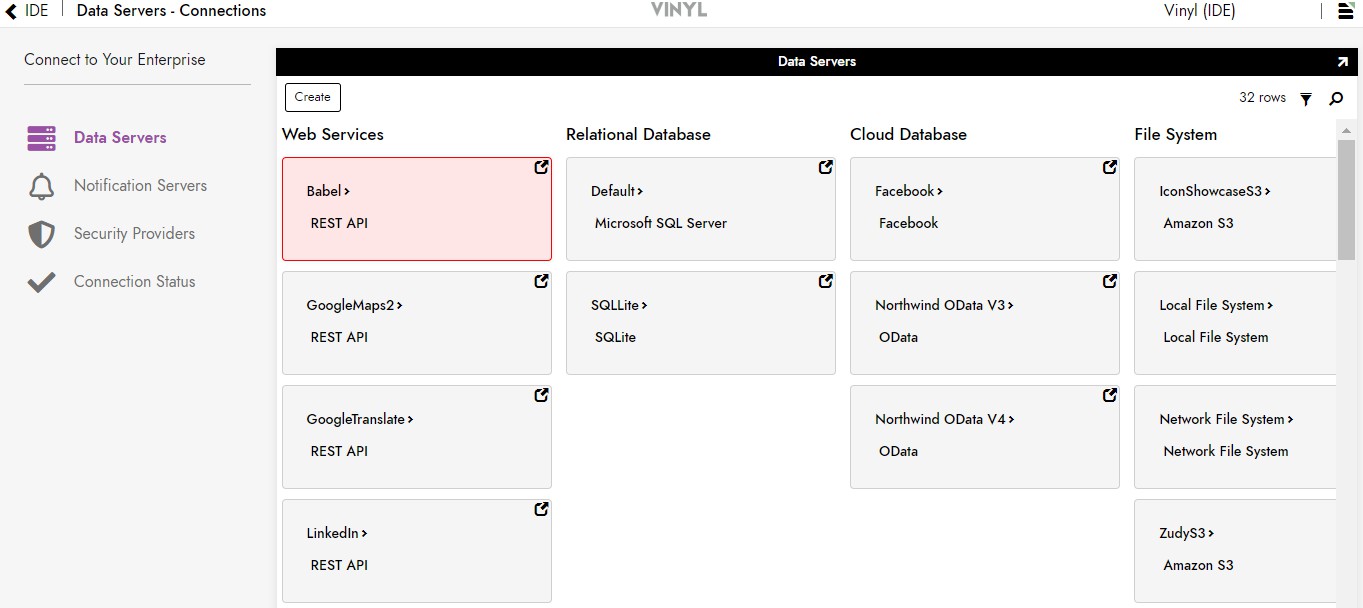
Klicken Sie im Menü „Connect" auf den Link Mit Ihrem Unternehmen verbinden
-
Klicken Sie auf die Schaltfläche Erstellen oben links im Bereich „Data Servers". Daraufhin wird die Seite Server hinzufügen geöffnet.
-
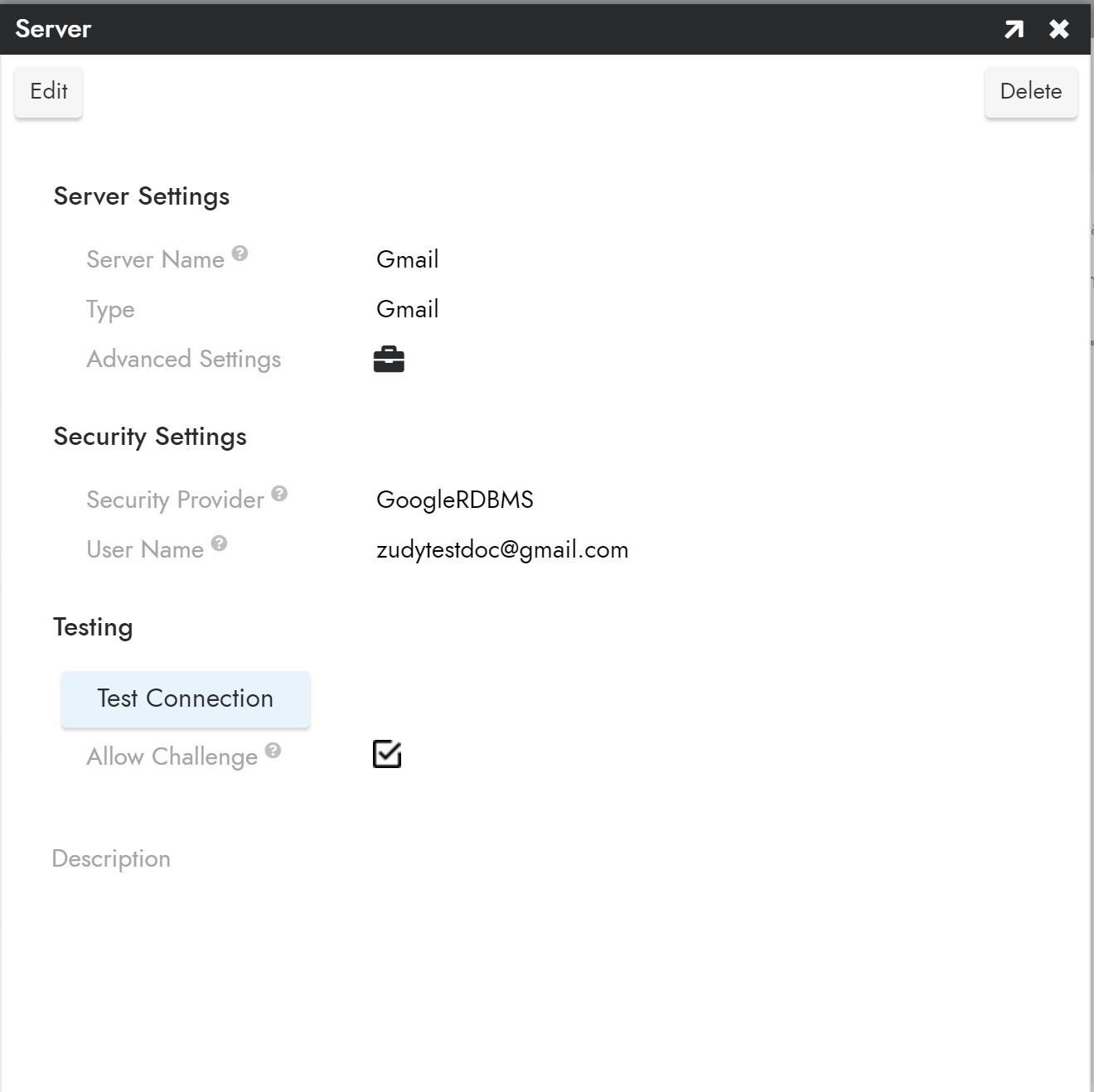
Um eine Verbindung zu einem Gmail-Server herzustellen, geben Sie die folgenden Informationen an:
-
Name: Ein erkennbarer und eindeutiger Servername
-
Typ: Wählen Sie Gmail aus dem Dropdown-Menü
-
Sicherheitsanbieter: Der im vorherigen Schritt eingerichtete RDBMS-Anbieter
-
Benutzername: Das Gmail-Konto, das Sie für diese Funktion verwenden möchten
-
-
Nachdem Sie alle erforderlichen Anmeldedaten eingegeben haben, klicken Sie auf die Schaltfläche Speichern, um die Einstellungen zu speichern.
-
Klicken Sie auf Verbindung testen, um die OAuth-Schritte auszuführen und sicherzustellen, dass Scopes und Umleitung wie erwartet sind.
Datenquelle importieren
-
Navigieren Sie zur App Builder IDE.
-
Klicken Sie auf Anwendung erstellen und dann auf Data Storage Layer.
-
Suchen Sie unter Cloud Database die Gmail-Datenbank mit dem Namen, den Sie zuvor gewählt haben.
-
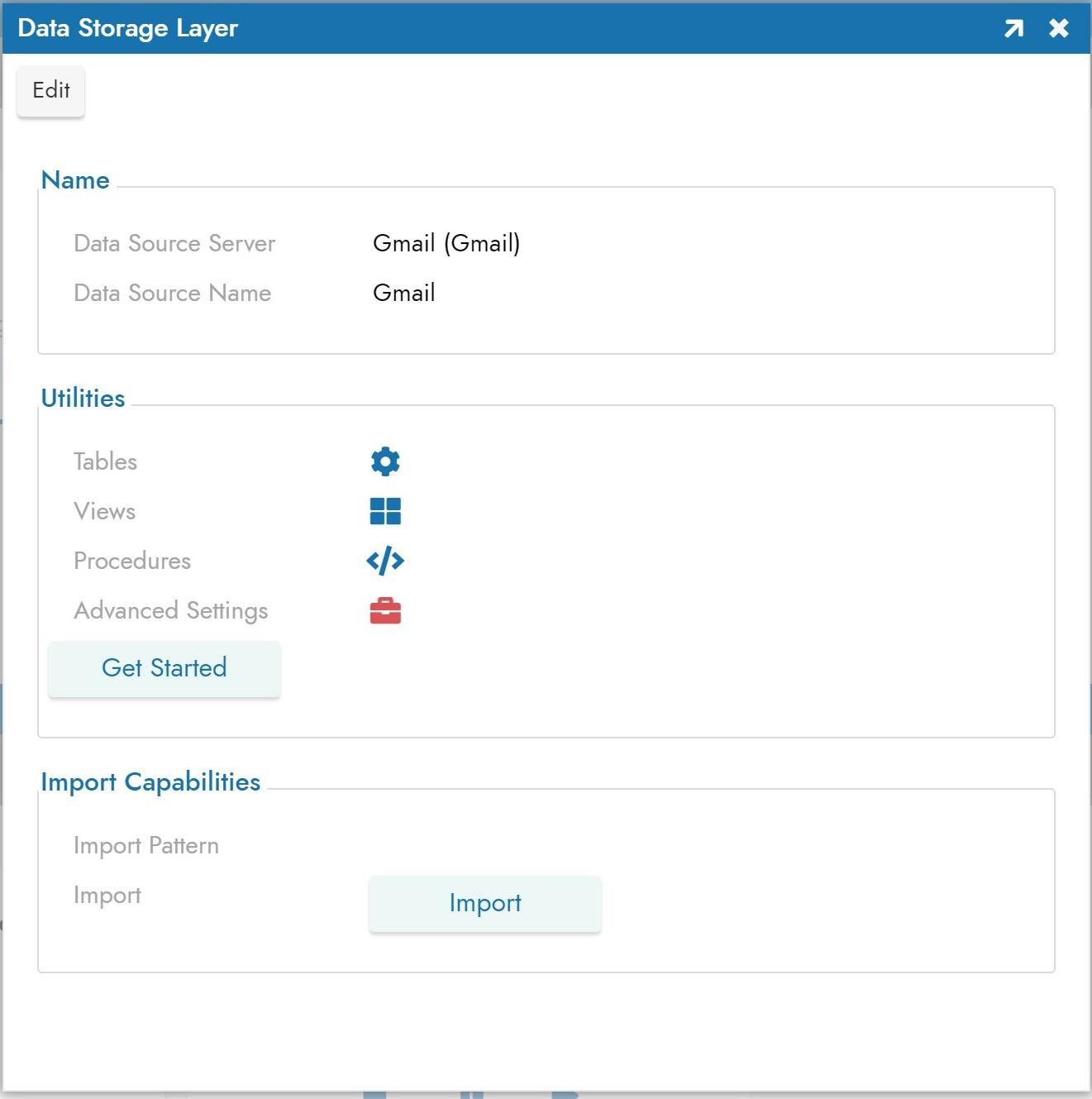
Erweitern Sie das GoogleCalendar-Bedienfeld und klicken Sie auf Importieren
-
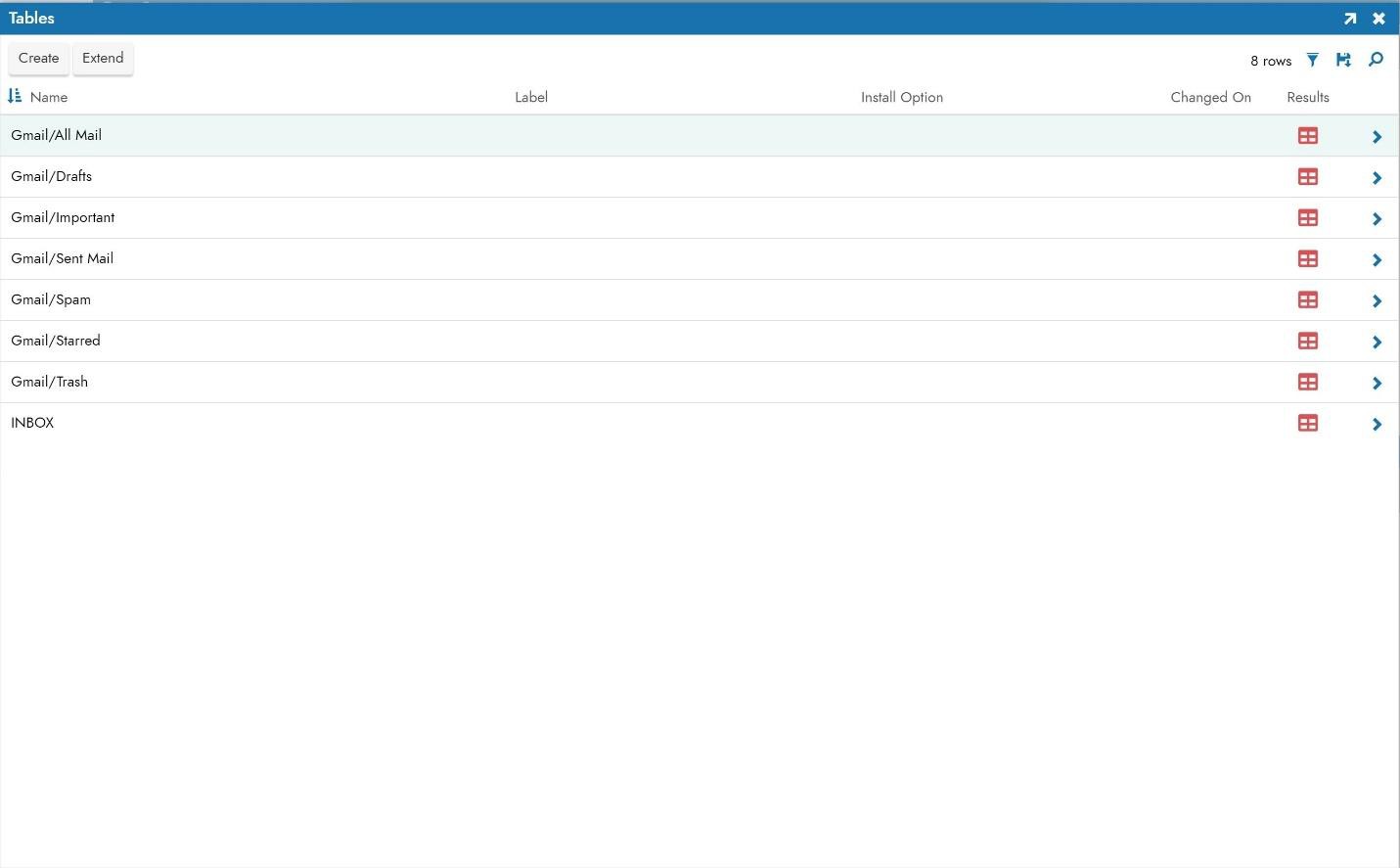
Klicken Sie nach dem Import auf Tabellen, um die importierten Tabellen vom Gmail-Server anzuzeigen.
Fehlerbehebung
Falls Probleme mit dem Gmail-Server auftreten, werden diese Schritte zur Fehlerbehebung empfohlen:
-
Aktivieren Sie Datenprotokollierung, um Protokolldateien und Daten zu generieren, die Sie herunterladen und prüfen können.
-
Lesen Sie die CData ADO.NET Provider for Gmail-Dokumentation für ausführliche Informationen.