Microsoft Dynamics 365-Verbindungsleitfaden für Jitterbit App Builder
Übersicht
Dieser Leitfaden beschreibt die Systemanforderungen und Anweisungen zum Verbinden von App Builder mit einem Microsoft Dynamics 365 Business Central-Datenbankserver. Microsoft Business Central ist ein Buchhaltungssystem, das wir mit OAuth 2.0 konfigurieren, um die Authentifizierung von App Builder aus zu ermöglichen. Microsoft Azure wird verwendet, um den OAuth-Authentifizierungsfluss zu konfigurieren.
Dieser Leitfaden setzt voraus, dass Sie bereits über ein Microsoft Dynamics 365 Business Central-Buchhaltungssystem verfügen, das Sie mit App Builder verbinden möchten.
Für die Konfigurationsschritte in Microsoft Azure und Dynamics 365 Business Central bietet dieser Leitfaden Informationen auf hoher Ebene.
Systemanforderungen
Datenbankserver
-
Dynamics 365 Business Central
-
Microsoft Entra ID
Client-Webbrowser
-
Chrome: 84+
-
Firefox: 73+
-
Safari: 13.0.1+
-
Edge: 84+
Verbindungsanweisungen
App in Microsoft Azure registrieren
Die Authentifizierungsmethode von App Builder zu Microsoft Business Central und Dynamics 365 ist OAuth 2.0. Der OAuth-Fluss wird mit Microsoft Azure konfiguriert.
-
Navigieren Sie zum Azure Active Directory-Verwaltungscenter-Portal
-
Wählen Sie unter „Verwalten" die Option App-Registrierungen > Neue Registrierung aus
-
Geben Sie einen Namen an. Dieser Wert kann von Benutzern der App manchmal angezeigt werden. Beispiel: App Builder Business Central
-
Wählen Sie aus, wer die Anwendung verwenden kann
-
Klicken Sie auf Registrieren
Nach Abschluss der Registrierung zeigt das Azure-Portal die App-Registrierung im Übersichtsfenster an, zusammen mit der Anwendungs-(oder Client-)ID, bei der es sich um einen eindeutigen Wert handelt, der die Anwendung identifiziert.
Umleitungs-URI hinzufügen
Die Umleitungs-URL stellt den Ort dar, an den Microsoft den Client des Benutzers umleitet und die Sicherheitstoken nach der Authentifizierung übergibt.
-
Navigieren Sie zur registrierten App in Microsoft Entra ID
-
Klicken Sie auf Umleitungs-URI hinzufügen, um den Wert einzugeben. Beispiel:
http://localhost/auth-response
Client-Secret hinzufügen
Client-Secrets werden auch als Anwendungskennwort bezeichnet. Die in Microsoft Azure registrierte App erfordert die Erstellung eines Client-Secret-Eintrags für jede App Builder-Umgebung, in der die Verbindung verwendet wird. Wenn Ihre App Builder-Konfiguration eine Entwicklungs-, QA- und Produktionsumgebung hat, benötigen Sie 3 entsprechende Client-Secret-Einträge.
Client-Secrets haben ein zugehöriges Ablaufdatum, und die maximale Dauer für die Einstellung beträgt 2 Jahre.
Durch das Erstellen eines Client-Secret-Eintrags erhalten Sie einen Client-Secret-Wert und eine Secret-ID. Der Wert ist codiert und kann nur einmal kopiert und verwendet werden (andernfalls müsste ein neues Token generiert werden, um einen neuen Wert zu erfassen).
-
Navigieren Sie zur registrierten App in Microsoft Entra ID
-
Wählen Sie unter „Verwalten" die Option Zertifikate & Secrets aus
-
Klicken Sie auf Neues Client-Secret
-
Geben Sie eine Beschreibung an. Beispiel: App Builder Production
-
Wählen Sie einen Ablauf-Wert aus. Beispiel: 730 Tage (24 Monate)
-
Klicken Sie auf Hinzufügen
-
Notieren Sie den Wert, da er codiert wird
App-Endpunkte
Nach der Registrierung einer App in Microsoft Azure bietet der Bildschirm Endpunkte Endpunktwerte, die für die OAuth 2.0-Authentifizierung erforderlich sind. Bei der Konfiguration des Security Providers in App Builder müssen Sie auf einige dieser Endpunktwerte verweisen.
-
Navigieren Sie zur registrierten App in Microsoft Entra ID
-
Klicken Sie auf die Registerkarte Endpunkte. Die folgenden Werte sind in App Builder erforderlich:
-
OAuth 2.0-Authentifizierungsendpunkt (v2)
-
OAuth 2.0-Token-Endpunkt (v2)
-
API-Berechtigungen zuweisen
Die in Microsoft Azure registrierte App benötigt Berechtigungen, die Business Central zugewiesen werden. Dies sollte basierend auf Ihren Integrationsanforderungen mit App Builder konfiguriert werden. Eine Methode zum Konfigurieren von Berechtigungen ist ein Benutzertyp-Fluss, bei dem Sie sich in Azure authentifizieren und Ihre Berechtigungen in Business Central die gleiche Berechtigungssatzgruppe in App Builder vorgeben.
-
Navigieren Sie zur registrierten App in Microsoft Entra ID
-
Wählen Sie unter Verwalten die Option API-Berechtigungen aus
-
Klicken Sie auf Berechtigung hinzufügen
-
Klicken Sie auf Dynamics 365 Business Central
-
Wählen Sie Anwendungsberechtigungen aus
-
Klicken Sie auf Berechtigung hinzufügen und definieren Sie Berechtigungen gemäß Ihren Geschäftsanforderungen
Weitere Informationen finden Sie unter Schnellstart: Registrieren Sie eine Anwendung bei der Microsoft Identity Platform
Die registrierte App mit Business Central verknüpfen
Für diesen Konfigurationsschritt sollten Sie die Application (Client) ID der oben registrierten App irgendwo griffbereit haben, z. B. in der Zwischenablage. In Business Central definieren Sie auch Anwendungsberechtigungen.
-
Navigieren Sie zu Dynamics 365 Business Central
-
Wechseln Sie zu Microsoft Entra ID-Anwendungen
-
Klicken Sie auf Neu
-
Geben Sie den Wert der Client-ID aus der registrierten App ein. Dies ist der Wert Application (Client) ID in Microsoft Azure.
-
Geben Sie die Beschreibung ein. Beispiel: App Builder Business Central-Integration
-
Wählen Sie den Wert Status aus, um anzugeben, ob die Verbindung aktiviert oder deaktiviert ist
-
Definieren Sie alle Berechtigungssätze, die die Anwendung in Business Central hat
Weitere Informationen finden Sie unter Registrieren Sie Business Central lokal in Microsoft Entra ID für die Integration mit anderen Diensten
Business Central-Webdienste
In Business Central können Sie Webdienste nutzen, um zusätzliche Daten verfügbar zu machen, wenn diese standardmäßig nicht vorhanden oder bereits verfügbar sind. Webdienste ermöglichen es Ihnen, eine Seite oder Abfrage in Business Central als Endpunkt verfügbar zu machen, ähnlich wie eine API. Alle Einschränkungen in Business Central gelten auch für die aus Webdiensten abgerufenen Daten. Webdienste können keine Rückrufe ausführen.
-
Navigieren Sie zu Dynamics 365 Business Central
-
Wechseln Sie zu Webdienste
-
Klicken Sie auf Neu
-
Wählen Sie den gewünschten Objekttyp aus. Beispiel: Seite
-
Wählen Sie die gewünschte Objekt-ID aus
-
Weisen Sie einen Servicenamen zu. Dies stellt den Endpunkt dar, unter dem Sie ihn aufrufen. Beispiel: PaymentTerms
-
Aktivieren Sie das Kontrollkästchen Veröffentlicht
-
Der entsprechende OData V4 URI kann für den Zugriff auf diese Daten verwendet werden, sobald die ordnungsgemäße Konfiguration vorhanden ist
Weitere Informationen finden Sie unter Business Central-Webdienste.
Erstellen Sie einen OAuth-Sicherheitsanbieter in App Builder
-
Navigieren Sie zur App Builder IDE
-
Klicken Sie im Menü Verbinden auf die Schaltfläche Sicherheitsanbieter
-
Klicken Sie auf + Sicherheitsanbieter
-
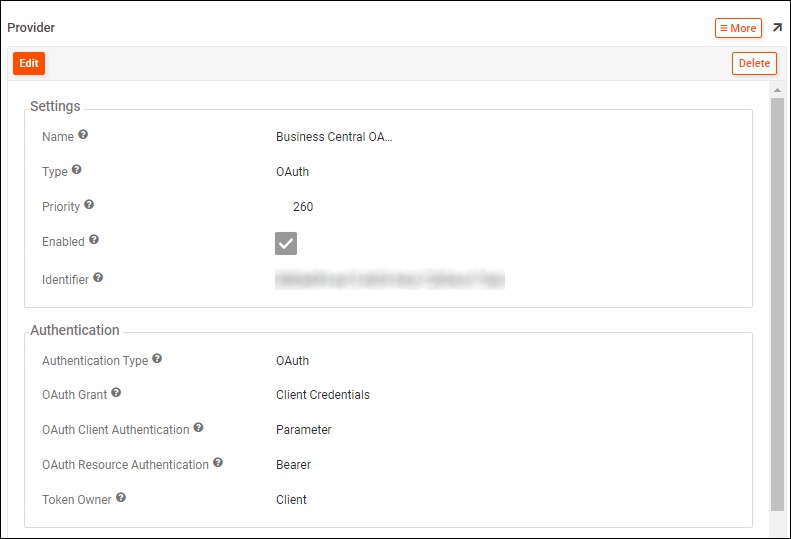
Geben Sie einen Namen an. Beispiel: Business Central OAuth
-
Wählen Sie Typ als OAuth aus
-
Bestätigen Sie, dass Aktiviert ausgewählt ist
-
Legen Sie Authentifizierungstyp auf OAuth fest
-
Legen Sie OAuth-Gewährung auf Client Credentials fest
-
Legen Sie OAuth-Clientauthentifizierung auf Parameter fest
-
Legen Sie OAuth-Ressourcenauthentifizierung auf Bearer fest
-
Legen Sie Token-Eigentümer auf Client fest
-
Klicken Sie auf Speichern
-
Konfigurieren Sie anschließend 2 Endpunkte, indem Sie auf + Endpunkt klicken:
-
Type = Authorization Endpoint, URL = Wert aus den Azure-Portal-Endpunkten
-
Type = Token Endpoint, URL = Wert aus den Azure-Portal-Endpunkten
-
-
Klicken Sie auf + Anmeldedaten
-
Type = Client
-
Benutzername = Client-ID aus dem Azure-Portal
-
Kennwort = Clientgeheimnis aus dem Azure-Portal
-
Klicken Sie auf Speichern
-
-
Klicken Sie auf + Eigenschaft
- Parameter = Scopes, Value = Standardwert aus Business Central. Beispiel:
https://api.businesscentral.dynamics.com/.default
- Parameter = Scopes, Value = Standardwert aus Business Central. Beispiel:
Erstellen Sie eine Datenquelle in App Builder
-
Navigieren Sie zum App Builder IDE
-
Klicken Sie im Menü „Connect" auf die Schaltfläche Data Servers
-
Klicken Sie auf + Server
-
Weisen Sie einen Server Name zu. Beispiel: Dynamics 365 Business Central
-
Legen Sie den Type auf Dynamics 365 Business Central fest
-
Geben Sie die Url als Basis-URL für den Zugriff auf Dynamics 365 in Business Central an (enthält die Mandanten-ID in der Zeichenkette). Beispiel:
https://api.businesscentral.dynamics.com/v1.0/xxxxxxxx-xxxx-xxxx-xxxx-xxxxxxxxxxxx/ODataV4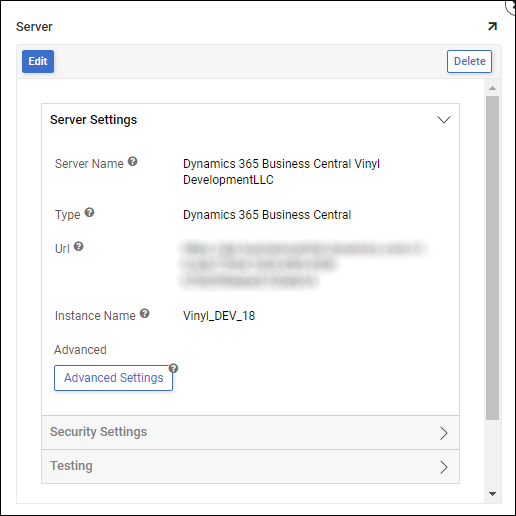
-
Geben Sie den Instance Name an, zu dem eine Verbindung hergestellt werden soll. Dies stellt das Unternehmen in Business Central dar.
-
Business Central beschränkt Verbindungen auf ein Unternehmen gleichzeitig
-
Wenn mehrere Unternehmen verbunden werden müssen, müssen mehrere Data Server-Verbindungen konfiguriert werden, zusammen mit Business-Logik für jede eindeutige Data Server-Verbindung
-
-
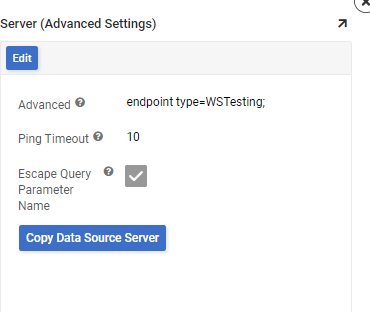
Klicken Sie auf die Schaltfläche Advanced Settings
-
Geben Sie bei Bedarf zusätzliche Verbindungsinformationen im Feld Advanced ein
-
Klicken Sie auf Save
-
-
Legen Sie unter Security Settings den Security Provider auf den konfigurierten Business Central-Provider fest
-
Klicken Sie auf Save
Verbindung testen
Klicken Sie unter „Testing" auf die Schaltfläche Test Connection und überprüfen Sie, ob die Konfiguration wie erwartet funktioniert.
Endpunktdaten importieren
Nach dem Herstellen der Konfiguration können Sie beliebige Endpunktdaten aus Business Central in App Builder importieren. Nach dem Import können Sie die Daten wie gewohnt in App Builder nutzen, interagieren und bearbeiten. Alle Berechtigungen aus Business Central werden angewendet.
-
Navigieren Sie zum App Builder IDE
-
Klicken Sie im Menü „Connect" auf die Schaltfläche Data Servers
-
Suchen Sie die erstellte Dynamics 365 Business Central Data Server-Verbindung und wählen Sie sie aus
-
Klicken Sie im rechten Panel auf die Schaltfläche Details im Eintrag der Dynamics 365 Business Central Data Server-Verbindung
-
Klicken Sie auf die Schaltfläche Import
-
Geben Sie den Endpunktwert aus Web Services unter Import Pattern ein, den Sie abgleichen möchten. Beispiel: PaymentTerms
-
Klicken Sie auf die Schaltfläche Import. App Builder importiert das Schema.
Fehlerbehebung
Falls Sie Probleme mit dem Microsoft Dynamics 365 Business Central-Server haben, werden diese Fehlerbehebungsschritte empfohlen:
-
Aktivieren Sie Datenprotokollierung, um Protokolldateien und Daten zu generieren, die Sie herunterladen und überprüfen können.
-
Lesen Sie die CData ADO.NET Provider für Microsoft Dynamics 365 Business Central-Dokumentation für detaillierte Informationen.
Ressourcenlinks
-
Microsoft Azure App Registration: https://learn.microsoft.com/en-us/azure/active- directory/develop/quickstart-register-app
-
Microsoft Business Central Setup Registered Application: https://learn.microsoft.com/en-us/dynamics365/business-central/dev- itpro/administration/register-app-azure
-
Microsoft Business Central Web Services: https://learn.microsoft.com/en- us/dynamics365/business-central/dev-itpro/webservices/web-services
-
Microsoft Dynamics 365 Business Central: https://learn.microsoft.com/en- us/dynamics365/business-central/