Steuerelementtypen im Jitterbit App Builder
Übersicht
Steuerelementtyp ist ein Feld, das bestimmt, wie die Daten eines Steuerelements angezeigt werden, und speziell, wie das Steuerelement auf der Seite aussieht. Wenn man beispielsweise den Steuerelementtyp eines Steuerelements auf Kontrollkästchen setzt, werden seine Daten als Kontrollkästchen angezeigt, das an einen booleschen Wert gebunden ist. Wenn man ihn auf Datum setzt, wird stattdessen eine Datumsauswahl angezeigt. Die meisten Steuerelementtypen erfordern die Auswahl eines Datenobjekts als Datenquelle, obwohl einige wie Linie und Abstand das nicht tun.
Den Steuerelementtyp kann man beim Hinzufügen eines Steuerelements zu einem Panel im Dialog Steuerelement hinzufügen festlegen oder später über die Registerkarte Steuerelementeigenschaften des Steuerelements ändern. Weitere Informationen zum allgemeinen Konzept eines Steuerelements und zur Integration von Steuerelementen in Panels und Seiten finden Sie unter Steuerelemente.
Der Dialog Steuerelement hinzufügen ordnet seine Steuerelementtypen in drei Kategorien ein, die jeweils in einer Tabelle unten aufgelistet sind: Basic, Groups und Edge Case.
Ein Steuerelement hinzufügen
Um ein Steuerelement zu einem Panel hinzuzufügen, öffnet man die Steuerelementliste des Panels und klickt auf + Steuerelement, um den Dialog Steuerelement hinzufügen zu öffnen:
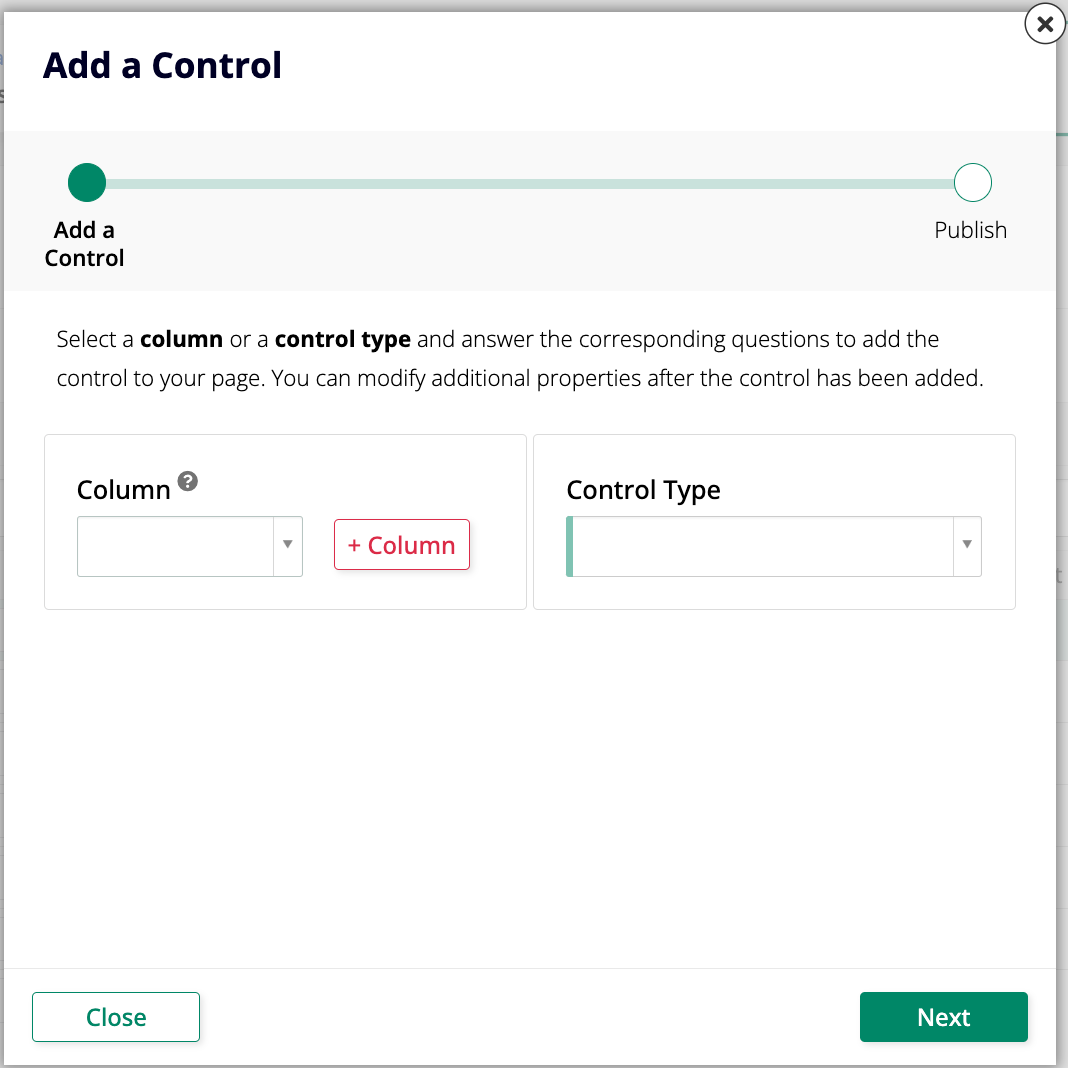
Man wählt eine Spalte oder einen Steuerelementtyp direkt aus, wenn das Steuerelement nicht zu einer Spalte zugeordnet ist, und folgt dann den restlichen Schritten des Dialogs. Siehe Steuerelemente für das vollständige Verfahren, einschließlich der Öffnung der Steuerelementliste eines Panels und dem Hinzufügen mehrerer Steuerelemente auf einmal.
Basic
Die folgenden Steuerelementtypen werden im Dropdown Steuerelementtyp unter Basic angezeigt:
| Steuerelementtyp | Beschreibung |
|---|---|
| Schaltfläche | Platziert eine anklickbare Schaltfläche auf einem Panel. |
| Kontrollkästchen | Zeigt einen booleschen Wert als Kontrollkästchen an und bearbeitet ihn. |
| Datum | Zeigt ein Datum, eine Uhrzeit oder beides an und bearbeitet es. |
| Liste | Ermöglicht es einem Benutzer, einen Wert aus einer vordefinierten Liste von Optionen auszuwählen. |
| Numerisch | Zeigt eine in einer Spalte gespeicherte Zahl an und bearbeitet sie. |
| Optionsfeld | Ermöglicht es einem Benutzer, eine aus einer vordefinierten Reihe von Optionen auszuwählen, die als Optionsfelder angezeigt werden. Erfordert ein Quelldatenobjekt, um die Werte Schlüssel und Titel zu beziehen, und ist auf allen drei Dynamic Panel-Typen (Grid, Tile und Form) sowie Lane verfügbar. |
| Text | Zeigt den Wert einer Spalte als Klartext an und bearbeitet ihn. |
| Textbereich | Zeigt den Textwert einer Spalte in einem größeren Bereich mit mehreren Zeilen an und bearbeitet ihn. |
Groups
Die folgenden Steuerelementtypen werden im Dropdown Steuerelementtyp unter Groups angezeigt:
| Steuerelementtyp | Beschreibung |
|---|---|
| Akkordeon | Gruppiert andere Steuerelemente, damit sie in einem Akkordeon angezeigt oder ausgeblendet werden, das Benutzer öffnen und schließen können. |
| Feldgruppe | Gruppiert andere Steuerelemente zusammen in einem betitelten Container mit anpassbarem Layout. |
| Registerkarte | Gruppiert andere Steuerelemente, damit sie in Registerkarten angezeigt werden, zwischen denen Benutzer klicken können. |
Edge Case
Die folgenden Steuerelementtypen werden im Dropdown Steuerelementtyp unter Edge Case angezeigt:
| Steuerelementtyp | Beschreibung |
|---|---|
| Automatische Vervollständigung | Ermöglicht es einem Benutzer, ein Feld schnell auszufüllen, indem er Werte auswählt, die bereits in dieser Spalte eingegeben wurden. |
| Schaltflächengruppe | Ermöglicht es einem Benutzer, eine aus einer vordefinierten Reihe von Optionen auszuwählen, als anklickbare Schaltflächen. Siehe unten für Details. |
| Farbwähler | Zeigt ein Farbfeld an und ermöglicht Benutzern, eine neue Farbe aus einem Farbrad auszuwählen. |
| Dynamisch | Wird zur Laufzeit je nach dem Zustand des zugrunde liegenden Datenobjekts als ein anderer Steuerelementtyp gerendert. |
| Einbetten | Bettet eine Datei aus einer in einer Tabellenspalte gespeicherten URL ein, bei der es sich um ein Binärobjekt oder in einem Form Panel eingebettet handeln kann. |
| Datei | Ermöglicht es einem Benutzer, eine Datei hochzuladen. Die Spalte, an die es gebunden ist, muss binär sein, damit das Steuerelement ordnungsgemäß funktioniert. |
| HTML | Zeigt HTML-Inhalte aus einer gebundenen Spalte an, die direkt in einen WYSIWYG-Editor (What You See Is What You Get) eingegeben werden. |
| Bild | Zeigt ein Bild aus der Bildbibliothek des App Builders an. |
| Inline-Menü | Zeigt eines der vorhandenen Menüs der Anwendung direkt in einem Panel an. Nur auf Form Panels verfügbar. |
| Linie | Zeigt eine dünne horizontale Linie an, wenn sie zu einem Panel hinzugefügt wird. Hauptsächlich für die Verwendung in einem Form Panel konzipiert. |
| Passwort | Maskiert den Textwert einer Spalte als Punkte. |
| Fortschrittsbalken | Zeigt visuell an, wie weit ein Prozess oder eine Aufgabe voranschreitet. Siehe unten für Details. |
| Abstand | Fügt visuellen Leerraum ein, ohne benutzerdefinierten HTML-Code zu benötigen. Hauptsächlich für die Verwendung in einem Form Panel konzipiert. |
| Tags | Ermöglicht es einem Benutzer, mehrere Werte aus einer Liste auszuwählen, anstatt nur einen. |
| Vorlage | Bindet eine wiederverwendbare HTML-Vorlage an ein Panel. Siehe unten für Details. |
Button Group
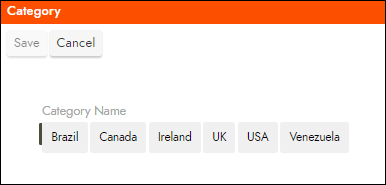
Ein Button Group-Steuerelement bezieht seine Daten auf die gleiche Weise wie ein Radio-Steuerelement, zeigt aber anklickbare Schaltflächen statt Optionsfelder an, um den Wert festzulegen. Wie andere Steuerelemente unterstützt Button Group den Excel-Modus. Im Gegensatz zu einem Checkbox-Steuerelement, das sein Erscheinungsbild ändert, um seinen Wert im Excel-Modus automatisch zu speichern, wird ein Button Group-Steuerelement weiterhin als Schaltflächen angezeigt. Sie können einige der Stile mithilfe von Designs steuern, die auf das Feld angewendet werden.
Progress Bar
Ein Progress Bar-Steuerelement zeigt visuell an, wie weit ein Prozess oder eine Aufgabe fortgeschritten ist. Sie könnten beispielsweise eine Progress Bar anzeigen, um zu zeigen, wie vollständig ein Mehrfeld-Formular derzeit ist. Der Füllprozentsatz der Leiste stammt aus einem Datenbankwert zwischen 0 und 1, wobei 1 gleich 100 % ist (ein Wert von 0.4 wird als 40 % angezeigt).
Progress Bar unterstützt zwei Untertypen, die über Control Subtype festgelegt werden:
- Stacked zeigt die Bezeichnung und den Prozentwert unter der Leiste an.
- Normal bar zeigt den Prozentsatz in der Leiste an.
Sie können den angezeigten Text mithilfe von Format String (in Edge Case zu finden) formatieren und das Erscheinungsbild des Steuerelements mithilfe von Styles weiter anpassen.

Template
Ein Template-Steuerelement bindet eine wiederverwendbare HTML-Vorlage an einen Bereich, die in seinem Template-Feld aus Vorlagen ausgewählt wird, die unter Look & Feel > Templates erstellt wurden. Verfügbare Vorlagen werden nach Quelle gruppiert: App Builder (integriert), Third Party (wie eine Google Maps Directions- oder LinkedIn-Einbettung) und Customer (Vorlagen, die Ihre Organisation erstellt hat). Informationen zum Erstellen einer benutzerdefinierten Vorlage finden Sie unter HTML-Vorlagen erstellen und verwenden.