Text (Steuerelementtyp) in Jitterbit App Builder
Ein Text-Steuerelement zeigt den Wert einer Spalte an und bearbeitet ihn als Klartext, ohne spezielle Formatierung oder Maskierung anzuwenden. App Builder verwendet Text als Standard-Steuerelementtyp für die meisten Spalten, daher ist dieser möglicherweise bereits ausgewählt, wenn du eine Spalte auswählst. Beispielsweise könnte ein Employee-Panel Text-Steuerelemente für Felder wie First Name, Last Name und Title verwenden.
Damit eine Spalte mit dem Text-Steuerelementtyp verwendet werden kann, muss ihr logischer Datentyp auf String eingestellt sein. Informationen zum Festlegen des logischen Datentyps einer Spalte findest du unter String in Appendix A der Tutorialreihe Einführung in Jitterbit App Builder.
Der Wert eines Text-Steuerelements kann auch als Link zu einer anderen Seite konfiguriert werden. Weitere Details findest du unter Ein Steuerelement als Navigationslink konfigurieren.
Ein Text-Steuerelement hinzufügen
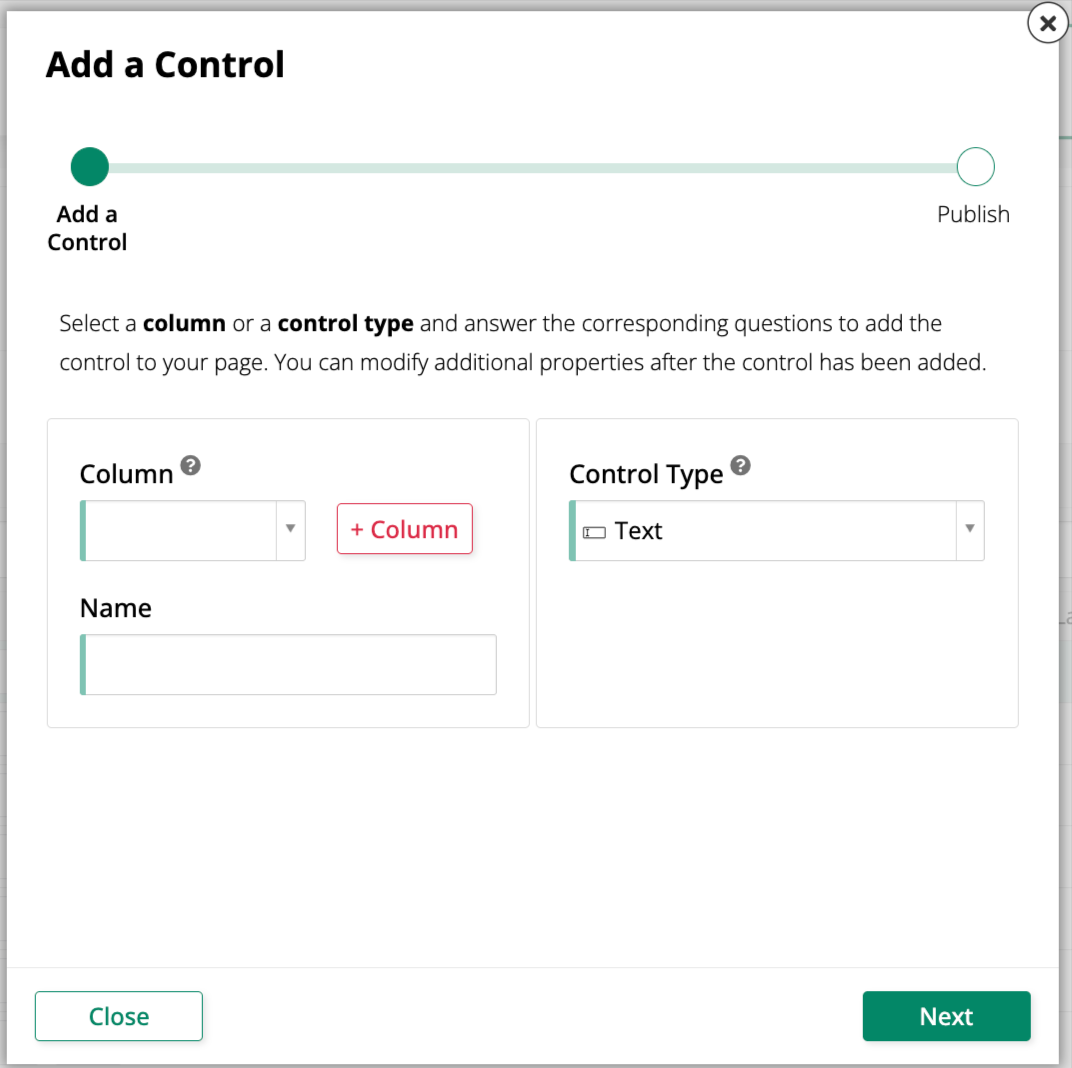
Um ein neues Text-Steuerelement zu einem Panel hinzuzufügen, verwende den Add a Control dialog und wähle Text als Control Type:
Ein vorhandenes Steuerelement in ein Text-Steuerelement umwandeln
So änderst du ein vorhandenes Steuerelement, um den Text-Steuerelementtyp zu verwenden:
-
Navigiere zum Steuerelement, indem du entweder den Live Designer oder die App Workbench verwendest:
-
Öffne die Seite mit dem Steuerelement aus der App-Vorschau und wähle Action Drawer > Live Designer.
-
Öffne über die App Workbench die Pages tab, suche dann im Pages-Panel die Seite mit dem Steuerelement und doppelklicke entweder auf die entsprechende Zeile oder klicke auf das Symbol Open record. Suche im Page Panel Layout-Panel das Panel, das das Steuerelement enthält, und klicke auf Controls.
-
-
Wenn du dich im Live Designer befindest, klicke auf das Steuerelement in der Seitenansicht; dies füllt den Live Designer mit Bearbeitungsoptionen für dieses Steuerelement. Wenn du dich in der App Workbench befindest, suche das Steuerelement im Controls-Panel und doppelklicke entweder auf die entsprechende Zeile oder klicke auf das Symbol Open record am Ende der Zeile; App Builder öffnet einen Dialog ähnlich dem des Live Designer.
-
Stelle auf der Registerkarte Control Properties das Feld Control Type auf Text.
-
Klicke auf Save.
Aktualisiere die Anwendungsansicht, um die Änderung zu bestätigen. Das Steuerelement zeigt jetzt den Wert der Spalte an und bearbeitet ihn als Klartext, ohne spezielle Formatierung oder Maskierung.