Passwort (Kontrolltyp) in Jitterbit App Builder
Ein Passwort-Steuerelement maskiert den Wert einer Spalte als Punkte, während ein Benutzer ihn in der Benutzeroberfläche eingibt oder anzeigt, anstatt die Zeichen direkt anzuzeigen. Eine Anwendung kann beispielsweise ein Passwort-Steuerelement in einer Spalte verwenden, die eine PIN oder einen Zugriffscode speichert, damit der Wert auf dem Bildschirm nicht sichtbar ist.
Diese Maskierung ist rein visuell. Ein Passwort-Steuerelement speichert seinen Wert als Klartext, genauso wie ein Text-Steuerelement, es sei denn, die zugrunde liegende Spalte selbst ist für Verschlüsselung auf Anwendungsebene konfiguriert.
Damit eine Spalte mit dem Kontrolltyp Passwort verwendbar ist, muss ihr logischer Datentyp auf String eingestellt sein. Weitere Informationen zum Festlegen des logischen Datentyps einer Spalte finden Sie unter String in Anhang A der Tutorial-Reihe Einführung in App Builder.
Passwort-Steuerelement hinzufügen
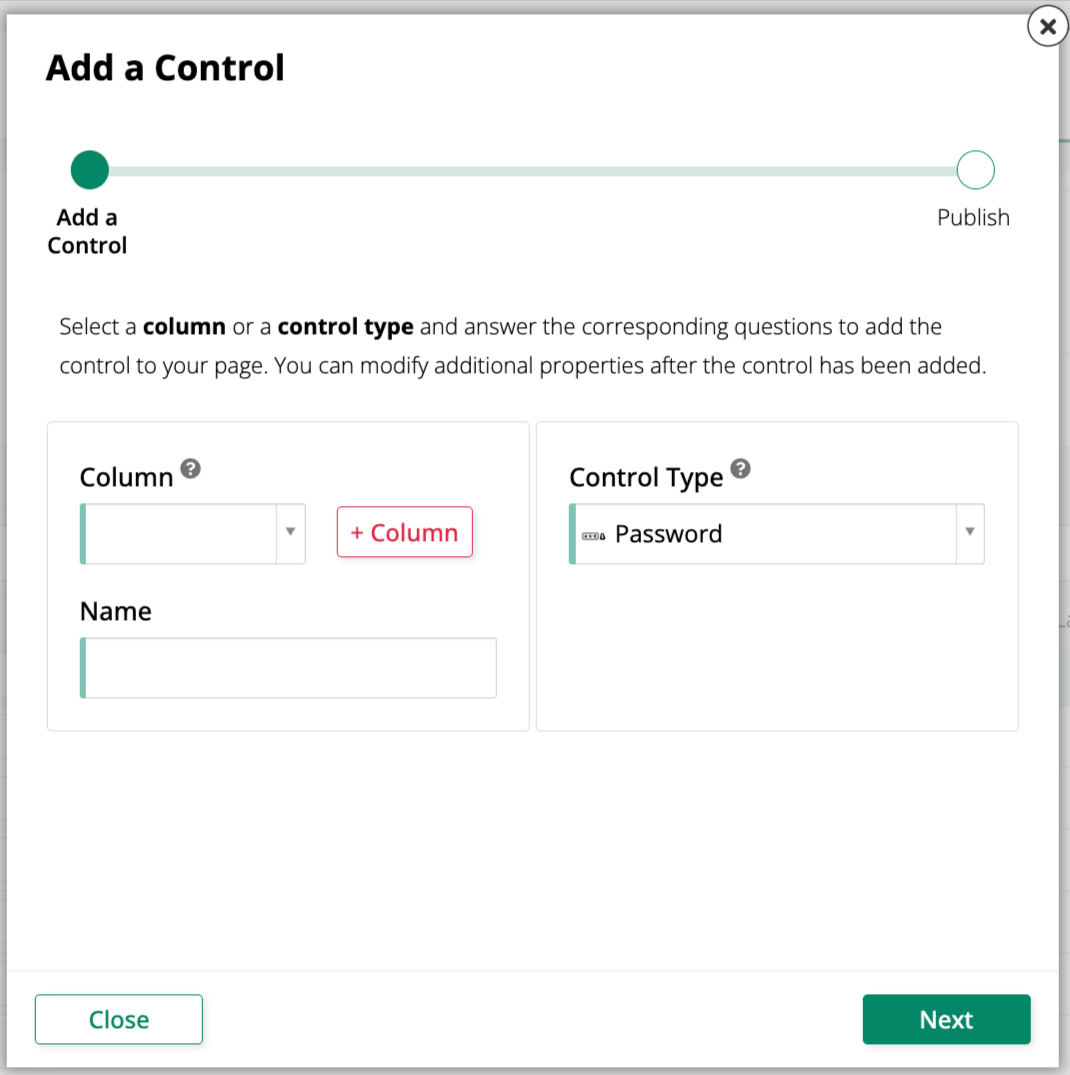
Um einem Panel ein neues Passwort-Steuerelement hinzuzufügen, verwenden Sie den Dialog Steuerelement hinzufügen und wählen Sie Passwort als Kontrolltyp aus:
Vorhandenes Steuerelement in ein Passwort-Steuerelement konvertieren
So ändern Sie ein vorhandenes Steuerelement für die Verwendung des Kontrolltyps Passwort:
-
Navigieren Sie zum Steuerelement, indem Sie entweder den Live Designer oder die App Workbench verwenden:
-
Öffnen Sie in der App-Vorschau die Seite mit dem Steuerelement und wählen Sie Action Drawer > Live Designer.
-
Öffnen Sie in der App Workbench die Registerkarte „Seiten", lokalisieren Sie dann in der Seiten-Panels die Seite, die das Steuerelement enthält, und doppelklicken Sie auf ihre Zeile oder klicken Sie auf das Symbol Datensatz öffnen. Suchen Sie im Page Panel Layout-Panel das Panel, das das Steuerelement enthält, und klicken Sie auf Steuerelemente.
-
-
Wenn Sie sich im Live Designer befinden, klicken Sie in der Seitenansicht auf das Steuerelement. Dies füllt den Live Designer mit Bearbeitungsoptionen für dieses Steuerelement. Wenn Sie sich in der App Workbench befinden, suchen Sie im Steuerelemente-Panel das Steuerelement und doppelklicken Sie auf seine Zeile oder klicken Sie auf das Symbol Datensatz öffnen am Ende der Zeile. App Builder öffnet ein Dialog ähnlich dem des Live Designer.
-
Legen Sie auf der Registerkarte Steuerelementeigenschaften das Feld Kontrolltyp auf Passwort fest.
-
Klicken Sie auf Speichern.
Aktualisieren Sie die Anwendungsansicht, um das Update zu bestätigen. Das Steuerelement zeigt nun Punkte statt des Spaltenwerts an, sowohl beim Anzeigen als auch beim Bearbeiten eines Datensatzes.