Eine Datei aus einem Panel in Jitterbit App Builder öffnen
Übersicht
Um eine Schaltfläche mit einer bestimmten Datei zum Herunterladen zu verknüpfen, erfassen Sie die Download-URL der Datei mit den Entwicklertools Ihres Browsers und legen Sie diese URL als External Link-Wert der Schaltfläche fest. Diese Seite setzt voraus, dass Sie bereits ein File System für Ihre Anwendung konfiguriert haben und über eine Seite verfügen, die dessen Inhalt anzeigt. Siehe Lokales oder Netzwerk-Dateisystem erstellen, falls Sie dies noch nicht eingerichtet haben.
Schritt 1: Download-URL der Datei erfassen
Verwenden Sie den Netzwerk-Inspector Ihres Browsers, um die genaue URL zu erfassen, die App Builder beim Herunterladen der Datei generiert, auf die Sie verlinken möchten.
- Öffnen Sie Google Chrome und navigieren Sie zu Ihrer App Builder-App.
- Navigieren Sie zu der Seite, auf der der Inhalt Ihres Dateisystems angezeigt wird. Beispiel: File Browser.
-
Öffnen Sie die Entwicklertools von Chrome:
- Wählen Sie das Chrome-Menü in der oberen rechten Ecke Ihres Browserfensters und dann More Tools > Developer Tools.
- Alternativ können Sie unter Windows mit der rechten Maustaste auf das File-Steuerelement auf der Seite klicken und Inspect wählen.
-
Klicken Sie auf die Registerkarte Network.
- Klicken Sie auf die Schaltfläche Clear (das Abbruchsymbol oben links), um das vorhandene Protokoll zu löschen.
- Vergewissern Sie sich, dass Record network log aktiviert ist (das Kreis-Symbol oben links wird beim Aufzeichnen rot).
- Klicken Sie auf der App Builder-Seite auf den Download-Link für die Datei, auf die Sie eine Schaltfläche verlinken möchten. Beispiel:
registrant_details_report.csv. -
Klicken Sie erneut auf das gleiche Symbol, um die Aufzeichnung zu stoppen:
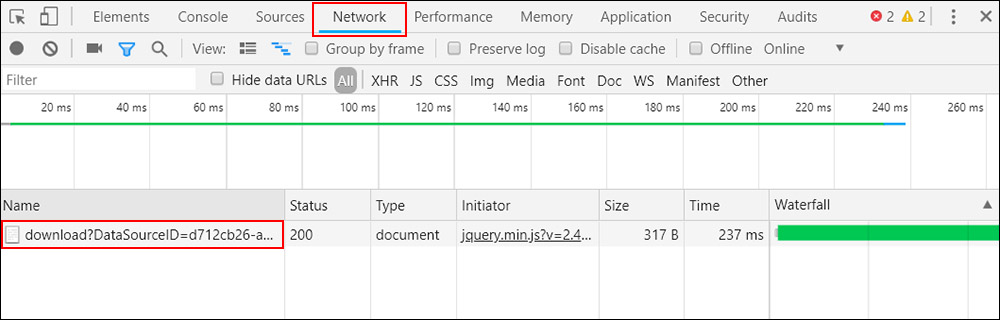
-
Klicken Sie mit der rechten Maustaste auf den Eintrag in der Spalte Name und wählen Sie Copy > Copy Link Address.
-
Fügen Sie den kopierten Link in einen Text-Editor ein. Das Format ist wie folgt:
{{Server}}/service/control/{{ControlID}}/table/{{TableID}}/file/{{FileID}}/download?DatasourceID={{DataSourceID}}&Directory={{Directory}}&Name={{FileName}}Die Link-Adresse für die in diesem Beispiel verwendete Datei (ohne Servernamen) sieht beispielsweise so aus:
service/control/d3911c1b-6696-4476-90ac-ec8b843632f8/table/a1bec3a8-d760-4751-b89d-0470885d142f/file/2b24d775-146f-4d04-aa89-0891845816a6/download?DataSourceID=d712cb26-a875-48db-8d8b-90d90ea9db69&Directory=&Name=registrant_details_report.csv&%24timeZoneOffset=-300&%24timeZone=America%2FNew_York
Schritt 2: Schaltfläche mit der Datei verknüpfen
Nachdem Sie die Download-URL erfasst haben, legen Sie diese als External Link-Wert einer Schaltfläche fest, damit die Datei heruntergeladen wird, wenn auf die Schaltfläche geklickt wird.
Hinweis
Sie können dynamische Ersetzung für jeden Teil der URL verwenden, z. B. den Dateinamen oder das Verzeichnis.
-
Navigieren Sie zum Steuerelement, indem Sie entweder den Live Designer oder die App Workbench verwenden:
- Öffnen Sie in der App-Vorschau die Seite mit der Schaltfläche und wählen Sie Action Drawer > Live Designer.
- Öffnen Sie in der App Workbench die Registerkarte Pages, suchen Sie dann im Panel Pages die Seite mit der Schaltfläche und doppelklicken Sie entweder auf deren Zeile oder klicken Sie auf das Symbol Open record. Suchen Sie im Panel Page Panel Layout das Panel mit der Schaltfläche und klicken Sie auf Controls.
-
Wählen Sie das Schaltflächen-Steuerelement.
- Legen Sie External Link auf die in Schritt 1 erfasste URL fest und entfernen Sie den Servernamen, damit der Link in allen Umgebungen (Development, QA und Production) funktioniert.
- (Optional) Legen Sie Link Target auf Self fest, damit die Datei im aktuellen Fenster statt in einem neuen geöffnet wird.
Aktualisieren Sie die Anwendungsansicht, um zu bestätigen, dass die Schaltfläche die Datei jetzt öffnet.