List (Steuerelementtyp) in Jitterbit App Builder
Ein List-Steuerelement ermöglicht es Benutzern, einen Wert aus einer vordefinierten Liste von Optionen auszuwählen, anstatt freien Text einzugeben. Es kann auch den Rohschlüsselwert einer Spalte durch einen für Menschen lesbaren Titel ersetzen. Beispielsweise könnte ein Products-Panel ein List-Steuerelement verwenden, sodass sein Product-Feld den Namen jedes Produkts anstelle der zugrunde liegenden Produkt-ID anzeigt.
Bevor du den List-Steuerelementtyp auf einer Spalte verwenden kannst, musst du bereits ein Listenobjekt in der Business Layer definiert haben, das die Werte der Dropdown-Liste liefert. Siehe Listenobjekt erstellen in Lektion 3 der Tutorialreihe Einführung in App Builder, um zu erfahren, wie man eines erstellt.
List-Steuerelement hinzufügen
Um ein neues List-Steuerelement zu einem Panel hinzuzufügen, verwende den Dialog „Steuerelement hinzufügen" und wähle List als Steuerelementtyp:
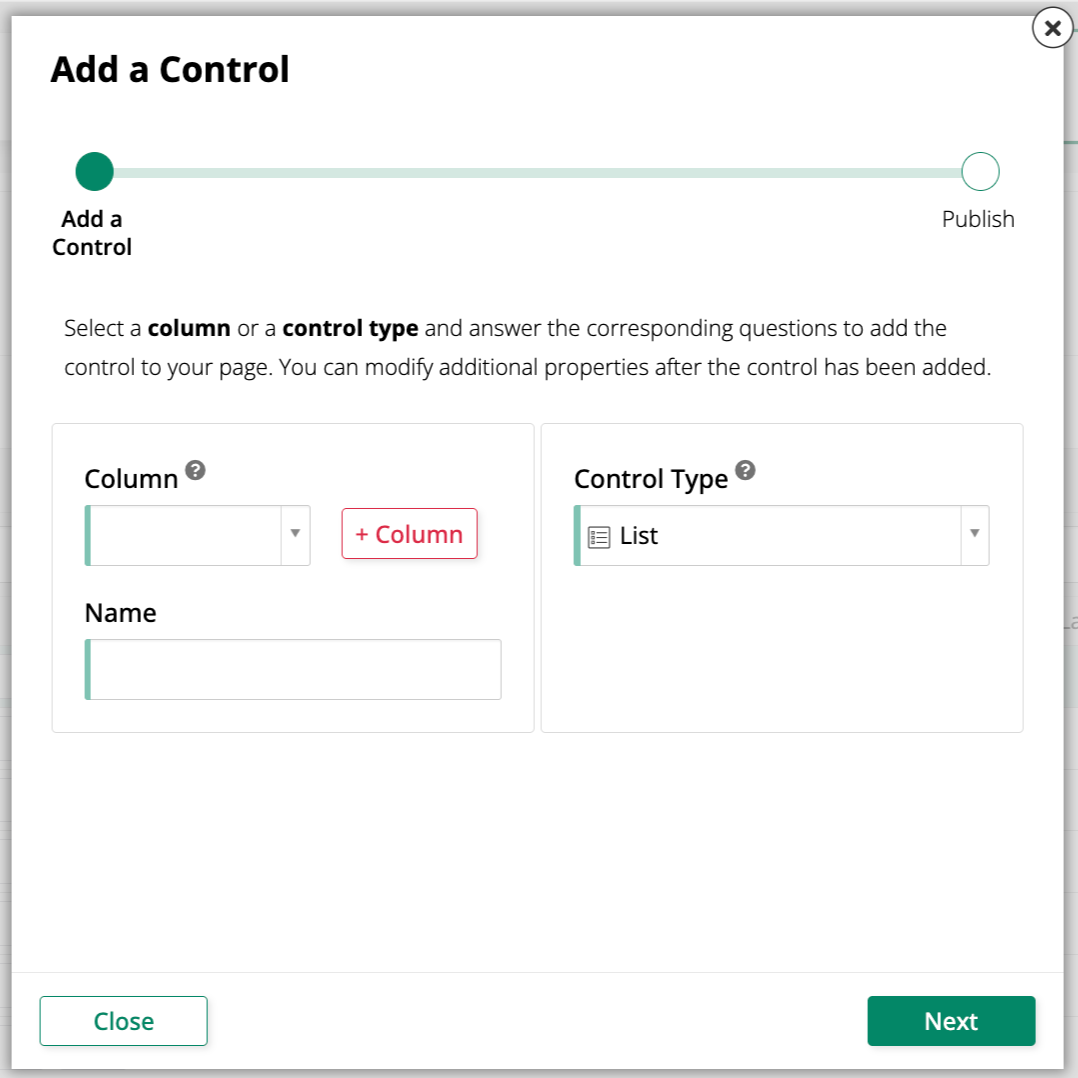
Dies zeigt die folgenden Felder:
- Source: Das Listenobjekt, das die Werte der Dropdown-Liste liefert.
- Key (Column): Die Spalte aus dem Quellobjekt, die jeden Datensatz eindeutig identifiziert, normalerweise sein Primärschlüssel.
- Title (Column): Die Spalte aus dem Quellobjekt, die den für Menschen lesbaren Wert zum Anzeigen enthält.
Wenn die ausgewählte Spalte ein Fremdschlüssel ist, wählt App Builder automatisch List für dich aus. Wenn die Spalten des Quelllistenobjekts bereits die korrekten Spaltenverwendungstypen verwenden, befüllt App Builder auch automatisch Key (Column) und Title (Column) vor.
Bestehendes Steuerelement in ein List-Steuerelement umwandeln
Um ein bestehendes Steuerelement so zu ändern, dass es den List-Steuerelementtyp verwendet:
-
Navigiere zum Steuerelement, indem du entweder den Live Designer oder die App Workbench verwendest:
-
Aus der App-Vorschau öffne die Seite mit dem Steuerelement und wähle Action Drawer > Live Designer.
-
Öffne in der App Workbench die Registerkarte „Pages", suche dann im Pages-Panel die Seite mit dem Steuerelement und doppelklicke auf ihre Zeile oder klicke auf das Symbol Open record. Suche im Page Panel Layout-Panel das Panel, das das Steuerelement enthält, und klicke auf Controls.
-
-
Wenn du dich im Live Designer befindest, klicke auf das Steuerelement in der Seitenansicht. Dies befüllt den Live Designer mit Bearbeitungsoptionen für dieses Steuerelement. Wenn du dich in der App Workbench befindest, suche das Steuerelement im Controls-Panel und doppelklicke auf seine Zeile oder klicke auf das Symbol Open record am Ende seiner Zeile. App Builder öffnet einen Dialog, der dem Live Designer ähnelt.
-
Setze auf der Registerkarte Control Properties das Feld Control Type auf List.
-
Konfiguriere auf der Registerkarte List Options die Felder Source, Key (Column) und Title (Column) (siehe List-Steuerelement hinzufügen für Details).
-
Klicke auf Save.
Aktualisiere die Anwendungsansicht, um die Aktualisierung zu bestätigen. Das Steuerelement zeigt nun den Titelwert anstelle des Rohschlüssels an und präsentiert beim Bearbeiten eines Datensatzes die verfügbaren Optionen als Dropdown-Liste anstelle eines freien Textfelds.
Untertitel im Listenmenü anzeigen
Das Menü eines List-Steuerelements kann eine zweite Textzeile, einen Untertitel, unter dem Titel jeder Option anzeigen. Beispielsweise könnte eine Product-Liste den Namen jedes Produkts als Titel und seine Kategorie als Untertitel anzeigen, um zwischen ähnlich benannten Produkten zu unterscheiden.
So konfigurierst du einen Untertitel:
-
Navigiere zum Steuerelement, indem du entweder den Live Designer oder die App Workbench verwendest:
-
Öffnen Sie in der App-Vorschau die Seite mit dem Steuerelement und wählen Sie Action Drawer > Live Designer.
-
Öffnen Sie in der App Workbench die Registerkarte „Pages", suchen Sie dann im Panel Pages die Seite mit dem Steuerelement und doppelklicken Sie auf die entsprechende Zeile oder klicken Sie auf das Symbol Open record. Im Panel Page Panel Layout suchen Sie das Panel, das das Steuerelement enthält, und klicken Sie auf Controls.
-
Wenn Sie sich im Live Designer befinden, klicken Sie auf das Steuerelement in der Seitenansicht. Daraufhin werden die Bearbeitungsoptionen für dieses Steuerelement im Live Designer angezeigt. Wenn Sie sich in der App Workbench befinden, suchen Sie das Steuerelement im Panel Controls, doppelklicken Sie auf die entsprechende Zeile oder klicken Sie auf das Symbol Open record am Ende der Zeile. App Builder öffnet einen Dialog, der dem des Live Designers ähnelt.
-
Erweitern Sie auf der Registerkarte List Options den Eintrag List Properties (Additional) und legen Sie Subtitle (Column) auf die Spalte fest, die Sie als Untertitel anzeigen möchten.
-
Klicken Sie auf Save.
-
(Optional) Um den Untertitel auch im Anzeigemodus sichtbar zu halten – anstatt nur während der Wertauswahl – öffnen Sie die Registerkarte Edge Case und erweitern Sie die Gruppe Rare List Properties (mit dem Quelllisten-Objekt des Steuerelements vorangestellt, z. B. Region - Rare List Properties). Wählen Sie Keep subtitle in display mode und klicken Sie erneut auf Save.
Aktualisieren Sie die Anwendungsansicht, um das Update zu bestätigen.