Konfigurieren eines Steuerelements als Link in Jitterbit App Builder
Ein Steuerelement lässt sich so konfigurieren, dass sein Wert in einen Link umgewandelt wird. Wenn Benutzer darauf klicken, navigieren sie entweder zu einer anderen Seite (innerhalb oder außerhalb der Anwendung) oder lösen ein Ereignis aus. Dies funktioniert bei den meisten Steuerelementtypen, einschließlich Text, Bild und Liste. Diese Seite beschreibt, wie diese Funktionalität konfiguriert wird.
Hinweis
Ein Button-Steuerelement hat eine eigene Link to Page-Option, die beim Konfigurieren des Click-Verhaltens festgelegt wird, anstatt über die Schritte auf dieser Seite.
Ein Beispiel mit einer Anleitung zum Verknüpfen eines Diagramms mit einer Seite durch automatische Bindung finden Sie unter Add chart drill-down in Appendix C der Tutorialreihe Einführung in Jitterbit App Builder.
Dies verlinkt direkt von einem Steuerelement-Wert aus. Um stattdessen einen gesamten Panel mit einer anderen Seite zu verknüpfen, einschließlich der Angabe, wie die verknüpfte Seite geöffnet wird, siehe Konfigurieren, wie verlinkte Seiten geöffnet werden.
Ein Steuerelement zum Fungieren als Link einrichten
Führen Sie die folgenden Schritte aus, um ein Steuerelement als Link zu konfigurieren.
-
Navigieren Sie zum Steuerelement, indem Sie entweder den Live Designer oder die App Workbench nutzen:
-
Öffnen Sie die Seite mit dem Steuerelement in der App-Vorschau und wählen Sie Action Drawer > Live Designer.
-
Öffnen Sie in der App Workbench die Pages tab, dann suchen Sie im Pages Panel die Seite mit dem Steuerelement und doppelklicken Sie auf die Zeile oder klicken Sie auf das Symbol Open record. Im Page Panel Layout Panel suchen Sie den Panel, der das Steuerelement enthält, und klicken Sie auf Controls.
-
-
Wenn Sie sich im Live Designer befinden, klicken Sie auf das Steuerelement in der Seitenansicht. Dies füllt den Live Designer mit Bearbeitungsoptionen für dieses Steuerelement. Wenn Sie sich in der App Workbench befinden, suchen Sie das Steuerelement im Controls Panel, doppelklicken Sie auf die Zeile oder klicken Sie auf das Symbol Open record am Ende der Zeile. App Builder öffnet einen Dialog, der dem Live Designer ähnelt.
-
Klicken Sie auf die Registerkarte Edge Case.
-
Öffnen Sie den Abschnitt Rare Navigation Settings. Dieser hat drei sich gegenseitig ausschließende Felder auf oberster Ebene. Fahren Sie mit dem fort, das dem entspricht, was Sie tun möchten:
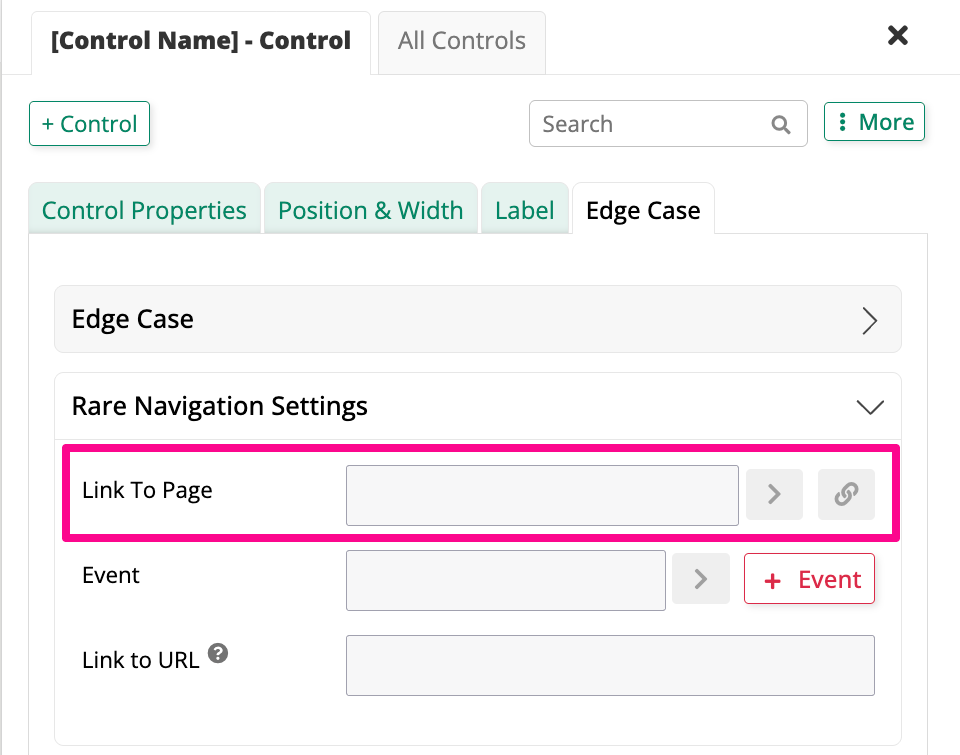
- Um auf eine andere Seite in der Anwendung zu verlinken, fahren Sie unten mit Link To Page fort.
- Um stattdessen eines der konfigurierten Ereignisse des Steuerelements auszulösen, fahren Sie unten mit Event fort.
- Um auf eine externe URL oder eine andere App Builder-Seite nach Adresse zu verlinken, fahren Sie unten mit Link to URL fort.
Link To Page
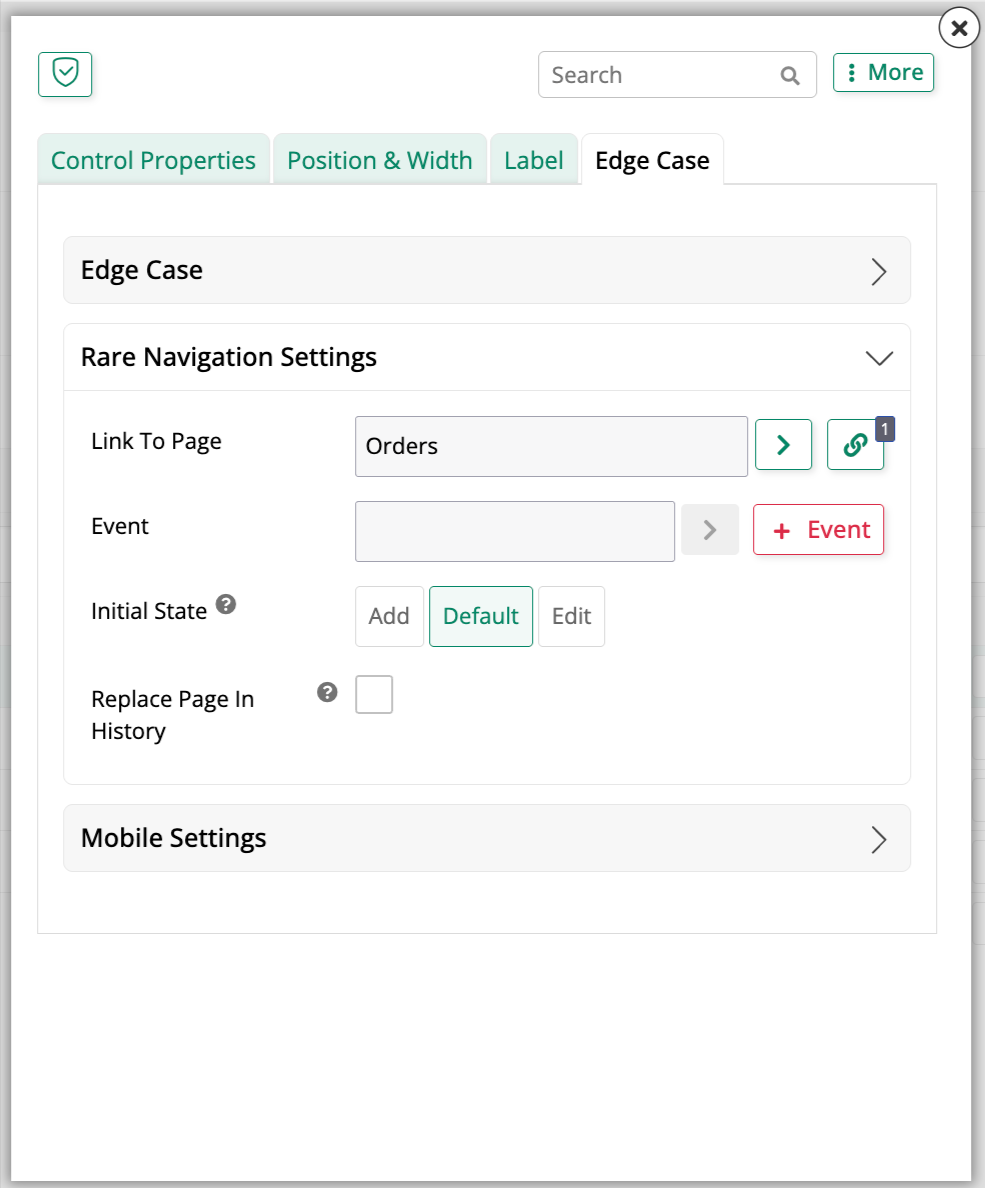
Wenn Sie eine Seite im Feld Link To Page auswählen, werden auch Event, Initial State und Replace Page In History angezeigt:
-
Wählen Sie im Feld Link To Page die Zielseite aus.
-
Klicken Sie auf das Symbol zum Öffnen des Dialogs Control Link Criteria und bestätigen Sie, dass App Builder die beiden Seiten in der richtigen Spalte gebunden hat. Passen Sie die Source Column an, falls die Bindung nicht wie erwartet erfolgt ist.
-
(Optional) Stellen Sie Initial State ein, um festzulegen, in welchem Zustand die verknüpfte Seite geladen wird: Add, Default oder Edit – um beispielsweise direkt im Bearbeitungsmodus statt in der normalen Ansicht zu öffnen.
-
(Optional) Aktivieren Sie Replace Page In History, das sich bei Steuerelementen genauso verhält wie bei Menüelementen und Panels; siehe Konfigurieren Sie, wie verknüpfte Seiten geöffnet werden. Wenn sich das Verknüpfungsziel eines Steuerelements zu etwas ändert, das es nicht unterstützt, deaktiviert App Builder es automatisch.
-
Klicken Sie auf Speichern.
Aktualisieren Sie die Anwendungsansicht, um das Update zu bestätigen. Der Wert des Steuerelements verhält sich nun wie ein Link: Das Anklicken führt den Benutzer zur ausgewählten Seite, gefiltert nach diesem Datensatz.
Um jeden Datensatz in einem List-, Icon- oder Button-Steuerelement je nach seinen Daten mit einer anderen Zielseite zu verknüpfen, anstatt mit einer einzelnen festen Seite, siehe stattdessen Dynamische Seitenverlinkung.
Event
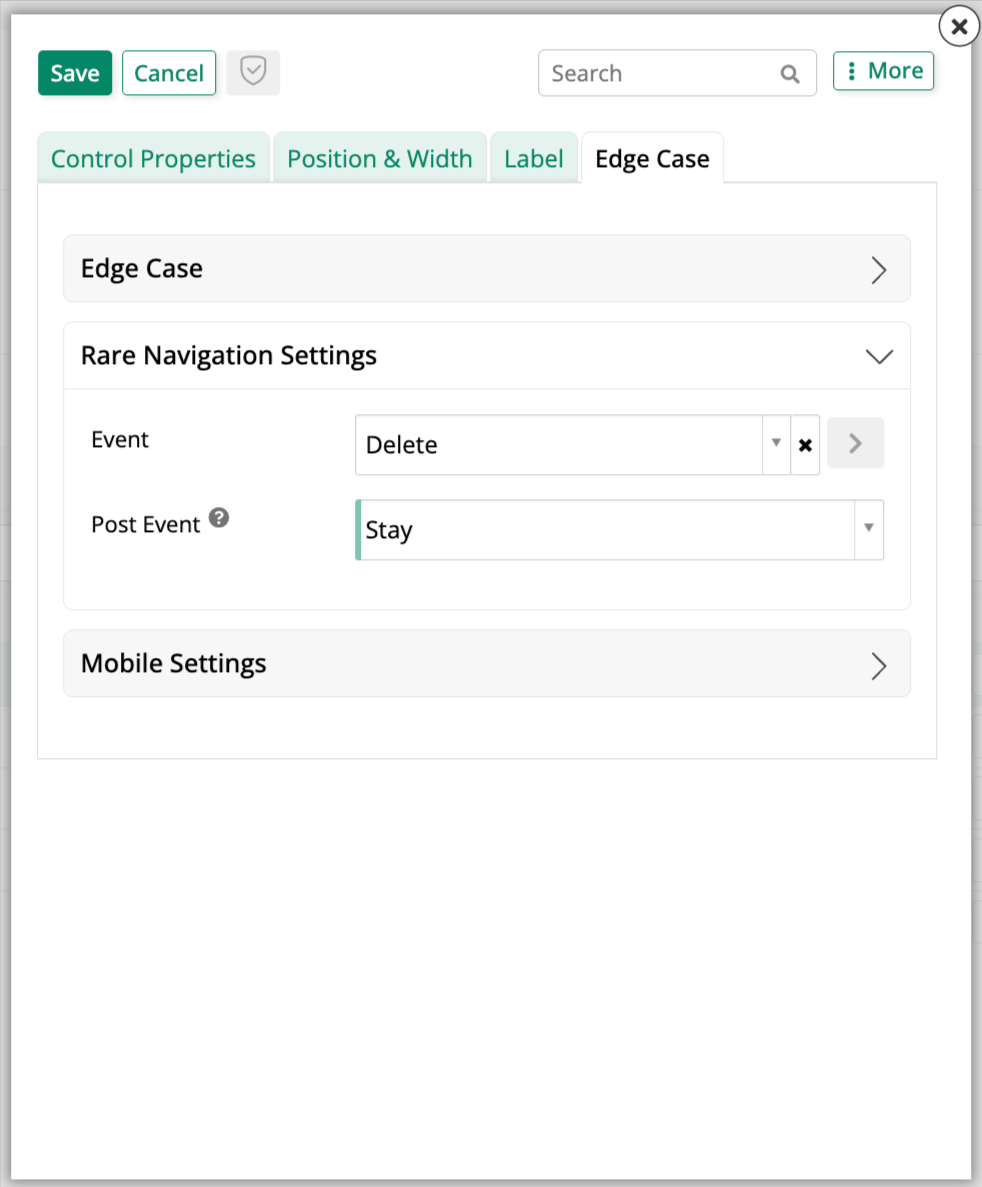
Anstatt auf eine Seite oder URL zu verlinken, kann ein Steuerelement eines der bereits in der zugrunde liegenden Tabelle konfigurierten Ereignisse auslösen, sowohl intrinsische Ereignisse wie Delete und Save als auch alle benutzerdefinierten Ereignisse; siehe Konfigurieren Sie Ereignisse. Durch die Auswahl wird auch Post Event angezeigt, anstelle von Link To Page und Link to URL, die verschwinden:
-
Wählen Sie im Feld Event das auszulösende Ereignis aus.
-
Stellen Sie Post Event auf eine der folgenden Optionen:
- Close: Schließt die aktuelle Seite oder das Popup und kehrt zur vorherigen zurück.
- Stay: Bleibt auf der aktuellen Seite.
- Link to Page: Bringt Link To Page und Link to URL zurück, damit Sie die Seite oder URL auswählen können, zu der navigiert werden soll, nachdem das Ereignis abgeschlossen ist.
-
Klicken Sie auf Speichern.
Aktualisieren Sie die Anwendungsansicht, um das Update zu bestätigen, und lösen Sie dann das Ereignis des Steuerelements aus, um zu bestätigen, dass sich Post Event so verhält, wie Sie es erwarten.
Link to URL
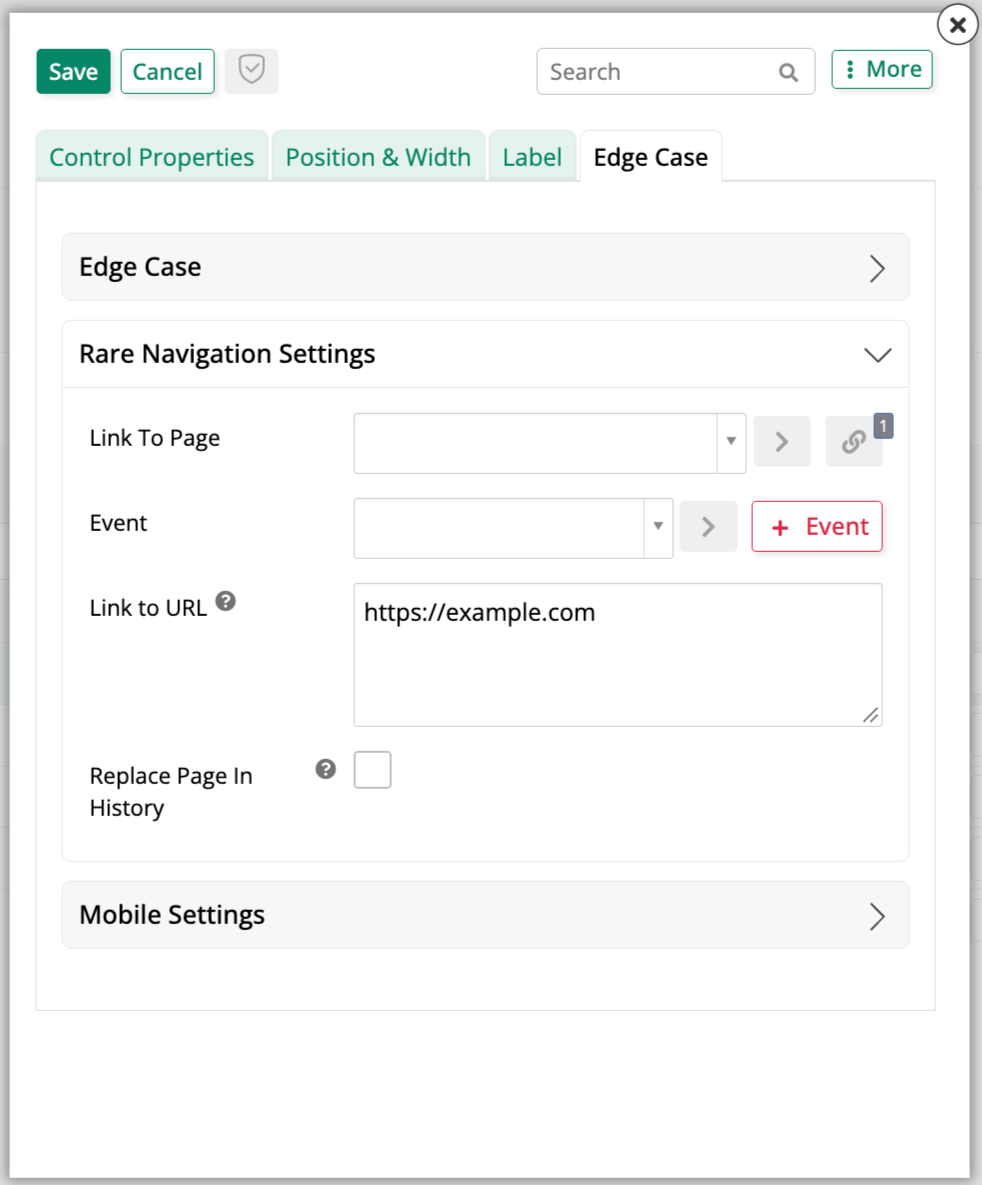
Ein External Link fügt stattdessen eine URL an das Steuerelement an und navigiert beim Anklicken zu einer anderen Seite auf dem App Builder-Server oder zu einer externen Webressource, z. B. das Anhängen an ein Steuerelement, das eine FedEx-Trackingnummer anzeigt, damit das Anklicken die eigene Tracking-Seite von FedEx für diese Nummer öffnet. Durch die Auswahl werden auch Event und Replace Page In History angezeigt, genauso wie oben beschrieben:
-
Geben Sie im Feld Link to URL die vollständige URL ein. Beispiel:
https://www.fedex.com/apps/fedextrack/?tracknumbers={{FedExTrackingNo}}. Die URL muss mit dem Protokollhttps://oderhttp://beginnen. -
Um den Link dynamisch zu gestalten, verwenden Sie geschweifte Klammern
{{}}in der URL, um Daten aus dem Geschäftsobjekt in Ihrem Panel zu ersetzen, wie im obigen Beispiel. -
Öffnen Sie die Edge Case Akkordeon oben und stellen Sie Link Target ein, um zu kontrollieren, wo sich der Link öffnet:
_blank: Öffnet den Link in einem neuen Tab oder Fenster, je nach den Browsereinstellungen des Benutzers._parent: Öffnet den Link im übergeordneten Frame, wenn die Anwendung in einem iframe einer anderen Anwendung geladen ist._self: Öffnet den Link im aktuellen Fenster._top: Öffnet den Link im obersten Frame, wenn die Anwendung in mehreren iframes einer anderen Anwendung geladen ist.- App Builder: Öffnet den Link in der aktuellen App Builder-Instanz.
- App Builder - Exit Frame Panel: Öffnet den Link in App Builder und verlässt das Frame Panel; siehe Verlassen Sie das Frame Panel für Details.
Hinweis
Die genauen Felder der Edge Case Akkordeon können je nach dem Panel, das das Steuerelement enthält, variieren.
-
Klicken Sie auf Speichern.
Aktualisieren Sie die Anwendungsansicht, um das Update zu bestätigen, und klicken Sie dann auf das Steuerelement, um zu bestätigen, dass die URL geöffnet wird.