Inline Menu (Steuerungstyp) in Jitterbit App Builder
Ein Inline Menu-Steuerelement zeigt eines der vorhandenen Menüs Ihrer Anwendung direkt in einem Panel an. Inline Menu ist nur auf Formular-Panels verfügbar. Zum Beispiel kann man ein Inline Menu-Steuerelement zu einem Formular-Panel hinzufügen, das als Detailansicht dient, damit die Navigation der Anwendung neben dem Datensatz sichtbar bleibt.
Ein Menü muss bereits vorhanden sein, bevor es ausgewählt werden kann; siehe Anleitung zum Erstellen eines Menüs für diese Schritte.
Inline Menu-Steuerelement hinzufügen
Um ein neues Inline Menu-Steuerelement zu einem Formular-Panel hinzuzufügen, nutzt man den Dialog „Steuerelement hinzufügen" und wählt Inline Menu als Steuerungstyp. Dies zeigt ein Feld Control Subtype; wählt man eine der folgenden Schaltflächengrößen für das Menü:
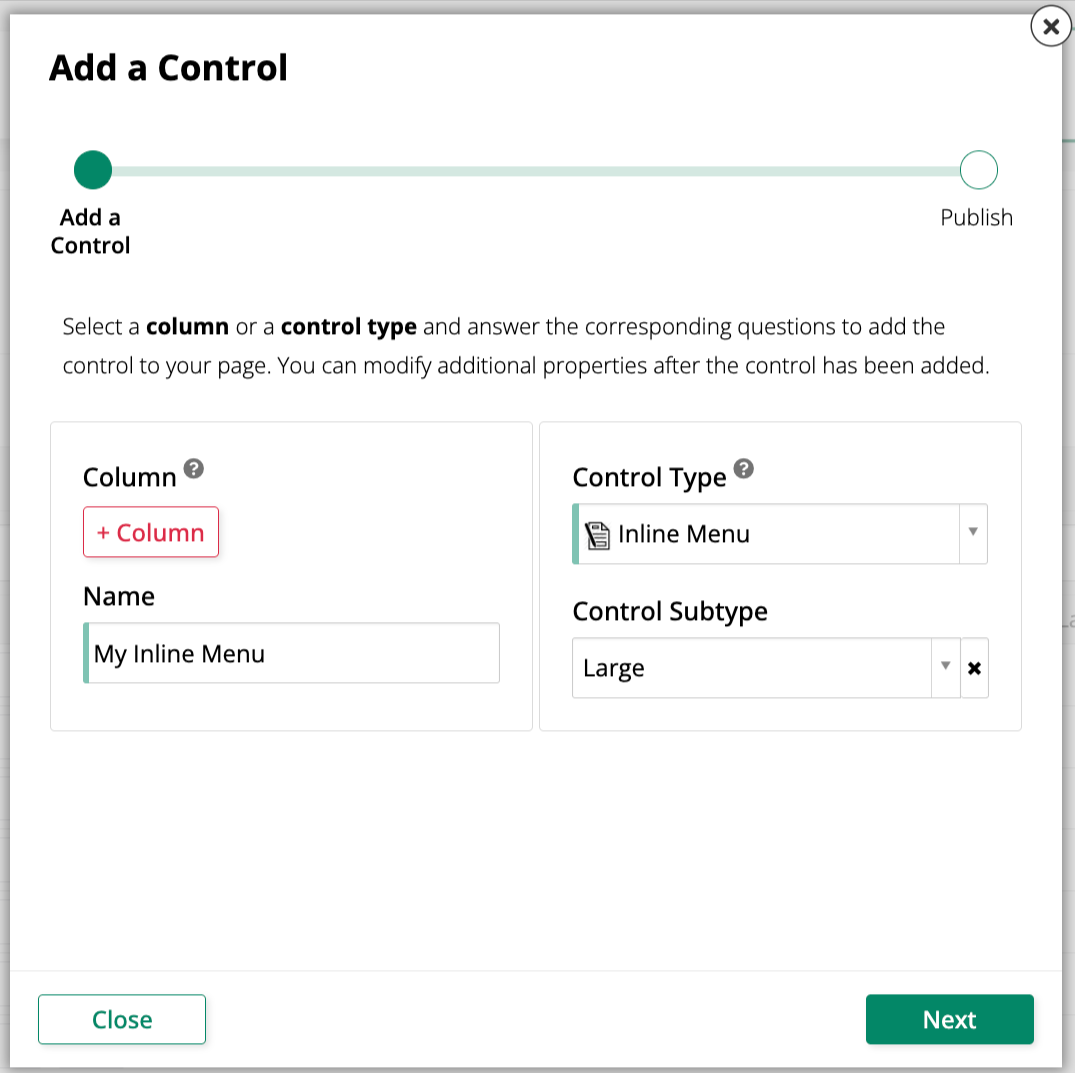
- Groß: Zeigt große Schaltflächen im Menü an.
- Normal: Zeigt normal große Schaltflächen im Menü an.
Nach dem Hinzufügen des Steuerelements findet man in der Controls-Komponente der App Workbench das neue Inline Menu-Steuerelement und doppelklickt entweder auf seine Zeile oder klickt auf das Symbol Open record am Ende der Zeile; App Builder öffnet seinen Eigenschaftsdialog. Man wählt die Registerkarte Menu und wählt dann aus dem Feld Nested Menu das anzuzeigende Menü aus.
Vorhandenes Steuerelement in ein Inline Menu-Steuerelement umwandeln
Um ein vorhandenes Steuerelement auf einem Formular-Panel so zu ändern, dass es den Steuerungstyp Inline Menu verwendet:
-
Man navigiert zum Steuerelement, indem man entweder den Live Designer oder die App Workbench nutzt:
-
In der App-Vorschau öffnet man die Seite mit dem Steuerelement und wählt Action Drawer > Live Designer.
-
In der App Workbench öffnet man die Registerkarte „Pages", dann lokalisiert man in der Pages-Komponente die Seite mit dem Steuerelement und doppelklickt entweder auf ihre Zeile oder klickt auf das Symbol Open record. In der Page Panel Layout-Komponente findet man das Panel, das das Steuerelement enthält, und klickt auf Controls.
-
-
Wenn man sich im Live Designer befindet, klickt man im Seitenanzeigebereich auf das Steuerelement; dies füllt den Live Designer mit Bearbeitungsoptionen für dieses Steuerelement. Wenn man sich in der App Workbench befindet, findet man in der Controls-Komponente das Steuerelement und doppelklickt entweder auf seine Zeile oder klickt auf das Symbol Open record am Ende der Zeile; App Builder öffnet einen Dialog ähnlich dem des Live Designers.
-
Auf der Registerkarte Control Properties setzt man das Feld Control Type auf Inline Menu. Ein Feld Control Subtype wird verfügbar; man wählt Groß oder Normal, um die Größe der Menüschaltflächen festzulegen.
-
Man wählt die Registerkarte Menu und wählt dann aus dem Feld Nested Menu das anzuzeigende Menü aus.
-
Man klickt auf Save.
Man aktualisiert die Anwendungsansicht, um die Änderung zu bestätigen. Das Steuerelement zeigt nun das ausgewählte Menü inline auf dem Panel an.
Bekannte Einschränkungen
- Menüs mit ihren eigenen verschachtelten Menüs werden nicht unterstützt. Wenn das im Feld Nested Menu ausgewählte Menü selbst ein verschachteltes Menü (ein Untermenü-Element) enthält, blockiert App Builder das Speichern mit der Fehlermeldung: „The selected menu contains nested menus, which are not supported. Remove the nested menus and try again."