Date (Steuertyp) in Jitterbit App Builder
Ein Date-Steuerelement zeigt ein Datum, eine Uhrzeit oder beide Werte aus einer Spalte in der Benutzeroberfläche an und ermöglicht deren Bearbeitung. Es wird ein Kalender (und für Zeitwerte eine Uhr) angezeigt, aus dem Benutzer einen Wert auswählen können, anstatt ihn manuell einzugeben. Ein Orders-Panel könnte beispielsweise ein Date-Steuerelement verwenden, um Benutzern die Auswahl des Bestelldatums zu ermöglichen.
Damit eine Spalte mit dem Steuertyp Date verwendet werden kann, muss ihr logischer Datentyp auf Date, Date/Time oder Time gesetzt sein. Informationen zum Festlegen des logischen und physischen Datentyps einer Spalte finden Sie unter Date, Date/Time, Time in Appendix A der Tutorialreihe Einführung in Jitterbit App Builder.
Ein Date-Steuerelement hinzufügen
Um ein neues Date-Steuerelement zu einem Panel hinzuzufügen, verwende den Dialog Add a Control und wähle Date als Control Type aus. Dadurch wird ein Feld Control Subtype angezeigt. Wähle die Option aus, die den Komponenten entspricht, die das Steuerelement anzeigen soll:
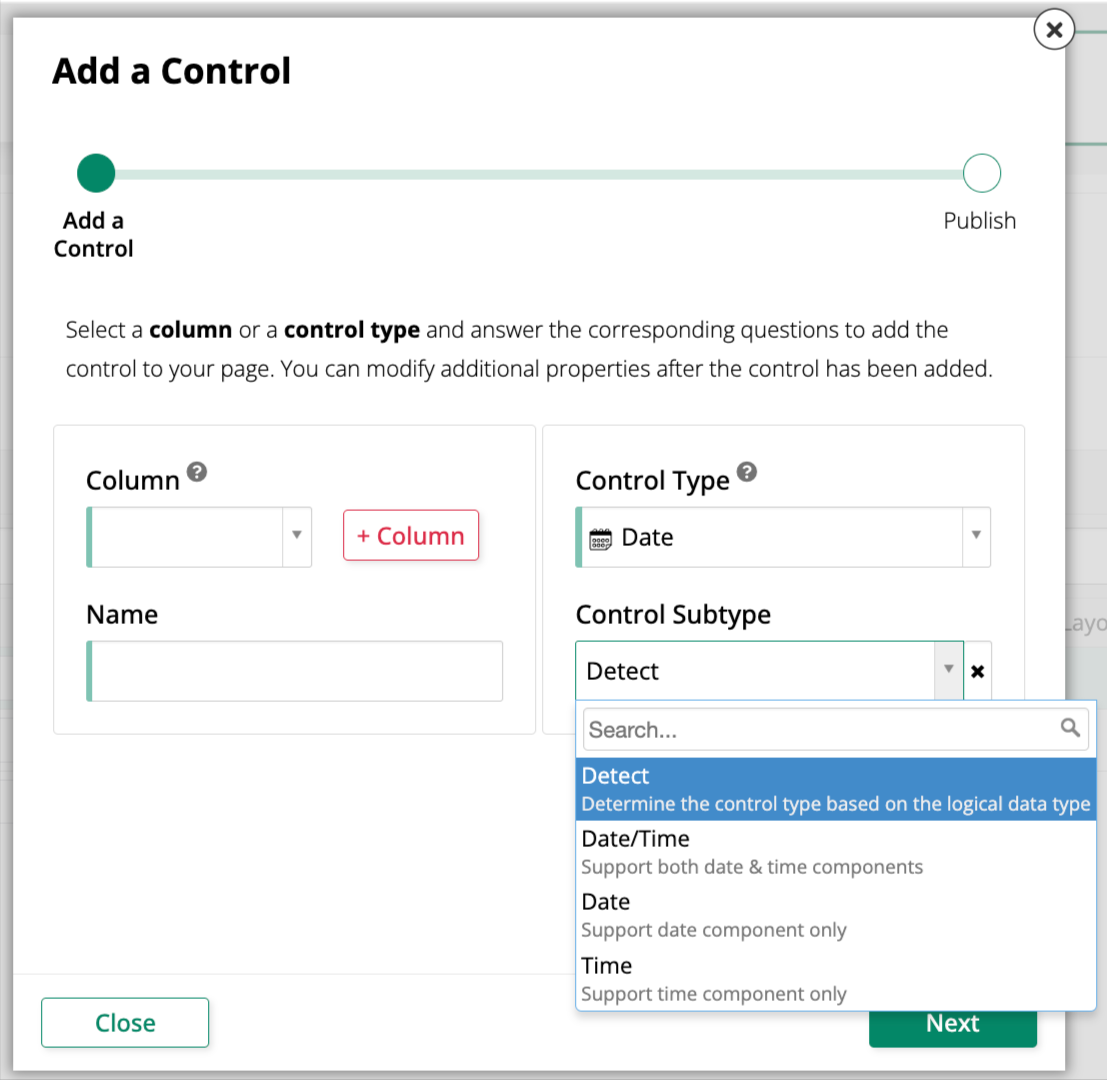
- Detect: Der Subtyp wird auf Grundlage des logischen Datentyps der Spalte bestimmt.
- Date/Time: Zeige und bearbeite sowohl die Datums- als auch die Zeitkomponente an.
- Date: Zeige und bearbeite nur die Datumkomponente an.
- Time: Zeige und bearbeite nur die Zeitkomponente an.
Ein vorhandenes Steuerelement in ein Date-Steuerelement konvertieren
Um ein vorhandenes Steuerelement zur Verwendung des Steuertyps Date zu ändern:
-
Navigiere zu dem Steuerelement mit dem Live Designer oder der App Workbench:
-
Öffne die Seite mit dem Steuerelement in der App-Vorschau und wähle Action Drawer > Live Designer.
-
Öffne in der App Workbench die Pages-Registerkarte. Suche im Panel Pages die Seite mit dem Steuerelement und doppelklicke auf die Zeile oder klicke auf das Symbol Open record. Suche im Panel Page Panel Layout das Panel, das das Steuerelement enthält, und klicke auf Controls.
-
-
Wenn du dich im Live Designer befindest, klicke auf das Steuerelement in der Seitenansicht. Der Live Designer wird dann mit Bearbeitungsoptionen für dieses Steuerelement aufgefüllt. Wenn du dich in der App Workbench befindest, suche das Steuerelement im Panel Controls und doppelklicke auf die Zeile oder klicke auf das Symbol Open record am Ende der Zeile. App Builder öffnet einen Dialog, der dem des Live Designers ähnelt.
-
Lege auf der Registerkarte Control Properties das Feld Control Type auf Date fest. Ein Feld Control Subtype wird verfügbar. Wähle die Option aus, die den Komponenten entspricht, die angezeigt werden sollen (siehe Ein Date-Steuerelement hinzufügen für die verfügbaren Optionen).
-
Klicke auf Save.
Aktualisiere die Anwendungsansicht, um die Änderung zu bestätigen. Das Steuerelement zeigt nun das Datum, die Uhrzeit oder beide Werte der Spalte an. Beim Anklicken wird ein Kalender (und für Zeitwerte eine Uhr) zum Auswählen eines neuen Werts geöffnet.