Farbwähler (Steuerelementtyp) in Jitterbit App Builder
Ein Farbwähler-Steuerelement zeigt ein Farbfeld für einen in einer Spalte gespeicherten Hex-Farbcode an und ermöglicht Benutzern, eine neue Farbe aus einem Farbrad auszuwählen. App Builder speichert den Hexadezimalwert der ausgewählten Farbe zurück in dieser Spalte. Ein Teams-Panel könnte beispielsweise ein Farbwähler-Steuerelement verwenden, um die Farbe jedes Teams zu erfassen.
Ein Farbwähler-Steuerelement hinzufügen
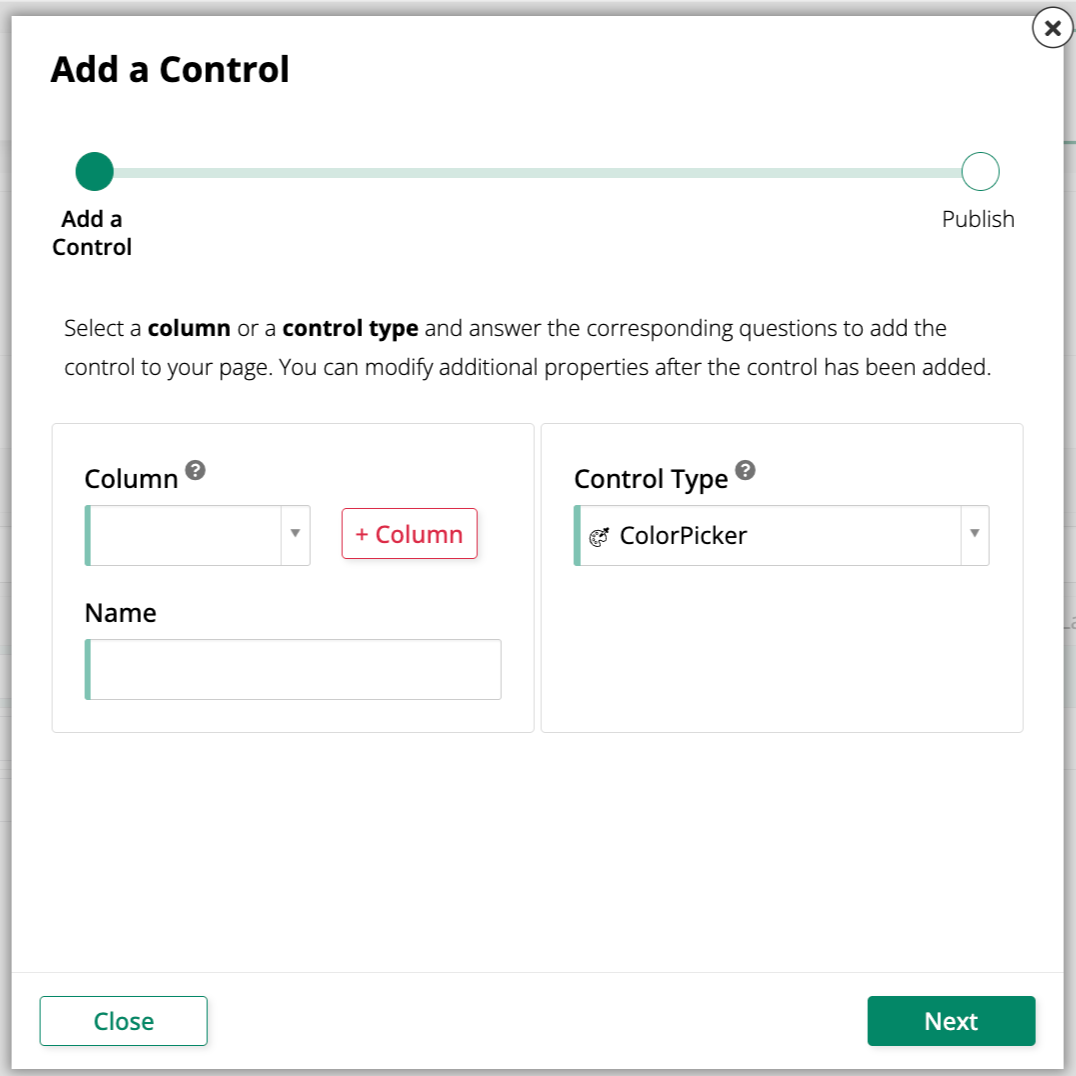
Um ein neues Farbwähler-Steuerelement zu einem Panel hinzuzufügen, verwenden Sie den Dialog „Steuerelement hinzufügen" und wählen Sie ColorPicker als Steuerelementtyp:
Ein vorhandenes Steuerelement in ein Farbwähler-Steuerelement konvertieren
So ändern Sie ein vorhandenes Steuerelement auf den Steuerelementtyp Farbwähler:
-
Navigieren Sie zum Steuerelement, indem Sie entweder den Live Designer oder die App Workbench verwenden:
-
Öffnen Sie in der App-Vorschau die Seite mit dem Steuerelement und wählen Sie Aktionsschublade > Live Designer.
-
Öffnen Sie in der App Workbench die Registerkarte „Seiten", suchen Sie dann im Seiten-Panel die Seite mit dem Steuerelement und doppelklicken Sie auf die zugehörige Zeile oder klicken Sie auf das Symbol Datensatz öffnen. Suchen Sie im Panel Seitenpanellayout das Panel, das das Steuerelement enthält, und klicken Sie auf Steuerelemente.
-
-
Wenn Sie sich im Live Designer befinden, klicken Sie auf das Steuerelement in der Seitenansicht. Dadurch werden die Bearbeitungsoptionen für dieses Steuerelement im Live Designer angezeigt. Wenn Sie sich in der App Workbench befinden, suchen Sie im Steuerelemente-Panel das Steuerelement, doppelklicken Sie auf die zugehörige Zeile oder klicken Sie auf das Symbol Datensatz öffnen am Ende der Zeile. App Builder öffnet ein Dialogfeld ähnlich dem des Live Designers.
-
Legen Sie auf der Registerkarte Steuerelementeigenschaften das Feld Steuerelementtyp auf ColorPicker fest.
-
Klicken Sie auf Speichern.
Aktualisieren Sie die Anwendungsansicht, um die Änderung zu bestätigen. Das Steuerelement zeigt nun ein Farbfeld der in der Spalte gespeicherten Farbe an. Wenn Sie das Steuerelement anklicken, wird ein Farbrad geöffnet. Wenn Sie eine neue Farbe auswählen, wird ihr Hexadezimalwert in der Spalte gespeichert und das Farbfeld aktualisiert.