Kontrollkästchen (Steuerelementtyp) in Jitterbit App Builder
Ein Kontrollkästchen-Steuerelement zeigt einen booleschen Wert aus einer Bit-Spalte an und bearbeitet ihn als Kontrollkästchen in der UI-Schicht: Ein aktiviertes Kästchen stellt 1 (True) dar, und ein leeres Kästchen stellt 0 (False) dar. Beispielsweise könnte ein Produkte-Panel ein Kontrollkästchen-Steuerelement verwenden, um anzuzeigen und zu ändern, ob ein Produkt eingestellt wurde.
Damit eine Spalte mit dem Kontrollkästchen-Steuerelementtyp verwendet werden kann, muss der physische Datentyp auf Bit eingestellt sein. Siehe Boolean in Appendix A der Einführung in App Builder-Tutorialserie, um zu erfahren, wie der physische Datentyp einer Spalte eingestellt wird.
Ein Kontrollkästchen-Steuerelement hinzufügen
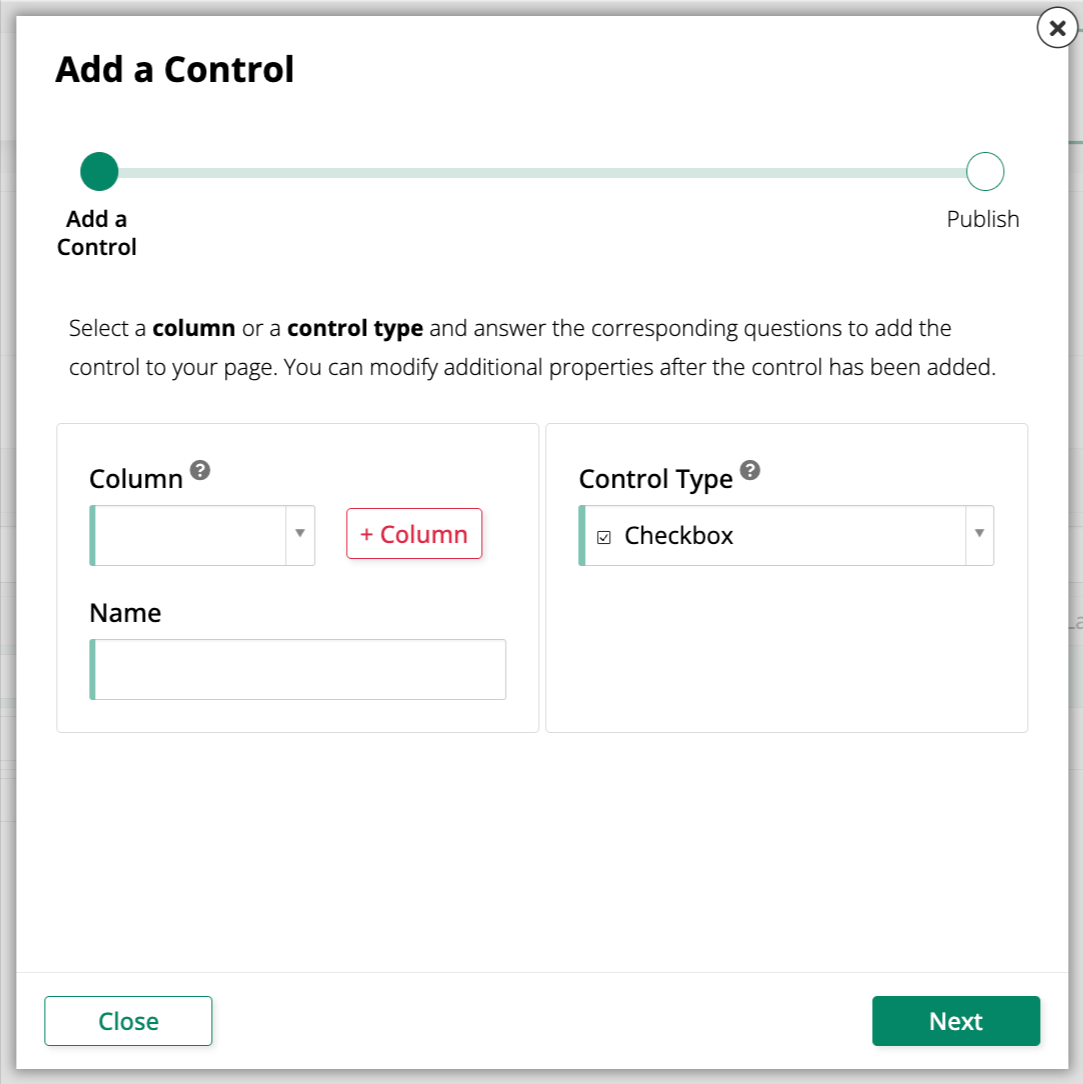
Um ein neues Kontrollkästchen-Steuerelement zu einem Panel hinzuzufügen, verwende das Steuerelement hinzufügen-Dialogfeld und wähle Kontrollkästchen als Steuerelementtyp:
Ein vorhandenes Steuerelement in ein Kontrollkästchen-Steuerelement konvertieren
Um ein vorhandenes Steuerelement so zu ändern, dass es den Kontrollkästchen-Steuerelementtyp verwendet:
-
Navigiere zum Steuerelement, indem du entweder den Live Designer oder die App Workbench verwendest:
-
Öffne in der App-Vorschau die Seite mit dem Steuerelement und wähle Action Drawer > Live Designer.
-
Öffne in der App Workbench die Registerkarte Seiten, suche dann im Seiten-Panel die Seite mit dem Steuerelement und doppelklicke auf die entsprechende Zeile oder klicke auf das Datensatz öffnen-Symbol. Suche im Seiten-Panel-Layout-Panel das Panel, das das Steuerelement enthält, und klicke auf Steuerelemente.
-
-
Wenn du dich im Live Designer befindest, klicke auf das Steuerelement in der Seitenansicht. Dies füllt den Live Designer mit Bearbeitungsoptionen für dieses Steuerelement. Wenn du dich in der App Workbench befindest, findest du das Steuerelement im Steuerelemente-Panel und doppelklickst entweder auf die entsprechende Zeile oder klickst auf das Datensatz öffnen-Symbol am Ende der Zeile. App Builder öffnet ein Dialogfeld, das dem Live Designer ähnelt.
-
Lege auf der Registerkarte Steuerelementeigenschaften das Feld Steuerelementtyp auf Kontrollkästchen fest.
-
(Optional) Stelle On Image und/oder Off Image ein, um die Standard-Häkchen oder das leere Feld durch ein ausgewähltes Bild zu ersetzen, wenn sich das Steuerelement in einem aktivierten (
True) oder deaktivierten (False) Zustand befindet. Ab App Builder 4.68 kannst du in diesen Feldern auch Symbole auswählen. -
(Optional) Aktiviere das Invert-Kontrollkästchen, um zu wechseln, welcher Wert jeden Zustand darstellt: Das Kästchen wird aktiviert angezeigt, wenn der Spaltenwert
False(0) ist, und leer, wenn erTrue(1) ist. -
Klicke auf Speichern.
Aktualisiere die Anwendungsansicht, um die Aktualisierung zu bestätigen. Das Steuerelement wird jetzt als Kontrollkästchen angezeigt: aktiviert für True-Werte und leer für False-Werte.