Steuerelemente in Jitterbit App Builder hinzufügen und löschen
Unter Steuerelemente erfahren Sie, was ein Steuerelement ist und wie es in einen Bereich und eine Seite passt. Auf dieser Seite wird beschrieben, wie Sie Steuerelemente zu einem Bereich hinzufügen und wie Sie sie löschen.
Steuerelemente zu einem Bereich hinzufügen
Folgen Sie diesen Schritten, um ein oder mehrere Steuerelemente zu einem Bereich hinzuzufügen.
-
Navigieren Sie zum Bereich, indem Sie entweder den Live Designer oder die App Workbench verwenden:
-
Öffnen Sie in der App-Vorschau die Seite mit dem Bereich, wählen Sie Action Drawer > Live Designer aus und wählen Sie den Bereich in der Seitenansicht aus.
-
Öffnen Sie in der App Workbench die Registerkarte „Pages", suchen Sie dann im Pages-Bereich die Seite mit dem gewünschten Bereich und doppelklicken Sie auf die entsprechende Zeile oder klicken Sie auf das Symbol Open record. Suchen Sie im Page Panel Layout-Bereich den Panel und klicken Sie auf Controls.
-
-
Wenn Sie sich im Live Designer befinden, klicken Sie auf die Registerkarte All Controls. Wenn Sie sich in der App Workbench befinden, sehen Sie bereits die Liste der Steuerelemente des Bereichs.
-
Wählen Sie, wie viele Steuerelemente Sie hinzufügen möchten:
-
Um ein einzelnes Steuerelement hinzuzufügen, klicken Sie auf + Control. Im Dialog Add a Control wählen Sie eine Column oder direkt einen Control Type aus, wenn das Steuerelement nicht auf eine Spalte abgebildet wird:
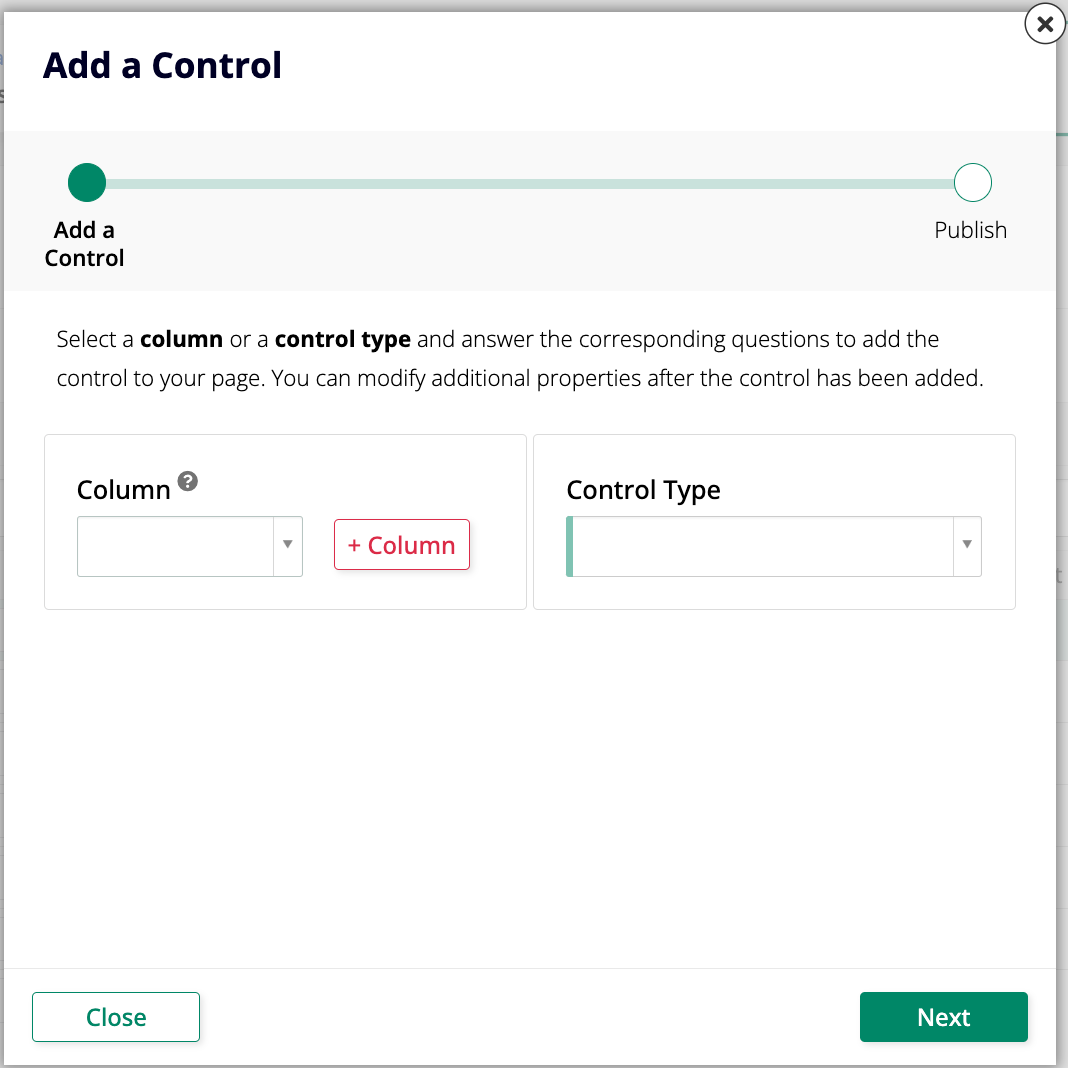
Klicken Sie auf Next, überprüfen Sie die vorgeschlagene Änderung und klicken Sie auf Finish.
-
Um mehrere Steuerelemente auf einmal hinzuzufügen, klicken Sie auf + Controls. Der Dialog Add Controls zeigt die verbleibenden Spalten des Business-Objekts des Bereichs an, die noch kein Steuerelement haben, jeweils mit einem vorgeschlagenen Control Type:
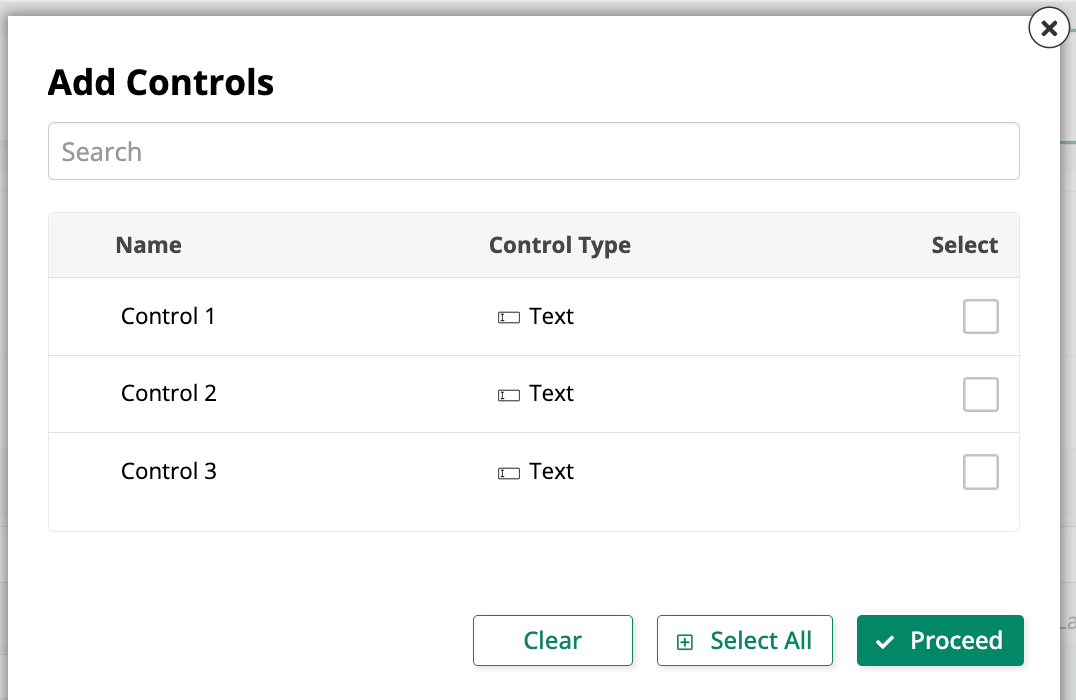
Wählen Sie die gewünschten aus oder klicken Sie auf Select All und dann auf Proceed.
-
Tipp
Wenn ein Bereich am Ende viele Steuerelemente enthält, erwägen Sie, diese in Steuerelementgruppen zu organisieren, um ein sauberes Layout zu erhalten.
Um ein Steuerelement nach dem Hinzufügen weiter zu konfigurieren, z. B. um ihm einen Navigationslink zu geben, doppelklicken Sie auf die entsprechende Zeile in dieser Liste, um die Einstellungen zu öffnen. Ein Beispiel finden Sie unter Steuerelement als Navigationslink konfigurieren.
Steuerelement löschen
Um ein Steuerelement aus einem Bereich zu löschen, folgen Sie diesen Schritten:
-
Suchen Sie den Bereich, der das Steuerelement derzeit enthält. Wiederholen Sie Schritte 1 und 2 der Anleitung zum Hinzufügen eines Steuerelements.
-
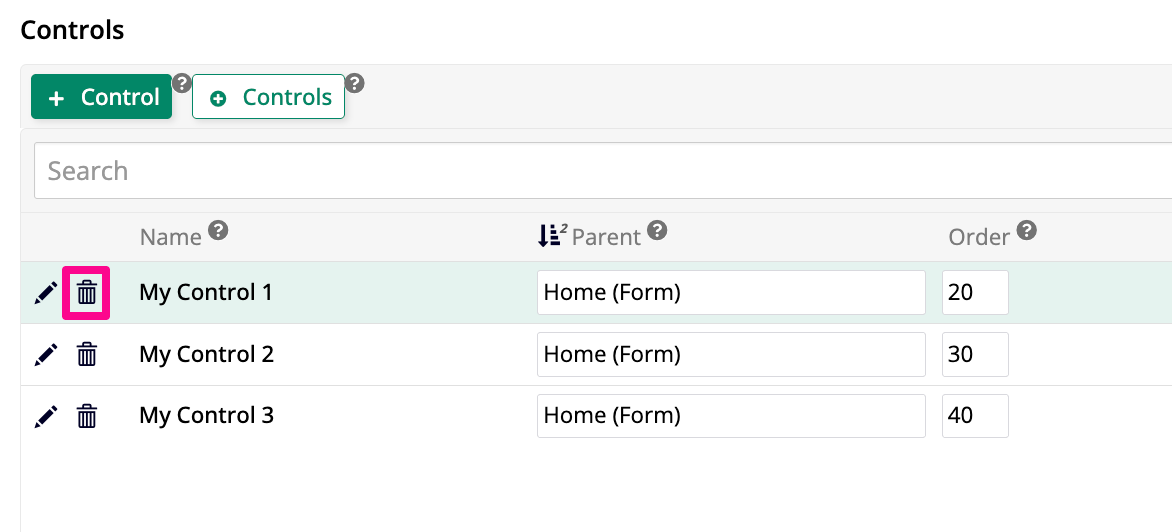
Suchen Sie das zu löschende Steuerelement in der Liste der Steuerelemente und klicken Sie auf das Symbol zum Löschen.
-
App Builder fordert Sie zur Bestätigung auf. Klicken Sie auf Proceed.