Steuerelemente in Jitterbit App Builder
Übersicht
Ein Steuerelement zeigt ein einzelnes Datenelement an, beispielsweise Text, ein Bild oder ein Datum. Steuerelemente sind die Bausteine einer App-Builder-Anwendung: ein oder mehrere Steuerelemente bilden ein Panel, und ein oder mehrere Panels bilden eine Seite. Die spezifischen Steuerelemente, die du auswählst, bestimmen daher, was deine Benutzer sehen und bearbeiten können. Steuerelemente können verschiedene Typen haben, die das Erscheinungsbild der angezeigten Daten steuern. Eine Liste aller verfügbaren Typen findest du unter Steuerelement-Typen.
Diese Seite beschreibt die Struktur des Einstellungsdialogs eines Steuerelements.
Steuerelement konfigurieren
Nachdem ein Steuerelement zu einem Panel hinzugefügt wurde (Einzelheiten findest du unter Steuerelemente hinzufügen und löschen), lässt es sich über den Einstellungsdialog konfigurieren, der über den Live Designer oder die App Workbench erreichbar ist. Klicke im Live Designer auf ein beliebiges Steuerelement auf einer Seite, und die Einstellungen werden im Designer angezeigt. Rufe auf der Registerkarte Pages der App Workbench die Seite Page Edit für die Seite auf, auf der sich das Steuerelement befindet, und klicke auf die Schaltfläche Controls für das Panel, das es enthält. Wenn die Liste der Steuerelemente angezeigt wird, doppelklicke auf die Zeile oder klicke auf das Symbol Open record, um die Einstellungen des Steuerelements zu sehen.
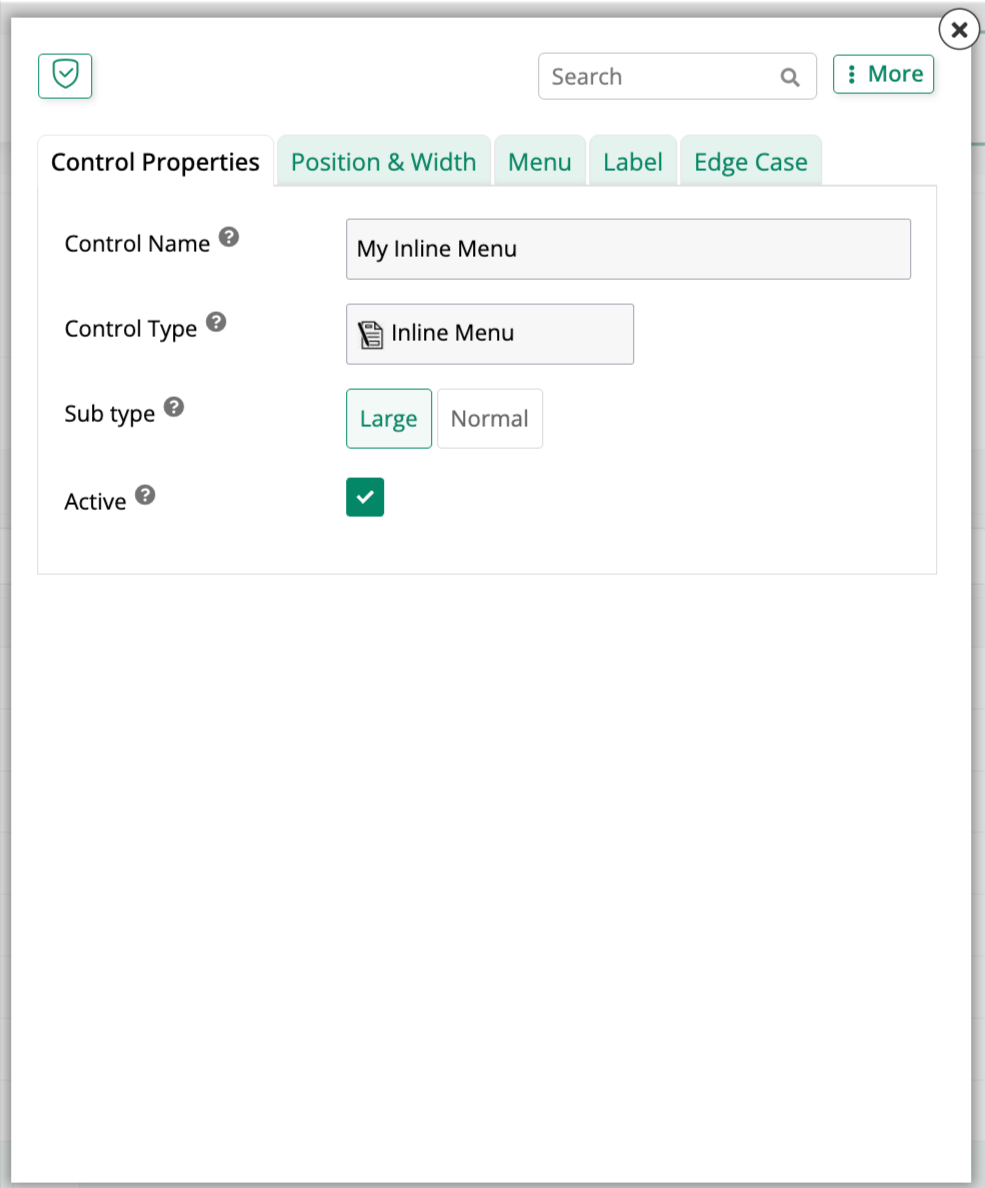
Die Steuerelement-Einstellungen unterscheiden sich stark je nach Steuerelement-Typ. Diese Seite beschreibt die am häufigsten verwendeten Funktionen, während spezifische Optionen und Details auf den jeweiligen Seiten des Steuerelement-Typs zu finden sind (eine Liste aller verfügbaren Typen findest du unter Steuerelement-Typen). Der Screenshot unten zeigt beispielsweise den Einstellungsdialog eines Inline Menu-Steuerelements:
Control Properties
Auf der Registerkarte Control Properties werden grundlegende Einstellungen für das Steuerelement definiert. Die angezeigten Optionen unterscheiden sich stark je nach Steuerelement-Typ. Zu den häufigen Einstellungen zählen Control Name, Control Type, Active und Column. Dies sind beispielsweise die Optionen auf der Registerkarte Control Properties für ein Text-Steuerelement:
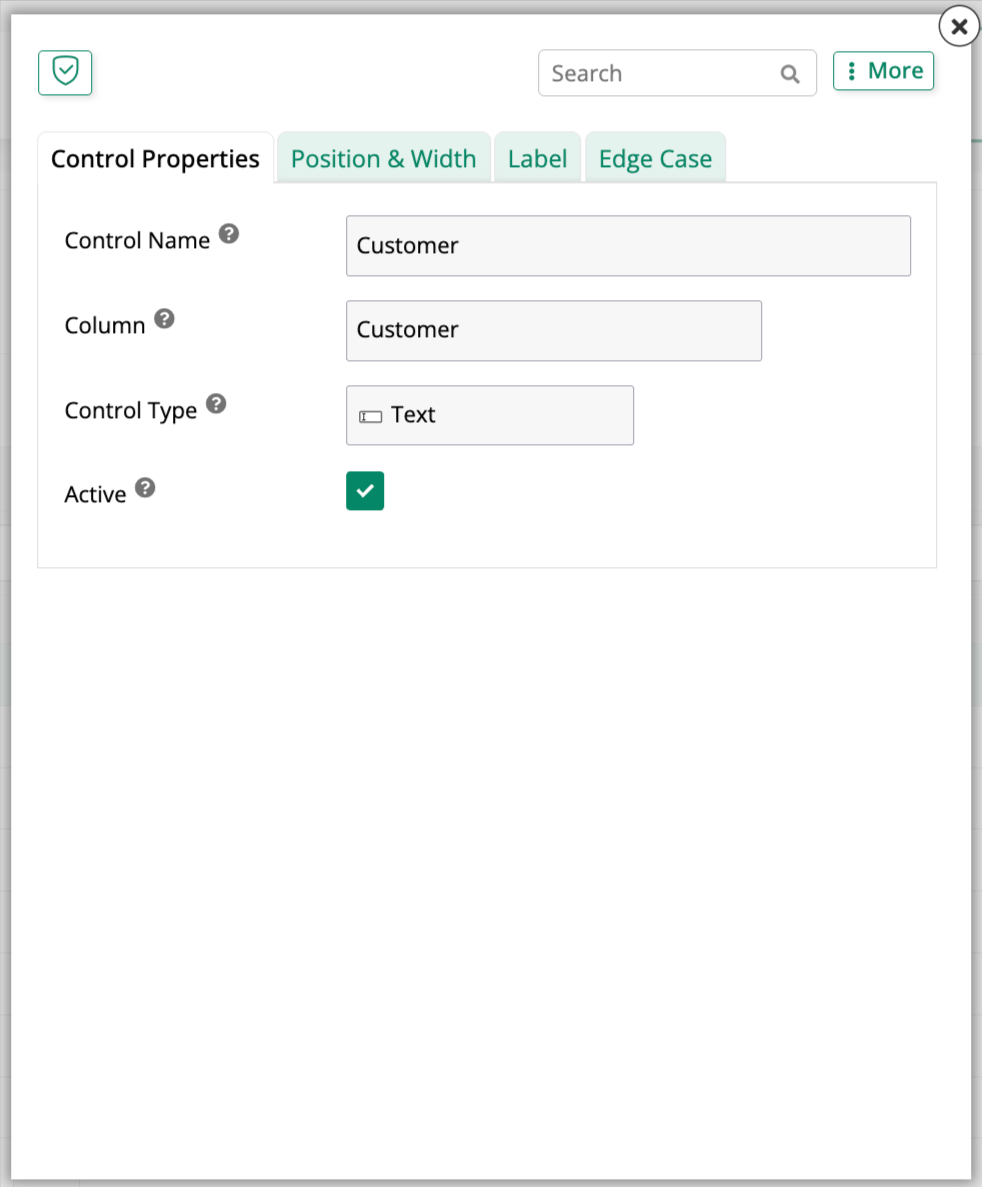
Informationen zu den Feldern, die dein Steuerelement-Typ speziell hinzufügt, findest du auf der entsprechenden Seite unter Typen.
Position & Width
Wie bei allen anderen Registerkarten in diesem Dialog können die genauen Felder dieser Registerkarte je nach Steuerelement-Typ unterschiedlich sein. Bei den meisten Steuerelement-Typen wird ein einzelnes Akkordeon Position and Size angezeigt:
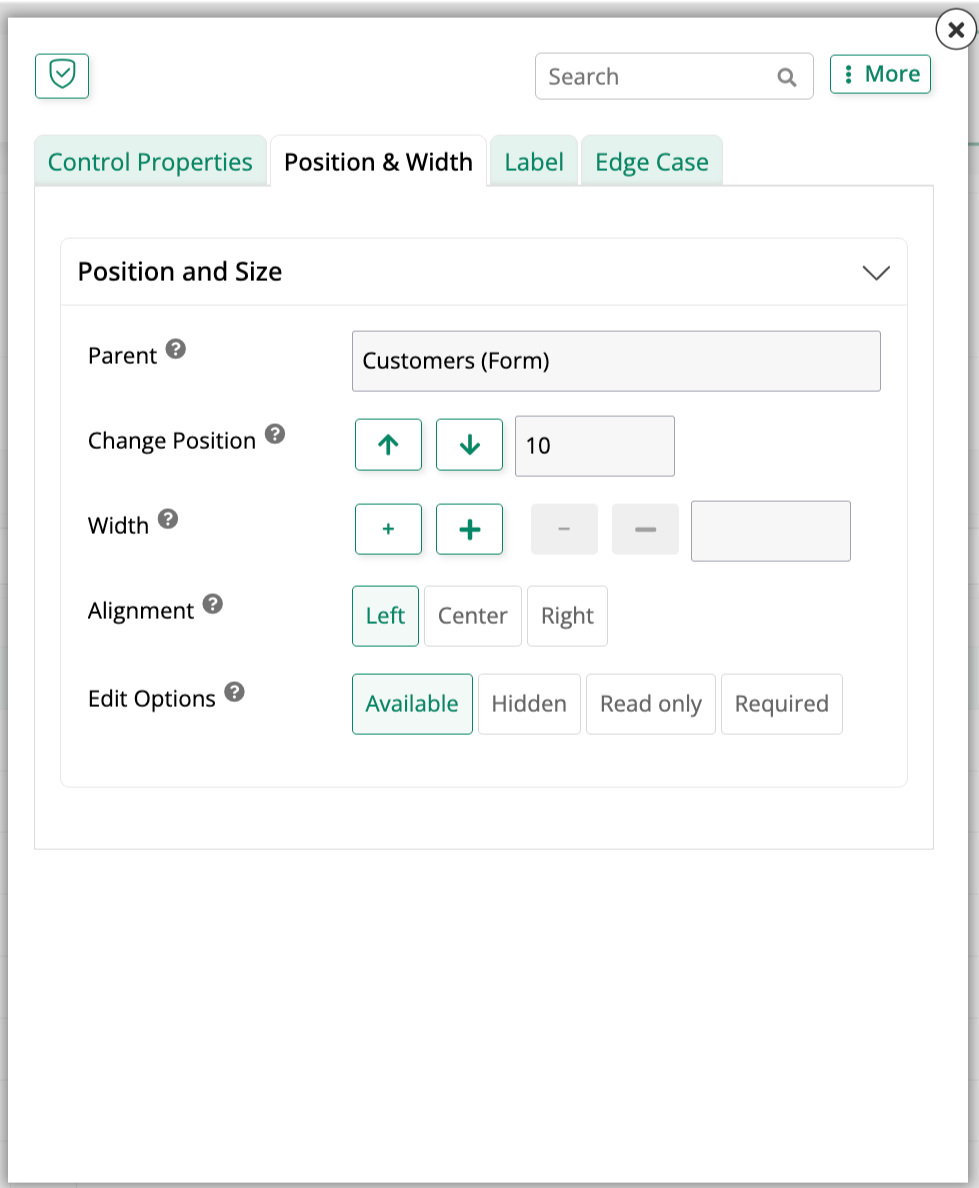
- Parent: Das Panel oder der Container, zu dem das Steuerelement gehört.
- Change Position: Ändert die Reihenfolge des Steuerelements unter seinen gleichgeordneten Elementen mit den Pfeilen nach oben und unten oder durch direkte Eingabe einer Positionsnummer.
- Width: Passt die Breite des Steuerelements direkt im Feld oder mit den Schaltflächen zum Erhöhen und Verringern an.
- Alignment: Richtet den Inhalt des Steuerelements Left, Center oder Right aus.
- Edit Options: Legt fest, ob das Steuerelement Available, Hidden, Read only oder Required ist.
Eine Anleitung, die mehrere dieser Felder verwendet, findest du unter Erstelle eine einfache App.
Label
Wie die anderen Registerkarten auch kann diese Registerkarte je nach ausgewähltem Steuerelement-Typ unterschiedliche Felder haben. Bei den meisten Steuerelement-Typen wird ein einzelnes Akkordeon Label angezeigt:
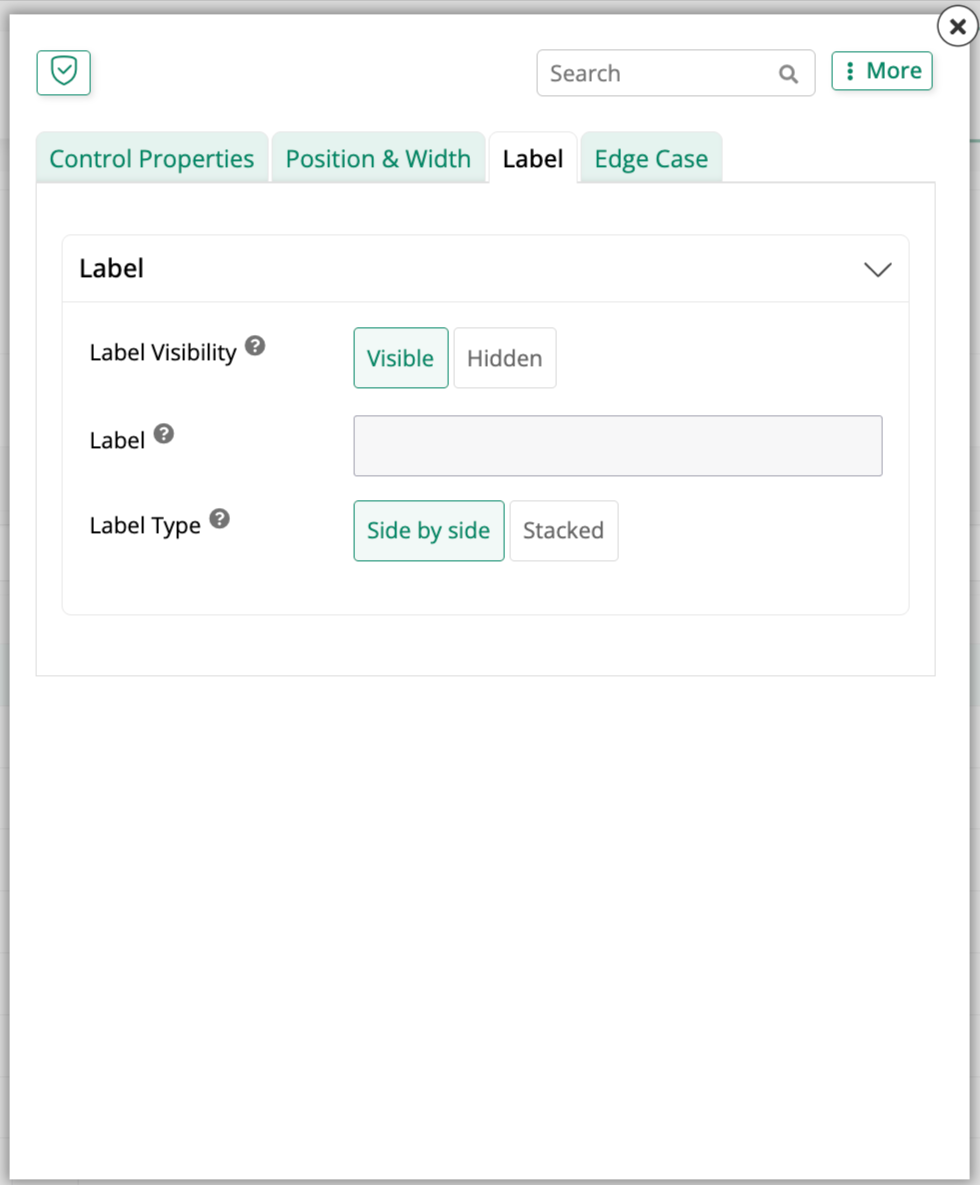
- Label-Sichtbarkeit: Blendet das Label des Steuerelements vollständig ein oder aus.
- Label: Der anzuzeigende Labeltext.
- Label-Typ: Zeigt das Label Nebeneinander mit dem Wert des Steuerelements an oder Übereinander darüber.
Edge Case
Edge Case enthält die weniger häufig verwendeten Einstellungen eines Steuerelements. Die hier angezeigten Akkordeons und deren genaue Felder variieren je nach Steuerelementtyp erheblich. Dieser Screenshot zeigt die Registerkarte Edge Case für ein Text-Steuerelement:
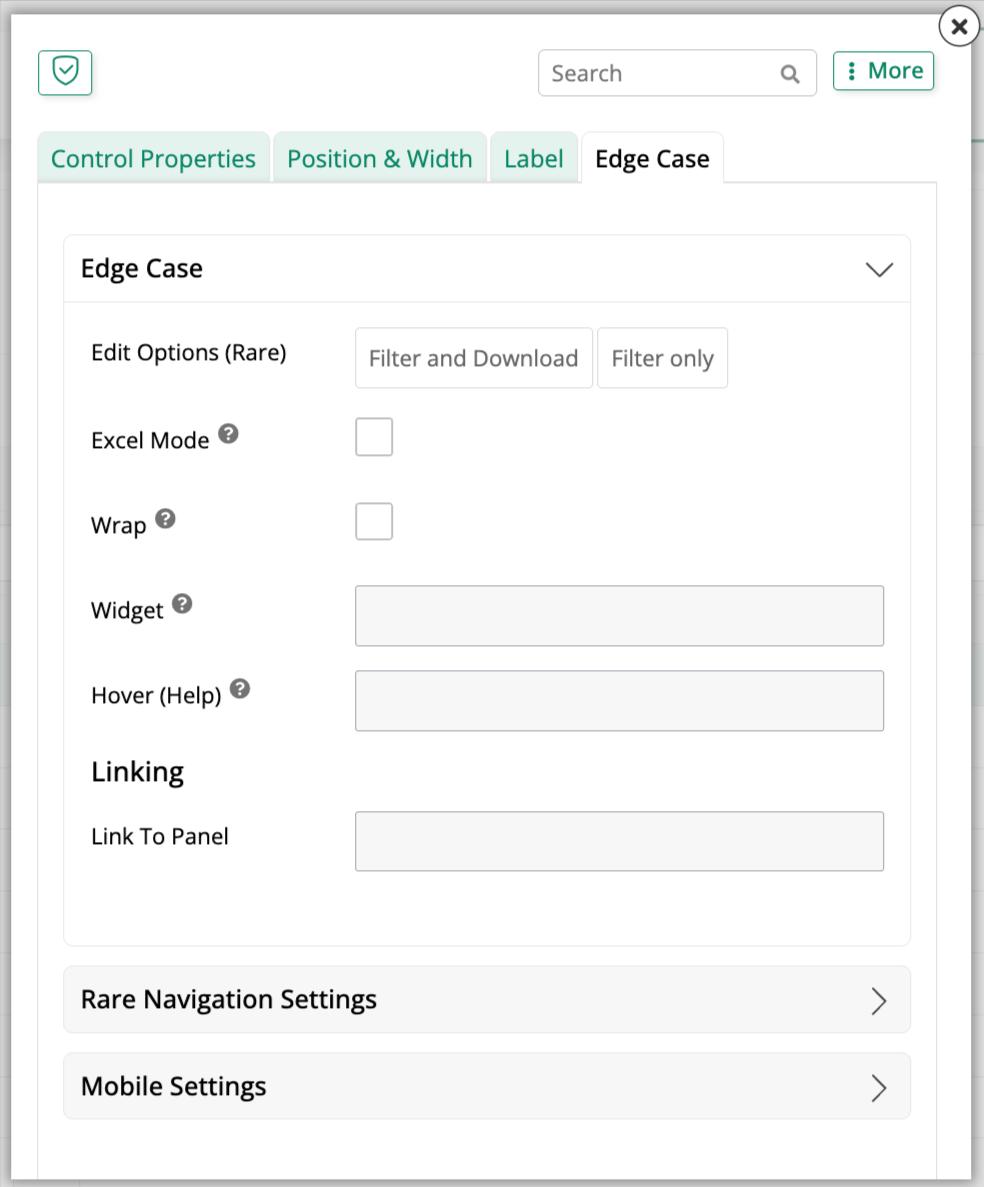
- Bearbeitungsoptionen (Selten): Wechselt zwischen Filtern und Herunterladen und Nur filtern.
- Excel-Modus: Ermöglicht das direkte Bearbeiten und Speichern des Werts eines Steuerelements wie bei einer Tabellenkalkulationszelle, anstatt einen separaten Bearbeitungsmodus zu aktivieren.
- Anfangsfokus: (Ab App Builder 4.69.) Macht das Steuerelement zu einem Kandidaten, um beim Öffnen des Panels, des Filterdialogs oder der Gitterzeile zum Bearbeiten zuerst den Tastaturenfokus zu erhalten. Diese Option ist nicht für alle Steuerelementtypen verfügbar. Sie wird beispielsweise nicht für ein Schaltflächen-Steuerelement angezeigt. Weitere Informationen finden Sie unter Anfangsfokus.
- Umbruch: Bricht den angezeigten Inhalt des Steuerelements um, anstatt ihn überquellen zu lassen.
- Widget: Fügt ein Widget an das Steuerelement an.
- Hovering (Hilfe): Legt den Hilfetext fest, der angezeigt wird, wenn ein Benutzer mit der Maus über das Steuerelement fährt.
- Verknüpfung > Mit Panel verknüpfen: Verknüpft das Steuerelement mit einem anderen Panel auf derselben Seite.
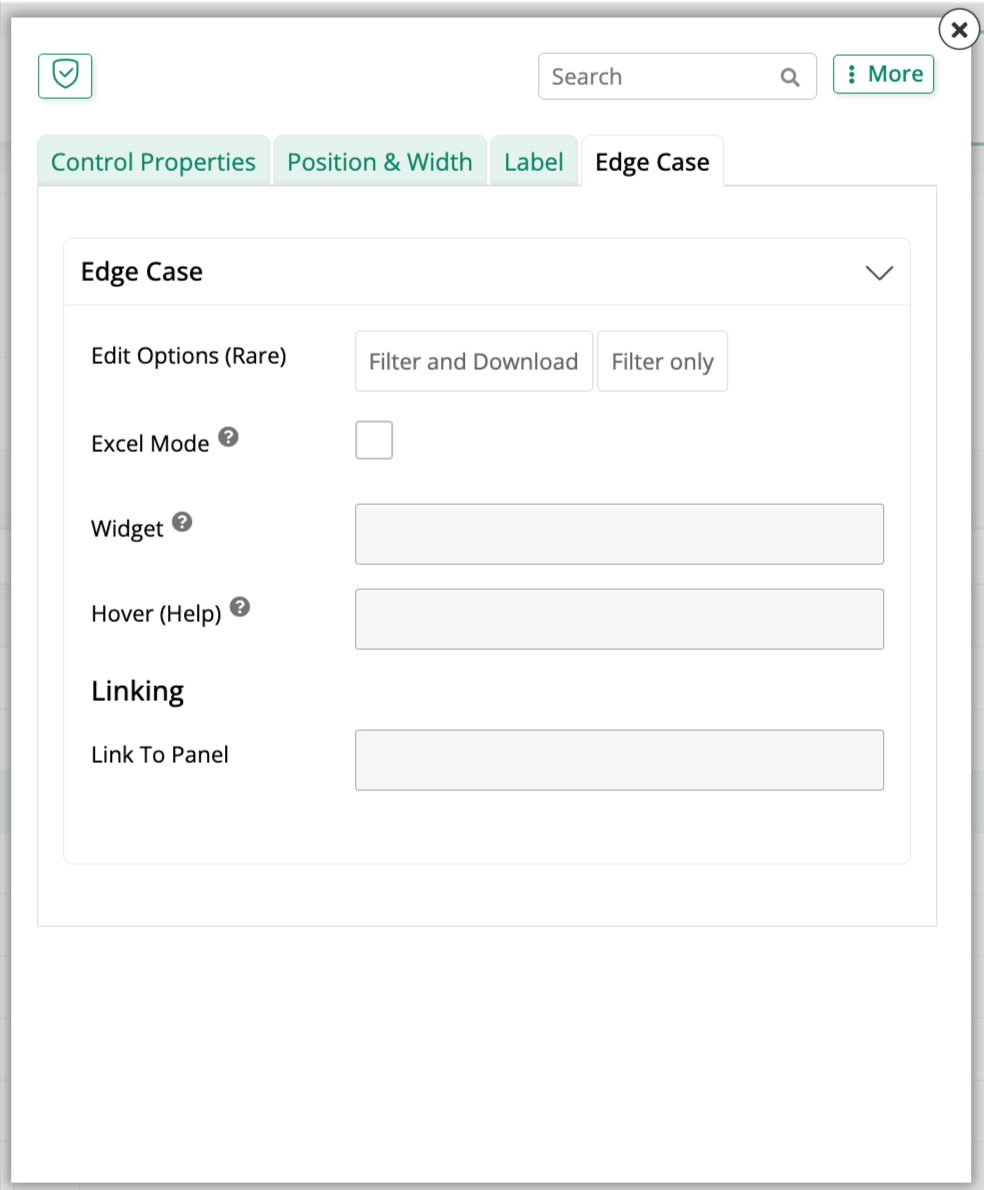
Über dieses Basis-Akkordeon hinaus zeigen einige Steuerelementtypen eines oder beide der folgenden zusätzlichen Akkordeons an, andere zeigen keins. Ein Kontrollkästchen-Steuerelement zeigt beispielsweise nur das Basis-Akkordeon an:
Seltene Navigationseinstellungen
Verwenden Sie die Einstellungen in diesem Akkordeon, um den Wert des Steuerelements in einen Link zu einer anderen Seite, einem Ereignis oder einer URL umzuwandeln:
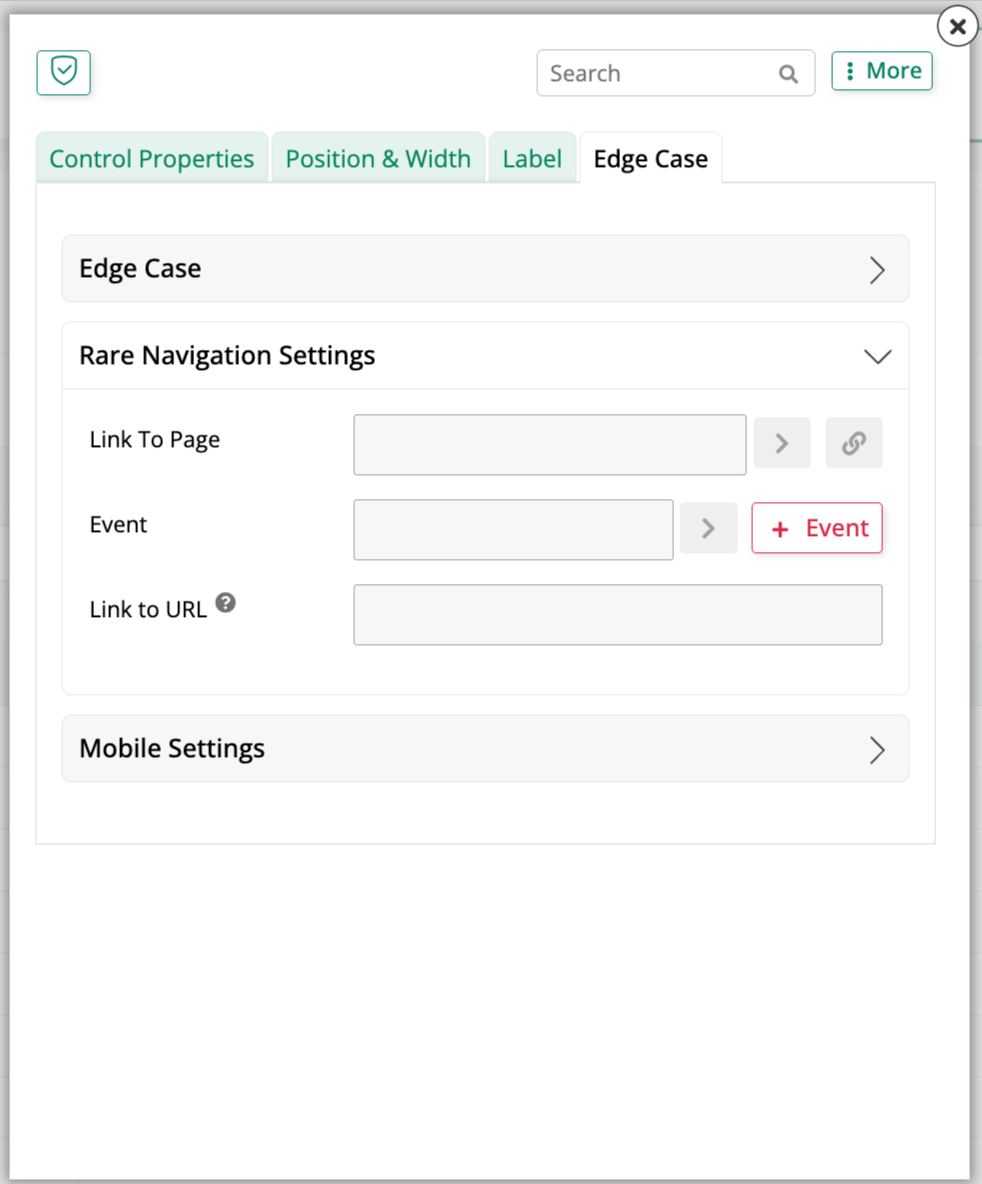
Informationen darüber, welche Steuerelementtypen dies unterstützen und wie man es konfiguriert, finden Sie unter Konfigurieren eines Steuerelements als Navigationslink.
Mobile-Einstellungen
Verwenden Sie die Einstellungen in diesem Akkordeon, um zu steuern, ob das Steuerelement auf kleine Bildschirme mit der nativen Benutzeroberfläche des Mobilgeräts oder mit der eigenen Benutzeroberfläche von App Builder angezeigt wird:
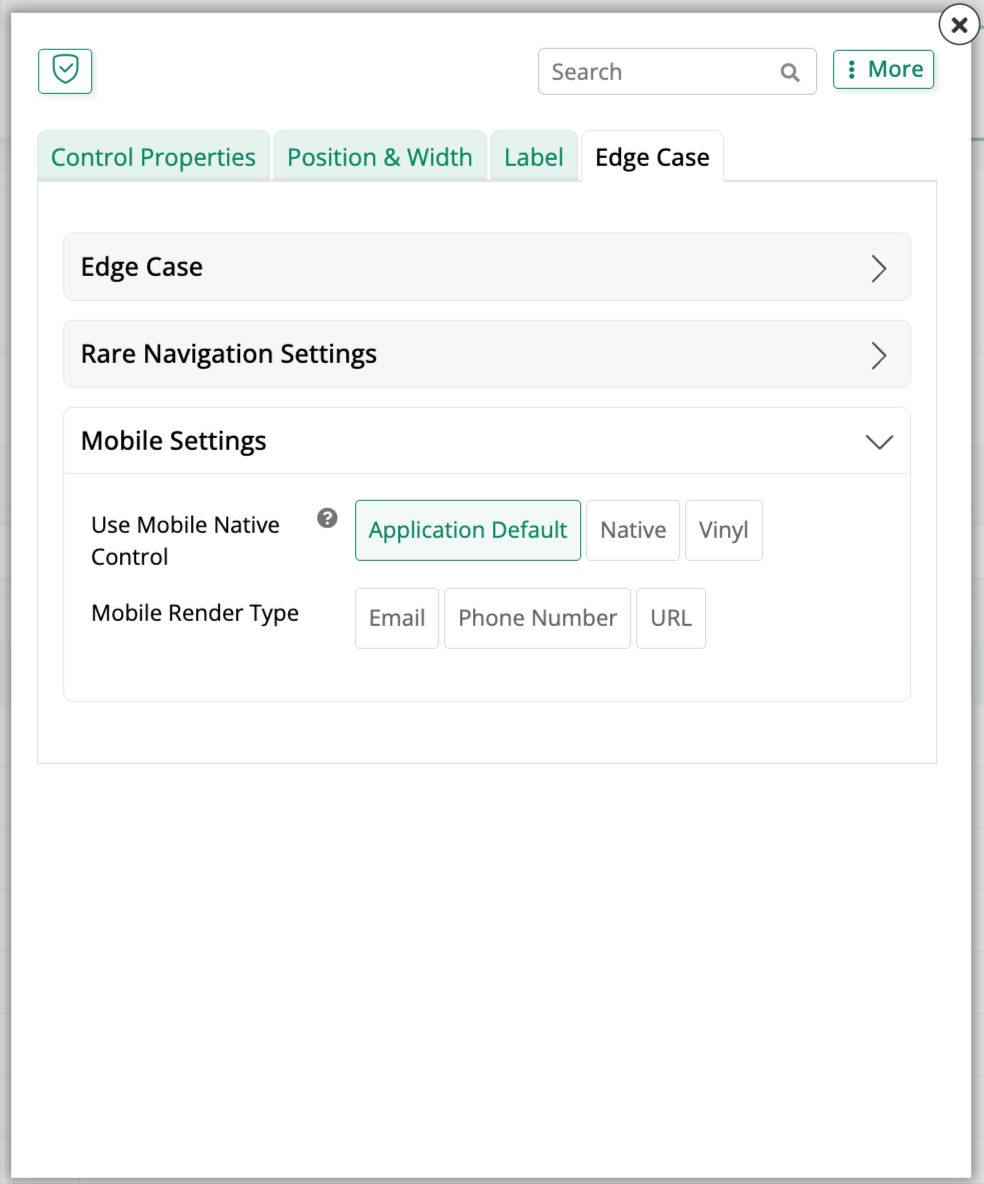
Informationen zur Konfiguration auf Anwendungsebene und für einzelne Steuerelemente finden Sie unter Native mobile Steuerelemente.
Anfangsfokus
Wählen Sie Anfangsfokus auf der Registerkarte Edge Case eines Steuerelements aus, damit dieses Steuerelement automatisch den Tastaturenfokus erhält, wenn sein Panel, Filterdialog oder Gitterzeile zum Bearbeiten geöffnet wird. Benutzer können ohne vorheriges Klicken in das Feld mit der Eingabe beginnen. Dies ist nützlich für die Masseneingabe von Daten, z. B. ein Barcode-Scanfeld oder ein Suchfeld. Diese Option ist ab App Builder 4.69 verfügbar.
Wann Anfangsfokus angewendet wird
- Ein Panel erhält Anfangsfokus, während es sich in einem Einfüge- oder Bearbeitungszustand befindet, einschließlich einer Seite, die sich in einem Einfüge- oder Bearbeitungszustand öffnet. Ein Panel, das nur Daten anzeigt, erhält Anfangsfokus beim Laden der Seite nur, wenn es ein Steuerelement im Excel-Modus enthält, für das Anfangsfokus ausgewählt ist.
- Ein Filterdialog erhält Anfangsfokus beim Öffnen.
- Eine Gitterzeile erhält Anfangsfokus, wenn sie einen Einfüge- oder Bearbeitungszustand erreicht. Wenn der Benutzer zuvor eine Fokusspalte für die Zeile festgelegt hat, behält diese Spalte den Fokus.
- Die gleiche Einstellung gilt sowohl für Einfüge- als auch für Bearbeitungszustände.
- Jedes Panel, jeder Filterdialog und jede Gitterzeile kann sein eigenes Anfangsfokusfeld haben. Wenn eine Seite mehr als ein Panel hat, erhält ein Steuerelement mit ausgewähltem Anfangsfokus den Fokus vor dem ersten Steuerelement in einem anderen Panel.
Mehr als ein Feld auswählen
Sie können Anfangsfokus auf mehr als ein Steuerelement in demselben Panel auswählen. Dies ist nützlich, wenn Steuerelemente nur unter bestimmten Bedingungen angezeigt werden. Ausgeblendete oder deaktivierte Steuerelemente werden übersprungen, und das erste verbleibende ausgewählte Steuerelement im Panel erhält den Fokus. Wenn keines der ausgewählten Steuerelemente den Fokus erhalten kann, geht der Fokus zum ersten verfügbaren Steuerelement, wie es der Fall ist, wenn kein Steuerelement ausgewählt ist.
Einschränkungen
- Ausgeblendete oder deaktivierte Steuerelemente und Steuerelemente, die keinen Fokus erhalten können, erhalten nie den Anfangsfokus.
- Der Anfangsfokus verschiebt den Fokus nicht, wenn der Benutzer sich bereits in einem Steuerelement im selben Panel, Dialog oder in derselben Zeile befindet. Wenn der Benutzer durch Klicken auf ein Steuerelement mit der Bearbeitung beginnt, behält dieses Steuerelement den Fokus.
- Der Anfangsfokus ändert die Tab- oder Shift+Tab-Reihenfolge nicht.
- In einem eingebetteten Frame ohne Fokus verhindert der Browser automatischen Fokus, daher hat der Anfangsfokus dort keine Auswirkung.
Zusätzliche Steuerelementeinstellungen
Einige eng verwandte Einstellungen befinden sich außerhalb des Dialogs eines Steuerelements. Verwandte Steuerelemente können zusammen organisiert werden. Weitere Informationen finden Sie unter Steuerelementgruppen zum Gruppieren in ein Akkordeon, eine Feldgruppe oder einen Satz von Registerkarten. Auf einem Multi-Row-Panel werden die Priorität einer Spalte, die Sortierreihenfolge, die Breite und ob sie angeheftet ist, jeweils separat vom Steuerelement selbst konfiguriert. Intrinsische Steuerelementoptionen fügen einem an eine Spalte gebundenen Steuerelement integriertes Erstell-, Aktualisierungs- und Löschverhalten hinzu. Ein Schaltflächen-, Symbol- oder Bildsteuerelement kann auch ein Abzeichen anzeigen.