Veröffentliche eine Jitterbit App Builder App als REST-API-Endpunkt
Übersicht
Mit App Builder können Sie die Daten einer Anwendung als REST-API veröffentlichen, damit externe Systeme diese mit einem API-Schlüssel für die Authentifizierung lesen und schreiben können, anstatt für jeden Verbraucher eine benutzerdefinierte Integration zu erstellen. Diese Seite führt Sie durch ein vollständiges Beispiel: Freigeben einer customers-Tabelle aus einer Northwinds-Anwendung als REST-Ressource und anschließendes Generieren eines API-Schlüssels, den ein bestimmter Benutzer zum Aufrufen verwenden kann.
Hinweis
Wenn Sie diese App in ein LP-Paket packen und in einer anderen Umgebung bereitstellen, bleibt die Endpunktkonfiguration in IDE > REST APIs automatisch bestehen. Jede andere Konfiguration in dieser Anleitung muss in jeder zusätzlichen Umgebung manuell neu erstellt werden.
Die Schritte sind:
-
Schritt 1: Einen Sicherheitsanbieter-API-Schlüssel einrichten
Erstellen Sie den Sicherheitsanbieter, gegen den sich Aufrufer authentifizieren. -
Schritt 2: Einen Endpunkt konfigurieren
Weisen Sie Ihrer Anwendung das in ihren REST-API-URLs verwendete Basispfadsegment zu. -
Schritt 3: Eine Ressource veröffentlichen
Geben Sie ein bestimmtes Geschäftsobjekt als Ressource frei, die Aufrufer lesen und schreiben können, und steuern Sie, was zurückgegeben wird. -
Schritt 4: API-Schlüssel für Benutzer konfigurieren
Generieren Sie die Anmeldeinformation, die ein bestimmter Benutzer zur Authentifizierung verwendet.
Schritt 1: Einen Sicherheitsanbieter-API-Schlüssel einrichten
Um Ihre REST-API zu sichern, benötigen Sie zunächst einen Sicherheitsanbieter für API-Schlüssel, den App Builder zur Validierung des von jedem Aufrufer präsentierten Schlüssels verwendet:
-
Wählen Sie IDE > Security Providers.
-
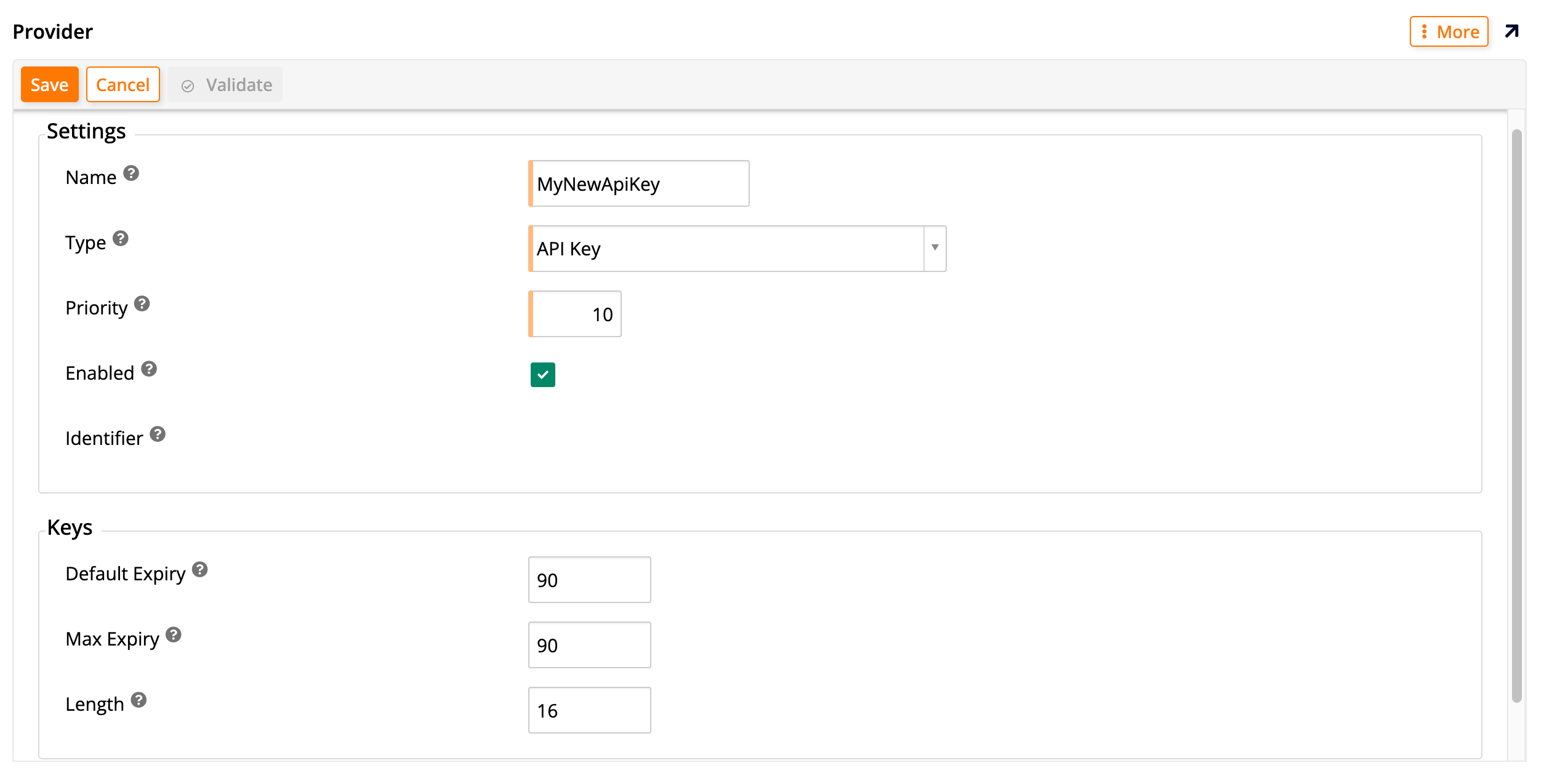
Klicken Sie auf + User Authentication im Bereich User Authentication. Der Dialog Provider wird geöffnet:
-
Geben Sie dem Anbieter einen Namen. Beispiel:
API Key. -
Wählen Sie API Key als Type-Wert.
-
Aktivieren Sie das Kontrollkästchen für Enabled.
-
Klicken Sie auf Save.
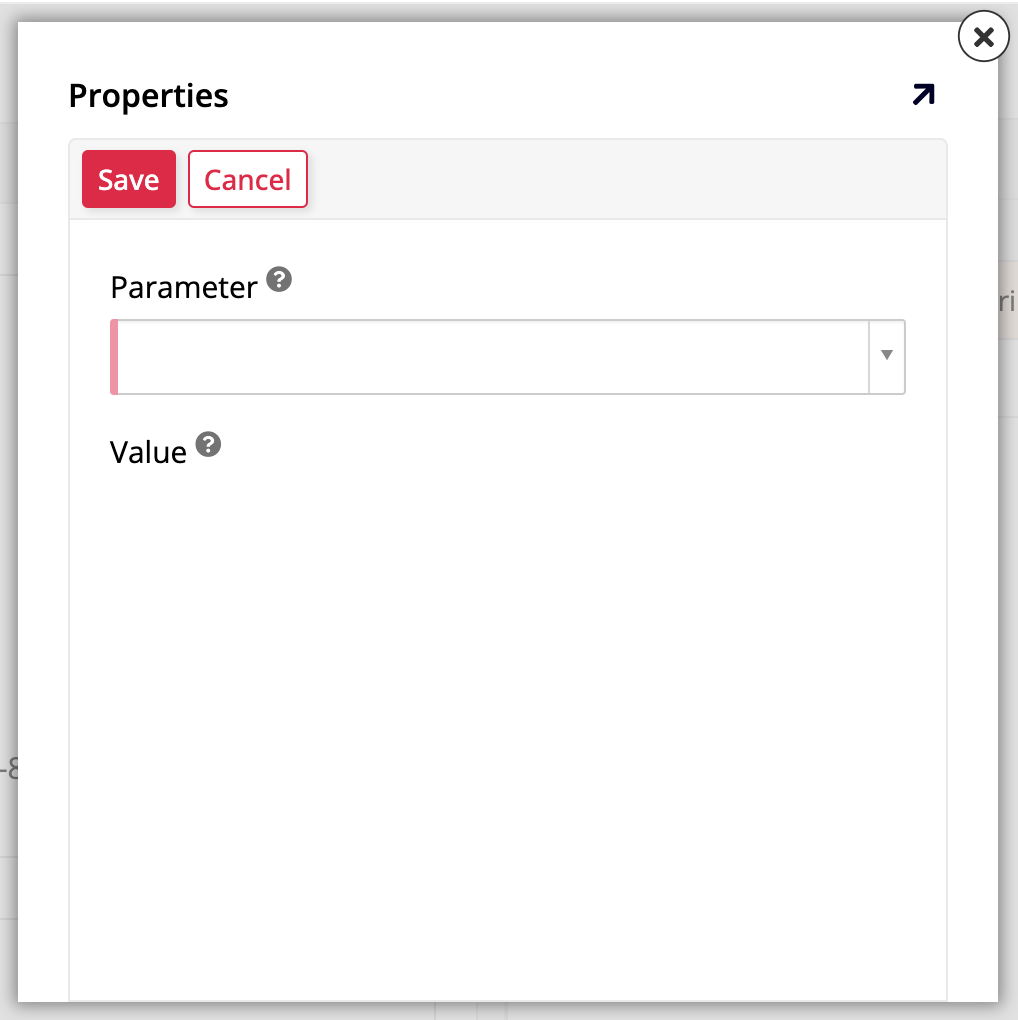
Je nach Anwendungsfall können Sie eine der folgenden optionalen Eigenschaften konfigurieren. Klicken Sie auf + Property im Bereich Properties, um den Dialog Properties zu öffnen:
-
Um den API-Schlüssel zum Testen in die Adressleiste Ihres Browsers eingeben zu können (nicht empfohlen über das Testen hinaus, da dies nicht sehr sicher ist), wählen Sie
AllowApiKeyInQueryStringals Parameter und geben Sie True als Value ein, dann klicken Sie auf das Häkchen, um den Datensatz zu speichern. -
Um zu erlauben, dass der API-Schlüssel über eine unsichere HTTP-Verbindung weitergegeben wird (nicht empfohlen), wählen Sie
AllowInsecureHttpals Parameter und geben Sie True als Value ein, dann klicken Sie auf das Häkchen, um den Datensatz zu speichern.
Schritt 2: Einen Endpunkt konfigurieren
Auf die REST-API jeder Anwendung wird über ein Basispfadsegment, einen Anwendungsendpunkt, zugegriffen. Führen Sie diese Schritte aus, um einen zu konfigurieren:
-
Wählen Sie IDE > REST APIs.
-
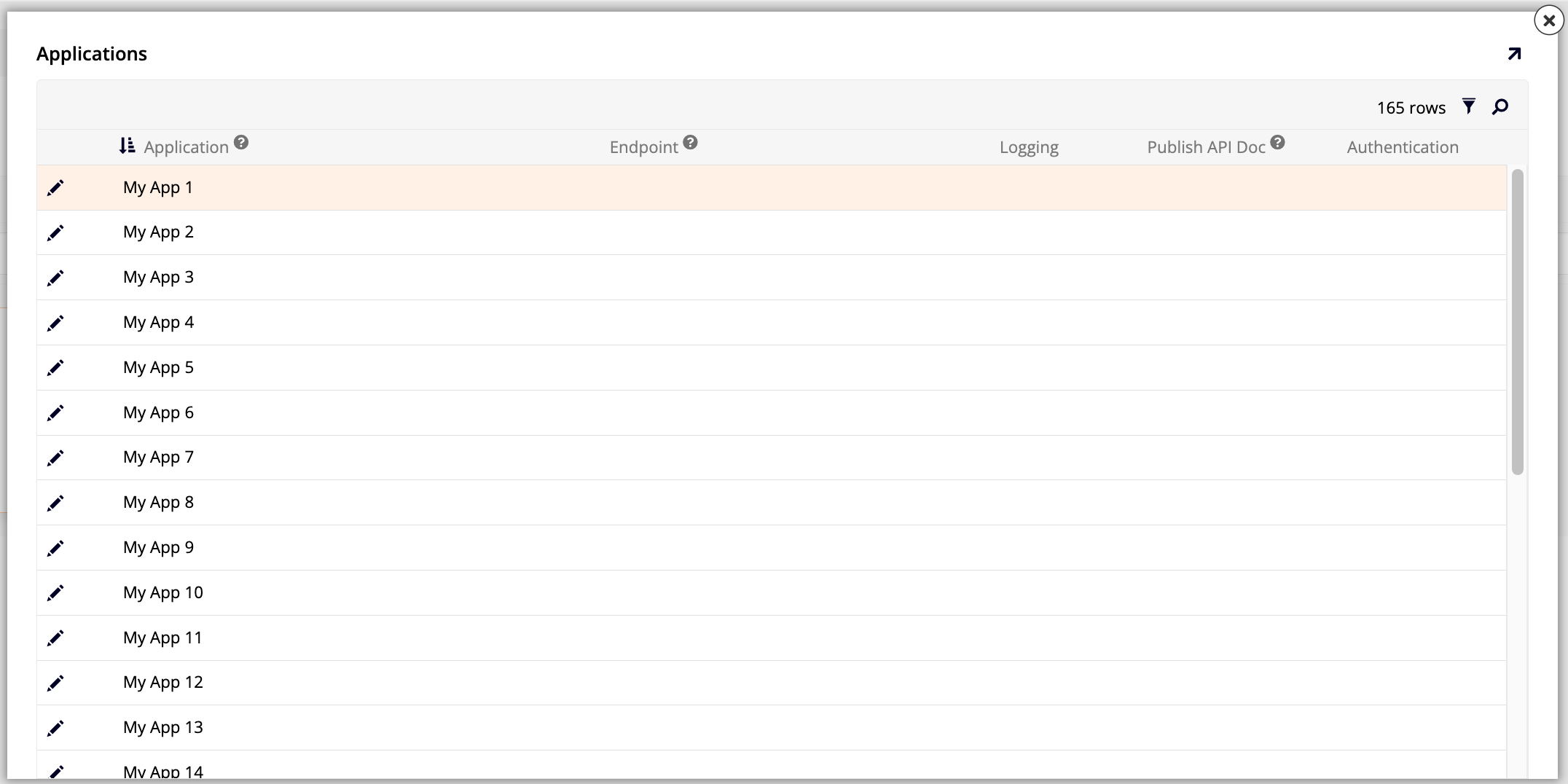
Klicken Sie auf die Schaltfläche Manage Endpoints im Bereich Services. Der Dialog Applications wird geöffnet:
-
Klicken Sie auf das Bearbeitungssymbol für die Anwendung, die Sie konfigurieren möchten. Beispiel: Northwinds Design.
-
Geben Sie den Endpunktwert in das Feld Endpoint ein. Beispiel:
northwinds. -
Klicken Sie auf die Schaltfläche Proceed oder auf das Häkchen; beide speichern den Endpunktwert. Die Zeile der Anwendung zeigt nun die Spalten Logging, Publish API Doc und Authentication.
-
(Seit App Builder 4.67. Wenn Sie eine frühere Version verwenden, fahren Sie mit Schritt 3 fort.) Ordnen Sie die Anbieter zu, die zum Authentifizieren der Anfragen dieses Endpunkts zulässig sind:
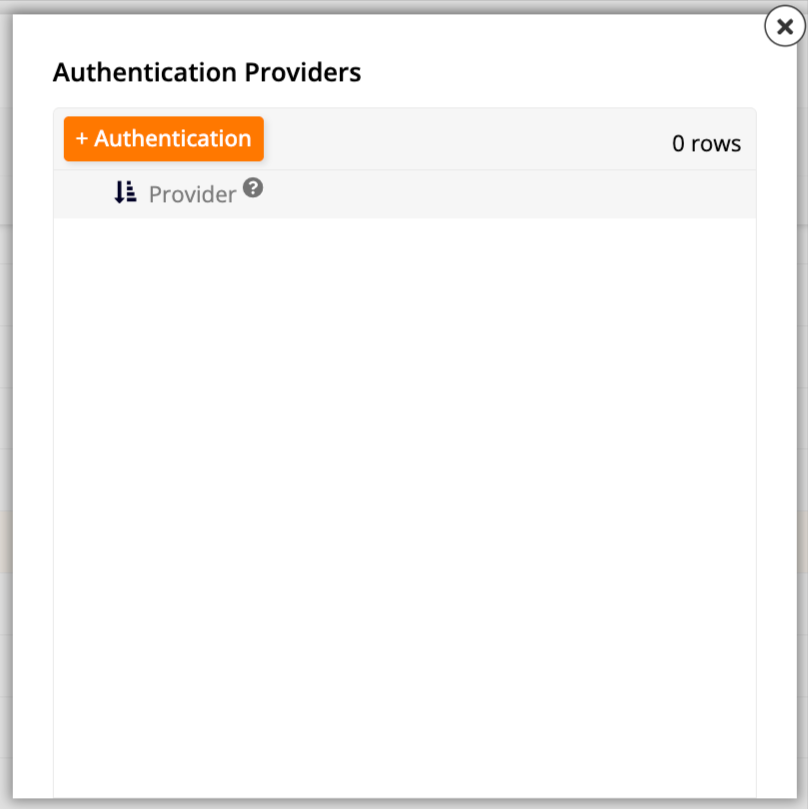
- Klicken Sie auf das Symbol Authentication für die Anwendung. Der Dialog Authentication Providers wird geöffnet:
-
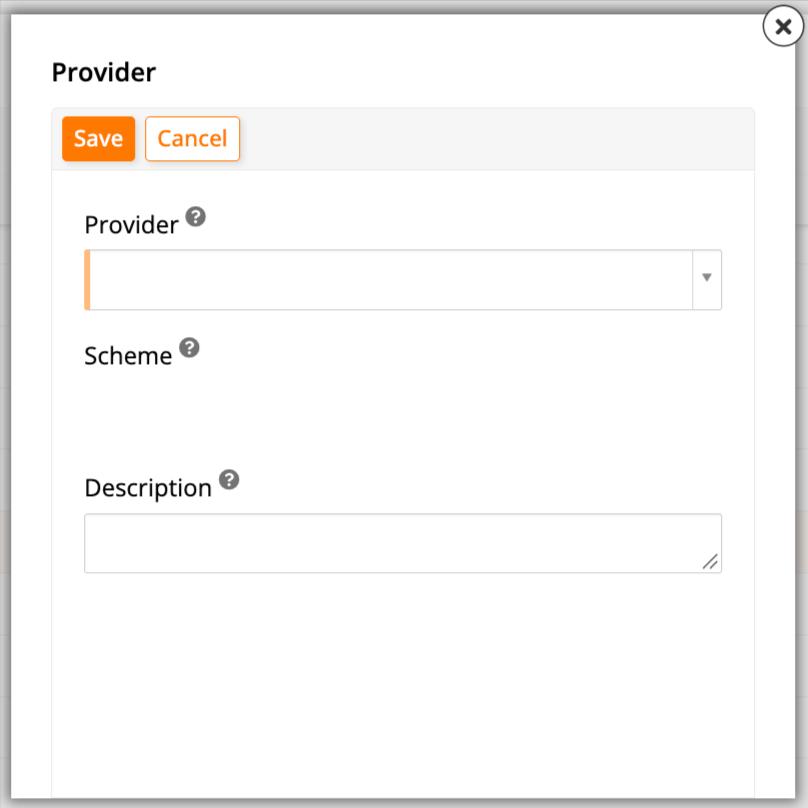
Klicken Sie auf + Authentication. Das Dialog Provider wird geöffnet:
-
Wählen Sie einen der von Ihnen konfigurierten API-Schlüssel-, HTTP- oder Authorization Server-Provider aus. Das Feld Scheme wird automatisch mit dem Schema des Providers ausgefüllt – einem eindeutigen Namen, der den Provider in URLs und JSON-Dokumenten identifiziert. Geben Sie optional eine Description ein und klicken Sie auf Save. Wiederholen Sie die Schritte 2 und 3 für jeden zusätzlichen Provider, dem Sie das Authentifizieren der Anfragen dieses Endpunkts erlauben möchten.
-
Schließen Sie das Dialog.
Hinweis
Diese Option ist bei einer versiegelten Anwendung nicht verfügbar. Klicken Sie bei einer versiegelten Anwendung stattdessen auf das Symbol in der Spalte Web Service unter Manage Applications, das dieses Dialog Authentication Providers von außerhalb der App öffnet.
Schritt 3: Eine Ressource veröffentlichen
Mit einem anwendungsendpunkt können Sie jetzt ein bestimmtes Geschäftsobjekt als eine Ressource veröffentlichen, die externe Systeme aufrufen können. Sie können steuern, wie viele Daten es zurückgibt, seine Schemaversion und welche Ereignisse verfügbar gemacht werden. Führen Sie diese Schritte aus:
-
Wählen Sie IDE > REST APIs aus.
-
Suchen Sie im Panel Services die Anwendung und klicken Sie auf das Symbol auf ihrer Kachel. Die Seite REST API für diese Anwendung wird geöffnet und zeigt ihre Eigenschaften Service und Resources in einer Ansicht.
-
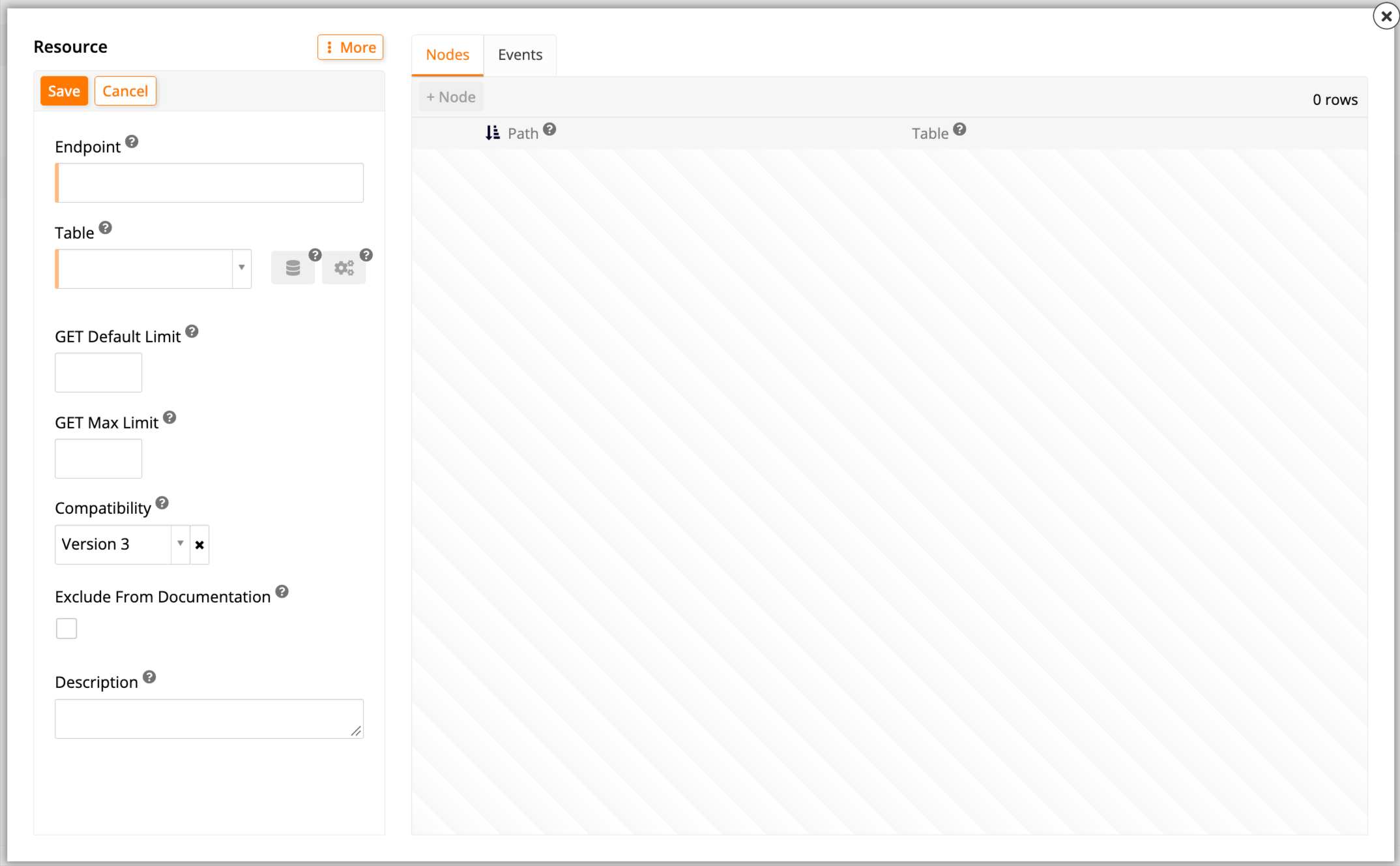
Klicken Sie im Panel Resources auf + Resource. Das Dialog Resource wird geöffnet:
-
Legen Sie die folgenden Werte fest:
-
Table: Wählen Sie die Tabelle oder das Geschäftsobjekt aus, das diese Ressource verfügbar macht. Nach dem Speichern der Ressource werden die Symbole und neben diesem Feld anklickbar und führen Sie zur Seite Table Definition der Tabelle oder zur Seite Rule Builder des Geschäftsobjekts (in der App Workbench). Für eine bestimmte Ressource ist immer nur eines der beiden verfügbar, je nachdem, ob Sie eine Tabelle oder ein Geschäftsobjekt ausgewählt haben.
-
Endpoint: Geben Sie das Pfadsegment ein, über das die API auf diese Ressource zugreift.
-
GET Default Limit und/oder GET Max Limit: Steuern die Anzahl der bei GET-Aufrufen an Ihren API-Endpunkt zurückgegebenen Datensätze.
-
Compatibility: (Optional, seit App Builder 4.51.) Steuert das Verhalten der Ressource. Mit Compatibility kann App Builder neue Endpunkt-Funktionalität versionsübergreifend einführen und gleichzeitig das Verhalten bestehender Endpunkte für Rückwärtskompatibilität bewahren. Wählen Sie eine der folgenden Optionen:
-
Version 1: Verwenden Sie das ursprüngliche REST-Verhalten, bei dem Insert-Ereignisse nicht durch New-Ereignisse eingeleitet werden. (Standard für Endpunkte, die mit App Builder 4.50 und früher erstellt wurden.)
-
Version 2: Verwenden Sie ein verbessertes REST-Verhalten, bei dem New-Ereignisse und alle Standardregeln vor Insert-Ereignissen aufgerufen werden. (Standard für Endpunkte, die mit App Builder 4.51 erstellt wurden.)
-
Version 3: (Seit App Builder 4.52.) Identisch mit Version 2, aber APIs geben den logischen Wert anstelle des Speicherwerts zurück. Beispielsweise werden Boolesche Werte als
trueoderfalsestatt als1oder0zurückgegeben. (Standard für Endpunkte, die mit App Builder 4.52 und später erstellt wurden.)
-
-
Exclude From Documentation: (Optional, seit App Builder 4.67.) Aktivieren Sie diese Option, um diese Ressource aus dem veröffentlichten OpenAPI-Dokument der App auszuschließen, auch wenn die Dokumentationveröffentlichung für die REST API insgesamt aktiviert ist.
-
Description: (Optional.) Eine Beschreibung der Ressource, die im veröffentlichten OpenAPI-Dokument der App enthalten ist.
-
-
Klicken Sie auf Save.
-
Die Registerkarte Nodes des Dialogs listet den impliziten Stammknoten dieser Ressource zusammen mit allen untergeordneten Knoten auf, die Sie hinzufügen. Klicken Sie auf das Detailsymbol eines Knotens, um seinen Node-Dialog zu öffnen: Weitere Informationen finden Sie unter Node-Parameter und Node-Felder, um zu steuern, welche seiner Felder standardmäßig in die Antwort einbezogen werden, oder unter Untergeordneten Knoten hinzufügen, um weitere Daten unter dieser Ressource einzunisten.
-
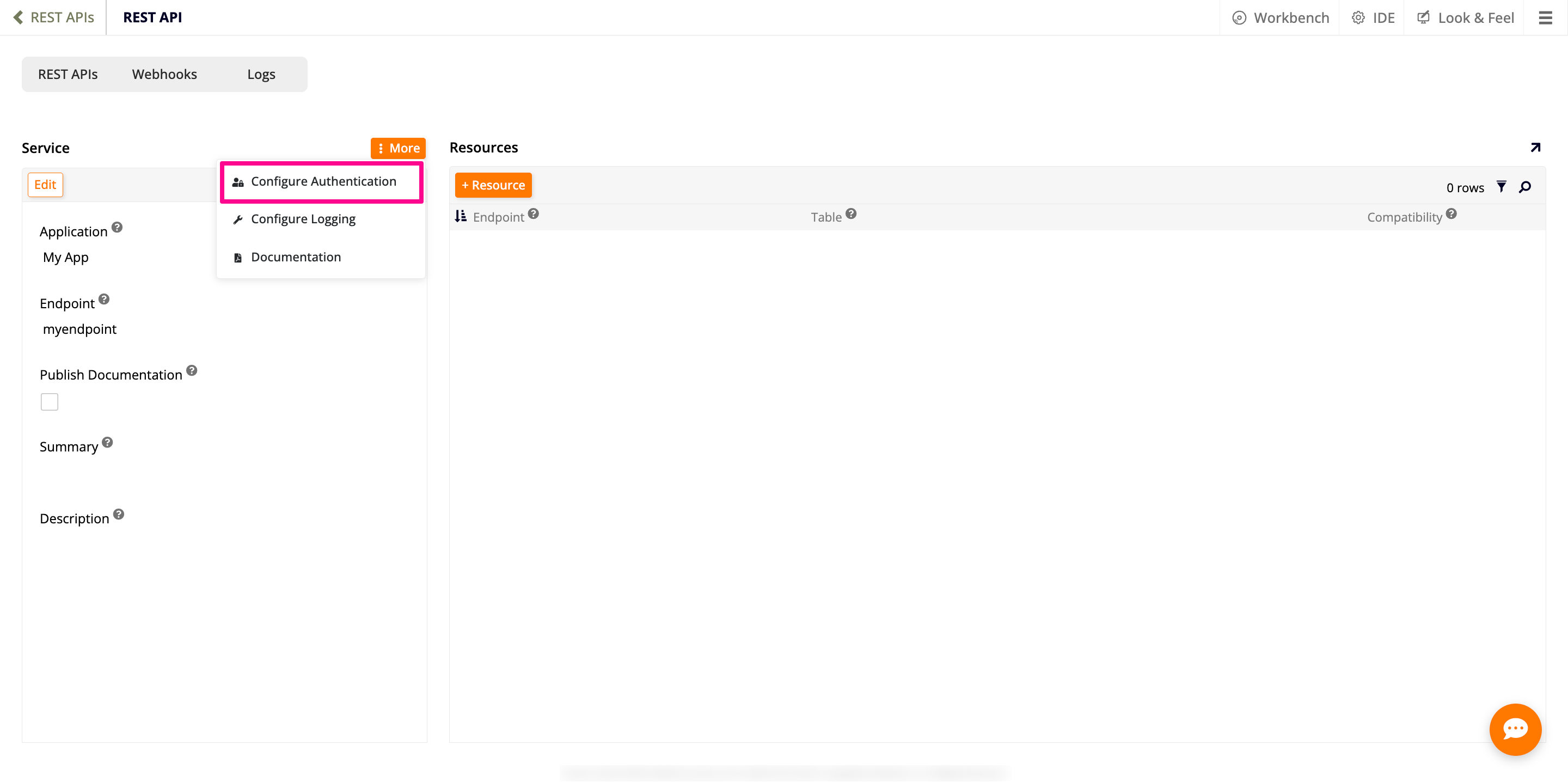
(Seit App Builder 4.67.) Erweitern Sie in den Service-Eigenschaften das Menü Mehr und klicken Sie auf die Schaltfläche Authentifizierung konfigurieren. Dadurch öffnet sich derselbe Authentication Providers-Dialog wie in Schritt 2, der die bereits diesem Endpunkt zugeordneten Provider anzeigt und es ermöglicht, bei Bedarf neue hinzuzufügen:
Hinweis
Benutzerdefinierte Ereignisse werden nicht mehr automatisch verfügbar gemacht. Verwenden Sie die Registerkarte Events des Dialogs Resource, um auszuwählen, welche Ereignisse über die API verfügbar sind. Weitere Informationen finden Sie unter Benutzerdefinierte Ereignisse aufrufen.
Schritt 4: API-Schlüssel für Benutzer konfigurieren
Generieren Sie abschließend einen API-Schlüssel, der an einen bestimmten Benutzer gebunden ist, damit die Identität und Berechtigungen dieses Benutzers auf jede Anfrage angewendet werden, die mit diesem Schlüssel gestellt wird:
-
Wählen Sie IDE > Benutzerverwaltung aus.
-
Wählen Sie einen vorhandenen Benutzer aus oder erstellen Sie einen neuen Benutzer, um ihn für den API-Aufruf zu verwenden.
-
Der Benutzer muss mit dem Anmeldetyp Interaktiv konfiguriert werden.
-
Der Benutzer benötigt keine lokale Authentifizierung.
-
-
Klicken Sie im Datensatz des ausgewählten oder erstellten Benutzers auf das Symbol Keys.
-
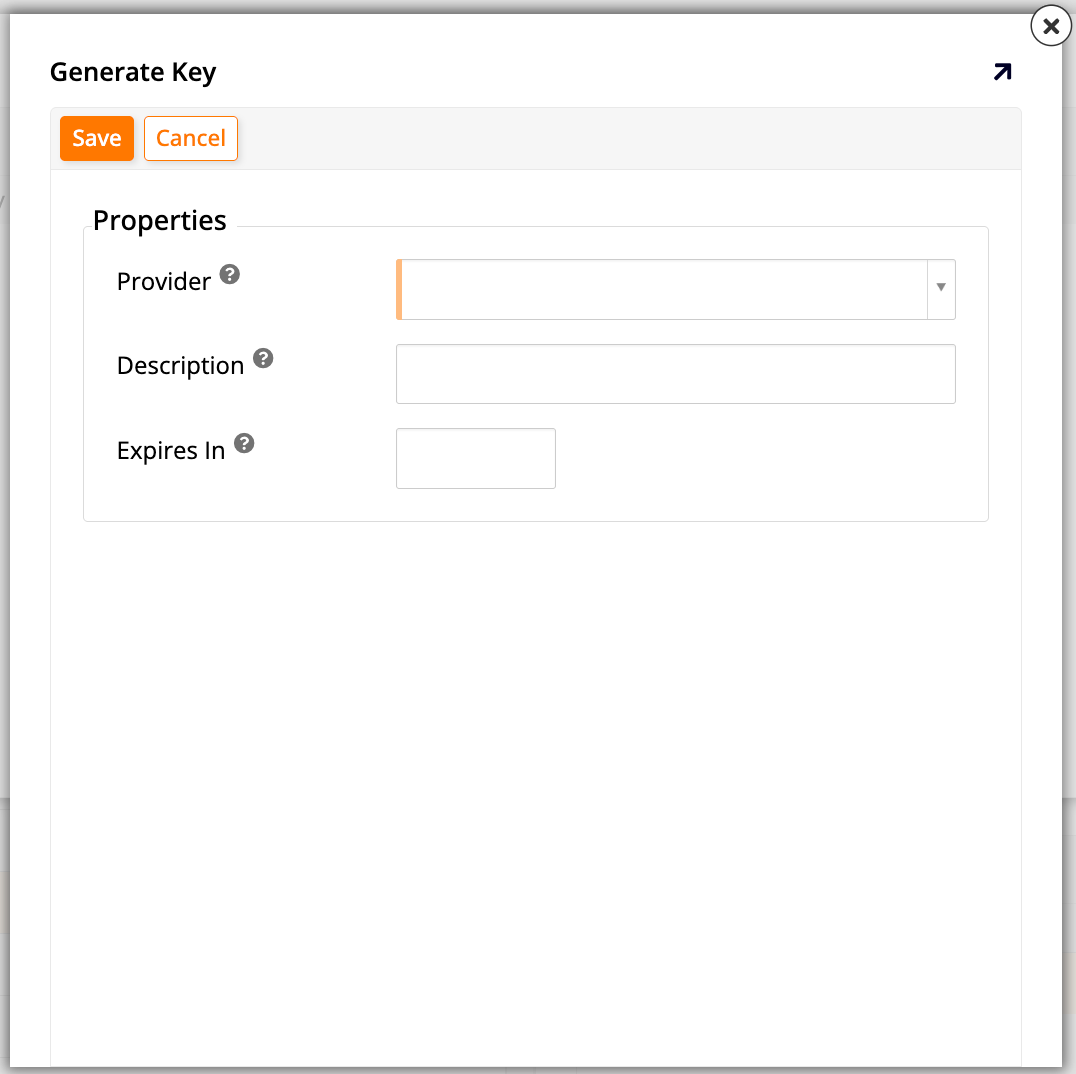
Klicken Sie auf Create. Der Dialog Generate Key wird geöffnet:
-
Wählen Sie den API Key Provider aus, den Sie in Schritt 1 als Provider erstellt haben, und klicken Sie auf Save. App Builder generiert einen Schlüsselwert.
Wichtig
Kopieren Sie den generierten Schlüssel jetzt. Er kann nicht erneut angezeigt werden, wenn Sie diese Seite verlassen.
Tipp
Optional können Sie Rollen oder Sicherheitsgruppen für die Objekte einrichten, auf die als Endpunkte zugegriffen wird.
Um die neuen API-Endpunkte zu testen oder einzurichten, verwenden Sie den API Key aus dem vorherigen Schritt, die Informationen zu Base URL und Endpoint aus dem API-Dokument und den Namen aus den Ressourcendetails.
Hinweis
Sie können auch ein OpenAPI (Swagger)-Dokument veröffentlichen, das diesen Endpunkt beschreibt, damit andere Anwendungen der Harmony-Plattform (wie API Manager) sowie externe Drittanbieter-Tools diesen automatisch entdecken können.