Veröffentlichen Sie die Jitterbit App Builder-App als REST-API-Endpunkt
Einführung
Im App Builder können Sie einen Datenserver so konfigurieren, dass er eine API ist, damit die Anwendungsdaten über einen API-Schlüssel abgerufen werden können. Diese Funktion ermöglicht es Ihnen, einen API-Schlüssel und Endpunkte für Anwendungen zu erstellen. Diese Anleitung zeigt ein Beispiel mit Northwinds-Daten und verwendet einen API-Schlüssel, um eine Verbindung zu einem in einer ausgewählten Anwendung erstellten Endpunkt herzustellen.
Hinweis
Diese Seite beschreibt die Schritte zum Veröffentlichen einer App Builder-App als REST-API-Endpunkt. Wenn Sie eine App Builder-App in ein LP verpacken und in anderen Umgebungen bereitstellen, bleibt die Endpunktkonfiguration in IDE > REST APIs erhalten. Alle anderen Konfigurationen müssen in zusätzlichen Umgebungen manuell neu erstellt werden.
So veröffentlichen Sie eine App Builder-App als REST-API-Endpunkt
1. Richten Sie einen Sicherheitsanbieter-API-Schlüssel ein
Um einen Sicherheitsanbieter-API-Schlüssel einzurichten, der die Authentifizierung zum Zugriff auf die Endpunkte bereitstellt, befolgen Sie diese Schritte:
-
Wählen Sie IDE > Sicherheitsanbieter.
-
Klicken Sie im Panel Benutzerauthentifizierung auf + Benutzerautorisierung.
-
Weisen Sie dem Anbieter einen Namen zu. Zum Beispiel:
API Key. -
Wählen Sie API Key als Typ aus.
-
Aktivieren Sie die Auswahl von Aktiviert.
-
Klicken Sie auf Speichern.
Je nach Anwendungsfall können Sie die folgenden Eigenschaften konfigurieren:
-
Wenn Sie den API-Schlüssel in die Adresszeile Ihres Browsers zum Testen eingeben möchten (nicht sehr sicher), dann:
-
Klicken Sie im Panel Eigenschaften auf + Eigenschaft.
-
Wählen Sie
AllowApiKeyInQueryStringals Parameter aus. -
Geben Sie True als Wert ein.
-
Klicken Sie auf das Häkchen, um den Datensatz zu speichern.
-
-
Wenn Sie HTTP verwenden (nicht empfohlen), fügen Sie Folgendes hinzu:
-
Klicken Sie auf Erstellen.
-
Wählen Sie
AllowInsecureHttpals Parameter aus. -
Geben Sie True für den Wert ein.
-
Klicken Sie auf das Häkchen, um den Datensatz zu speichern.
-
2. Konfigurieren Sie einen Endpunkt
Um einen Endpunkt zu konfigurieren, um auf die Datenquelle einer Anwendung zuzugreifen, befolgen Sie diese Schritte:
-
Wählen Sie IDE > REST APIs.
-
Klicken Sie auf die Schaltfläche Manage Endpoints im Anwendungsbereich.
-
Wählen Sie die Anwendung aus, für die Sie den Endpunkt konfigurieren möchten. Zum Beispiel: Northwinds Design.
-
Klicken Sie auf das Bearbeitungssymbol für die Anwendung.
-
Geben Sie den Endpunktwert in das Feld Endpoint ein. Zum Beispiel:
northwinds. -
Klicken Sie auf die Schaltfläche Proceed, und schließen Sie das Popup.
3. Einen Endpunkt veröffentlichen
Um den im vorherigen Schritt erstellten Endpunkt zu veröffentlichen:
-
Wählen Sie IDE > REST APIs.
-
Klicken Sie auf das Doc-Symbol für die API, um Informationen anzuzeigen, die später benötigt werden, um eine Verbindung zu diesem Endpunkt herzustellen.
-
Klicken Sie auf + Resource im Bereich Resources. Das Ressourcen-Popup öffnet sich.
-
Wählen Sie eine Tabelle aus, um einen Wert für den Endpunkt festzulegen.
-
Klicken Sie auf Save, und schließen Sie das Popup.
-
Klicken Sie im Bereich Resources auf das Structure-Symbol, um zu steuern, welche Felder in der API verfügbar sind.
- Deaktivieren Sie Include By Default und/oder löschen Sie Feld(er) vollständig, um den Zugriff über die API-Verbindung zu beschränken, und schließen Sie das Popup.
-
Klicken Sie im Bereich Resources auf das Open Record-Symbol, um das Resource-Popup zu erweitern und anzuzeigen.
-
Der Name der Ressource muss an die Basis-URL und den Endpunkt aus dem API-Dokument angehängt werden, um diese Informationen abzurufen.
-
Legen Sie Default Get Limit oder Get Max Limit fest. Diese Werte steuern die Anzahl der Datensätze, die bei GET-Anfragen an Ihren API-Endpunkt zurückgegeben werden.
-
(Optional, seit App Builder 4.51.) Öffnen Sie das Menü Compatibility, und wählen Sie eine der folgenden Optionen:
-
Version 1: Verwenden Sie das ursprüngliche REST-Verhalten—Insert-Ereignisse werden nicht von New-Ereignissen vorangestellt. (Standard für Endpunkte, die mit App Builder 4.50 und früher erstellt wurden.)
-
Version 2: Verwenden Sie ein verbessertes REST-Verhalten—New-Ereignisse und alle Standardregeln werden vor Insert-Ereignissen aufgerufen. (Standard für Endpunkte, die mit App Builder 4.51 erstellt wurden.)
-
Version 3: (Seit App Builder 4.52.) Gleich wie Version 2, aber APIs geben den logischen Wert anstelle des Speicherwerts zurück. Zum Beispiel werden boolesche Werte als
trueoderfalseanstelle von1oder0zurückgegeben. (Standard für Endpunkte, die mit App Builder 4.52 und später erstellt wurden.)
-
-
Schließen Sie das Resource-Popup.
-
4. API-Schlüssel für Benutzer konfigurieren
Um API-Schlüssel für spezifische Benutzer zu konfigurieren:
-
Navigieren Sie zu IDE > Benutzerverwaltung.
-
Wählen Sie einen vorhandenen Benutzer aus oder erstellen Sie einen neuen Benutzer, der für den API-Aufruf verwendet werden soll.
-
Der Benutzer muss mit dem Anmeldetyp Interaktiv konfiguriert sein.
-
Der Benutzer muss keine Lokale Authentifizierung haben.
-
-
Klicken Sie im ausgewählten/erstellten Benutzerdatensatz auf das Keys-Symbol.
-
Klicken Sie auf Erstellen und wählen Sie den im ersten Schritt erstellten API-Schlüssel als Anbieter aus.
-
Klicken Sie auf Speichern.
-
Der generierte Schlüssel ist das, was der Benutzer verwenden wird, um auf die veröffentlichte API zuzugreifen.
Hinweis
Optional können Sie Rollen/Sicherheitsgruppen für die Objekte einrichten, die als Endpunkte zugegriffen werden.
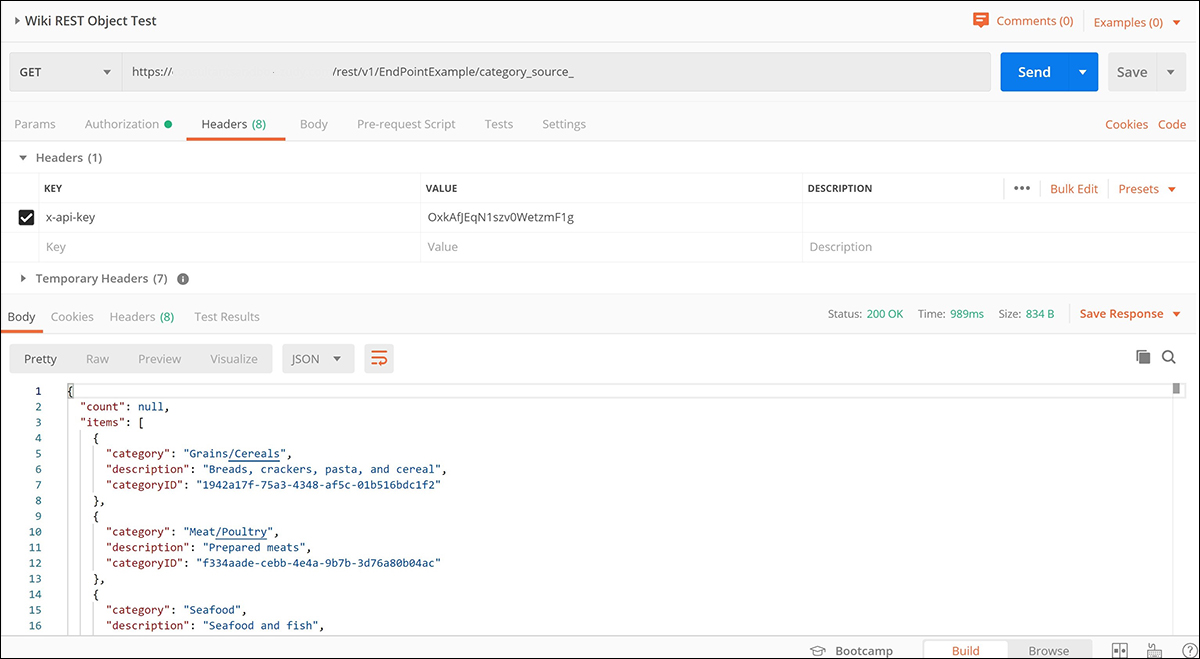
Um die Verwendung Ihrer neuen API-Endpunkte zu testen oder einzurichten, verwenden Sie den API-Schlüssel aus dem vorherigen Schritt, die Basis-URL und die Endpunkt-Informationen aus dem API-Dokument sowie den Namen aus den Ressourcendetails.