Ein OpenAPI-(Swagger-)Dokument importieren, um einen Endpoint in Jitterbit App Builder zu erstellen
Einführung
Ein OpenAPI-(Swagger-)Dokument ist eine standardisierte, maschinenlesbare Beschreibung einer REST-API, die durch die OpenAPI-Spezifikation definiert wird. Seit App Builder 4.45 können Sie ein OpenAPI-(Swagger-)Dokument in App Builder importieren, um automatisch einen REST-Endpoint zu erstellen, der die beschriebene API nutzt, anstatt die Ressourcen und Felder des Endpoints manuell zu konfigurieren. App Builder verwendet die OpenAPI.net-Bibliothek zum Parsen des Dokuments und unterstützt Dokumentversionen von Swagger 2.0 bis OpenAPI 3.1 (einschließlich).
App Builder kann auch die umgekehrte Operation durchführen und die REST-APIs eigener Anwendungen als OpenAPI-(Swagger-)Dokument veröffentlichen. Weitere Informationen finden Sie unter Ein OpenAPI-(Swagger-)Dokument für die REST-API Ihrer App veröffentlichen.
Sie können einen Endpoint entweder über die IDE oder die App Workbench erstellen. Diese Seite zeigt die Schritte für beide Varianten.
Einen REST-Endpoint aus einem OpenAPI-(Swagger-)Dokument über die IDE erstellen
Führen Sie diese Schritte aus:
-
Wählen Sie IDE > Data Servers.
-
Klicken Sie auf die Schaltfläche + Server. Das Dialogfeld Server wird geöffnet.
-
Legen Sie Werte für Folgendes fest:
-
Server Name: Geben Sie einen Namen für den Server ein.
-
Type: Wählen Sie REST API. (REST wird automatisch für Subtype ausgewählt.)
-
URL: Geben Sie den Endpoint-Root (Basis-URL) ein.
-
(Optional) Description: Geben Sie eine Beschreibung ein.
-
-
Klicken Sie auf die Schaltfläche Save.
Das folgende Beispiel verwendet die OpenAPI-Test-Dokument-URL
https://ipinfo.io/developers/openapi.yaml: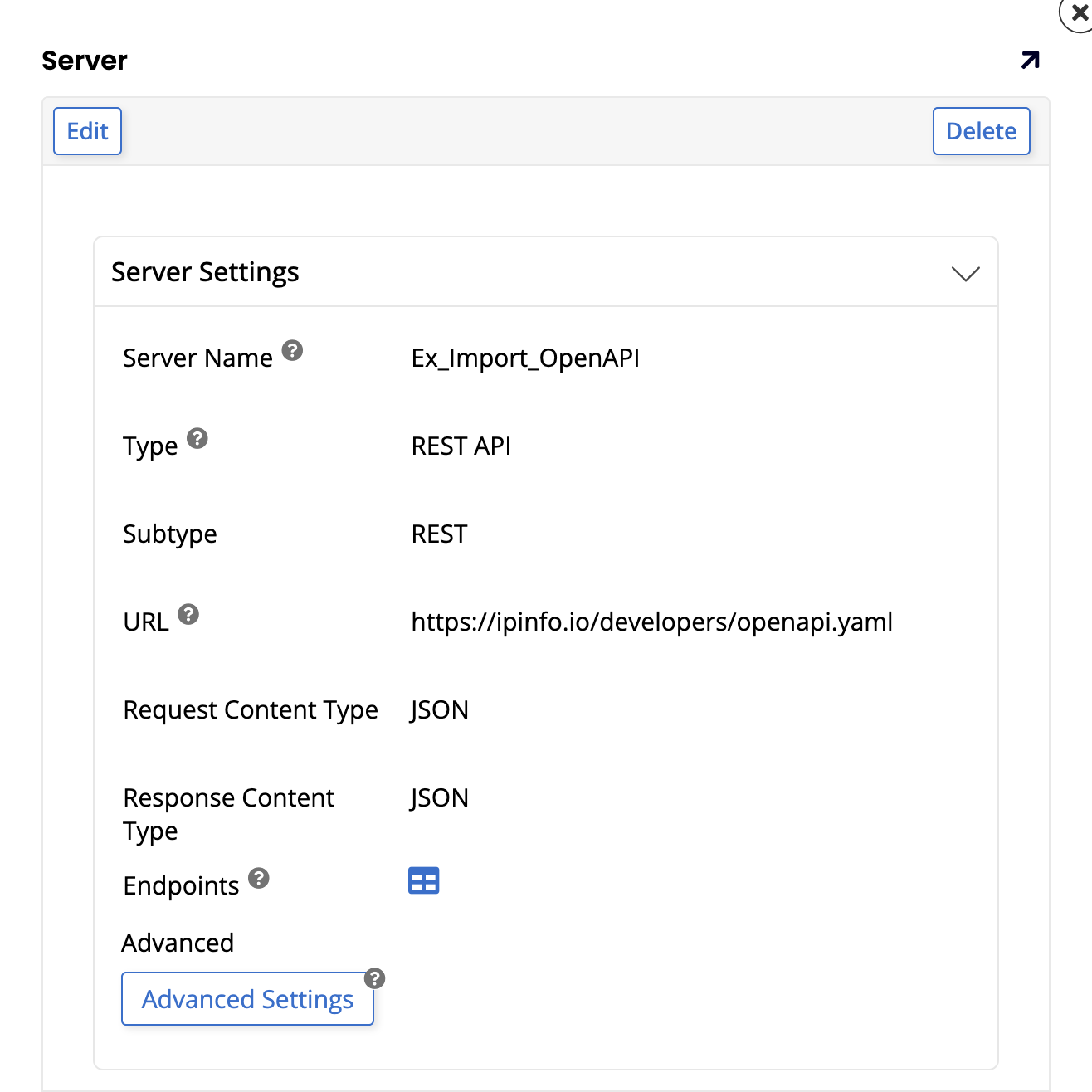
-
Klicken Sie im Dialogfeld Server auf das Symbol Endpoints.
-
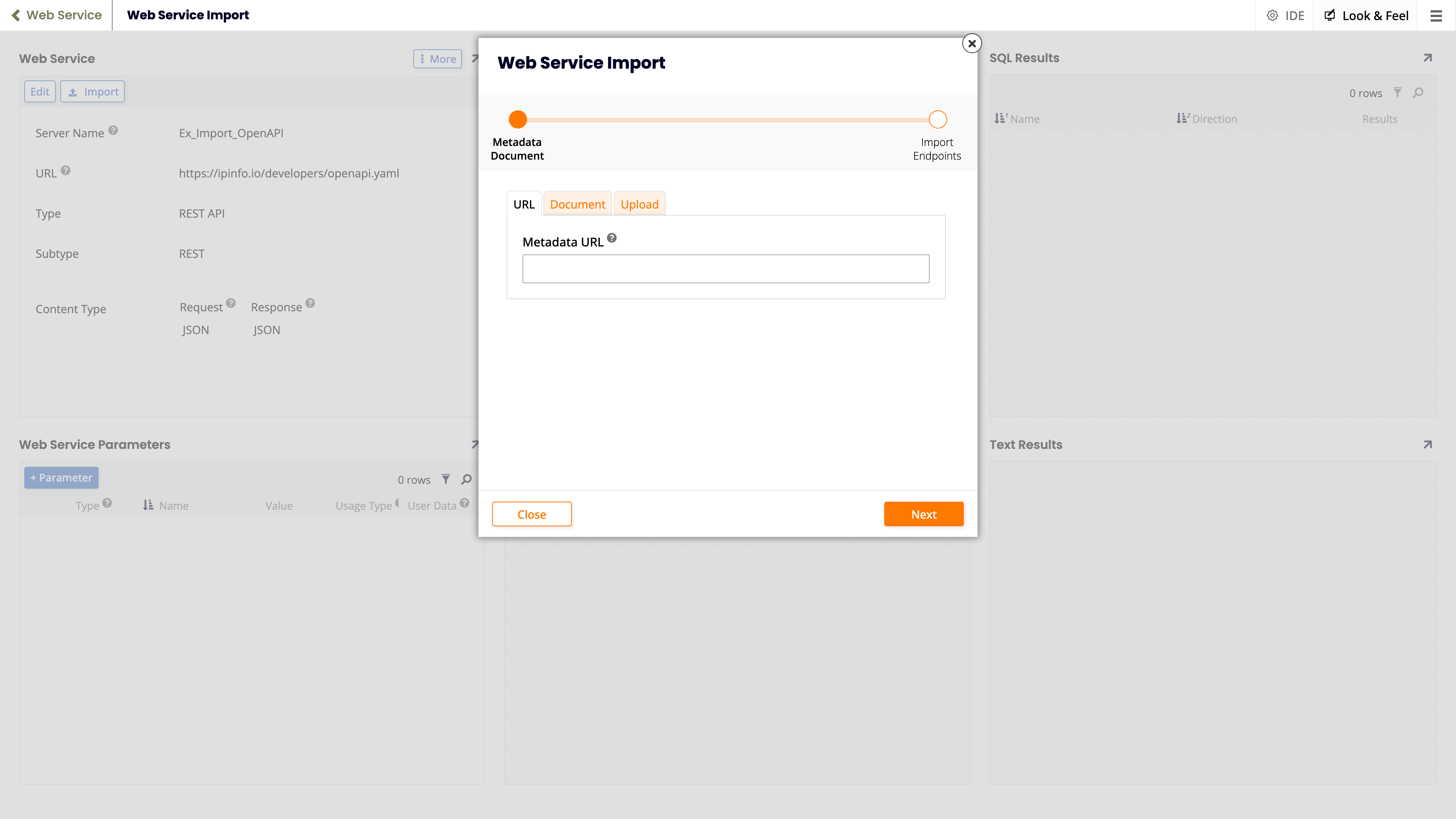
Klicken Sie im Bereich Web Service auf die Schaltfläche Import. Die erste Seite des Dialogfelds des Assistenten Web Service Import wird geöffnet:
-
Wählen Sie eine der folgenden Registerkarten aus, je nachdem, wie Sie Ihr Dokument bereitstellen möchten:
-
URL: Wählen Sie diese Option, um eine URL für das Dokument anzugeben.
-
Document: Wählen Sie diese Option, um den Inhalt eines Dokuments einzufügen.
-
Upload: Wählen Sie diese Option, um ein Dokument aus Ihrem Dateisystem hochzuladen.
-
-
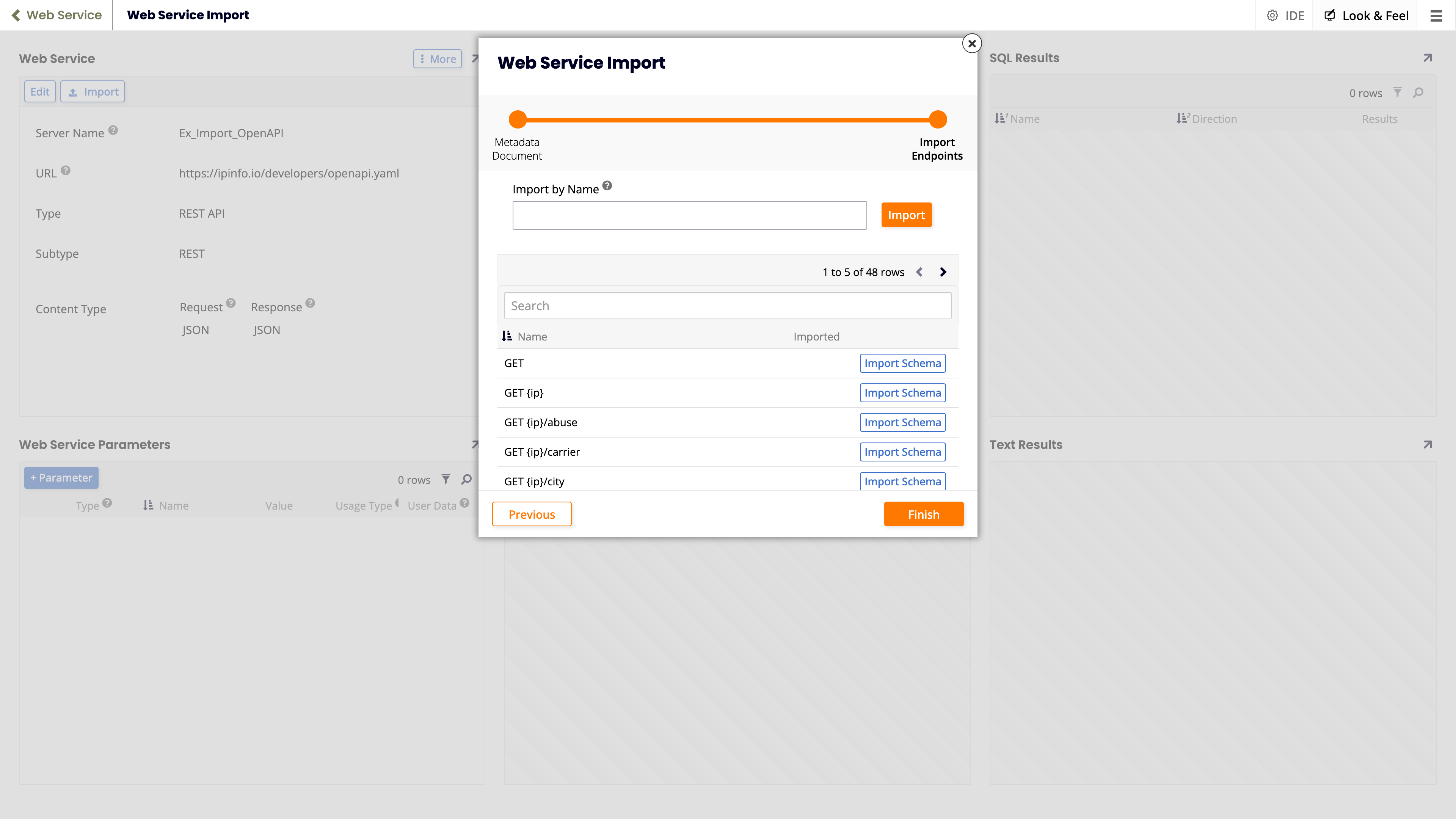
Klicken Sie auf die Schaltfläche Next. Die zweite Seite des Dialogfelds des Assistenten Web Service Import wird geöffnet:
-
(Optional) Um einen oder mehrere Endpoints zu importieren, führen Sie einen der folgenden Schritte aus:
-
Geben Sie ein Muster in das Feld Import by Name ein, und klicken Sie dann auf die Schaltfläche Import.
Ein Muster ist eine durch Kommas getrennte Liste von Platzhalterausdrücken, die eine Teilmenge von Tabellen zum Importieren auswählen. Jedes Muster verwendet die mvSQL-Syntax
LIKE. Sie können%verwenden, um null oder mehr Zeichen zu vergleichen, und_, um ein einzelnes Zeichen zu vergleichen. Zeichen in eckigen Klammern (z. B.[abc]) vergleichen alle Zeichen in der Gruppe. -
Klicken Sie auf eine der Schaltflächen Import Schema, um Endpoints zu importieren.
-
-
Klicken Sie auf die Schaltfläche Finish.
Einen REST-Endpoint aus einem OpenAPI-(Swagger-)Dokument über die App Workbench erstellen
Führen Sie diese Schritte aus:
-
Wählen Sie App Workbench aus der Aktionsleiste oder Workbench aus dem Anwendungsmenü, und klicken Sie dann auf Data Sources.
-
Klicken Sie auf die Schaltfläche + Source. Das Dialogfeld Add a Source to your Application wird geöffnet.
-
Wählen Sie die Option New Connection, und klicken Sie dann auf die Schaltfläche Next. Die Assistentenseite Choose Connection Type wird geöffnet.
-
Wählen Sie unter Connection Category die Option REST.
-
Wählen Sie unter Types of Connections die Option REST API, und klicken Sie dann auf die Schaltfläche Next.
-
Wählen Sie einen Sicherheitsanbieter aus oder richten Sie einen ein, oder klicken Sie auf die Schaltfläche Überspringen. Die Assistentenseite Neue Verbindung erstellen wird geöffnet.
-
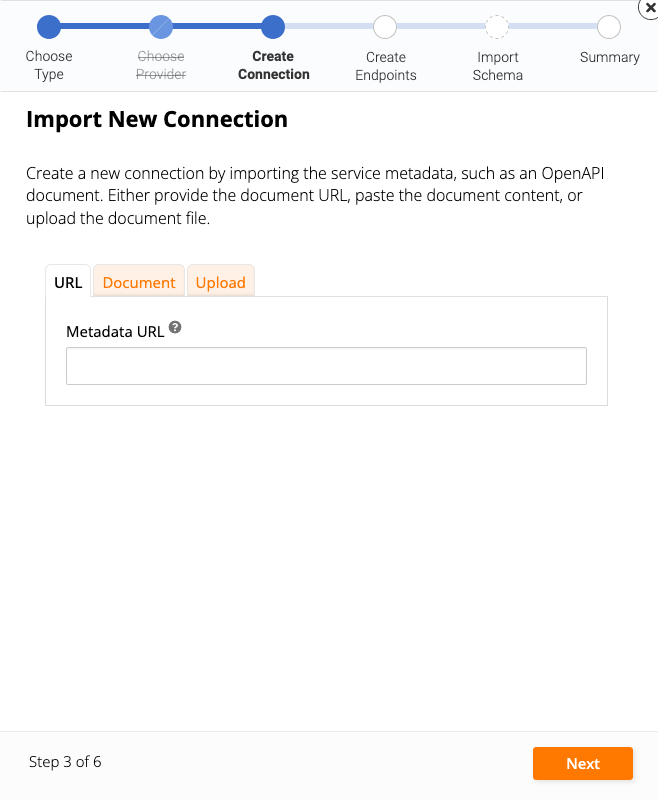
Klicken Sie auf die Schaltfläche Importieren. Das Dialogfeld Neue Verbindung importieren wird geöffnet:
-
Wählen Sie je nach Bedarf eine der folgenden Registerkarten aus:
-
URL: Wählen Sie diese Option, um eine URL für das Dokument anzugeben.
-
Dokument: Wählen Sie diese Option, um den Inhalt eines Dokuments einzufügen.
-
Hochladen: Wählen Sie diese Option, um ein Dokument aus Ihrem Dateisystem hochzuladen.
-
-
Klicken Sie auf die Schaltfläche Weiter. Das Dialogfeld Endpunkte erstellen wird geöffnet:
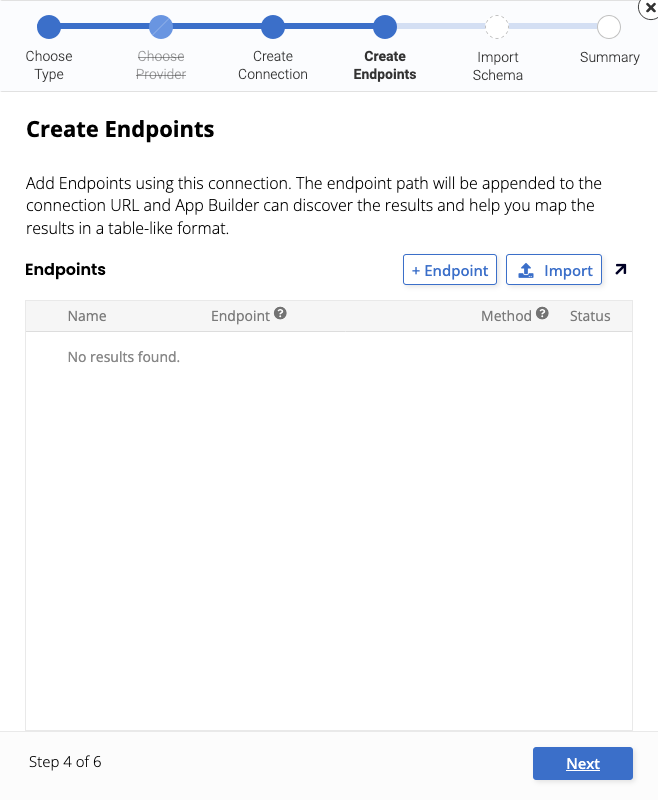
-
Klicken Sie auf die Schaltfläche Importieren. Das Dialogfeld Webservice importieren wird erneut geöffnet:
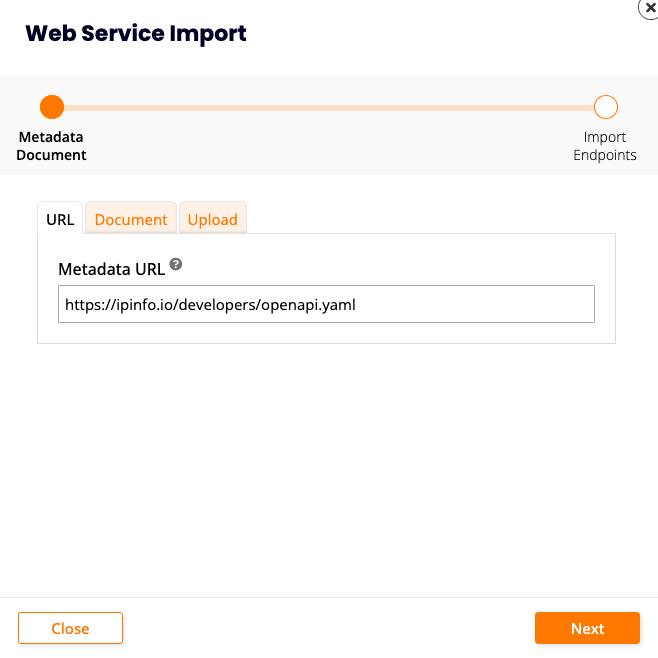
-
Klicken Sie auf die Schaltfläche Weiter.
-
(Optional) Um einen oder mehrere Endpunkte zu importieren, führen Sie einen der folgenden Schritte aus:
-
Geben Sie ein Muster in das Feld Nach Name importieren ein, und klicken Sie dann auf die Schaltfläche Importieren.
Ein Muster ist eine durch Kommas getrennte Liste von Platzhalterausdrücken, die eine Teilmenge von Tabellen zum Importieren auswählt. Jedes Muster verwendet die mvSQL-Syntax
LIKE. Sie können%verwenden, um null oder mehr Zeichen zu vergleichen, und_um ein einzelnes Zeichen zu vergleichen. Zeichen in eckigen Klammern (z. B.[abc]) entsprechen jedem Zeichen in der Gruppe. -
Klicken Sie auf eine der Schaltflächen Schema importieren, um Endpunkte zu importieren.
-
-
Klicken Sie auf die Schaltfläche Fertig stellen. Die Assistentenseite Endpunkte erstellen wird erneut angezeigt:

-
Um die Endpunkte zu testen, klicken Sie auf eines der -Symbole in der Spalte Status. Bei erfolgreicher Ausführung ändert sich das Symbol in :
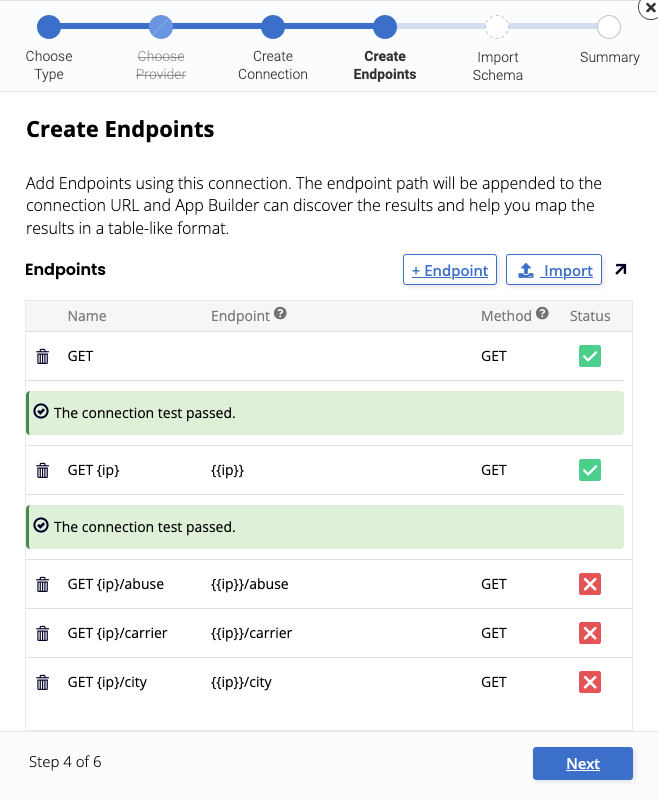
-
Klicken Sie auf die Schaltfläche Weiter. Das Dialogfeld Zusammenfassung neue Datenquelle wird geöffnet:
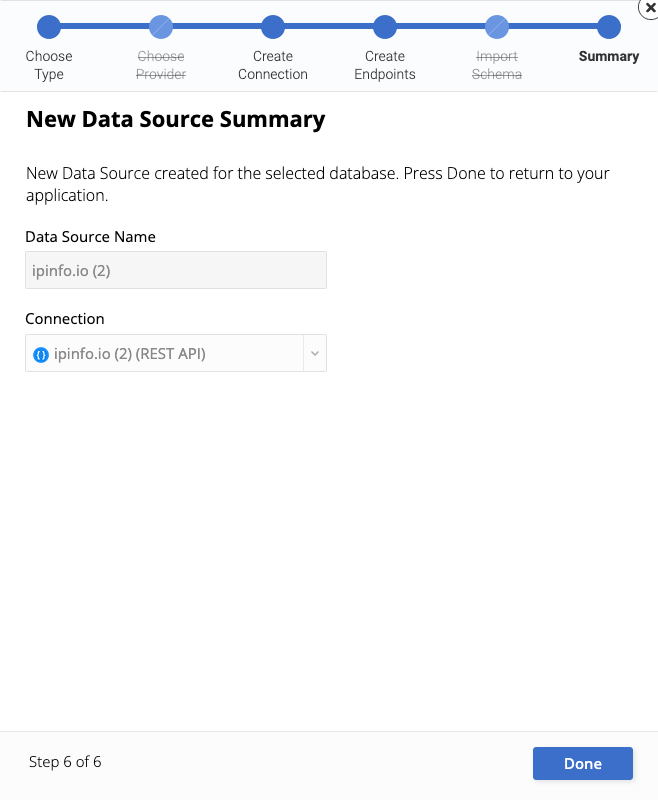
-
Klicken Sie auf die Schaltfläche Fertig.