Mit Jitterbit Harmony im Jitterbit App Builder verbinden
Einführung
Seit App Builder 4.53 können Sie einen Assistenten verwenden, um eine Verbindung zu Jitterbit Harmony herzustellen.
Der Assistent führt Folgendes aus:
-
Richtet Benutzer- und Datenquellen-Authentifizierungsanbieter für die Verbindung zu Ihrem Harmony-Konto ein. (Um diese zu sehen, wählen Sie IDE > Sicherheitsanbieter.)
-
Richtet einen App Builder-Datenserver der Datenbankkategorie Jitterbit Harmony und des Typs API Manager ein. (Um dies zu sehen, wählen Sie IDE > Datenserver.)
-
Richtet Konfigurationen für die Organisationen und Umgebungen Ihres Harmony-Kontos ein. Sie können diese auf der IDE > Harmony-Seite anzeigen und verwalten.
Eine API Manager-Verbindung einrichten
Um eine Verbindung zu Harmony herzustellen, befolgen Sie diese Schritte:
-
Wählen Sie IDE > Harmony.
-
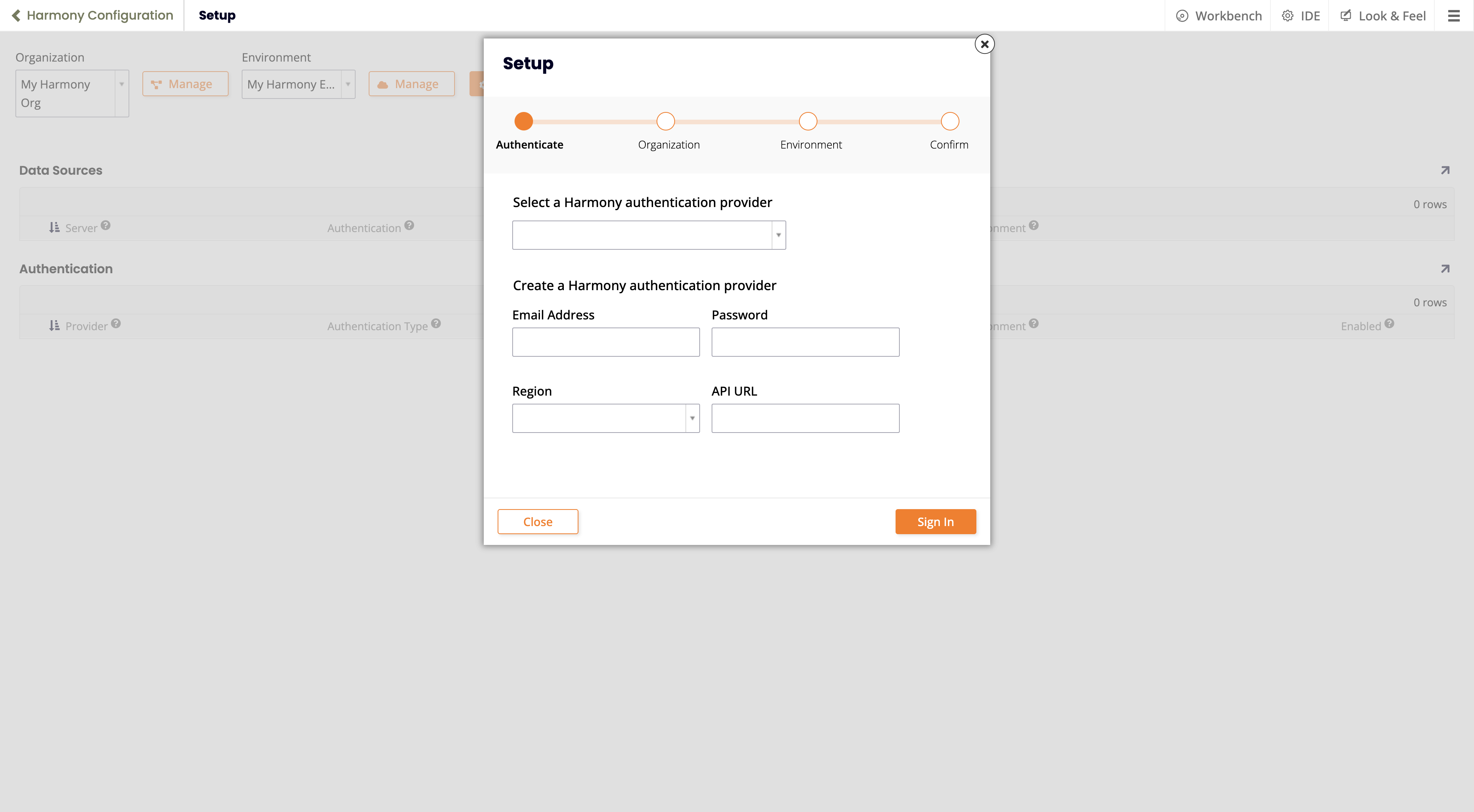
Klicken Sie auf die Schaltfläche Einrichten. Der Einrichtungs-Assistent öffnet sich:
-
Wenn Sie bereits einen Authentifizierungsanbieter eingerichtet haben, wählen Sie ihn im Menü Wählen Sie einen Harmony-Authentifizierungsanbieter aus.
Wenn nicht, geben Sie diese Werte unter Einen Harmony-Authentifizierungsanbieter erstellen ein:
-
Email-Adresse: Der Anmeldename für das Harmony-Konto.
-
Passwort: Das Passwort für das Harmony-Konto.
-
Geben Sie Werte für einen der folgenden Punkte ein:
-
Region: Die Region, in der sich das Konto befindet. Wählen Sie aus diesen Optionen:
- Asien-Pazifik
- Europa, Naher Osten und Afrika
- Nordamerika und Südamerika
-
API-URL: Die Basis-URL für den Harmony-Server.
-
-
-
Klicken Sie auf die Schaltfläche Anmelden.
-
Wenn erfolgreich, zeigt die Organisationen-Seite des Assistenten eine Liste der verfügbaren Organisationen an. Wählen Sie eine aus und klicken Sie dann auf die Schaltfläche Weiter.
-
Wählen Sie auf der Umgebungs-Seite des Assistenten die zu verwendende Umgebung aus und klicken Sie dann auf die Schaltfläche Weiter.
-
Auf der Bestätigen-Seite die Details überprüfen und dann auf die Fertigstellen-Schaltfläche klicken.
-
Die Harmony-Konfigurations-Seite zeigt die hinzugefügten Datenquellen und Authentifizierungsanbieter:

Harmony-Organisationen und -Umgebungen verwalten
Organisationen
Um Harmony-Organisationen zu verwalten, folgen Sie diesen Schritten:
-
Wählen Sie IDE > Harmony.
-
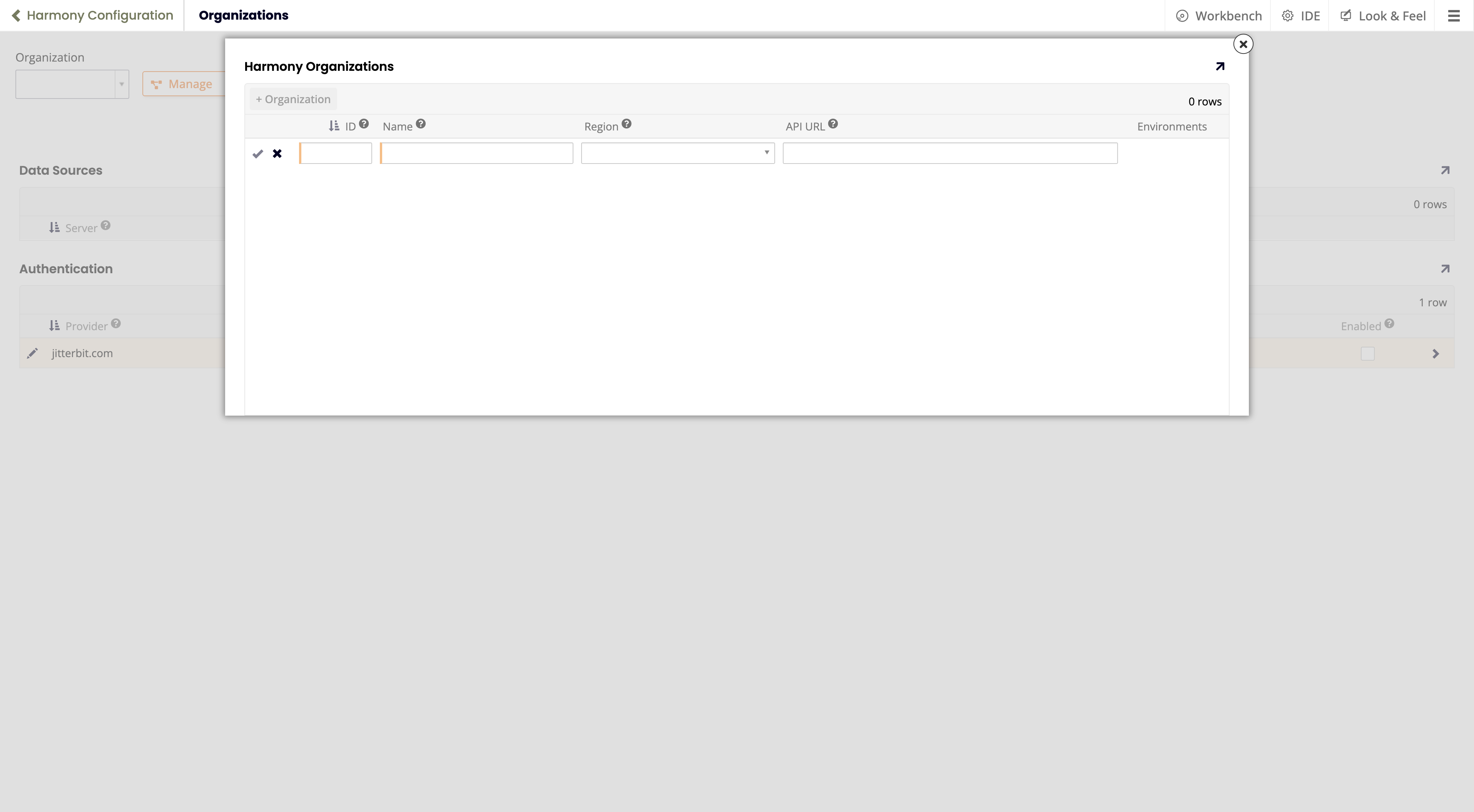
Klicken Sie auf die Verwalten-Schaltfläche. Das Popup Harmony-Organisationen öffnet sich:
-
Es gibt zwei Möglichkeiten:
-
Wenn Sie hier zum ersten Mal sind, gibt es eine leere Zeile, die bereit für die Eingabe ist.
-
Wenn bereits Organisationen eingerichtet sind, werden diese aufgelistet. Um eine neue hinzuzufügen, klicken Sie auf die + Organisation-Schaltfläche.
-
-
In der leeren Zeile Werte für Folgendes festlegen:
-
ID: Die Harmony-Organisations-ID.
-
Name: Ein Name für diese Organisation. (Er kann von dem Namen abweichen, der in Harmony verwendet wird.)
-
Werte für entweder Folgendes festlegen:
-
Region: Die Region, in der sich das Konto befindet. Wählen Sie aus diesen Optionen:
- Asien-Pazifik
- Europa, Naher Osten und Afrika
- Nordamerika und Südamerika
-
API-URL: Die Basis-URL für den Harmony-Server.
-
-
-
Klicken Sie auf das Speichern-Symbol und schließen Sie dann das Popup.
Umgebungen
Um Harmony-Umgebungen zu verwalten, folgen Sie diesen Schritten:
-
Wählen Sie IDE > Harmony.
-
Verwenden Sie das Menü Organisation, um die Organisation auszuwählen, in der sich die Umgebung befindet.
-
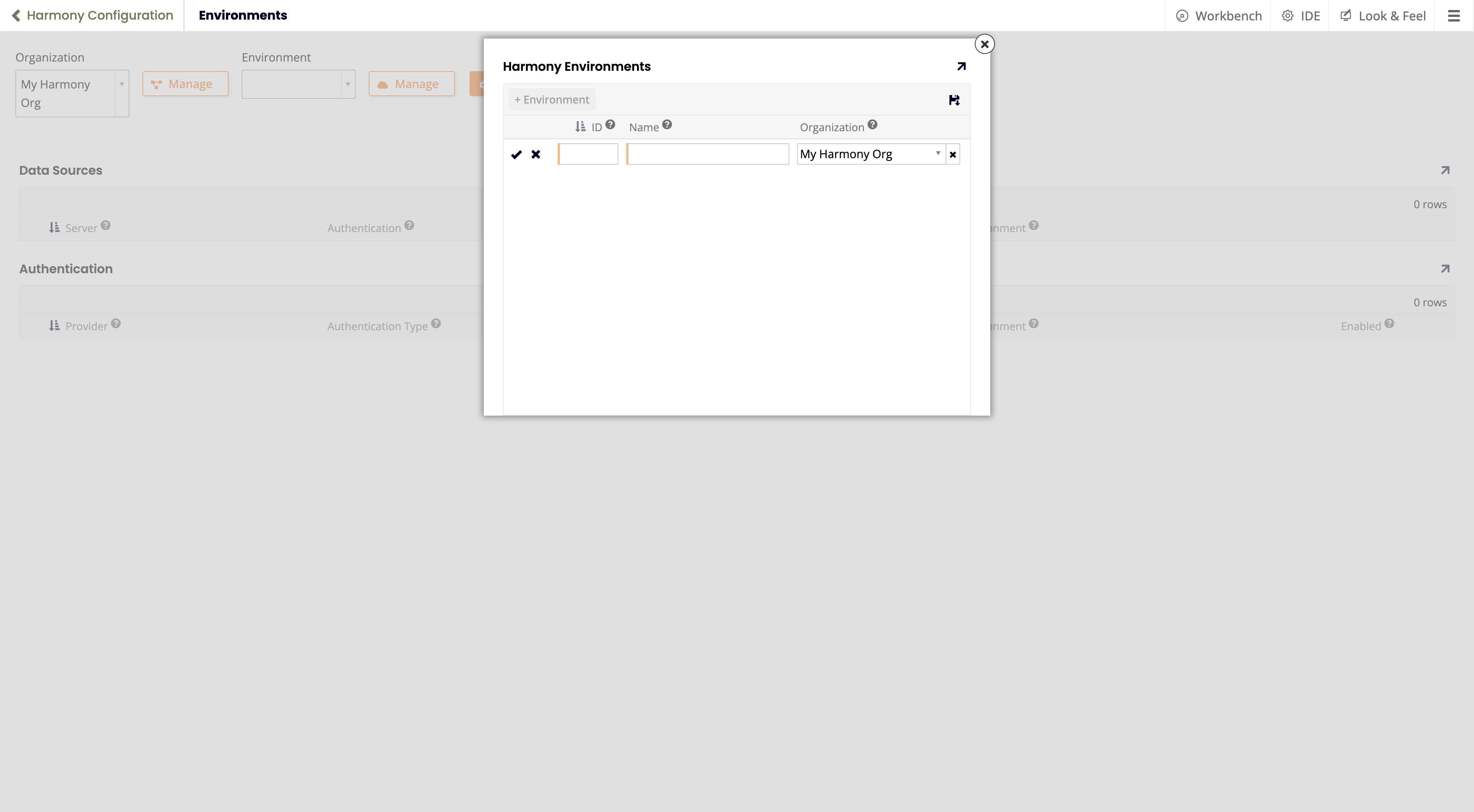
Klicken Sie auf die Verwalten-Schaltfläche (neben dem Menü Umgebung). Das Popup Harmony-Umgebungen öffnet sich:
-
Es gibt zwei Möglichkeiten:
-
Wenn dies Ihr erster Besuch hier ist, steht eine leere Zeile zur Eingabe bereit, mit der Organisation-Einstellung bereits ausgewählt.
-
Wenn bereits Umgebungen eingerichtet sind, werden diese aufgelistet. Um eine neue hinzuzufügen, klicken Sie auf die + Umgebung-Schaltfläche.
-
-
Setzen Sie Werte für Folgendes:
-
ID: Die Umgebungs-ID. Finden Sie diese auf der Management Console > Environments Seite.
-
Name: Ein Name für diese Umgebung. (Er kann von dem Namen abweichen, der in Harmony verwendet wird.)
-
Organisation: Die Organisation, in der sich die Umgebung befindet.
-
-
Klicken Sie auf das Speichern-Symbol und schließen Sie das Popup.