Erstelle eine einfache benutzerdefinierte API im Jitterbit API Manager
Einführung
Diese Seite richtet sich an neue Benutzer des API Manager und zeigt, wie man manuell eine benutzerdefinierte API mit einem Studio-Vorgang erstellt und veröffentlicht.
Für einen umfassenden Leitfaden und eine schrittweise Anleitung melden Sie sich für den Kurs API-Erstellung und -Verwaltung auf Jitterbit University an.
Informationen zur Konfiguration eines bestimmten API-Typs finden Sie in diesen Ressourcen:
Tipp
Um schneller zu beginnen, können Sie eine API erstellen und veröffentlichen, indem Sie mit dem APIM AI Assistant interagieren.
Voraussetzungen
Bevor Sie eine benutzerdefinierte API erstellen, müssen Sie Mitglied einer Harmony-Organisation mit einem API Manager-Abonnement sein und über die entsprechenden Organisationsberechtigungen und Umgebungszugriffsstufen verfügen, wie in Harmony-Berechtigungen und -Zugriff beschrieben.
Erstelle eine API mit API Manager
Führen Sie diese Schritte aus, um eine benutzerdefinierte API mit API Manager zu erstellen:
- Schritt 1: Erstelle und stelle den Vorgang bereit
- Schritt 2: Konfiguriere die API
- Schritt 3: Teste die API
Schritt 1: Erstelle und stelle den Vorgang bereit
Wie in den Voraussetzungen für benutzerdefinierte APIs beschrieben, muss zunächst ein Studio- oder Design Studio-Vorgang in derselben Umgebung erstellt und bereitgestellt werden, in der Sie eine benutzerdefinierte API erstellen möchten.
In diesem Studio-Beispiel fragt der bereitgestellte Vorgang eine Datenbank ab und verarbeitet die Daten in eine CSV-Ausgabe:
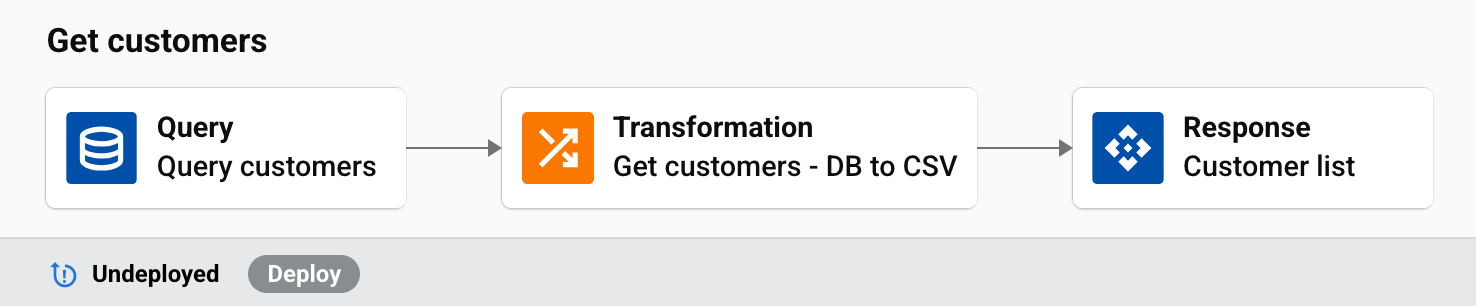
Anweisungen zum Erstellen und Bereitstellen eines Vorgangs in Studio oder Design Studio finden Sie in diesen Ressourcen:
- Studio
- Design Studio
Schritt 2: Konfiguriere die API
Nachdem der Studio- oder Design Studio-Vorgang bereitgestellt wurde, navigiere zur Seite APIs im API Manager und klicke auf Neu > Benutzerdefinierte API:
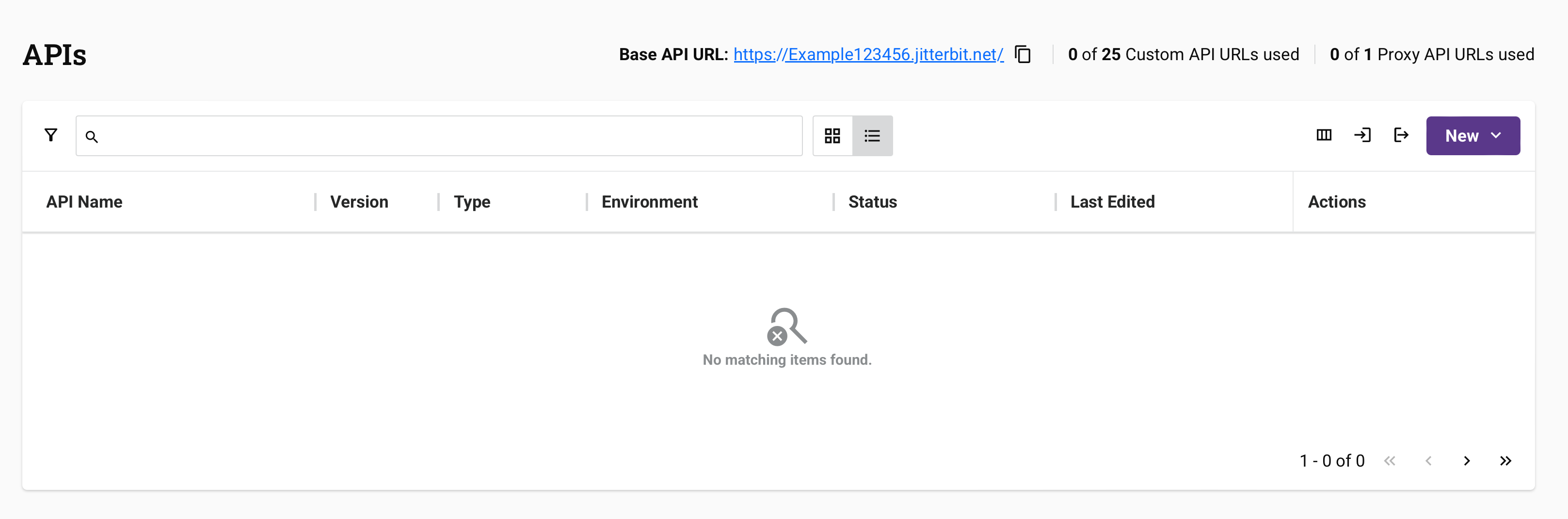
Wenn du auf Benutzerdefinierte API klickst, wird der API-Konfigurationsbildschirm geöffnet.
Konfiguriere grundlegende Einstellungen
Gib die grundlegenden Informationen für deine API ein:
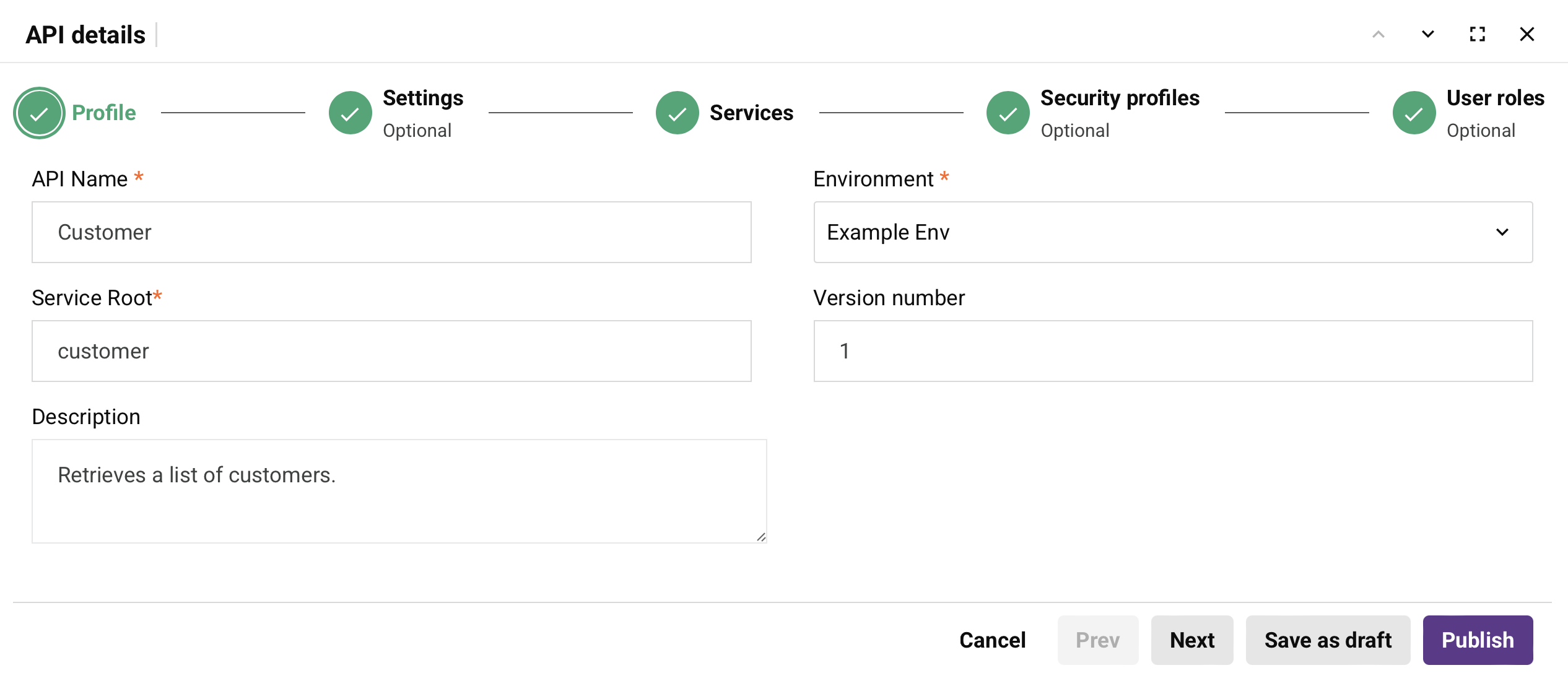
Fülle die erforderlichen Felder wie API-Name, Umgebung und Service Root aus. Du kannst auch eine optionale Beschreibung und Versionsnummer hinzufügen.
Hinweis
Detaillierte Informationen zu jedem Feld findest du unter Registerkarte Profil in Konfiguration benutzerdefinierter APIs.
Weise Vorgänge zu
Weise den Vorgang aus Schritt 1 der API zu. In diesem Beispiel wird der Vorgang der GET-Methode zugewiesen:
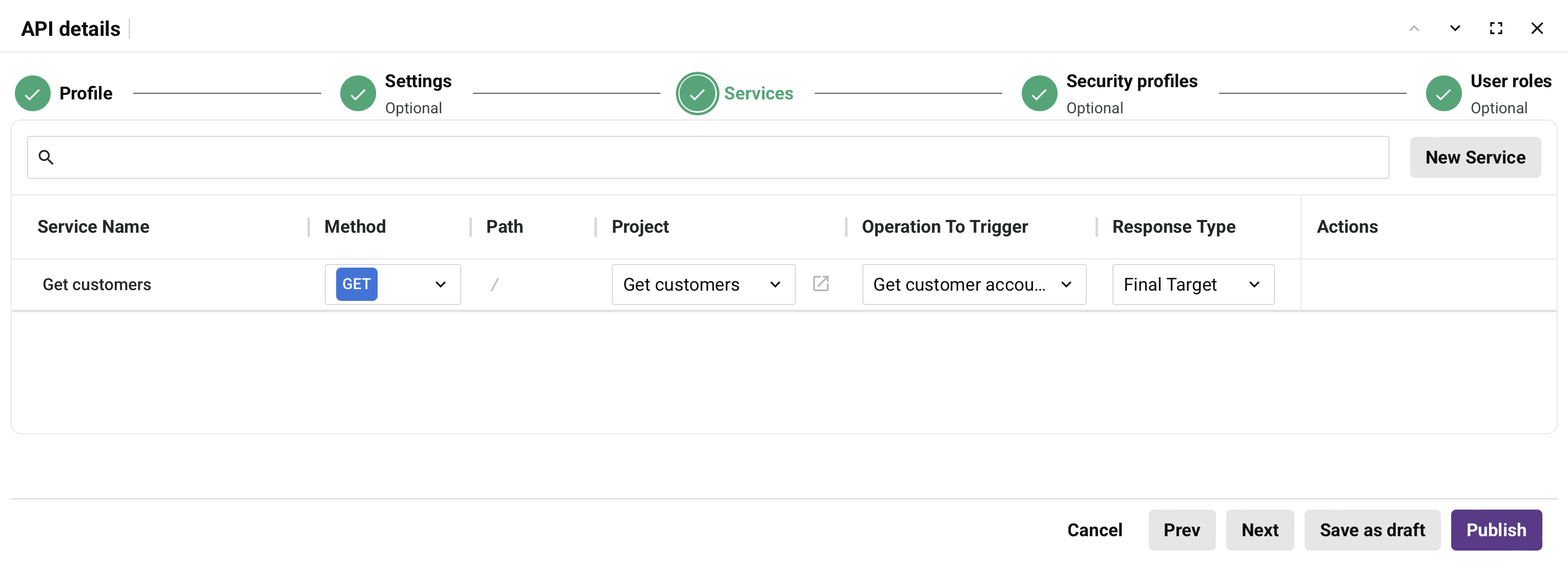
Konfigurieren Sie die folgenden Einstellungen:
- Service Name: Geben Sie einen aussagekräftigen Namen für diesen Service ein.
- Method: Wählen Sie GET.
- Path: Lassen Sie dieses Feld leer.
- Project: Wählen Sie das Projekt aus, das Ihren Vorgang enthält.
- Operation To Trigger: Wählen Sie den Vorgang aus, den Sie in Schritt 1 erstellt haben.
- Response Type: Setzen Sie auf Final Target (der in dieser Anleitung verwendete Vorgang hat eine API Response activity als Ziel konfiguriert).
Hinweis
Weitere Informationen zum Konfigurieren von Services finden Sie unter Services tab in Custom API configuration.
Sicherheit und Benutzerrollen zuweisen
Konfigurieren Sie, wer auf Ihre API zugreifen und diese nutzen kann:
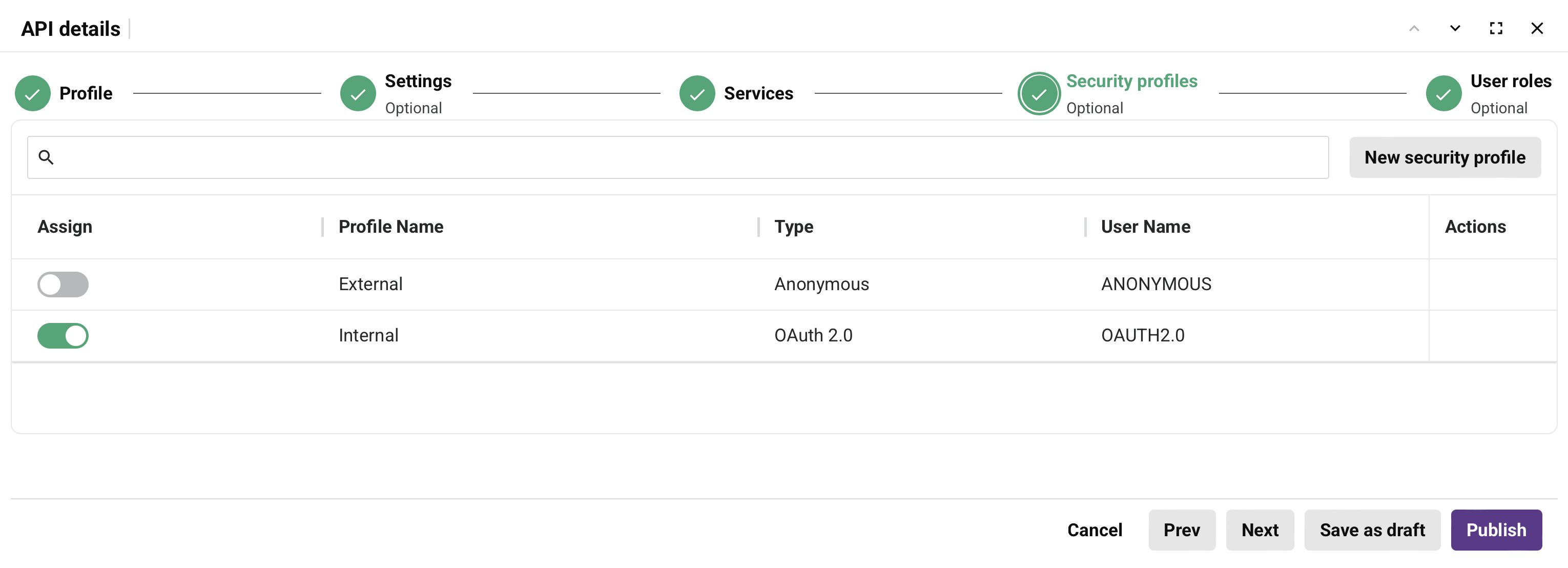
Sicherheitsprofile definieren, wie API gateways Anfragen an Ihre API authentifizieren und autorisieren. Die verfügbaren Rollen sind diejenigen, die auf der Registerkarte „Roles" der Seite „User Management" definiert sind.
Weitere Informationen zum Zuweisen von Benutzerrollen und Sicherheitsprofilen finden Sie in den Registerkarten User roles und Security profiles unter custom API configuration.
Weitere Informationen zur API-Sicherheit finden Sie unter Key concepts.
Überprüfung und Veröffentlichung
Wenn Sie die API live schalten möchten, klicken Sie auf Publish. Ein Dialog zeigt an, dass die API live ist:
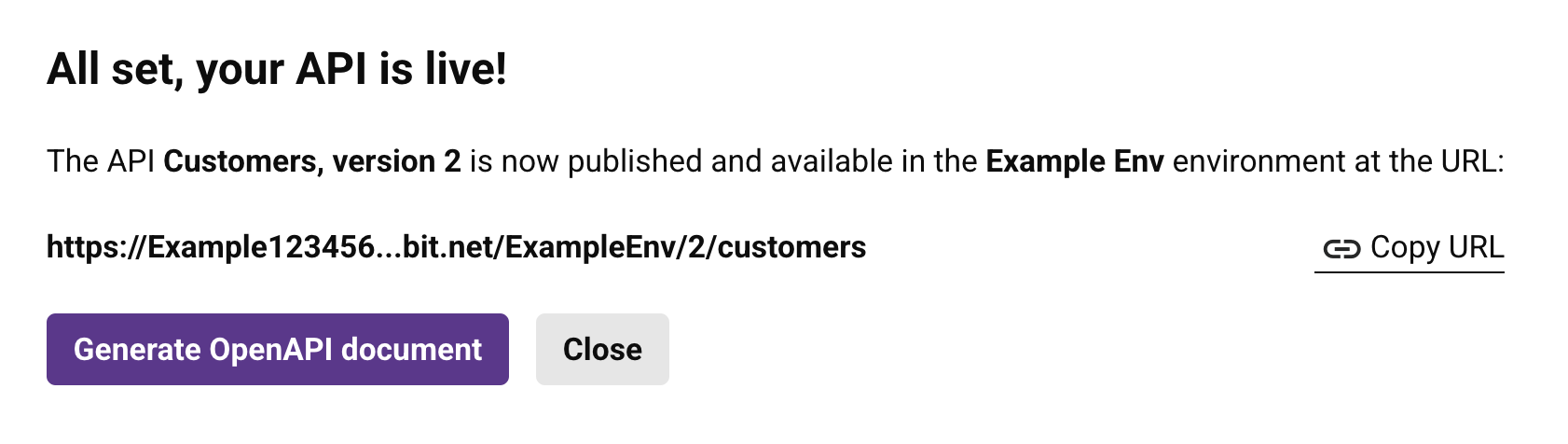
Klicken Sie auf Copy URL. Sie verwenden die kopierte URL in Schritt 3, um die API zu testen.
Schritt 3: API testen
Um die API zu testen, fügen Sie die API-URL aus Schritt 2 in einen Webbrowser ein:

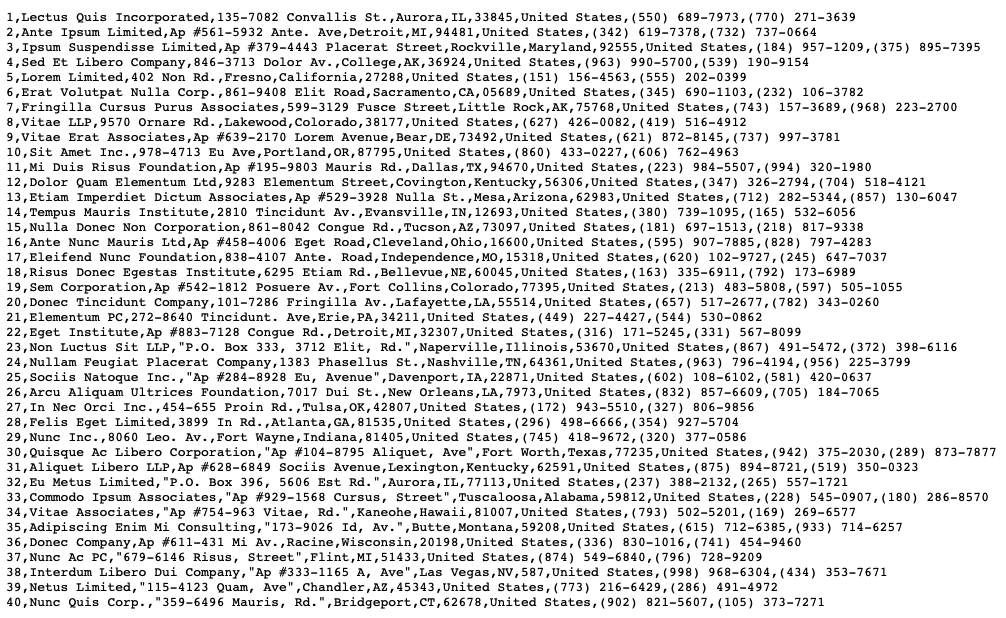
Nach der Authentifizierung wird der Studio-Vorgang aus Schritt 1 ausgelöst und antwortet mit einer CSV-Ausgabe der Kundenliste von Example Company:
Nächste Schritte
Nachdem die API live ist, können Sie die API verwalten, indem Sie API-Dokumentation auf der Seite Portal Manager oder für eine einzelne API auf der Registerkarte Documentation tab auf der Seite „APIs" generieren, die Protokolle auf der Seite API Logs anzeigen oder die Nutzungs- und Leistungsmetriken für die API auf der Seite Analytics überprüfen.