API-Protokollseite in Jitterbit API Manager
Einführung
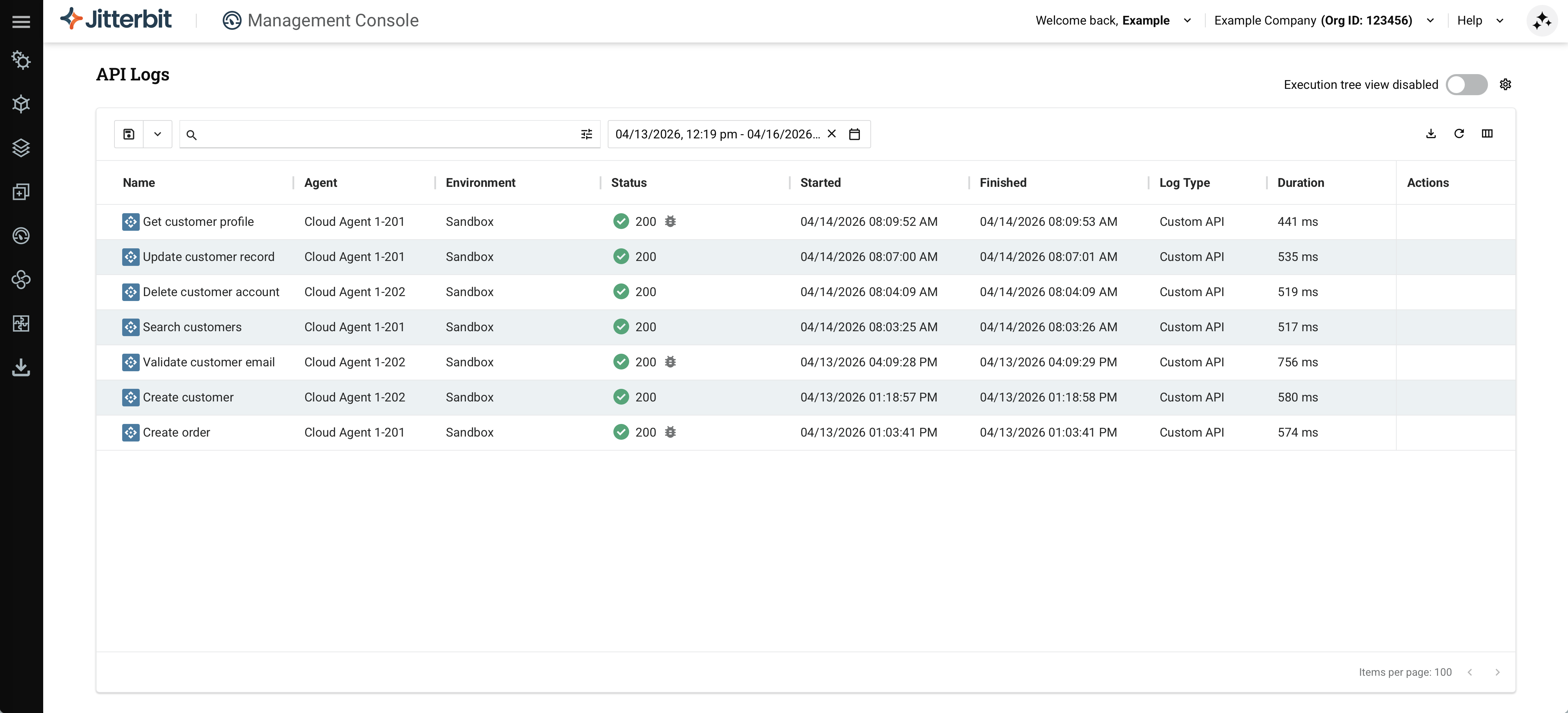
Die Seite API-Protokolle im API Manager zeigt eine Tabelle mit allen API-Verarbeitungsprotokollen und Debugprotokollen an (falls Debugprotokollierung aktiviert ist). Protokolle werden für benutzerdefinierte, OData- und Proxy-APIs generiert, wenn diese über das Cloud-API-Gateway oder ein privates API-Gateway aufgerufen werden. Wenn eine API einen Studio-Vorgang auslöst, werden die resultierenden Vorgangsprotokolle auch auf der Seite API-Protokolle zusätzlich zur Studio-Vorgangsprotokollanzeige und der Seite Runtime der Management Console angezeigt.
Wichtig
Harmony speichert Protokolldaten für API-Protokolle, API-Debugprotokolle und API-Ausführlichkeitsprotokolle 30 Tage ab dem Datum des API-Verbrauchs.
Hinweis
Weitere Informationen darüber, welche Informationen protokolliert werden, wenn eine API einen Vorgang auslöst, finden Sie unter API-Request- und Response-Daten.
API-Aufrufe generieren vier Arten von Protokollen:
-
API-Protokolle: API Manager generiert automatisch API-Protokolle auf der Seite API-Protokolle für jeden API-Manager-API-Aufruf. API-Protokolle enthalten Informationen über den API-Aufruf, einschließlich des Zeitstempels der API-Anforderung, des HTTP-Statuscodes, der Anforderungs-ID, der Anforderungsmethode, der Anforderungs-URI, der Antwortzeit, der Quell-IP der aufrufenden Anwendung, der Quellanwendung und aller Protokollmeldungen.
-
API-Debugprotokolle: Detaillierte Ablaufverfolgungsinformationen, die jeden Schritt der Anforderungsverarbeitung durch eine Service-URL einer API-Manager-API anzeigen. API-Debugprotokollierung ist standardmäßig nicht aktiviert und muss für jede einzelne API-Manager-API aktiviert werden. Um die Debugprotokollierung zu aktivieren, lesen Sie die Registerkarte Einstellungen unter Konfiguration benutzerdefinierter APIs, Konfiguration von OData-APIs oder Konfiguration von Proxy-APIs.
-
API-Ausführlichkeitsprotokolle: Rohe Request- und Response-Daten, die zum Aufrufen des Protokolls hinzugefügt werden, wenn eine API-Anforderung gestellt wird, einschließlich Request- und Response-Header, Parameter und Text. API-Ausführlichkeitsprotokollierung ist standardmäßig nicht aktiviert und muss für jede einzelne API-Manager-API aktiviert werden. Um die Ausführlichkeitsprotokollierung zu aktivieren, lesen Sie die Registerkarte Einstellungen unter Konfiguration benutzerdefinierter APIs, Konfiguration von OData-APIs oder Konfiguration von Proxy-APIs.
-
Private-Agent-Vorgangsprotokolle: Informationen über API-Aufrufe, die in die Datei
jitterbit.logdes Private Agents geschrieben werden, die sich im Verzeichnislogbefindet. Diese Protokolle enthalten den Anfang eines API-Aufrufs und die verstrichene Zeit. Private-Agent-Vorgangsprotokolle werden in der Konfigurationsdatei des Private Agents konfiguriert.
Um zusätzliche Protokollinformationen für OData-APIs hinzuzufügen, einschließlich SQL-Daten, die an die Datenbank gesendet werden, bearbeiten Sie die Konfigurationsdatei des Private Agents und setzen Sie DebugJDML auf true.
Zugriff auf die API-Protokollseite
Um auf die Seite API-Protokolle zuzugreifen, verwenden Sie das Harmony-Portalmenü, um API Manager > API-Protokolle auszuwählen.
Symbolleiste
Die Symbolleiste der Seite API-Protokolle enthält Steuerelemente zum Filtern der in der Protokolltabelle angezeigten Daten, zum Festlegen des Zeitbereichs und zum Verwalten des Tabellenlayouts.

Die angezeigten Daten können mithilfe der gespeicherten Abfragesteuerelemente, der Suchleiste, des Zeitbereichsmenüs und der Symbole der Symbolleiste angepasst werden.
Abfragen
Die Suchleiste ermöglicht es, Protokolleinträge nach den unten aufgeführten Kriterien zu filtern. Geben Sie einen oder mehrere Suchbegriffe in die Suchleiste ein, um die Tabelle der Protokolleinträge zu filtern.
Um eine Abfrage zu erstellen, ohne die Suchsyntax direkt einzugeben, klicken Sie auf das Symbol rechts in der Suchleiste. Ein Suchbereich wird geöffnet, dessen Felder in die Abschnitte Common, API und Operation unterteilt sind. Klicken Sie für jedes Feld auf das = Operator-Steuerelement, um Equals oder Not equals aus dem angezeigten Dropdown auszuwählen, und geben Sie dann einen Wert ein oder wählen ihn aus. Einige Felder haben das Operator-Steuerelement deaktiviert und verwenden nur Equals. Klicken Sie auf Search, um die Abfrage auszuführen, oder auf Reset, um alle Felder zu löschen. Der Bereich erstellt die gleiche Abfragesyntax wie in diesem Abschnitt beschrieben, und die resultierende Abfrage wird in der Suchleiste angezeigt. Der Abschnitt API enthält ein Feld Security profile zum Filtern von Protokolleinträgen nach Sicherheitsprofil.
Jedes Feld aus dem Bereich wird auch als Chip neben dem Zeitraumselektor angezeigt und mit dem Feldnamen gekennzeichnet (z. B. Environment oder Security profile). Die Nummer auf dem Chip zeigt, wie viele Werte auf dieses Feld angewendet werden. Beispielsweise bedeutet ein Chip mit 2, dass zwei Umgebungen ausgewählt sind. Klicken Sie auf auf einem Chip, um alle Werte für dieses Feld zu löschen, oder klicken Sie auf Clear filters, um alle angewendeten Filter zu löschen.
Hinweis
Die Seite API Logs speichert Ihre zuletzt verwendeten Filterauswahlmöglichkeiten. Falls Sie die erwarteten Ergebnisse nicht sehen, überprüfen Sie, ob zuvor angewendete Filter gelöscht wurden.
Suchbegriffe verwenden einen von zwei Operatoren:
=: Gibt Protokolleinträge zurück, in denen das Feld dem Wert entspricht.!=: Gibt Protokolleinträge zurück, in denen das Feld dem Wert nicht entspricht.
Wildcard-Muster werden bei beiden Operatoren unterstützt. Verwenden Sie % oder * als Wildcard-Zeichen:
value%odervalue*: Entspricht Einträgen, bei denen das Feld mit dem Wert beginnt.abc%doderabc*d: Entspricht Einträgen, bei denen das Feld mitabcbeginnt, mitdendet und dazwischen beliebige Zeichen enthält.
Wildcard-Abgleiche sind am Anfang des Feldwerts verankert, daher geben nur Anfang-mit-(Präfix-)Suchen Ergebnisse zurück. Ein führendes Wildcard erweitert die Übereinstimmung nicht: %value% und *value* werden beide als value% (beginnt mit) behandelt. Das Suchen nach Text, der nur in der Mitte oder am Ende eines Feldes vorkommt, gibt keine Ergebnisse mehr zurück.
Dies sind die unterstützten Suchkriterien:
| Kriterium | Gültige Suche | Ungültige Suche |
|---|---|---|
| Request ID | apiRequestId=123%;apiRequestId=fI9KRyjM%;apiRequestId!=123%;apiRequestId!=fI9KRyjM%; |
|
| Request URI | requesturi=https://acme2.jitterbit.net%;requesturi=https://acme2.jitterbit.net/defaultUrlPrefix%;requesturi!=https://acme2.jitterbit.net%; |
|
| API Service URL | apiServiceUrl=https://acme2.jitterbit.net/defaultUrlPrefix%;apiServiceUrl=https://acme2.jitterbit.net/defaultUrlPrefix/v1/customers;apiServiceUrl!=https://acme2.jitterbit.net/defaultUrlPrefix%; |
|
| Source IP | sourceip=14.141%;sourceip!=14.141%; |
|
| Source Application | sourceApplication=Mozilla%;sourceApplication!=Mozilla%; |
|
| Message | message=REJECT;message=Access Denied;message!=REJECT;message!=Access Denied; |
|
| Status | apiStatus=200;apiStatus!=200; |
apiStatus=abc; |
| API Name | api=Get Customer%;api!=Get Customer%; |
|
| Operation Name | operation=New Delete;operation!=New Delete; |
|
| Log Type | logType=Custom API;logType=Proxy API;logType=OData Service; |
|
| ID | id=fI9KRyjM;id!=fI9KRyjM; |
|
| Environment | environment=Sandbox;environment!=Sandbox; |
|
| Request Method | apiRequestMethod=GET;apiRequestMethod!=GET; |
|
| API Gateway | apiGateway=acme2.jitterbit.net%;apiGateway!=acme2.jitterbit.net%; |
|
| Gateway Type | gatewayType=Public;gatewayType=Private; |
|
| Auth Type | authType=OAuth 2.0;authType=Anonymous; |
|
| Security Profile | securityProfile=Internal Developer Security;securityProfile!=Internal Developer Security; |
|
| Operation ID | operationGuid=0f04b6f6-4129-45dd-8388-abd19fe6a4f7;operationGuid!=0f04b6f6-4129-45dd-8388-abd19fe6a4f7; |
|
| Agent | agent=Windows%;agent!=Windows%; |
|
| Project | project=SFDC-SAP;project!=SFDC-SAP; |
|
| Root Operation Instance GUID | rootOperationInstanceGuid=0f04b6f6-4129-45dd-8388-abd19fe6a4f7; |
Hinweis
- Geben Sie die vollständige API-Service-URL einschließlich des
https://-Schemas als Wert für das KriteriumapiServiceUrlein. - Das Kriterium
messageunterstützt keine Platzhalterzeichen. Geben Sie den zu suchenden Text als Phrase ein; die Suche gibt Einträge zurück, deren Nachricht diesen Text enthält. - Das Kriterium
apiStatusakzeptiert nur numerische HTTP-Statuscodes. Ein nicht-numerischer Wert wird als ungültig gekennzeichnet, angezeigt durch einen roten Rahmen um das Feld. - Das Kriterium
logTypeakzeptiert einen der folgenden Werte:Custom API,Proxy APIoderOData Service. - Das Kriterium
gatewayTypeakzeptiert einen der folgenden Werte:PublicoderPrivate. - Das Kriterium
authTypeakzeptiert einen der folgenden Werte:Anonymous,Basic,OAuth 2.0oderAPI key. - Das Kriterium
securityProfileentspricht dem Namen eines Sicherheitsprofils. Verwenden Sie es anstelle vonauthType, um Protokolleinträge für ein Sicherheitsprofil zu isolieren, wenn mehrere Sicherheitsprofile denselben Authentifizierungstyp verwenden, z. B. mehrere API-Schlüssel-Profile.
Abfragen kombinieren
Abfragen können eine Kombination von Kriterien enthalten. Kombinierte Suchkriterien müssen durch ein Semikolon (;) zwischen den einzelnen Kriterien getrennt werden. Die Operatoren = und != können in derselben Suche zusammen verwendet werden. Dies sind Beispiele für gültige kombinierte Suchen:
message=Access Denied;requesturi=https://acme2.jitterbit.net%;
apiRequestId=yzaccwui%;message=REJECT;
sourceApplication=Mozilla%;message=REJECT;
sourceip=70.5%;requesturi=https://acme2.jitterbit.net%;
sourceApplication!=Mozilla%;message=REJECT;
message!=Access Denied;requesturi=https://acme2.jitterbit.net%;
sourceip!=70.5%;sourceApplication=Mozilla%;
Gespeicherte Abfragen
Abfragen können gespeichert und wiederverwendet, dann bearbeitet oder gelöscht werden:
-
Abfrage speichern: Klicken Sie auf Abfrage speichern. Ein Abfrageformular wird geöffnet:
- Name: Geben Sie einen Namen für die gespeicherte Abfrage ein.
- Abfrage: Die aktuellen Suchbegriffe werden vorausgefüllt. Bearbeiten oder fügen Sie Abfrageterme mit derselben Syntax wie in der Suchleiste hinzu. Klicken Sie auf das Feld, um eine Liste der verfügbaren Suchbegriffe anzuzeigen, oder geben Sie einen Begriff gefolgt von einem Semikolon ein.
Klicken Sie auf Speichern, um die Abfrage zu speichern.
-
Gespeicherte Abfrage verwenden: Klicken Sie auf Gespeicherte Abfragen, um die Liste der gespeicherten Abfragen zu öffnen, und klicken Sie dann auf eine Abfrage, um sie anzuwenden. Die Suchbegriffe werden auf die Suchleiste angewendet und die Ergebnisse werden automatisch aktualisiert.
Hinweis
Datumswerte aus einer gespeicherten Abfrage werden auf die Zeitraumauswahl angewendet, nicht auf die Suchleiste.
-
Gespeicherte Abfrage bearbeiten: Klicken Sie auf Gespeicherte Abfragen, und klicken Sie dann auf das Symbol Bearbeiten für die Abfrage, die Sie bearbeiten möchten. Aktualisieren Sie den Namen oder die Abfrageterme, und klicken Sie auf Speichern.
-
Gespeicherte Abfrage löschen: Klicken Sie auf Gespeicherte Abfragen, und klicken Sie dann auf das Symbol Löschen für die Abfrage, die Sie löschen möchten. Bestätigen Sie das Löschen, wenn Sie dazu aufgefordert werden.
Zeitraumauswahl
Die Zeitraumauswahl zeigt den aktuell ausgewählten Zeitbereich (z. B. Letzte 24 Stunden) an und ermöglicht es Ihnen, den Zeitrahmen der API-Protokolldaten anzupassen:

Klicken Sie auf die Zeitraumauswahl, um ein Dialogfeld mit zwei Registerkarten zu öffnen: Relativ und Absolut.
Registerkarte „Relativ"
Die Registerkarte Relativ bietet voreingestellte Zeitbereiche und eine benutzerdefinierte Zeitraumauswahl für relative Zeiträume:
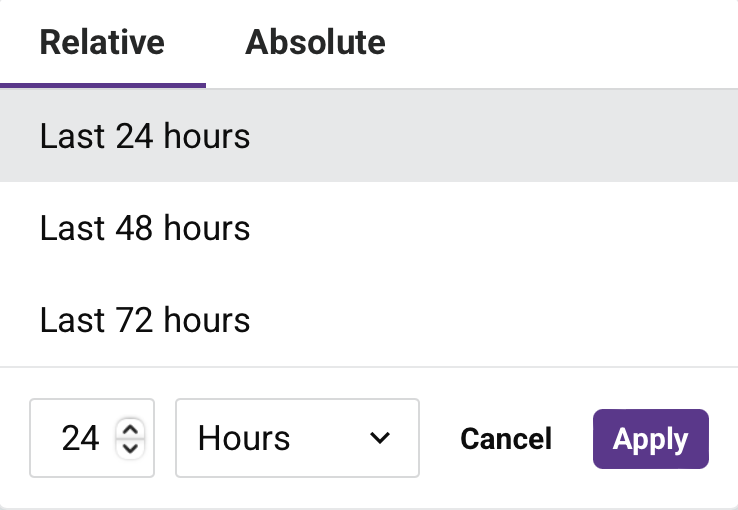
Wählen Sie einen der voreingestellten Zeitbereiche:
-
Letzte 24 Stunden: Zeigt API-Protokolldaten für die letzten 24 Stunden an.
-
Letzte 48 Stunden: Zeigt API-Protokolldaten für die letzten 48 Stunden an.
-
Letzte 72 Stunden: Zeigt API-Protokolldaten für die letzten 72 Stunden an.
Um einen benutzerdefinierten relativen Zeitraum zu erstellen, verwenden Sie die Steuerelemente am unteren Rand des Dialogfelds:
-
Zahlenfeld: Geben Sie die Anzahl der Zeiteinheiten ein (beispielsweise
1,7,30). -
Dropdown-Menü für Einheiten: Wählen Sie die Zeiteinheit aus Minuten, Stunden, Tage, Wochen oder Monate.
-
Abbrechen: Schließt das Dialogfeld, ohne Änderungen anzuwenden.
-
Anwenden: Wendet den ausgewählten Zeitraum an und schließt das Dialogfeld.
Registerkarte „Absolut"
Die Registerkarte Absolut ermöglicht die Auswahl eines bestimmten Datums- und Zeitraums innerhalb der letzten 30 Tage. Daten außerhalb dieses Bereichs können nicht ausgewählt werden:
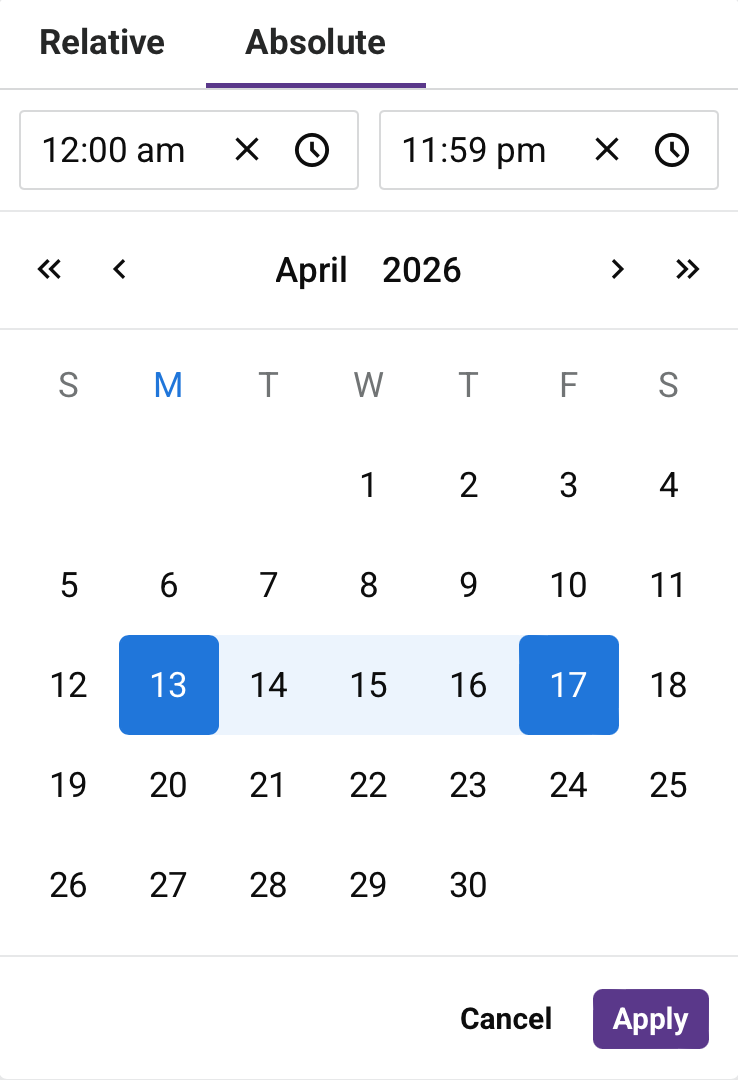
Der ausgewählte Datumsbereich wird oben im Dialogfeld im Format MM/DD/YYYY, HH:mm am/pm - MM/DD/YYYY, HH:mm am/pm angezeigt.
Konfigurieren Sie den Datums- und Zeitraum mithilfe der folgenden Steuerelemente:
-
Feld „Startzeit": Zeigt die Startzeit für den Bereich an. Klicken Sie auf , um die Zeit zu löschen, oder klicken Sie auf , um die Zeit anzupassen.
-
Feld „Endzeit": Zeigt die Endzeit für den Bereich an. Klicken Sie auf , um die Zeit zu löschen, oder klicken Sie auf , um die Zeit anzupassen.
-
Datumsauswahl: Verwenden Sie den Kalender, um Start- und Enddaten auszuwählen. Navigieren Sie mit den Pfeilen links und rechts zwischen Monaten.
-
Abbrechen: Schließt das Dialogfeld, ohne Änderungen anzuwenden.
-
Anwenden: Wendet den ausgewählten Datums- und Zeitraum an und schließt das Dialogfeld.
Zusätzliche Steuerelemente
Zusätzliche Steuerelemente werden auf der rechten Seite der Symbolleiste angezeigt:
-
Als CSV herunterladen: Klicken Sie, um das Dialogfeld Protokolle herunterladen zu öffnen. Der Export hat folgende Merkmale:
- Umfang: Der Export nutzt die angewendeten Filter und Suchkriterien und zeigt alle passenden Protokolleinträge. Dies entspricht der vollständigen Ergebnismenge, die auf allen Seiten der Tabelle angezeigt wird.
- Hierarchie: Der Export behält die Eltern-Kind-Hierarchie von API- und Vorgangsprotokolleinträgen bei und hält zugehörige Ketten zusammenhängend.
- Reihenfolge: Datensätze werden nach der Startzeit des übergeordneten Elements (absteigend) sortiert, untergeordnete Vorgangsdatensätze nach Ausführungsreihenfolge (aufsteigend).
- Zeitzone: Die Zeitstempel Gestartet und Beendet verwenden die lokale Zeitzone Ihres Browsers.
- Verpackung: Wenn der Export mehrere Dateien umfasst, werden alle Dateien in einem einzelnen ZIP-Archiv zum Download verpackt.
Das Dialogfeld enthält die folgende Option:
- Nachrichten einschließen: Wählen Sie diese Option, um vollständige Protokollmeldungen in den Export einzubeziehen. Diese Option ist standardmäßig nicht ausgewählt. Das Einbeziehen von Meldungen kann die Dateigröße und Generierungszeit erheblich erhöhen.
Klicken Sie auf Herunterladen, um den Export zu starten, oder auf Abbrechen, um ihn zu verwerfen.
-
Aktualisieren: Klicken Sie, um die Protokolldaten anhand der angewendeten Filter und Suchkriterien zu aktualisieren.
-
Spalten filtern: Klicken Sie, um die Sichtbarkeit und Reihenfolge der Spalten zu ändern. Die Seitenleiste Spalten wird mit den folgenden Steuerelementen geöffnet:
-
Suchen: Geben Sie einen Teil oder den gesamten Namen einer Spalte ein, um die Liste auf die übereinstimmenden Einträge zu reduzieren.
-
Alle anzeigen: Macht alle Spalten sichtbar.
-
Verschieben: Ziehen Sie die Spalte, um ihre Position in Bezug auf andere zu ändern.
-
Sichtbar: Die Spalte wird in der Tabelle angezeigt. Klicken Sie, um sie zu verbergen.
-
Verborgen: Die Spalte wird in der Tabelle nicht angezeigt. Klicken Sie, um sie anzuzeigen.
-
Speichern: Speichert Änderungen an den Spalten.
-
Abbrechen: Schließt den Spaltenedittor, ohne Änderungen zu speichern.
-
Seiteneinstellungen
In der oberen rechten Ecke der Seite befinden sich der Umschalter Ausführungsbaumansicht und das Symbol Einstellungen:

-
Ausführungsbaumansicht: Schalten Sie um, um zu steuern, wie Suchergebnisse die Eltern-Kind-Hierarchie von Protokolleinträgen anzeigen. Wenn aktiviert, enthalten Suchergebnisse die vollständige Ausführungskette für jeden passenden Eintrag: Wenn der Treffer ein API-Protokolleintrag ist, werden alle untergeordneten Vorgangsbeiträge angezeigt; wenn der Treffer ein Vorgangseintrag ist, werden auch das übergeordnete API-Protokoll und alle verwandten oder untergeordneten Vorgänge angezeigt. Wenn deaktiviert, werden nur die Einträge angezeigt, die direkt den Suchkriterien entsprechen, ohne Über- oder Untergeordnete.
-
Einstellungen: Klicken Sie hier, um die Einstellungen-Schublade zu öffnen. Wählen Sie ein Aktualisierungsintervall aus: Nie (Standard), 1 Minute, 5 Minuten, 15 Minuten oder 30 Minuten, und klicken Sie dann auf Speichern.
Tabelle „Protokolleinträge"
Jede Zeile in der Tabelle API-Protokolle zeigt Protokollierungsdaten für einen API-Aufruf oder einen durch diesen Aufruf ausgelösten Vorgang an.
Tipp
Um die Sichtbarkeit und Reihenfolge der Spalten zu ändern, verwenden Sie Spalten filtern, wie unter Zusätzliche Steuerelemente beschrieben.

Die folgenden Spalten sind verfügbar:
| Spalte | Beschreibung | Gilt für |
|---|---|---|
| Name | Der Name der API oder des mit dem Protokolleintrag verknüpften Vorgangs. | Alle |
| Protokolltyp | Der Typ des Protokolleintrags: Custom API, Proxy API oder OData API für API-Protokolleinträge oder Operation für Protokolleinträge von Vorgängen. Protokolleinträge von Vorgängen werden automatisch angezeigt, wenn ein API-Aufruf einen Studio-Vorgang auslöst. Es ist keine weitere Konfiguration erforderlich. | Alle |
| Umgebung | Der Name der Umgebung, in der die API bereitgestellt ist. | Alle |
| Status | Der Status des Protokolleintrags. Bei API-Protokolleinträgen ist dies der HTTP-Statuscode (siehe Statuscodedefinitionen auf w3.org). Bei Protokolleinträgen vom Typ Operation ist dies der Vorgangsstatus. | Alle |
| Gestartet | Der Zeitstempel, wann die API-Anfrage empfangen oder der Vorgang gestartet wurde. Zeitangaben werden in der Zeitzone Ihres Browsers angezeigt. | Alle |
| Beendet | Der Zeitstempel, wann der API-Aufruf oder Vorgang abgeschlossen wurde. Zeitangaben werden in der Zeitzone Ihres Browsers angezeigt. Dieses Feld ist leer, während der API-Aufruf oder Vorgang noch läuft. | Alle |
| Dauer | Die Zeit zwischen Gestartet und Beendet. Dieses Feld ist leer, während der API-Aufruf oder Vorgang noch läuft. | Alle |
| ID | Der eindeutige Bezeichner für den Protokolleintrag. | Alle |
| API-Service-URL | Die vollständige URL für den API-Aufruf, einschließlich Basis-URL, Service Root, Version und aller Pfadparameter. | Nur API |
| API-Version | Die Versionsnummer der API. | Nur API |
| Anfragemethode | Die für den API-Aufruf verwendete HTTP-Methode. Mögliche Werte sind GET, POST, PUT, DELETE, PATCH und MERGE. | Nur API |
| Quell-IP | Die IP-Adresse der Clientanwendung oder des Servers, der die API-Anfrage gestellt hat. | Nur API |
| Quellanwendung | Die Anwendung oder der Browser, der die API-Anfrage gestellt hat. | Nur API |
| API Gateway | Der Domänenname des Cloud-API-Gateways oder Private-API-Gateways, das die Anfrage verarbeitet hat. | Nur API |
| Gateway-Typ | Der Typ des API-Gateways, das die Anfrage verarbeitet hat: Public (Cloud-API-Gateway) oder Private (Private-API-Gateway). | Nur API |
| Authentifizierungstyp | Der Authentifizierungstyp, der vom Sicherheitsprofil der API verwendet wird. | Nur API |
| Agent | Der Name des Agenten, der den Vorgang verarbeitet hat. | Nur Vorgang |
| Projekt | Der Name des mit dem Protokolleintrag verknüpften Projekts. | Nur Vorgang |
| Root-Vorgangsinstanz-GUID | Der global eindeutige Bezeichner (GUID) der Root-Vorgangsinstanz. | Nur Vorgang |
| Vorgangs-ID | Der eindeutige Bezeichner des durch den API-Aufruf ausgelösten Vorgangs. | Nur Vorgang |
Hinweis
Der Begriff Protokolltyp in dieser Tabelle bezieht sich auf die Kategorie des Protokolleintrags, nicht auf die API-Protokolltypen (API-Protokolle, Debug-Protokolle, ausführliche Protokolle, Private-Agent-Vorgangsprotokoll), die in der Einführung beschrieben werden.
Fahren Sie mit der Maus über einen Protokolleintrag, um verfügbare Aktionen anzuzeigen. Die Aktionen unterscheiden sich je nach Protokolltyp:
Bei Protokolleinträgen vom Typ Custom API, Proxy API und OData API:
- Ansicht: Öffnen Sie die API-Protokolldetails.
- API öffnen: Öffnen Sie die API im API Manager.
Bei Protokolleinträgen vom Typ Operation:
- Anzeigen: Öffne die API-Protokolldetails.
-
Operation abbrechen: Verfügbar für Operationen mit dem Status Eingereicht, Empfangen, Ausstehend oder Wird ausgeführt. Operation abbrechen sendet eine Anfrage an den Agent, um die Operation zu stoppen. Nach dem Klick wird der Status Abbruch angefordert neben dem Echtzeit-Operationsstatus angezeigt.
Hinweis
Das Senden einer Abbruchanfrage garantiert nicht, dass die Operation abgebrochen wird. Operationen mit dem Status Abbruch angefordert können je nach aktuellem Ausführungszustand des Agents weiterhin ausgeführt werden.
-
Zur Operation wechseln: Öffne das Projekt in Studio und wähle die Operation aus. Diese Aktion ist nur für Studio-Operationen verfügbar, nicht für Design Studio-Operationen.
Wenn mehr als 100 Protokolleinträge vorhanden sind, werden diese in Seiten zu je 100 Einträgen aufgeteilt. Verwende die Navigationsschaltflächen Vorherige Seite und Nächste Seite am unteren Ende der Tabelle, um zwischen den Seiten zu navigieren.
API-Protokolldetails
Um zusätzliche Details oder Debug-Protokolle (falls aktiviert) für einen Protokolleintrag anzuzeigen, klicke auf den Eintrag in der Tabelle. Eine Schublade wird am unteren Ende der Seite mit den folgenden Registerkarten geöffnet, je nach Protokolltyp:
- Custom API, Proxy API und OData API Protokolleinträge: Meldungen und Debug-Protokollierung.
- Operation Protokolleinträge: Meldungen, Aktivitätsprotokolle und Debug-Protokollierung.
Die Schublade trägt den Titel Meldungen und Protokolle und zeigt Name, Status, Startzeit, Endzeit und Dauer des ausgewählten Protokolleintrags an.
Registerkarte „Meldungen"
Der Inhalt der Registerkarte Meldungen unterscheidet sich je nach Protokolltyp des ausgewählten Eintrags.
API-Protokolleinträge
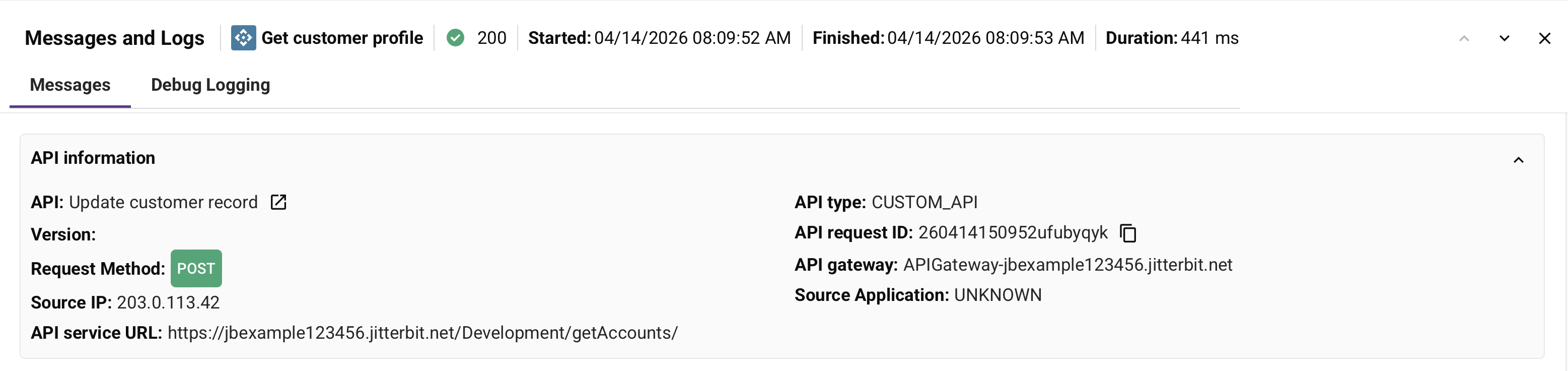
Wenn ein Custom API, Proxy API oder OData API Protokolleintrag ausgewählt ist, zeigt die Registerkarte Meldungen Details zum API-Aufruf in den folgenden ausklappbaren Abschnitten: API-Informationen, Aufrufdetails, Aufrufergebnis und API-Nutzlast (falls aktiviert).
API-Informationen
Der Abschnitt API-Informationen zeigt die folgenden Details:
-
API: Der Name der API, die die Operation ausgelöst hat. Klicke auf , um die API-Konfiguration in einer neuen Registerkarte in API Manager zu öffnen.
-
Version: Die Versionsnummer der API.
-
API-Typ: Der Typ der API, einer der folgenden:
- CUSTOM_API: Eine Custom API, die in API Manager erstellt wurde.
- ODATA: Eine OData API, die in API Manager erstellt wurde.
-
Request-Methode: Die HTTP-Methode, die für den API-Aufruf verwendet wird. Mögliche Werte sind GET, POST, PUT, DELETE, PATCH und MERGE.
-
API-Request-ID: Ein eindeutiger Bezeichner für die API-Anfrage. Du kannst diese ID verwenden, um Protokolle über verschiedene Systeme hinweg zu korrelieren und nach bestimmten Anfragen zu suchen. Klicke auf , um den Wert zu kopieren.
-
Quell-IP: Die IP-Adresse der Client-Anwendung oder des Servers, der die API-Anfrage gestellt hat.
-
API-Gateway: Das API-Gateway, das die Anfrage verarbeitet hat. Dieses Feld zeigt den Domainnamen des Cloud API Gateway oder Private API Gateway, das den API-Aufruf verarbeitet hat.
-
API-Service-URL: Die vollständige URL zum Aufrufen der API, einschließlich Basis-URL, Service-Root, Version und eventuellen Pfadparametern. Dies ist die vollständige API-Service-URL, die vom Client verbraucht wird.
-
Quell-Anwendung: Die Anwendung oder der Browser, die/der die API-Anfrage gestellt hat.
Aufrufdetails
Der Abschnitt Aufrufdetails zeigt die HTTP-Request-Header, die mit dem API-Aufruf gesendet wurden, unter der Bezeichnung Request-Header an. Jeder Header wird als Schlüssel-Wert-Paar dargestellt, z. B. accept, accept_encoding, content_length, fulluri, host, user_agent und Weiterleitungs-Header. Header, die Anmeldedaten oder Sitzungsdaten enthalten, werden maskiert, wie in Maskierte Header beschrieben.
Anrufprotokoll
Der Bereich Anrufprotokoll zeigt Systemprotokollameldungen an, die während der Verarbeitung der API-Anfrage generiert werden. Klicken Sie auf , um das Protokoll in die Zwischenablage zu kopieren.
API-Payload
Der Bereich API-Payload zeigt die Anfrage- und Antwortzahlen-Daten für den API-Aufruf an. Dieser Bereich ist sichtbar, wenn eines oder beide der folgenden Elemente im Reiter Einstellungen der API aktiviert sind: Debug-Modus aktivieren bis oder Anfrage- und Antwort-Payloads in Protokollen anzeigen.
Der Bereich ist in zwei Bereiche unterteilt:
-
Anfragebody: Die mit der API-Anfrage gesendete Payload.
-
Antwortbody: Die von der API zurückgegebene Payload. Wenn die Antwort-Payload das Anzeigelimit überschreitet, wird sie mit der Bezeichnung
(Gekürzt)angezeigt.
Jeder Bereich bietet die folgenden Steuerelemente:
-
Suche: Durchsuchen Sie die Payload nach einer bestimmten Zeichenfolge.
-
Kopieren: Kopieren Sie die Payload in die Zwischenablage.
-
Herunterladen: Laden Sie die Payload als Datei herunter.
Einträge des Vorgangsprotokolls
Wenn ein Vorgangs-Protokolleintrag ausgewählt wird, zeigt der Reiter Nachrichten Folgendes an:
-
Quelldatensätze: Bei Verwendung einer FTP- oder Datenbank-Aktivität als Quelle wird die Anzahl der aus dem Quellsystem gelesenen Datensätze angezeigt. Bei anderen Konnektoren wird die Anzahl unabhängig von der Anzahl der Quelldatensätze mit
0angezeigt. -
Zieldatensätze: Bei Verwendung einer FTP- oder Datenbank-Aktivität als Ziel wird die Anzahl der an das Zielsystem übertragenen Datensätze angezeigt. Bei anderen Konnektoren wird die Anzahl unabhängig von der Anzahl der Zieldatensätze mit
0angezeigt. -
Nachricht: Protokolldetails für den Vorgang, einschließlich eines der folgenden:
- Vom System generierte Meldungen, die angeben, dass der Vorgang ohne Fehler abgeschlossen wurde.
- Informations- und Warnmeldungen von den Quell- oder Zielsystemen.
- Validierungswarnungen der Jitterbit-Transformations-, Validierungs- und Scripting-Services.
- Benutzerdefinierte Meldungen, die vom Tool Vorgang aufrufen (wenn Fehler auslösen, wenn der Vorgang fehlschlägt aktiviert ist) oder der Funktion
WriteToOperationLog()generiert werden.
Protokollmeldungen werden als einzelne Blöcke angezeigt, die nach Meldungstyp gekennzeichnet sind (z. B. Nachricht, Fehler oder Schwerwiegender Fehler beim Verarbeiten des Vorgangs). Jeder Block bietet zum Kopieren oder zum Herunterladen des Inhalts.
Hinweis
- Datumsangaben und Uhrzeiten in Protokollmeldungen werden in ihrem Originalformat aus der Quelle angezeigt und nicht in die lokale Browserzeit konvertiert.
- Protokollmeldungen, die größer als etwa 100 KB sind (etwa 99.000 Zeichen), werden gekürzt, was durch
Nachricht gekürztam Ende des Protokolls angezeigt wird.
-
Meldungen, die in Vorwärts-Transformationsskripten protokolliert werden: Meldungen, die während der Ausführung des Vorwärts-Transformationsskripts generiert werden. Klicken Sie auf , um zu kopieren oder auf , um herunterzuladen.
Reiter Aktivitätsprotokolle
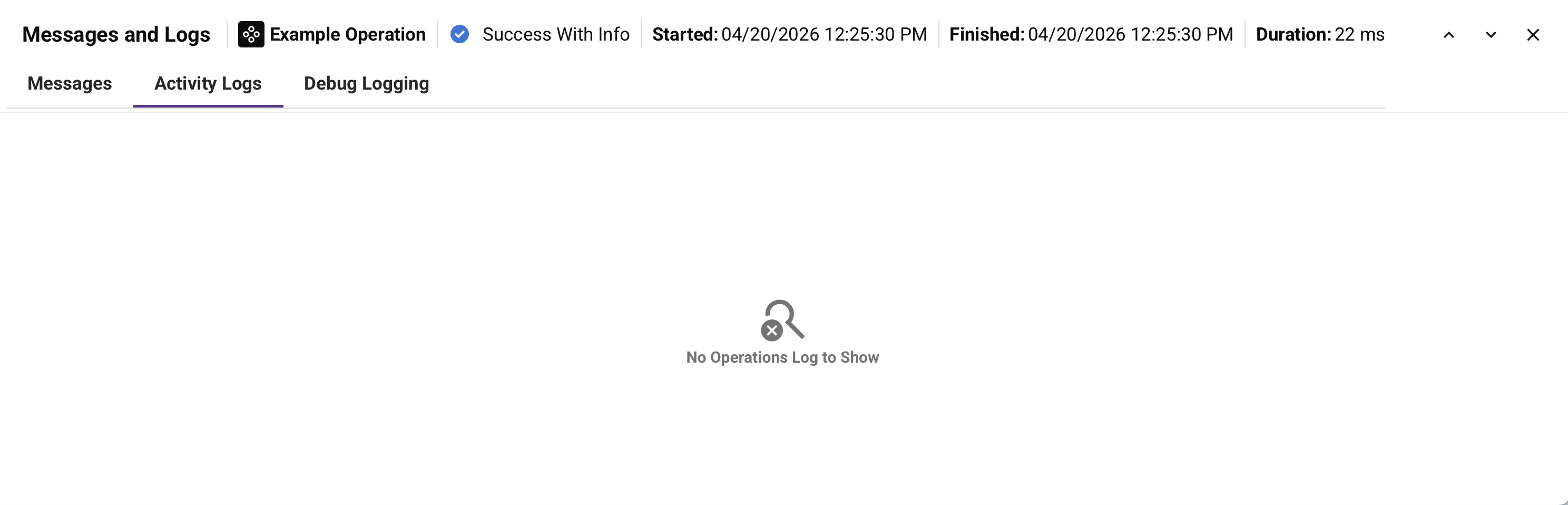
Der Reiter Aktivitätsprotokolle enthält Links zu Erfolgs- oder Fehlerdateien, die von Salesforce-, Salesforce Service Cloud- oder ServiceMax-Aktivitäten erstellt wurden, die auf einem privaten Agenten ausgeführt werden. Dateien sind im CSV-Format. Klicken Sie auf einen Link, um herunterzuladen.
Aktivitätsprotokoll-Dateien werden nach 14 Tagen automatisch durch den Dateibereinigungsdienst des privaten Agenten gelöscht. Sie können dieses Verhalten im Bereich [ResultFiles] der Datei jitterbit.conf des privaten Agenten ändern oder indem Sie die Regeln des Dateibereinigungsdiensts ändern.
Das Herunterladen von Aktivitätsprotokollen ist für Cloud-Agenten deaktiviert. Sie sehen möglicherweise Download-Links, aber der Versuch, sie herunterzuladen, erzeugt eine Fehlermeldung.
Debug Logging tab
Wenn Debug-Logging auf Operationsebene aktiviert ist (für Cloud-Agenten oder für private Agenten) und die Operation auf einem Agent der Version 10.48 oder später ausgeführt wurde, zeigt diese Registerkarte die Details der vollständigen Ausführungshierarchie einer Studio-Operation. Die Operationsprotokollansicht zeigt eine geteilte Ansicht mit Operationsprotokollen im linken Bereich und detaillierten Protokollinformationen für die ausgewählte Operation im rechten Bereich. Die Ansicht nutzt die ausgewählten Tabellensteuerelemente zum Filtern von Ergebnissen. Falls Operationen mit Operationsaktionen oder der Funktion RunOperation verkettet sind, werden diese Operationen unter der übergeordneten Operation aufgelistet.
Wenn Debug-Logging für Operationen aktiviert ist, kann diese Registerkarte auch Komponenten-Input- und Output-Daten und API-Request- und Response-Daten anzeigen (wenn die Operation durch eine API Manager API ausgelöst wird). Request- und Response-Payload werden nur eingebunden, wenn in der Registerkarte Einstellungen der API auch die Option Show Request & Response Payloads in Logs aktiviert ist.
Übergeordnete Operationen (und alle untergeordneten Operationen darunter) werden in aufsteigender Reihenfolge nach Gestartet sortiert. Die Tabelle kann (nur für Operationen auf oberster Ebene) nach Name, Gestartet, Beendet, Dauer oder Status sortiert werden, indem auf die entsprechende Kopfzeile geklickt wird.
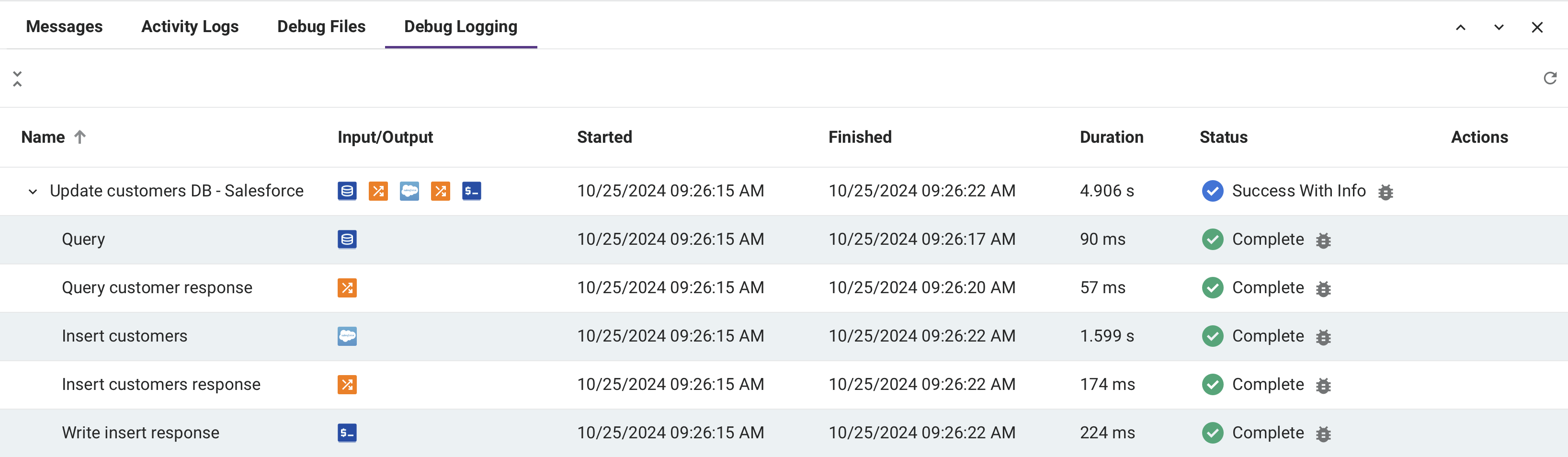
Beim Öffnen der Operationsprotokollansicht ist das erste Operationsprotokoll in der Liste standardmäßig ausgewählt. Die detaillierten Protokollinformationen für diese Operation werden im rechten Bereich angezeigt.
-
Name: Der Name der Operation oder des Operationsschritts. Die Carets, mit denen sich zusätzliche Zeilen erweitern oder reduzieren lassen, werden für übergeordnete Operationen und für Operationen angezeigt, für die Komponenten-Input- und Output-Daten verfügbar sind:
- Übergeordnete Operationen: Wenn eine übergeordnete Operation erweitert wird, werden zusätzliche Zeilen für ihre untergeordneten Operationen in der Reihenfolge ihrer Ausführung angezeigt. Standardmäßig sind alle übergeordneten Operationen erweitert. Nutzen Sie die Symbole Liste reduzieren oder Liste erweitern, um alle übergeordneten Operationen zu reduzieren oder zu erweitern.
-
Gestartet: Datum und Uhrzeit des Starts der Operation oder des Operationsschritts, angezeigt als lokale Browserzeit.
-
Beendet: Datum und Uhrzeit des Endes der Operation oder des Operationsschritts, angezeigt als lokale Browserzeit. Dieses Feld ist leer, während die Operation oder der Operationsschritt noch ausgeführt wird.
-
Dauer: Die zwischen Gestartet und Beendet verstrichene Zeit, angezeigt in Sekunden für Operationen und in Millisekunden für Operationsschritte. Dieses Feld ist leer, während die Operation oder der Operationsschritt noch ausgeführt wird.
-
Status: Der Status der Operation oder des Operationsschritts. Eine vollständige Liste möglicher Status finden Sie unter Tabelle mit Operationsdetails.
-
Aktionen: Diese Aktionen sind für Operationen verfügbar (nicht für Operationsschritte):
-
API-Protokolleintrag-Zeilen: Diese Aktion ist in Zeilen für den API-Protokolleintrag verfügbar, der die Operation ausgelöst hat.
- Zu API wechseln: Öffnen Sie die entsprechende Detailseite der API in API Manager, wobei deren Schublade automatisch geöffnet wird.
-
Operationszeilen: Diese Aktionen sind in Zeilen für die Operation selbst verfügbar, einschließlich aller verketteten untergeordneten Operationen.
-
Operation abbrechen: Aktiviert für Operationen mit dem Status Übermittelt, Erhalten, Ausstehend oder Wird ausgeführt. Mit Operation abbrechen wird eine Anfrage an den Agent gesendet, um die Operation zu stoppen. Nachdem Sie darauf geklickt haben, wird der Status Abbruch angefordert neben dem Echtzeit-Operationsstatus angezeigt.
Hinweis
Das Senden einer Abbruchanfrage garantiert nicht, dass die Operation abgebrochen wird. Operationen mit dem Status Abbruch angefordert können je nach aktuellem Ausführungsstatus des Agenten dennoch ausgeführt werden.
-
-
-
Zum Vorgang gehen: Öffnen Sie das Projekt in Studio und wählen Sie den Vorgang aus.
-
Aktualisieren: Klicken Sie, um die Liste der Vorgangsprotokolle zu aktualisieren.
-
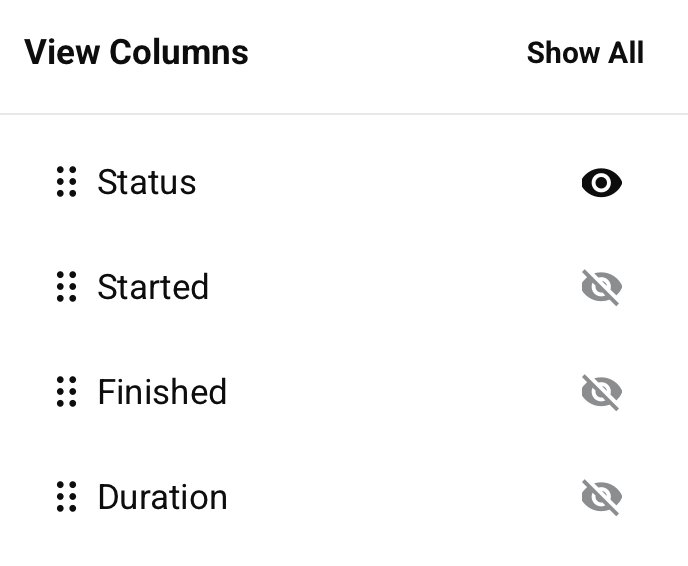
Spalten filtern: Klicken Sie, um eine Schublade zu öffnen, in der Sie die Spalten neu anordnen oder deren Sichtbarkeit im Vorgangslisten-Panel anpassen können:
-
Alle anzeigen: Alle Spalten werden sichtbar.
-
Verschieben: Ziehen Sie per Drag-and-Drop, um die Position der Spalte relativ zu anderen zu ändern.
-
Ausblenden: Die Spalte ist sichtbar. Klicken Sie, um sie auszublenden.
-
Anzeigen: Die Spalte ist ausgeblendet. Klicken Sie, um sie anzuzeigen.
-
-
Spalten vergrößern: Ziehen Sie die Größenanpassung-Leiste einer Spalte, um diese zu vergrößern.
-
Operationsprotokoll: Um ein Protokoll für einen einzelnen Vorgang anzuzeigen oder auszublenden, klicken Sie auf einen Vorgang in der Liste.
-
Protokollmeldungen: Protokollmeldungen enthalten die Protokolldetails für den ausgewählten Vorgang. Ob Protokollmeldungen angezeigt werden, hängt von den Berechtigungen und Zugriffsebenen des aktuellen Benutzers und davon ab, ob Cloud-Protokollierung aktiviert ist. Weitere Informationen finden Sie unter Registerkarte „Meldungen" weiter oben auf dieser Seite.
Hinweis
Datumsangaben und Uhrzeiten in den Protokollmeldungen selbst werden nicht in die lokale Browserzeit konvertiert, sondern im ursprünglichen Format aus der Quelle der Protokollmeldung gemeldet.
-
Kopieren: Kopiert die Protokolldaten in die Zwischenablage.
- Herunterladen: Lädt die Protokollmeldungen als Textdatei herunter.
- Anzeigen / Ausblenden: Blendet die Protokollmeldungen ein oder aus.
-
Komponenten-Ein- und Ausgabedaten
Komponenten-Ein- und Ausgabedaten werden generiert, wenn für einen Vorgang die Fehlersuche auf Vorgangsebene aktiviert ist (für Cloud-Agenten oder für private Agenten) und der Vorgang auf einem Agent der Version 10.48 oder später ausgeführt wurde.
Hinweis
Die Generierung von Komponenten-Ein- und Ausgabedaten wird durch die Agentengruppeneinstellung Cloud-Protokollierung aktiviert nicht beeinflusst. Komponenten-Ein- und Ausgabedaten werden in der Harmony Cloud protokolliert, auch wenn die Cloud-Protokollierung deaktiviert ist.
Um die Generierung von Komponenten-Ein- und Ausgabedaten in einer Private-Agent-Gruppe zu deaktivieren, legen Sie in der Konfigurationsdatei des privaten Agenten im Abschnitt [VerboseLogging] verbose.logging.enable=false fest.
Warnung
Wenn Komponenten-Ein- und Ausgabedaten generiert werden, werden alle Anfrage- und Antwortdaten für diesen Vorgang in der Harmony Cloud protokolliert und bleiben dort 30 Tage lang erhalten. Beachten Sie, dass personenbezogene Daten (PII) und sensible Daten wie in einer Anfrage-Payload bereitgestellte Anmeldedaten in den Ein- und Ausgabedaten in den Harmony Cloud-Protokollen im Klartext sichtbar sind.
Wenn Komponenten-Ein- und Ausgabedaten vorhanden sind, wird eine grafische Darstellung des Vorgangs oder Vorgangsschritts im Vorgangslisten-Panel angezeigt.
Symbole für Aktivitäten und Transformationen, die als Vorgangsschritte verwendet werden, werden angezeigt. Sie können auf einen Vorgangsschritt klicken, um die Komponenten-Ein- und Ausgabedaten für diesen einzelnen Vorgangsschritt anzuzeigen oder auszublenden. Jeder Ein- und Ausgabeprotokolleintrag ist auf 100 MB begrenzt. Wenn die Daten für einen einzelnen Ein- oder Ausgabeprotokolleintrag 100 MB überschreiten, werden keine Daten angezeigt.
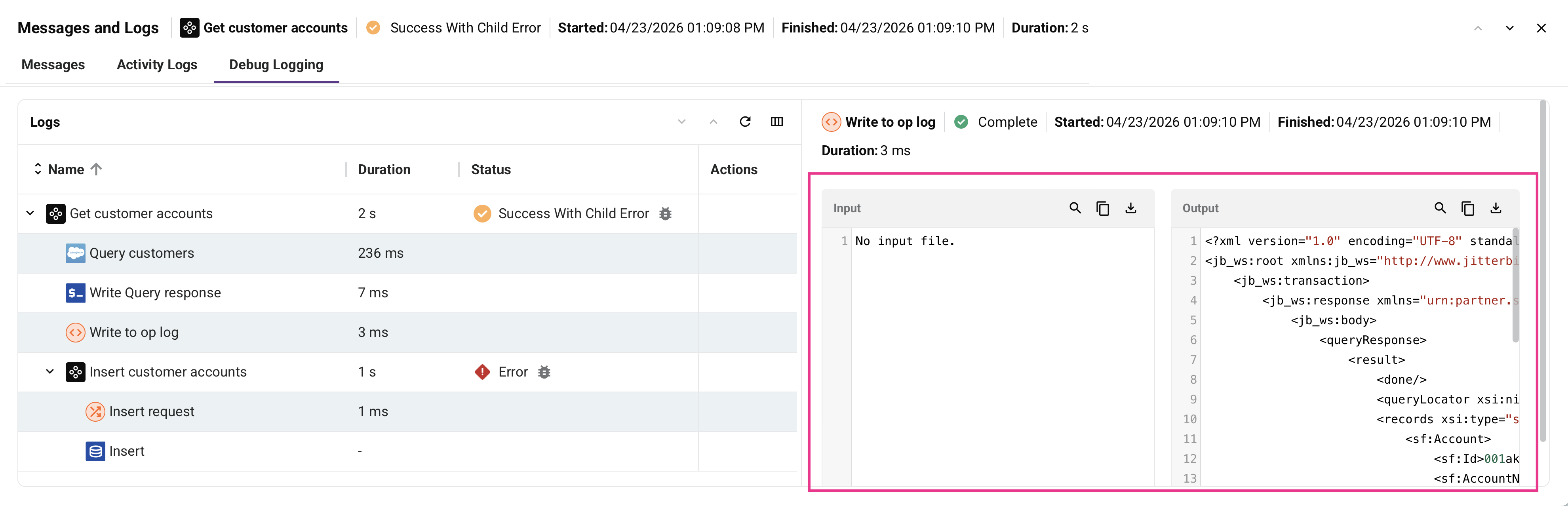
- Suchen: Suchen Sie die Daten nach dem eingegebenen Text.
- Kopieren: Kopiert die Protokolldaten in die Zwischenablage.
- Herunterladen: Lädt die Ein- oder Ausgabedaten als Datei im entsprechenden Datenformat herunter. Die Datei wird mit dem Namen des Vorgangsschritts gefolgt von
_inputoder_outputentsprechend benannt.
API-Anfrage- und Antwortdaten
Wenn ein Vorgang durch eine API Manager Custom API oder OData API ausgelöst wird, hängen die im Detaileintrag des Protokolls der Registerkarte „Meldungen" angezeigten Informationen davon ab, welche Einstellungen aktiviert sind. API-Informationen, Aufrufinformationen und grundlegende Aufprotokolldaten sind immer enthalten. gibt an, dass der Informationstyp enthalten ist; gibt an, dass er nicht enthalten ist:
| Aktivierte Einstellungen | API-Informationen | Anrufinformationen | Rohe Request- und Response-Daten | Request/Response-Payloads | Einträge im Vorgangsprotokoll |
|---|---|---|---|---|---|
| Keine (Standard) | |||||
| Ausführliches Logging (benutzerdefinierte API, OData API oder Proxy-API-Einstellungen) | |||||
| Request & Response Payloads in Logs anzeigen (benutzerdefinierte API oder OData API-Einstellungen) | |||||
| Debug-Modus aktivieren bis (benutzerdefinierte API, OData API oder Proxy-API-Einstellungen) — überschreibt Ausführliches Logging und Request & Response Payloads in Logs anzeigen | |||||
| Operation Debug Logging (Cloud-Agenten oder Private Agenten) Wird auch auf der Registerkarte Debug Logging protokolliert |
Maskierte Header
Header, die üblicherweise Anmeldedaten oder Sitzungsdaten enthalten, werden in der Protokollausgabe maskiert. Der Name eines maskierten Headers wird weiterhin angezeigt, aber sein Wert wird durch [removed] ersetzt.
Die Maskierung gilt für den Abschnitt Anrufinformationen auf dieser Seite, den Abschnitt Anrufinformationen der Management Console-Seite Runtime und die rohen Request- und Response-Daten, die durch Ausführliches Logging oder Debug-Modus aktivieren bis hinzugefügt werden.
Die folgenden Header werden maskiert:
api_keyauthorizationauthtokenclientsecretpasswordproxy_authorizationx_access_tokenx_api_keyx_auth_token
Hinweis
Die Maskierung wird durch das Cloud-API-Gateway und durch das Private API Gateway Version 12.9 oder später angewendet. In früheren Versionen des Private API Gateway werden diese Header-Werte vollständig angezeigt.
Warnung
Die Maskierung umfasst nur die oben aufgelisteten Header. Sensible Daten in anderen Headern, in Request- oder Response-Payloads oder in Protokollmeldungen werden vollständig angezeigt.
Um benutzerdefinierte Request-Header in Studio HTTP-Aktivitäten oder Design Studio HTTP-Quellen und -Zielen zu maskieren, verwende den Abschnitt [Masking] der Private Agent-Konfigurationsdatei.
API Manager Log Service API (Beta)
Als Alternative zum Download einer API-Protokolldatei durch Klick auf Als CSV herunterladen kannst du API-Protokolle programmgesteuert über die API Manager Log Service API (Beta) abrufen.
Troubleshooting
Weitere Informationen zum Troubleshooting findest du im API Manager Troubleshooting-Guide: