Export und Import von APIs im Jitterbit API Manager
Einführung
Auf der Seite APIs können Sie APIs exportieren oder importieren, um sie je nach Bedarf in andere Umgebungen oder Organisationen zu migrieren. Sie können mit einer einzelnen Custom API, OData API oder Proxy API arbeiten oder mit einer Gruppe von APIs.
Wenn Sie Custom APIs exportieren, deren Services Studio-Vorgänge auslösen (konfiguriert auf der Registerkarte „Services"), können Sie optional die Studio-Projekte einschließen, die diese Vorgänge enthalten, in der Exportdatei. Beim Import der Datei werden die verknüpften Projekte in der Zielumgebung erstellt und jeder API-Service wird mit seinem Vorgang verbunden, sodass Sie die Projekte nicht separat in Studio migrieren müssen. Um ein Studio-Projekt eigenständig zu migrieren, siehe Projekt-Exporte und -Importe oder Projekt übertragen (migrieren).
APIs exportieren
Sie können APIs einzeln oder in Gruppen exportieren, um sie in andere Umgebungen oder Organisationen zu migrieren.
Einzelne API aus der Spalte „Aktionen" exportieren
Wählen Sie die Exportmethode basierend auf Ihrer aktuellen Ansicht:
- Listenansicht: Bewegen Sie den Mauszeiger über die Spalte Aktionen der API und klicken Sie auf Exportieren.
- Kartenansicht: Klicken Sie auf das Menü Aktionen und wählen Sie Exportieren.
Wenn Sie Exportieren wählen, wird die API in eine Datei namens apis-export.apk heruntergeladen. Dieser Export enthält nicht die verknüpften Studio-Projekte der API. Um diese einzuschließen, verwenden Sie API exportieren in der Kopfzeile der Seite (siehe Eine oder mehrere APIs exportieren).
Eine oder mehrere APIs exportieren
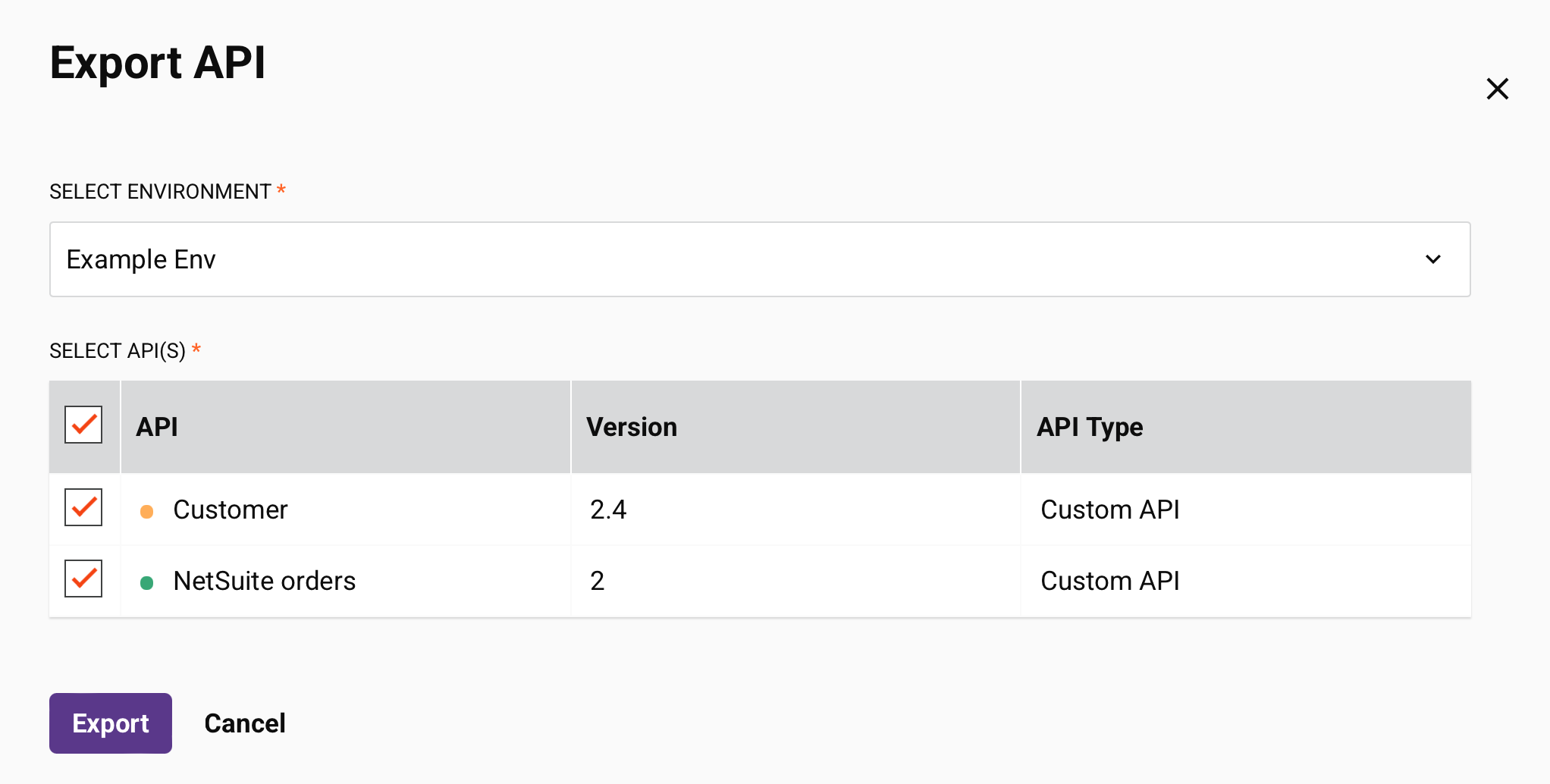
Zum Exportieren einer oder mehrerer APIs klicken Sie auf API exportieren in der Kopfzeile der Seite APIs, um den Konfigurationsbildschirm zu öffnen. Der Export hat zwei Schritte: APIs wählen und Exportieren. Konfigurieren Sie in Schritt 1 die folgenden Einstellungen zum Exportieren einer Gruppe von APIs:
-
Umgebung: Verwenden Sie das Menü, um die Umgebung der zu exportierenden APIs auszuwählen.
-
Verknüpfte Studio-Projekte einschließen: Wählen Sie diese Option, um die Studio-Projekte, die die Vorgänge enthalten, die die ausgewählten APIs auslösen, in den Export einzuschließen. Diese Option ist deaktiviert, wenn Sie nur Proxy APIs oder OData Services wählen, die keine verknüpften Studio-Projekte haben. Die Option ist aktiviert, wenn eine ausgewählte API eine Custom API ist, einschließlich einer Custom API ohne verknüpfte Projekte. Wenn Sie eine Mischung aus API-Typen wählen, gilt die Option nur für die Custom APIs. Wenn Sie diese Option wählen, wird der Bereich Komponenten geöffnet, in dem Sie auswählen, welche Projektkomponenten exportiert werden sollen. Weitere Informationen finden Sie unter Verknüpfte Studio-Projekte einschließen.
-
APIs zum Exportieren wählen: Nachdem Sie eine Umgebung gewählt haben, zeigt eine Tabelle alle APIs in dieser Umgebung.
-
Wählen: Wählen Sie die zu exportierenden APIs. Verwenden Sie das Kontrollkästchen in der Kopfzeile, um alle APIs gleichzeitig auszuwählen.
-
API: Zeigt den Namen der API an.
-
Öffentlicher API-Name: Zeigt die Service Root der API-Service-URL an.
-
Version: Zeigt die Version der API an, wie sie während der API-Konfiguration eingegeben wurde.
-
Typ: Zeigt den Typ der API (Custom, OData oder Proxy) an.
-
Verknüpfte Projekte: Für Custom APIs, deren Services Studio-Vorgänge auslösen, zeigt die Namen der Studio-Projekte, die diese Vorgänge enthalten. Wenn eine API mehr als ein Projekt verwendet, wird das erste mit einer Anzahl der anderen angezeigt (z. B. +1).
-
-
Status: Zeigt an, ob die API ein Entwurf, veröffentlicht oder veröffentlicht mit einem Entwurf ist. Weitere Informationen finden Sie unter Listenansicht.
Klicken Sie auf das Caret links neben einer benutzerdefinierten API, um sie zu erweitern. Die erweiterte Zeile zeigt die folgenden schreibgeschützten Tabellen:
-
API-Services: Zeigt den Servicenamen, die Methode, den Pfad und den Antworttyp der einzelnen API-Services.
-
Verknüpfte zu exportierende Projekte: Zeigt das Quellprojekt, die Operation, die Endpunkte und den Status der einzelnen verknüpften Operationen. Die Spalte Status zeigt einen der folgenden Werte:
- Exportbereit: API Manager hat das Projekt und die Operation gefunden und kann diese einbeziehen.
- Operation nicht gefunden: API Manager konnte die Operation nicht finden. Die API wird ohne ihr Studio-Projekt und ihre Operation exportiert.
- Keine Berechtigung: Sie haben keine Berechtigung zum Exportieren des Projekts. Die API wird ohne ihr Studio-Projekt und ihre Operation exportiert.
-
-
Export: Klicken Sie hier, um die ausgewählten APIs zu exportieren und zu Schritt 2 zu wechseln, wo eine Zusammenfassung des Exports angezeigt wird (siehe Exportübersicht).
-
Herunterladen: Verfügbar in Schritt 2 nach einem erfolgreichen Export. Klicken Sie hier, um die ausgewählten APIs in eine APK-Datei mit dem Namen
apis-export.apkherunterzuladen. -
Zurück: Verfügbar in Schritt 2. Klicken Sie hier, um zu Schritt 1 zurückzukehren.
-
Abbrechen: Klicken Sie hier, um den Export abzubrechen und zur Seite APIs zurückzukehren.
Verknüpfte Studio-Projekte einbeziehen
Wenn Sie Verknüpfte Studio-Projekte einbeziehen auswählen, enthält die Exportdatei Folgendes:
- Die ausgewählten API-Definitionen.
- Das komplette Studio-Projekt, das die Operation enthält, die jeder API-Service auslöst. Das gesamte Eigentümerprojekt wird einbezogen, nicht nur die verknüpfte Operation.
- Informationen, die angeben, welches Projekt und welche Operation jeder API-Service verwendet.
Ein Projekt, das von mehr als einer ausgewählten API oder einem ausgewählten API-Service verwendet wird, wird nur einmal einbezogen.
Wenn Sie diese Option auswählen, zeigt die Komponente Components an, was der Export enthält:
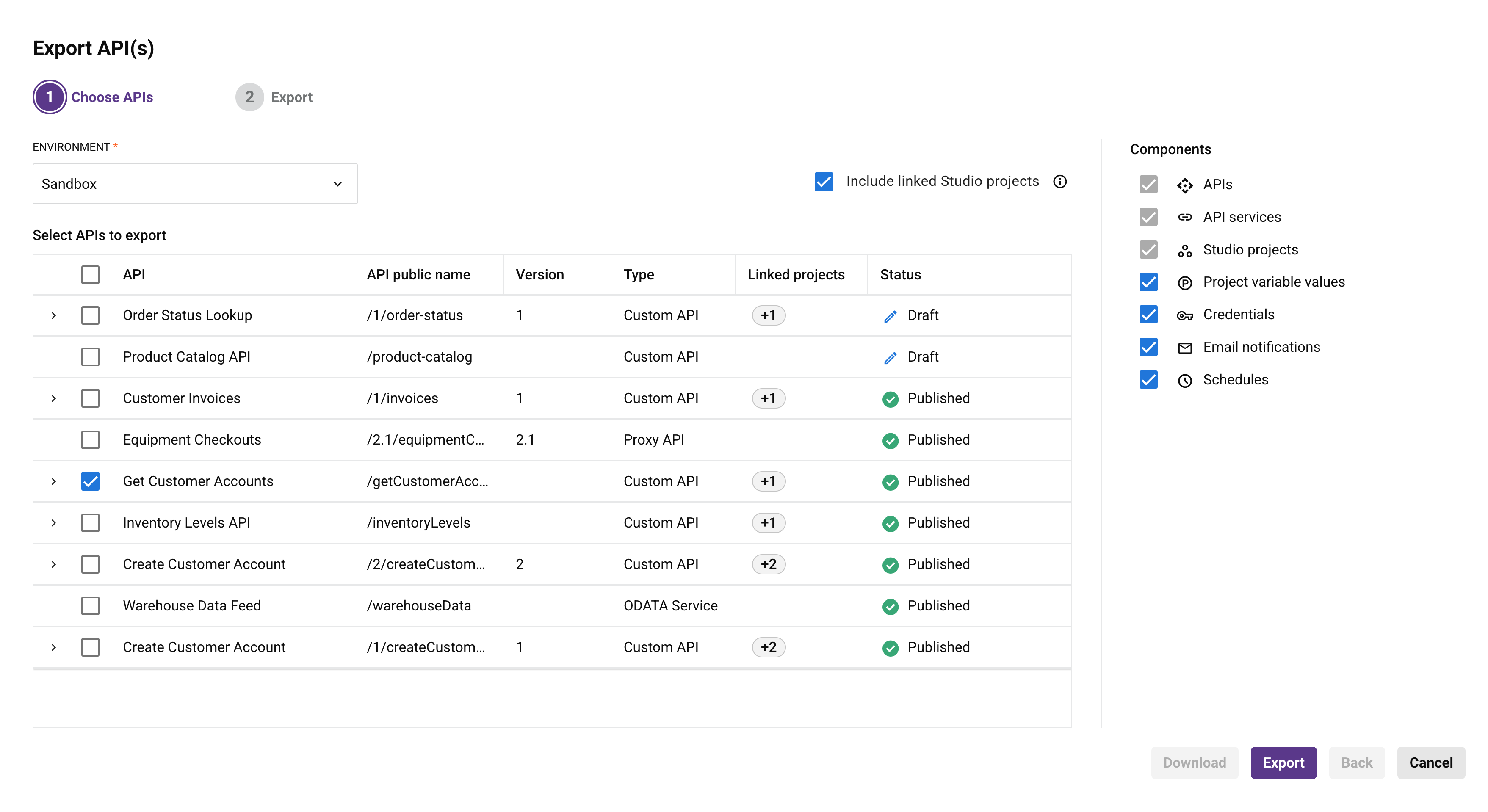
- APIs, API-Services und Studio-Projekte: Immer enthalten. Diese können nicht deaktiviert werden.
- Projektvariablenwerte, Anmeldedaten, E-Mail-Benachrichtigungen und Zeitpläne: Standardmäßig ausgewählt. Deaktivieren Sie alle, die Sie nicht einbeziehen möchten. Jedes funktioniert auf die gleiche Weise wie die entsprechende Option bei einem Studio-Projektexport. Weitere Informationen finden Sie unter Projektvariablen, E-Mail-Benachrichtigungen und Operationszeitpläne.
Anmeldedaten und andere geschützte Werte werden nur dann angezeigt, wenn Sie Anmeldedaten auswählen. Diese Komponente kann je nach Richtlinien Ihrer Organisation nicht verfügbar sein.
Wenn Sie diese Option auswählen, prüft API Manager, ob jedes verknüpfte Projekt und jede Operation in der Umgebung vorhanden sind und ob Sie die Berechtigung zum Exportieren des Projekts haben. Wenn ein Projekt oder eine Operation nicht gefunden werden kann oder Sie nicht über die Berechtigung zum Exportieren eines Projekts verfügen, wird in der Komponente Components die Warnung Some content will be excluded angezeigt. Die Warnung nennt die betroffene API, das Projekt und die Operation und teilt mit, dass die API ohne ihr Studio-Projekt und ihre Operation exportiert wird. Sie können die API-Definitionen dennoch exportieren.
Um die API-Definitionen zu exportieren, benötigen Sie die gleichen API Manager-Berechtigungen wie bei jedem Export. Um verknüpfte Projekte einzubeziehen, benötigen Sie auch die Berechtigung zum Exportieren der Projekte in der Quellumgebung (siehe Rollenberechtigungen und Umgebungszugriffsebenen). Wenn Sie eine API exportieren können, aber nicht eines ihrer verknüpften Projekte, wird die API ohne den Inhalt dieses Projekts exportiert.
Exportzusammenfassung
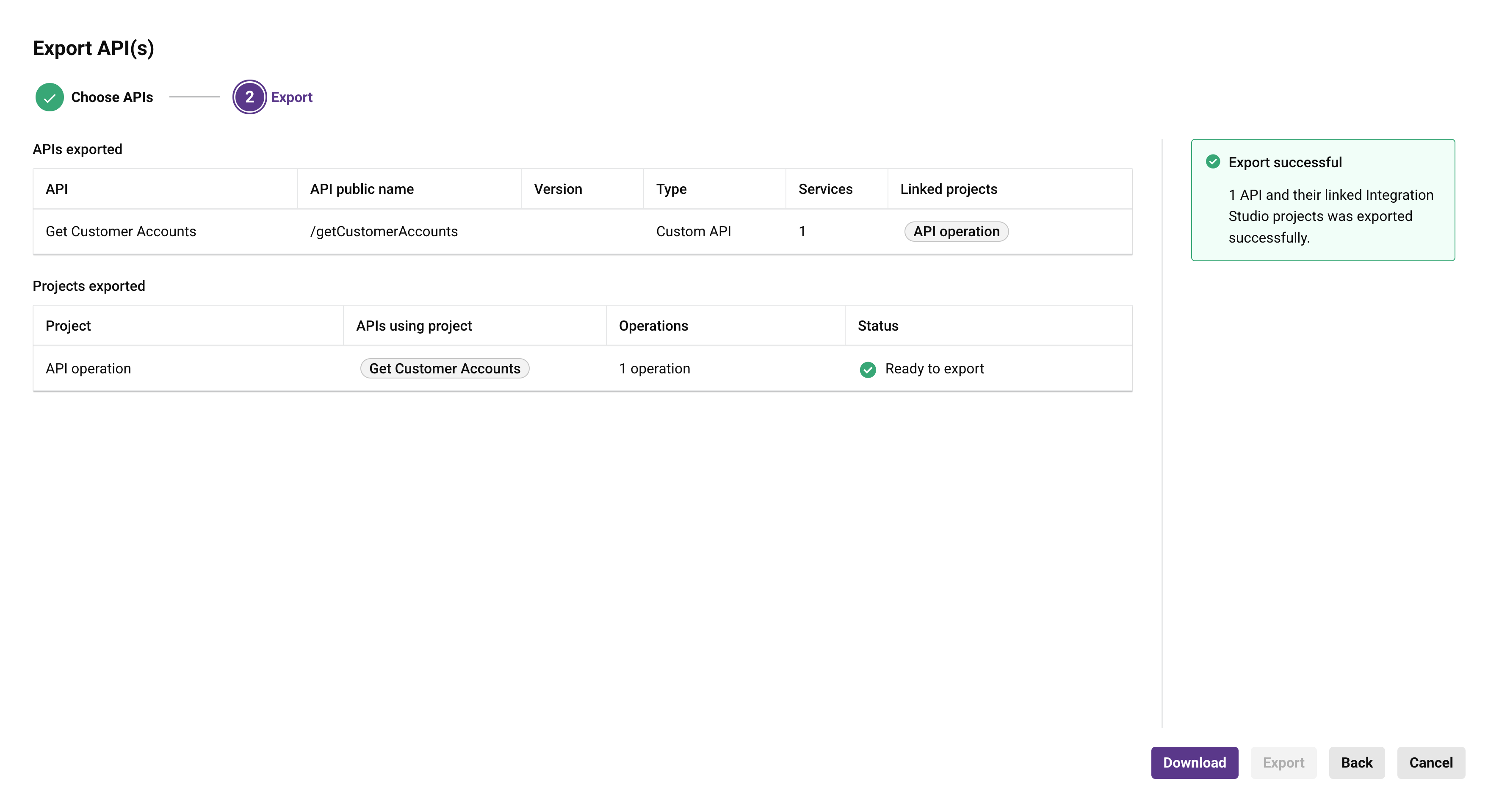
Nach einem erfolgreichen Export zeigt Schritt 2 eine Nachricht zur Bestätigung des Exports und die folgenden Tabellen an:
-
APIs exported: Zeigt die API, den API-Öffentlichen Namen, die Version, den Typ und die Anzahl der Services jeder exportierten API an. Bei benutzerdefinierten APIs zeigt Linked projects die Namen der eingebundenen Projekte an.
-
Projects exported: Wird angezeigt, wenn Sie verknüpfte Projekte einbeziehen. Für jedes Projekt werden der Projektname, die APIs using project, die Anzahl der eingebundenen Operations und der Status angezeigt. Ein Status von Ready to export zeigt an, dass das Projekt in den Export einbezogen wurde. Ein Status von Project not found mit 0 Operationen zeigt an, dass der Inhalt des Projekts nicht in den Export einbezogen wurde.
-
Warning notes: Wird angezeigt, wenn der Export mit Warnungen abgeschlossen wird, z. B. wenn ein verknüpftes Projekt oder eine Operation nicht gefunden wurde oder Sie keine Berechtigung zum Exportieren eines Projekts haben. Die Nachricht gibt an, wie viele APIs exportiert wurden und dass die Studio-Projekte und Operationen, die nicht exportiert wurden, in der Zielumgebung bereitgestellt werden müssen. Wenn Sie eine Datei importieren, die das Studio-Projekt und die Operation einer benutzerdefinierten API nicht enthält, erstellt API Manager die API als Entwurf (siehe Importfortschritt und Ergebnisse).
Klicken Sie auf Download, um die Exportdatei zu speichern.
APIs importieren
Zum Importieren von APIs klicken Sie auf Import auf der Seite APIs. Der Import hat drei Schritte: Choose APIs, Projects and endpoints und Deployment. Das, was Sie in den Schritten 2 und 3 konfigurieren, hängt vom Inhalt der APK-Datei ab:
-
File with linked Studio projects: Jedes eindeutige Projekt in der Datei wird als neues Projekt in der Zielumgebung erstellt. API Manager nutzt, aktualisiert, überschreibt oder mergt ein vorhandenes Projekt nicht. In den Schritten 2 und 3 konfigurieren und stellen Sie die Projekte bereit.
-
File without linked Studio projects: Die Schritte 2 und 3 zeigen eine Nachricht an, dass keine verknüpften Studio-Projekte zum Importieren vorhanden sind.
Hinweis
Eine benutzerdefinierte API kann nicht ohne eine verknüpfte Operation veröffentlicht werden. Wenn die Exportdatei keine linked Studio projects enthält, importiert API Manager benutzerdefinierte APIs als drafts. Damit benutzerdefinierte APIs ordnungsgemäß funktionieren, müssen die Projekte und Operationen, die sie verwenden, auch in der Zielumgebung vorhanden sein.
Zum Importieren von APIs benötigen Sie die gleichen API Manager-Berechtigungen wie für jeden Import. Zum Importieren einer Datei mit verknüpften Studio-Projekten benötigen Sie außerdem Write access zur Zielumgebung, was erforderlich ist, um die Projekte zu erstellen.
Während des Imports zeigt der Bereich Importation summary auf der linken Seite das Environment-Menü und die hochgeladene Datei an. Das Environment-Menü ist nach Schritt 1 nicht verfügbar. Um es zu ändern, kehren Sie zu Schritt 1 zurück.
Schritt 1: APIs auswählen
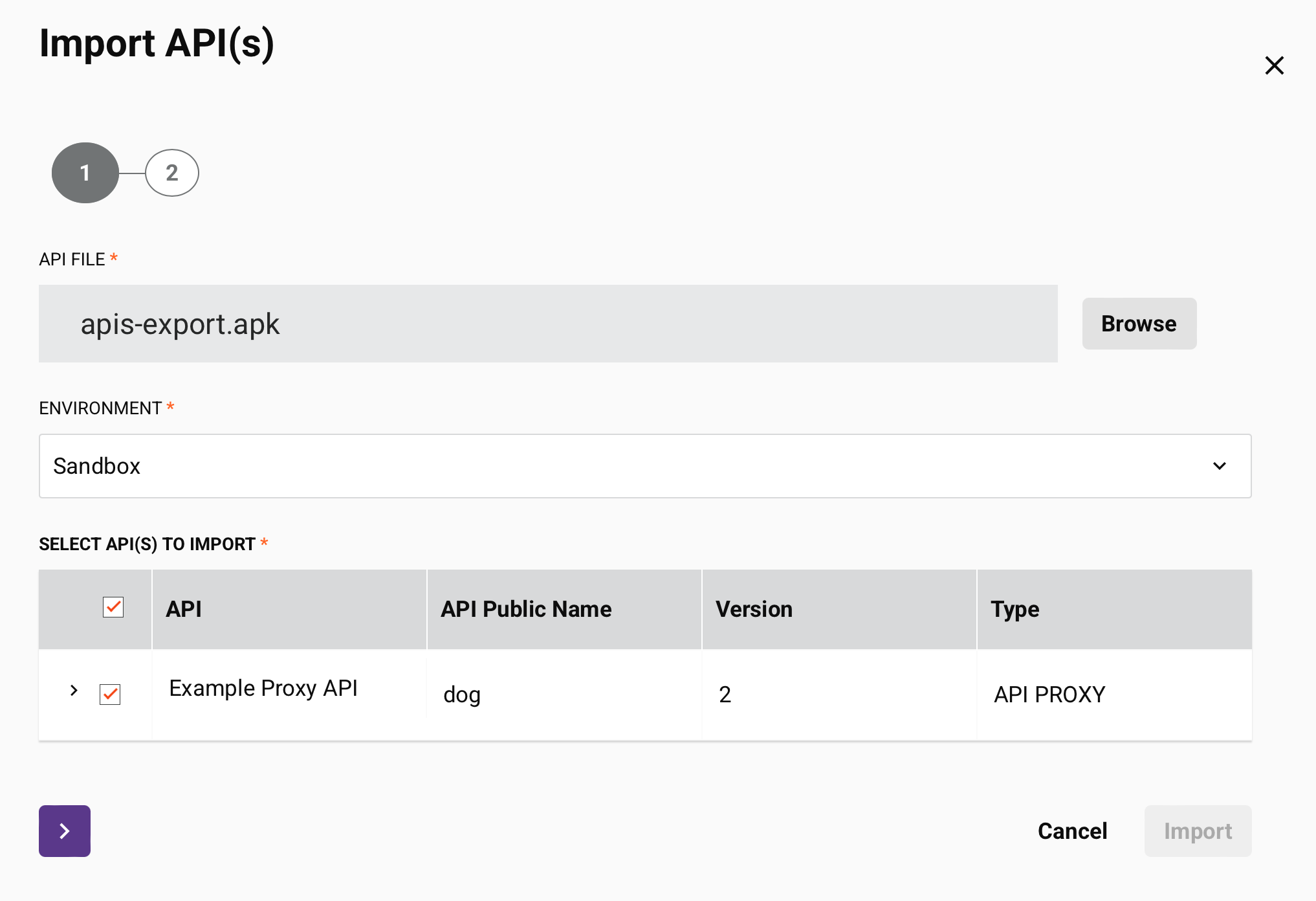
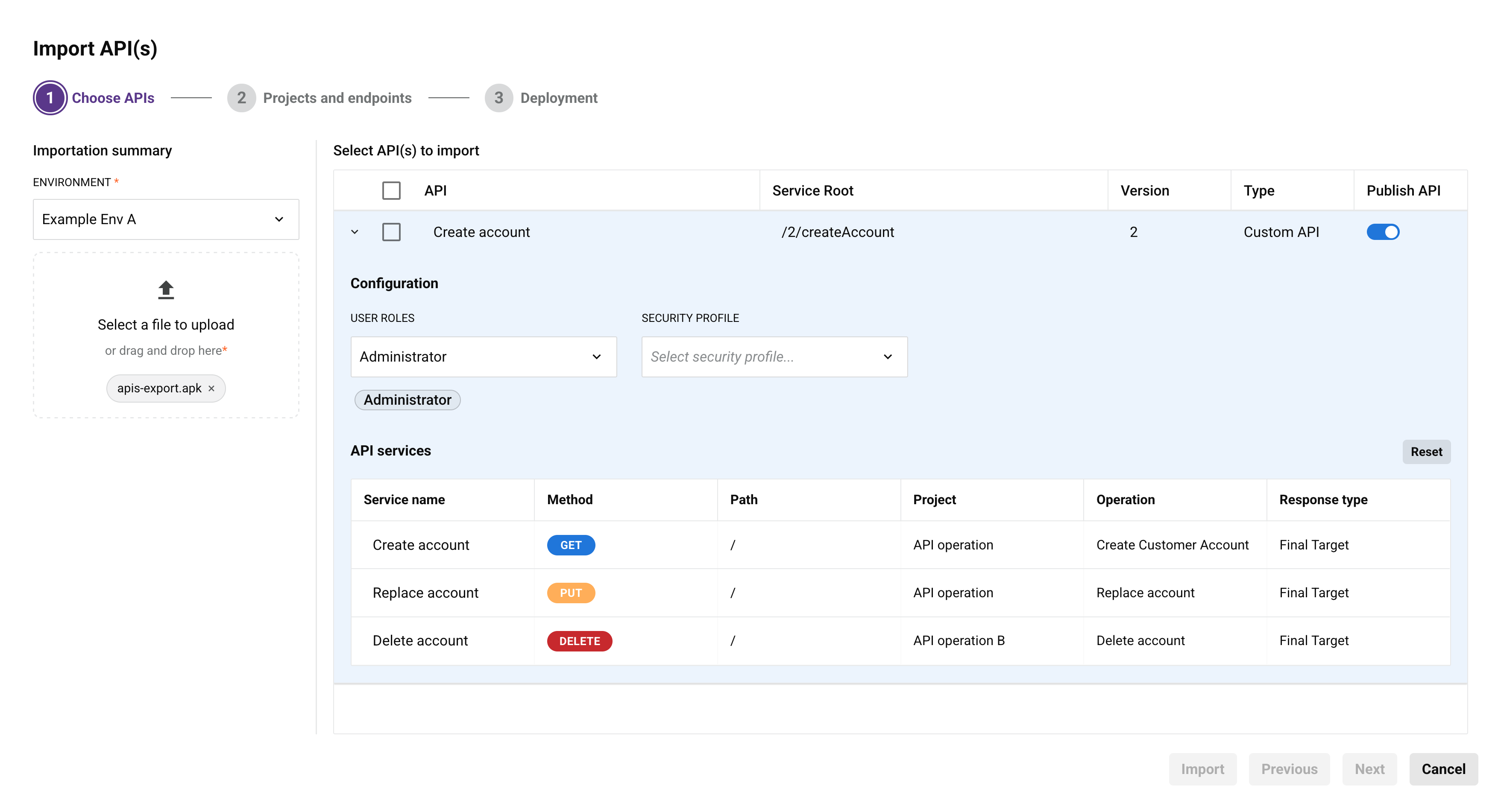
In diesem Schritt wählen Sie die Zielumgebung aus, laden die APK-Datei hoch und wählen und konfigurieren die zu importierenden APIs.
-
Environment: Verwenden Sie das Menü, um die environment auszuwählen, in die Sie die APIs importieren möchten.
-
Upload: Klicken Sie, um eine APK-Datei zu durchsuchen, die Sie zuvor aus API Manager exportiert haben, oder ziehen Sie die Datei in den Upload-Bereich. Nach dem Upload wird der Dateiname im Upload-Bereich angezeigt. Klicken Sie auf neben dem Namen, um die Datei zu entfernen.
Nach dem Hochladen einer Datei listet die Tabelle Select API(s) to import die APIs in der Datei auf:
-
Select: Wählen Sie die zu importierenden APIs aus. Verwenden Sie das Kontrollkästchen in der Kopfzeile, um alle APIs auf einmal auszuwählen.
-
API: Zeigt den Namen der API an. Klicken Sie auf den Namen, um ihn zu bearbeiten.
-
Service Root: Zeigt die Service Root der API-Service-URL an. Klicken Sie auf den Wert, um ihn zu bearbeiten.
-
Version: Zeigt die Version der API an. Klicken Sie auf den Wert, um ihn zu bearbeiten.
-
Type: Zeigt den API-Typ an (custom, OData oder proxy).
-
Publish API: Nutzen Sie den Umschalter, um die API nach Abschluss des Imports zu veröffentlichen. Der Umschalter ist standardmäßig aktiviert. APIs, bei denen der Umschalter deaktiviert ist, werden als Entwürfe gespeichert.
Klicken Sie auf den Caret links neben einer API, um diese anzuzeigen und zu konfigurieren:
-
Configuration:
-
User roles: Nutzen Sie das Menü, um eine oder mehrere Benutzerrollen für die API auszuwählen. Die ausgewählten Rollen werden unterhalb des Menüs angezeigt.
-
Security profile: Optional können Sie das Menü nutzen, um ein vorhandenes Sicherheitsprofil auszuwählen und so den Zugriff für die API-Nutzung einzuschränken.
-
-
API services: Zeigt den Service name, die Method, den Path, das Project, die Operation und den Response type jedes API-Service an. Klicken Sie auf einen Service-Namen, um ihn zu bearbeiten. Klicken Sie auf Reset, um die ursprünglichen Service-Namen wiederherzustellen.
Klicken Sie auf Next, um fortzufahren.
Schritt 2: Projekte und Endpoints
In diesem Schritt konfigurieren Sie die Projekte, die API Manager in der Zielumgebung erstellt.
Falls die APK-Datei keine verknüpften Studio-Projekte enthält, zeigt die Tabelle Projects to be imported eine Meldung an, dass keine verknüpften Studio-Projekte importiert werden können. Klicken Sie auf Next, um fortzufahren.
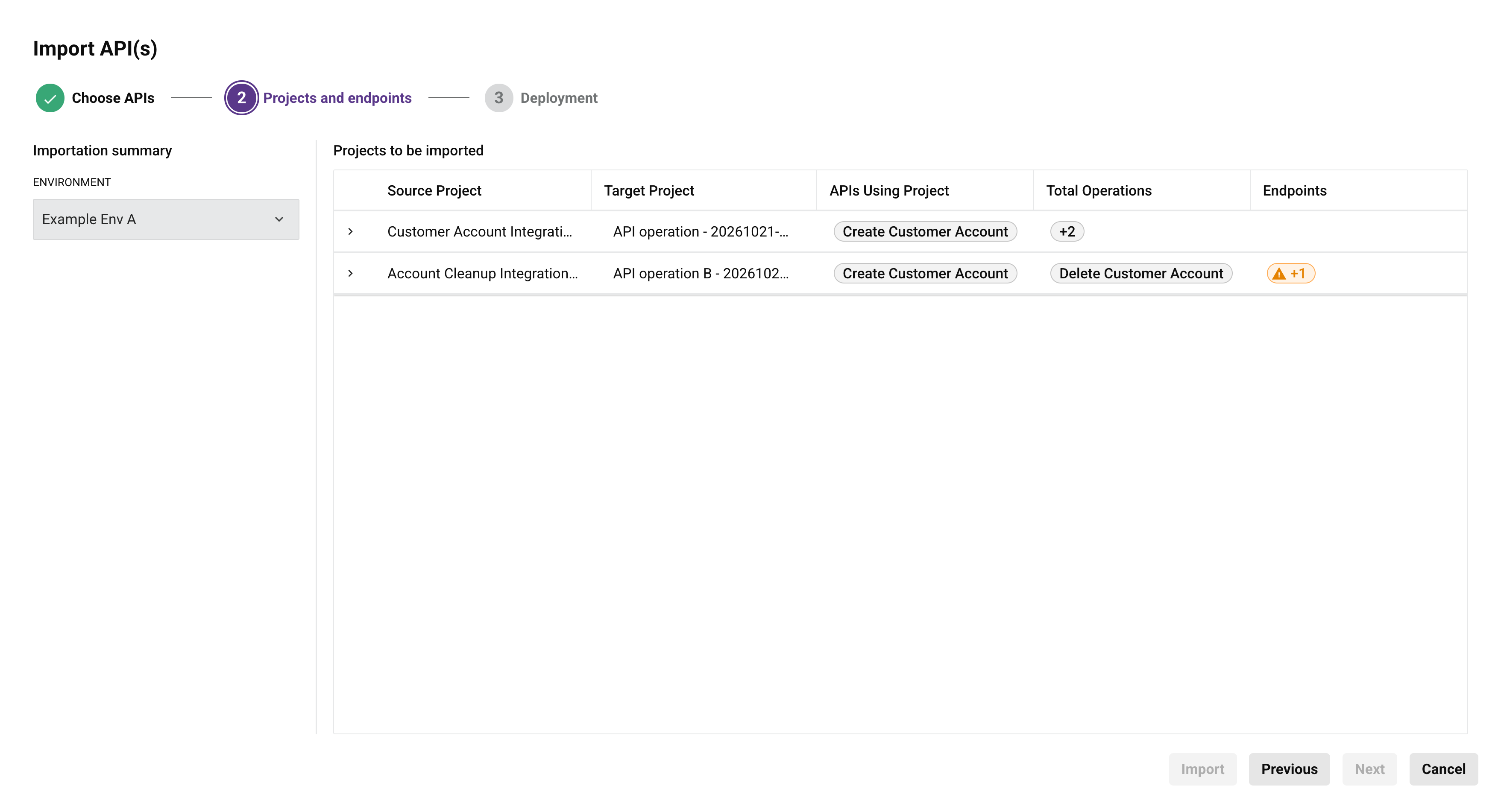
Falls die Datei verknüpfte Studio-Projekte enthält, wird ein Projekt, das von mehr als einer ausgewählten API verwendet wird, aufgelistet und nur einmal importiert. Die Tabelle Projects to be imported zeigt Folgendes an:
-
Source Project: Zeigt den Namen des Projekts in der Quellumgebung an.
-
Target Project: Zeigt den Namen des Projekts an, das in der Zielumgebung erstellt werden soll. Der Standardname ist der Name des Quellprojekts gefolgt von Datum und Uhrzeit. Klicken Sie auf den Namen, um ihn zu bearbeiten. Der Name muss gültig sein und darf nicht mit einem vorhandenen Projekt in der Zielumgebung übereinstimmen.
-
APIs Using Project: Zeigt die ausgewählten APIs an, die das Projekt verwenden.
-
Total Operations: Zeigt die Operationen im Projekt an, die die ausgewählten APIs verwenden.
-
Endpoints: Zeigt die Anzahl der Endpoints im Projekt an. Ein Warnsymbol zeigt an, dass ein oder mehrere Endpoints konfiguriert werden müssen. Ein Häkchen zeigt an, dass alle Endpoints konfiguriert sind. Die Spalte ist leer, wenn das Projekt keine Endpoints hat.
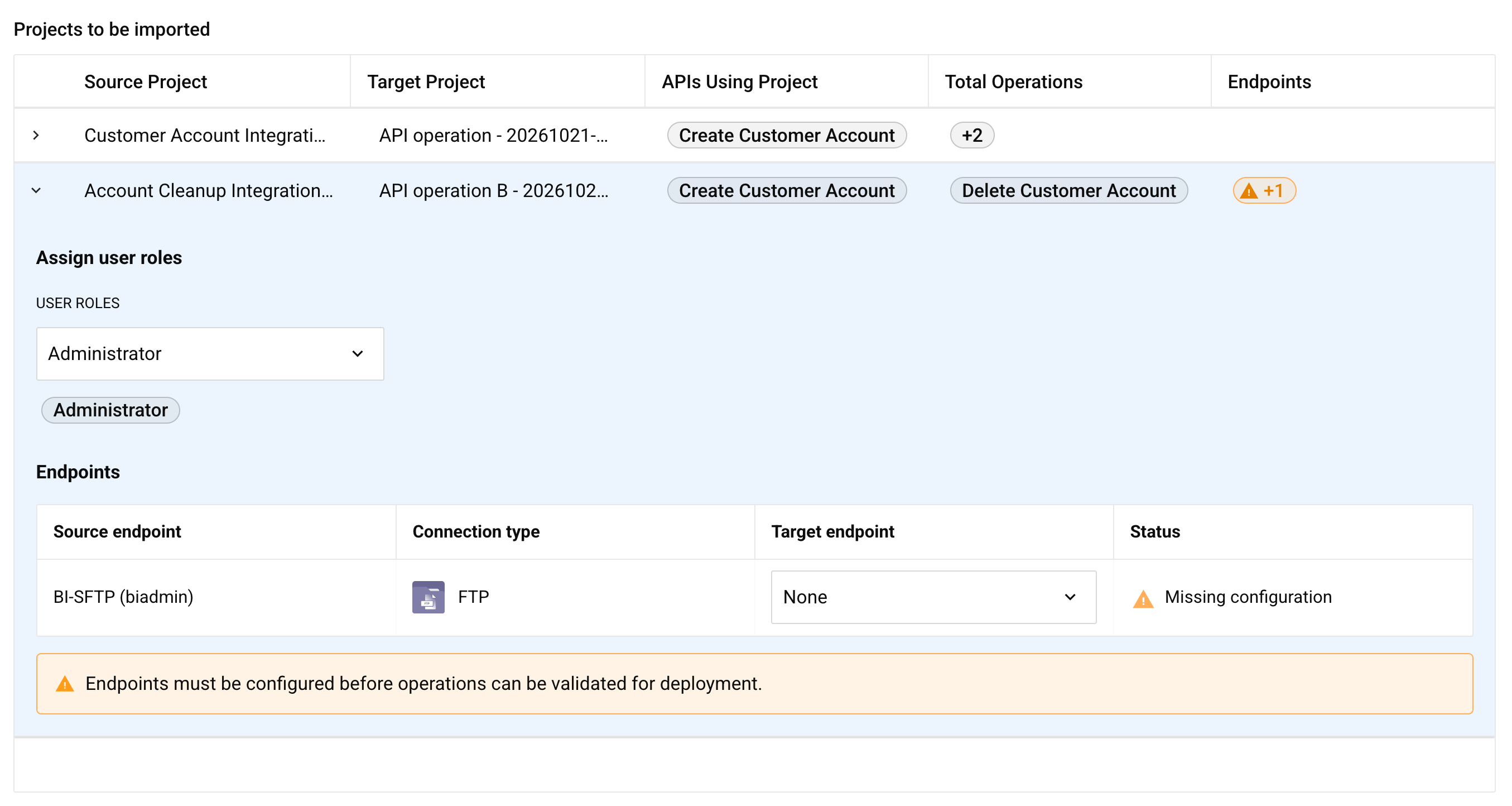
Klicken Sie auf den Caret links neben einem Projekt, um es zu erweitern. Nutzen Sie unter Assign user roles das Menü User roles, um eine oder mehrere Benutzerrollen für das Projekt auszuwählen.
Wenn ein Projekt Endpoints hat, die konfiguriert werden müssen, zeigt das erweiterte Projekt auch eine Tabelle Endpoints an. Eine Meldung zeigt an, dass Endpoints konfiguriert werden müssen, bevor Operationen zur Bereitstellung validiert werden können, und Next ist deaktiviert, bis Sie diese konfigurieren. Für jeden Endpoint zeigt die Tabelle Folgendes an:
-
Source endpoint: Zeigt den Namen des Endpoints im Quellprojekt an.
-
Connection type: Zeigt den Verbindungstyp an, z. B. FTP.
-
Target endpoint: Nutzen Sie das Menü, um den Endpoint in der Zielumgebung auszuwählen, der für das importierte Projekt verwendet werden soll. Das Menü listet nur Endpoints desselben Verbindungstyps in der Zielumgebung auf. Der Standard ist None. Informationen dazu, wie Studio Endpoints beim Import eines Projekts verarbeitet, finden Sie unter Ein Projekt importieren.
-
Status: Zeigt an, ob der Endpoint konfiguriert ist. Fehlende Konfiguration bedeutet, dass Sie keinen Ziel-Endpoint ausgewählt haben. Konfiguriert bedeutet, dass Sie dies getan haben.
Klicken Sie auf Weiter, um fortzufahren.
Schritt 3: Bereitstellung
In diesem Schritt überprüfen Sie, welche Operationen API Manager in der Zielumgebung bereitstellt, und wählen diese aus. Weitere Informationen zur Bereitstellung finden Sie unter Ein Projekt bereitstellen und Eine Operation bereitstellen und ausführen.
Falls die Datei keine verknüpften Studio-Projekte enthält, zeigt die Tabelle Projekte zum Erstellen und Bereitstellen eine Meldung an, dass es keine verknüpften Studio-Projekte zum Importieren gibt. Klicken Sie auf Importieren, um den Import zu starten.
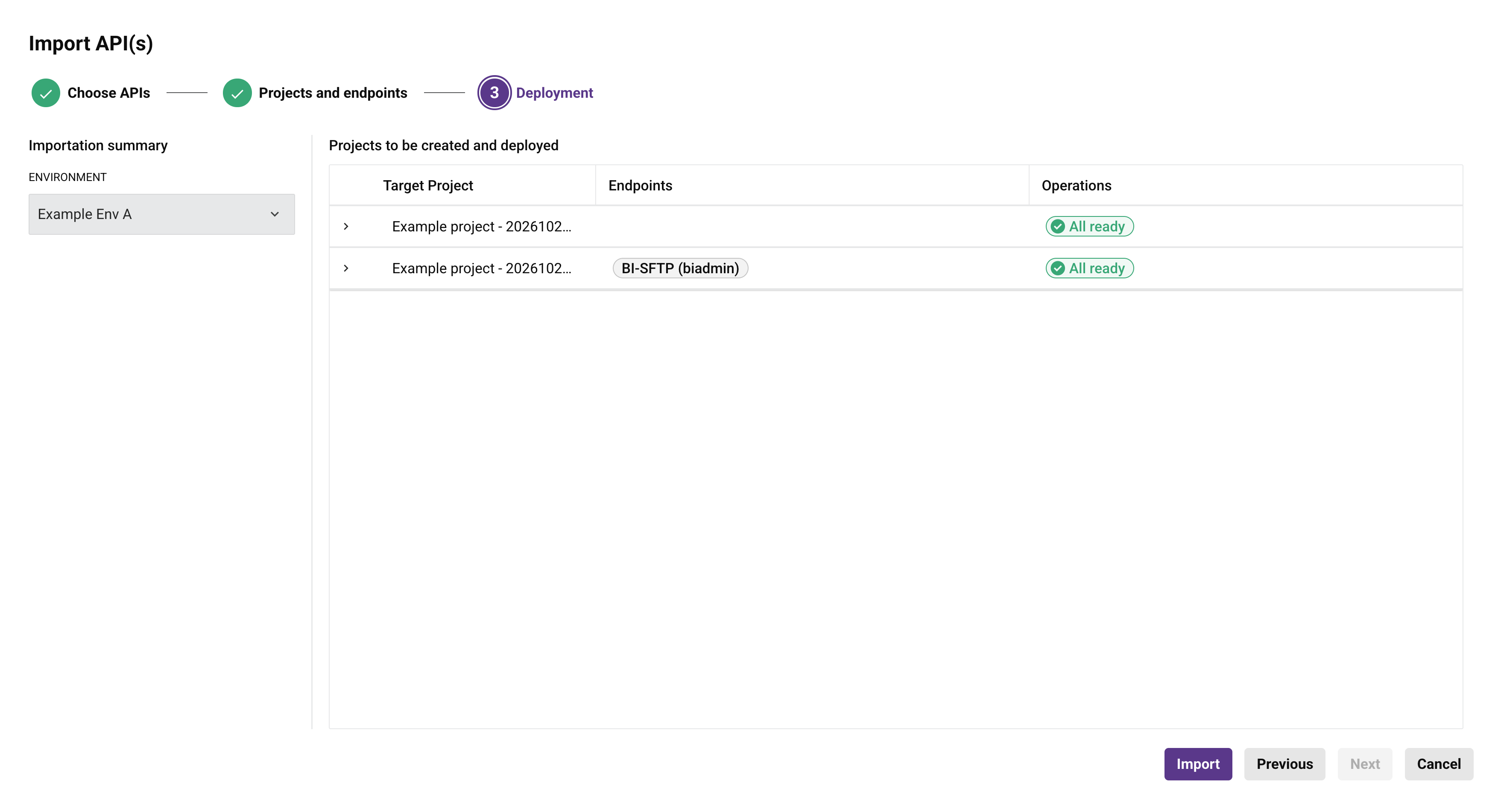
Falls die Datei verknüpfte Studio-Projekte enthält, zeigt die Tabelle Projekte zum Erstellen und Bereitstellen das Zielprojekt, seine Endpoints und eine Zusammenfassung seiner Operationen an. Ein Status von Alles bereit zeigt an, dass jede Operation im Projekt bereitgestellt werden kann.
Klicken Sie auf das Caret links neben einem Projekt, um es zu erweitern. Die Tabelle Operationen zeigt Folgendes an:
-
Operation: Zeigt den Namen der Operation an.
-
Verknüpfte API-Services: Zeigt die API-Services an, die die Operation verwenden.
-
Bereitstellungsbereitschaft: Zeigt an, ob die Operation bereitgestellt werden kann. Operationen müssen gültig sein, bevor Sie sie bereitstellen können.
-
Bereitstellen: Verwenden Sie den Umschalter, um die Operation nach dem Erstellen des Projekts bereitzustellen.
Verwenden Sie den Umschalter Nur in APIs verwendet, um die Tabelle auf Operationen zu beschränken, die die ausgewählten APIs verwenden. Klicken Sie auf Zurücksetzen, um die Umschalter Bereitstellen auf ihre Standardeinstellungen zurückzusetzen.
Klicken Sie auf Importieren, um den Import zu starten.
Importfortschritt und Ergebnisse
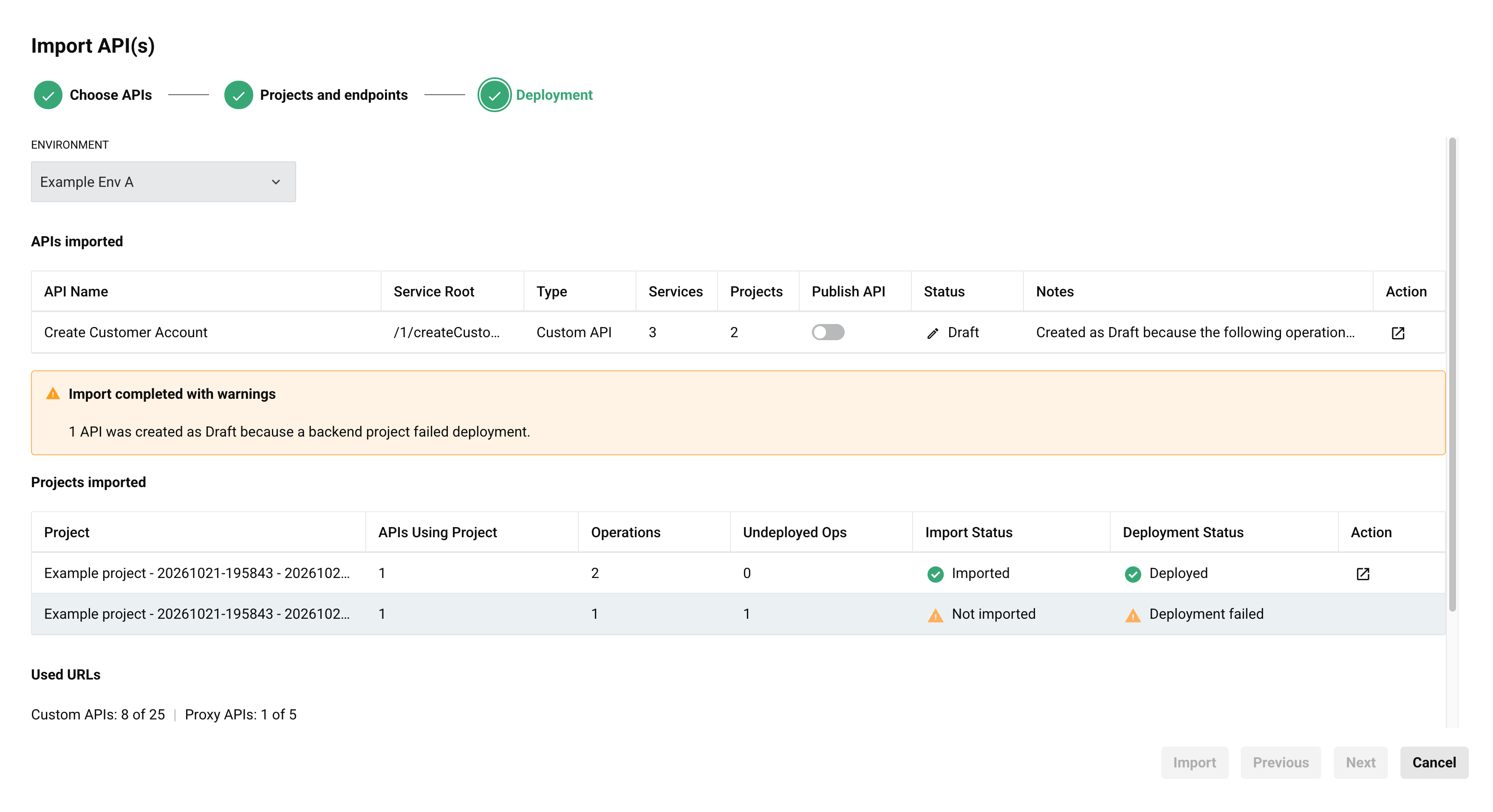
Wenn Sie auf Importieren klicken, zeigt eine Checkliste den Fortschritt an. Nach Abschluss des Imports zeigt eine Meldung an, ob die APIs und ihre verknüpften Projekte erfolgreich oder mit Warnungen importiert wurden. Die folgenden Tabellen werden angezeigt:
-
Importierte APIs:
-
API-Name, Service Root, Typ und Services: Zeigen den Namen, die Service Root, den Typ und die Anzahl der Services jeder importierten API an.
-
Projekte: Zeigt die Anzahl der Projekte an, die die API verwendet.
-
API veröffentlichen: Zeigt an, ob der Import die API veröffentlicht hat. Der Umschalter ist für eine API ausgeschaltet, die als Entwurf erstellt wurde, auch wenn Sie ihn vor dem Import aktiviert haben.
-
Status: Zeigt den Status der importierten API an: Veröffentlicht oder Entwurf. Weitere Informationen zu API-Status finden Sie unter Listenansicht.
-
Hinweise: Zeigt Informationen zum Import an, z. B. ob die Operationen erfolgreich bereitgestellt wurden. Wenn eine API als Entwurf erstellt wird, listet diese Spalte die Operationen auf, die nicht bereitgestellt werden konnten.
-
Aktion: Klicken Sie auf Zur API gehen, um die Detailleisten der API zu öffnen.
-
-
Importierte Projekte:
-
Projekt: Zeigt den Namen des in der Zielumgebung erstellten Projekts an.
-
APIs verwenden Projekt: Zeigt die Anzahl der importierten APIs an, die das Projekt verwenden.
-
Operationen: Zeigt die Anzahl der Operationen im Projekt an.
-
Nicht bereitgestellte Ops: Zeigt die Anzahl der Operationen an, die nicht bereitgestellt wurden.
-
Importstatus: Zeigt an, ob das Projekt in der Zielumgebung erstellt wurde (Importiert oder Nicht importiert).
-
Bereitstellungsstatus: Zeigt an, ob das Projekt bereitgestellt wurde (Bereitgestellt oder Bereitstellung fehlgeschlagen).
-
Aktion: Für ein importiertes Projekt klicken Sie auf Zum Projekt gehen, um das Projekt in Studio zu öffnen. Ein Projekt, das nicht importiert wurde, hat keine Aktion, da das Projekt nicht in der Zielumgebung vorhanden ist.
-
-
Verwendete URLs: Zeigt die Anzahl der verwendeten benutzerdefinierten API-URLs und Proxy-API-URLs an, bezogen auf die Gesamtzahl, die das Abonnement der Organisation erlaubt. Nur veröffentlichte APIs zählen zu diesen Gesamtzahlen. Weitere Informationen finden Sie unter APIs-Seitenkopf.
-
Warnungen / Nächste Schritte: Wird angezeigt, wenn eine importierte API als Entwurf verbleibt, weil ein erforderliches Studio-Projekt nicht erfolgreich bereitgestellt wurde. Listet jede betroffene API auf.
Bei einer Datei ohne verknüpfte Studio-Projekte ist die Tabelle Importierte Projekte leer und die Spalte Projekte zeigt für jede API 0 an. Eine benutzerdefinierte API kann ohne einen verknüpften Vorgang nicht veröffentlicht werden. Da die Datei die Projekte mit den Vorgängen nicht enthält, erstellt API Manager jede benutzerdefinierte API als Entwurf, auch wenn API veröffentlichen aktiviert war. Die Spalte Notizen listet die Vorgänge auf, die nicht bereitgestellt werden konnten, und die Nachricht Warnungen / Nächste Schritte identifiziert die betroffene API. Um die API zu veröffentlichen, bearbeiten Sie diese, wählen Sie für jeden Service auf der Registerkarte Services ein Projekt und einen Vorgang aus und veröffentlichen Sie diese anschließend (siehe Optionen zum Speichern und Veröffentlichen).
Beachten Sie Folgendes:
-
Eine API wird nur veröffentlicht, wenn die Projekte, die ihre Services verwenden, bereitgestellt werden. Wenn ein erforderliches Projekt nicht bereitgestellt wird, wird die API als Entwurf erstellt, auch wenn Sie diese zur Veröffentlichung ausgewählt haben. Die Importergebnisse identifizieren die betroffene API in einer Warnmeldung und unter Warnungen / Nächste Schritte, und die Spalte Notizen listet die Vorgänge auf, die nicht bereitgestellt werden konnten. Nachdem Sie das Bereitstellungsproblem behoben haben, veröffentlichen Sie die API über API Manager.
-
Wenn API Manager einen importierten Vorgang, den ein API-Service verwendet, nicht finden kann, wird dieser Service nicht verbunden, und der Import wird nicht als vollständig erfolgreich gemeldet.