API-Protokolle-Seite (veraltet) im Jitterbit API-Manager
Einführung
Die API-Protokolle-Seite im API-Manager zeigt eine Tabelle aller API-Verarbeitungsprotokolle und Debug-Protokolle (wenn das Debug-Logging aktiviert ist). Protokolle werden für benutzerdefinierte, OData- und Proxy-APIs erstellt, wenn sie über das Cloud-API-Gateway oder das private API-Gateway aufgerufen werden.
Veraltete API-Protokolle-Oberfläche
Diese Dokumentation bezieht sich auf die vorherige API-Protokolle-Oberfläche. Die API-Protokolle-Seite wurde mit einer neuen Oberfläche aktualisiert, die schrittweise an Organisationen ausgerollt wird. Wenn Sie die aktualisierte Oberfläche in Ihrer Organisation sehen, beziehen Sie sich stattdessen auf die aktuelle API-Protokolle-Dokumentation.
API-Aufrufe erzeugen vier Arten von Protokollen:
-
API-Protokolle: Der API-Manager erstellt automatisch API-Protokolle auf der API-Protokolle-Seite für jeden API-Manager-API-Aufruf. API-Protokolle enthalten Informationen über den API-Aufruf, einschließlich des Zeitstempels der API-Anfrage, des HTTP-Statuscodes, der Anfrage-ID, der Anfragemethode, der Anfrage-URI, der Antwortzeit, der Quell-IP der aufrufenden Anwendung, der Quellanwendung und aller Protokollnachrichten.
-
API-Debug-Protokolle: Detaillierte Nachverfolgungsinformationen, die jeden Schritt der Anforderungsverarbeitung über die Dienst-URL einer API-Manager-API zeigen. Das Debug-Logging für APIs ist standardmäßig nicht aktiviert und muss für eine einzelne API-Manager-API aktiviert werden. Um das Debug-Logging zu aktivieren, siehe die Einstellungen-Registerkarte in der benutzerdefinierten API-Konfiguration, der OData-API-Konfiguration oder der Proxy-API-Konfiguration.
-
API-Verbose-Protokolle: Anforderungs- und Antwortpayload-Daten, die über die Dienst-URL einer API-Manager-API empfangen oder gesendet werden. Das Verbose-Logging für APIs ist standardmäßig nicht aktiviert und muss für eine einzelne API-Manager-API aktiviert werden. Um das Verbose-Logging zu aktivieren, siehe die Einstellungen-Registerkarte in der benutzerdefinierten API-Konfiguration, der OData-API-Konfiguration oder der Proxy-API-Konfiguration.
-
Protokolle der privaten Agentenoperationen: Informationen über API-Aufrufe, die in die
jitterbit.log-Datei des privaten Agenten im Verzeichnisloggeschrieben werden. Diese Protokolle enthalten den Beginn eines API-Aufrufs und die verstrichene Zeit. Die Protokolle der privaten Agentenoperationen werden in der Konfigurationsdatei des privaten Agenten konfiguriert.
Hinweis
Wenn eine API eine Studio-Operation auslöst, erscheinen die Betriebsprotokolle in der Betriebsprotokollansicht des Studios und auf der Seite Laufzeit der Management-Konsole, nicht auf der Seite API-Protokolle des API-Managers. Für Details dazu, was in den Betriebsprotokollen für API-ausgelöste Operationen erscheint, siehe API-Anforderungs- und Antwortdaten.
Harmony speichert Protokolldaten für API-Protokolle, Debug-Protokolle und ausführliche Protokolle für 30 Tage ab dem Datum, an dem die API verwendet wird.
Um zusätzliche Protokollinformationen für OData-APIs hinzuzufügen, einschließlich SQL-Daten, die an die Datenbank gesendet werden, bearbeiten Sie die Konfigurationsdatei des privaten Agenten und setzen Sie DebugJDML auf true.
Zugriff auf die API-Protokollseite
Um auf die API-Protokolle-Seite zuzugreifen, verwenden Sie das Harmony-Portal-Menü, um API-Manager > API-Protokolle auszuwählen.
Kopfzeile der API-Protokollseite
Die Kopfzeile oben auf der API-Protokolle-Seite enthält eine Suchleiste, Filter und zusätzliche Optionen:

Sie können die angezeigten Daten anpassen, indem Sie die Dropdown-Menüs Nach filtern und Daten anzeigen verwenden.
Nach filtern
Die Dropdown-Menüs Nach filtern ermöglichen es Ihnen, API-Protokolle basierend auf bestimmten Kriterien über jede Kombination von Umgebungen, APIs, Profilen, Statuscodes oder Anforderungsmethoden anzuzeigen.
Hinweis
Die Seite API-Protokolle merkt sich Ihre zuletzt verwendeten Filterauswahlen. Wenn Sie nicht die erwarteten Ergebnisse sehen, bestätigen Sie, dass zuvor angewendete Filter gelöscht wurden.
Jeder Filter zeigt eine Dropdown-Liste von Kriterien an, aus denen Sie eines oder mehrere Kriterien auswählen können.
Dies sind die verfügbaren Kriterien zum Filtern:
-
Umgebungen: Verwenden Sie das Dropdown-Menü, um Umgebungen auszuwählen, in denen sich die APIs befinden. Wenn alle Filter nicht ausgewählt sind, werden die Umgebungen für alle APIs in der Organisation angezeigt, auf die Sie Zugriff haben.
-
APIs: Verwenden Sie das Dropdown-Menü, um veröffentlichte APIs innerhalb der Organisation auszuwählen. Wenn alle Filter nicht ausgewählt sind, werden alle APIs in der Organisation angezeigt, auf die Sie Zugriff haben.
Hinweis
Zuvor veröffentlichte APIs, die nicht mehr veröffentlicht sind, erscheinen nicht im Dropdown-Menü APIs. API-Protokolle für diese APIs sind auf der Seite API-Protokolle vorhanden, können jedoch nicht gefiltert werden.
-
Profile: Verwenden Sie das Dropdown-Menü, um die zugewiesenen Sicherheitsprofile der APIs auszuwählen. Wenn alle Filter nicht ausgewählt sind, werden alle Sicherheitsprofile in der Organisation angezeigt, auf die Sie Zugriff haben.
-
Statuscodes: Verwenden Sie das Dropdown-Menü, um die Gruppen der HTTP-Antwortstatuscodes auszuwählen, und wählen Sie aus Erfolg (2xx), Umleitungen (3xx), Client-Fehler (4xx) und Server-Fehler (5xx). Wenn alle Filter nicht ausgewählt sind, werden alle HTTP-Antwortstatuscodes für APIs in den Organisationen angezeigt, auf die Sie Zugriff haben. Weitere Informationen zu Statuscodes finden Sie in den w3.org-Definitionen der Statuscodes.
-
Anforderungsmethoden: Verwenden Sie das Dropdown-Menü, um die HTTP-Anforderungsmethoden auszuwählen, und wählen Sie aus GET, PUT, POST, DELETE, PATCH und MERGE. Wenn alle Filter nicht ausgewählt sind, werden alle HTTP-Anforderungsmethoden für APIs in der Organisation angezeigt, auf die Sie Zugriff haben. Weitere Informationen zu HTTP-Anforderungsmethoden finden Sie in den w3.org-Anforderungsmethoden.
-
API-Gateway: Sichtbar nur, wenn eine Organisation zwei oder mehr Cloud-API-Gateways verwendet. Verwenden Sie das Menü, um die Domain des Cloud-API-Gateways auszuwählen. Die Tabelle API-Protokolle zeigt Protokolle nur für die ausgewählte Domain an.
Daten anzeigen
Die Option Daten anzeigen ermöglicht es Ihnen, Protokolle innerhalb eines bestimmten Zeitraums anzuzeigen. Die Standardeinstellung für den Zeitraum ist Letzte 7 Tage.
Verwenden Sie das Dropdown-Menü Daten anzeigen, um den gewünschten Zeitraum auszuwählen. Wählen Sie einen der folgenden Zeiträume: Letzte 10 Minuten, Letzte 1 Stunde, Letzte 10 Stunden, Letzte 24 Stunden, Letzte 7 Tage, Letzte 1 Monat oder Benutzerdefinierter Zeitraum.
Die Auswahl von Benutzerdefinierter Zeitraum ermöglicht es Ihnen, API-Protokolle innerhalb eines bestimmten Zeitraums der letzten 30 Tage anzuzeigen. Wenn diese Option ausgewählt ist, werden zusätzliche Kalenderfelder Von und Bis angezeigt:

- Von: Klicken Sie, um das Startdatum und die Uhrzeit für die API-Protokolle anzupassen.
- Bis: Klicken Sie, um das Enddatum und die Uhrzeit für die API-Protokolle anzupassen.
Nachdem Sie auf die Kalenderfelder Von oder Bis geklickt haben, wird ein Kalenderdialog angezeigt, in dem Sie das Datum und die Uhrzeit auswählen.
Suche
Die Suchleiste ermöglicht es Ihnen, die Protokolle nach den unten angegebenen Suchkriterien zu filtern:

- Nur Protokolle mit Nachrichten: Wählen Sie diese Option, um die Suchergebnisse weiter einzuschränken, sodass nur Protokolle angezeigt werden, die Protokolldetails enthalten. Die Suchergebnisse werden automatisch aktualisiert.
Suchkriterien
Dies sind die Suchkriterien, die verwendet werden können. Beispiele für gültige und ungültige Suchkriterien sind enthalten:
| Kriterium | Gültige Suche | Ungültige Suche |
|---|---|---|
| Anforderungs-ID | requestid=123%;requestid=fI9KRyjM%; |
requestid!=123%; |
| Anforderungs-URI | requesturi=%acme2.jitterbit.net%;requesturi=%jitterbit.net/defaultUrlPrefix/test;requesturi=%[environment]/[version]/test;requesturi=%[environment]/[version]/test% |
requesturi!=%acme2.jitterbit.net%; |
| Antwortzeit | responsetime>5;responsetime<5;responsetime>=5;responsetime<=5;responsetime=0; |
responsetime!=5; |
| Quell-IP | sourceip=14.141%; |
sourceip!=14.141%; |
| Quellanwendung | sourceapp=Mozilla%;sourceapp=%Chrome%; |
sourceapp!=Mozilla%; |
| Nachricht | message=%REJECT%;message=%Access Denied%;message=%Ran successfully!%; |
message!=%REJECT%; |
Kombinierte Suchen
Suchen können eine Kombination von Kriterien enthalten. Kombinierte Suchkriterien müssen durch ein Semikolon (;) zwischen jedem Kriterium getrennt werden. Dies sind Beispiele für gültige kombinierte Suchen:
message=%Access Denied%;requesturi=%contacts%;
requestid=%yzaccwui%;message=%REJECT%;
requesturi=%contacts%;responsetime<=2;
responsetime>=5;sourceapp=%Chrome%;
responsetime>=5;sourceip=70.5%;
sourceapp=%Chrome%;message=%REJECT%;
sourceapp=%Mozilla%;responsetime<=1;
sourceip=70.5%;requesturi=%contacts%;
Zusätzliche Optionen
Zusätzliche API-Log-Optionen werden auf der linken Seite der Seite direkt über der Suchleiste angezeigt:

-
Letzte Aktualisierung anzeigen: Zeigt die letzte Zeit an, zu der die Daten entweder dynamisch oder manuell aktualisiert wurden. Die Zeit wird im Format
h:mm:ssangezeigt. -
Aktualisieren: Klicken Sie, um die Log-Daten basierend auf den angewendeten Filtern und Suchkriterien zu aktualisieren.
-
Als CSV herunterladen: Klicken Sie, um die aktuellen Log-Daten basierend auf den angewendeten Filtern und Suchkriterien herunterzuladen.
Hinweis
Das Datumsfeld innerhalb der CSV-Datei ist ein UNIX-Zeitstempel, der konvertiert werden muss, wenn Sie ein anderes Datum- und Zeitformat verwenden möchten.
API-Logs anzeigen
Jede Zeile in der API-Logs-Tabelle zeigt API-Protokolldaten für einen API-Aufruf an:

- Zeitstempel: Der Zeitstempel der API-Anfrage. Zeiten werden in der Zeitzone Ihres Browsers angezeigt.
- Statuscode: Der HTTP-Statuscode. Weitere Informationen zu HTTP-Statuscodes finden Sie in den w3.org-Statuscode-Definitionen.
- Anforderungs-ID: Eine eindeutige ID für die API-Anfrage.
- Anforderungsmethode: Die HTTP-Anforderungsmethode der API (GET, PUT, POST, DELETE, PATCH oder MERGE).
- Anforderungs-URI: Die vollständige URL der aufgerufenen API. Fahren Sie mit der Maus über das Feld Anforderungs-URI, um die vollständige URL anzuzeigen.
- Antwortzeit: Die Zeit, in Millisekunden, die die API benötigt hat, um auszuführen.
- Quell-IP: Die externe IP-Adresse der Anwendung oder des Servers, der die API aufgerufen hat.
- Quellanwendung: Die Quellanwendung für den API-Aufruf, die nur vorhanden ist, wenn der API-Aufruf in einem Anforderungsheader übergeben wird. Fahren Sie mit der Maus über die Spalte Quellanwendung, um den Inhalt des Feldes anzuzeigen.
Jede Seite zeigt 20 Protokolle an. Sie können alle Protokolle innerhalb der Filter- und Suchkriterien mit den Schaltflächen Weiter und Zurück anzeigen.
Protokolldetails anzeigen
Um zusätzliche Protokolldetails oder Debug-Protokolle (falls aktiviert) anzuzeigen, klicken Sie auf das Erweiterungssymbol in einem Protokolleintrag:
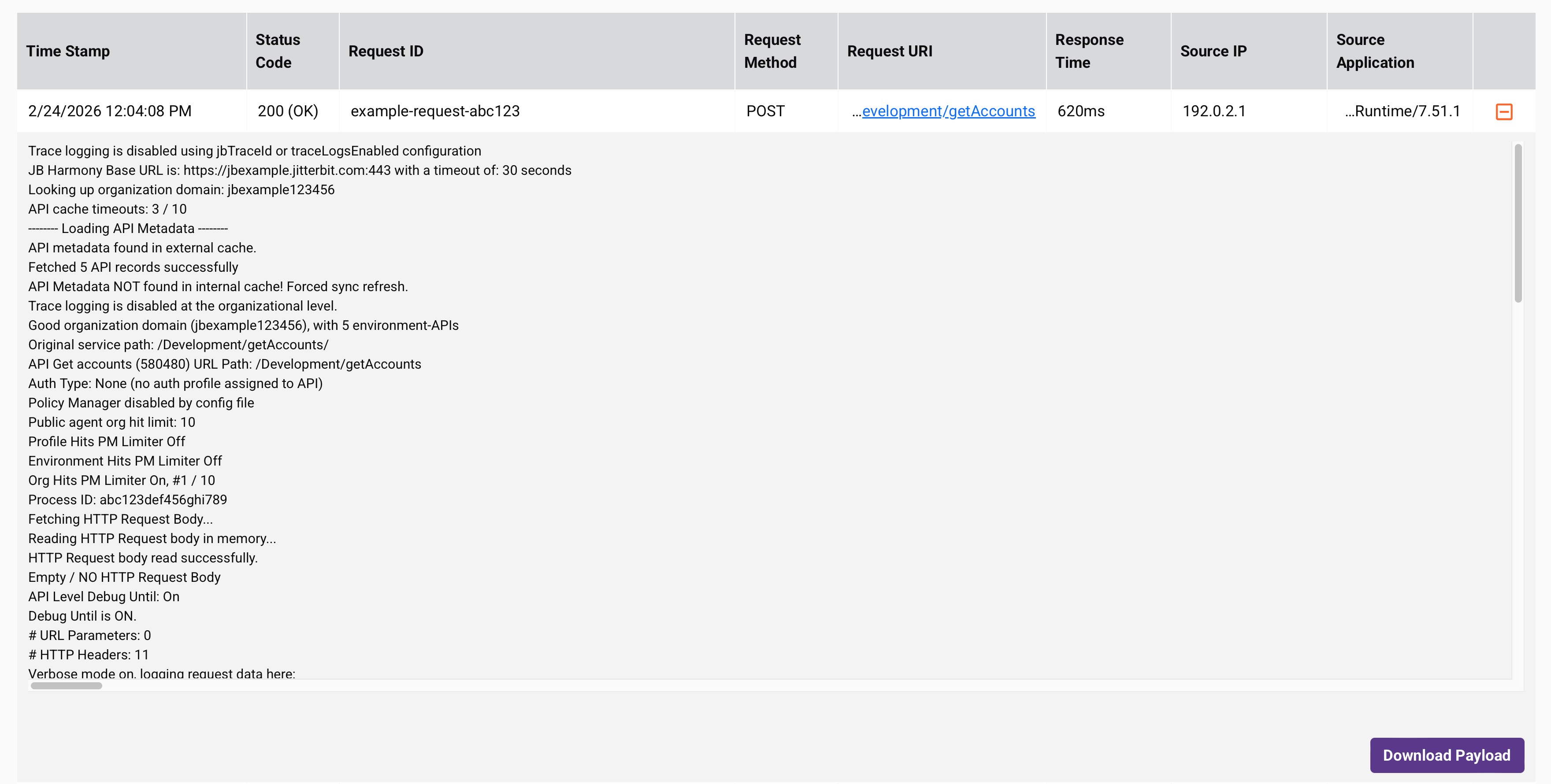
Ein typisches API-Protokoll enthält diese Details:
- Harmony-Region-Domainname, Dienstpfad und Basis-URL (siehe API-Dienst-URL)
- Verarbeitungszeit des API-Aufrufs
- Sicherheitsprofilinformationen wie Autorisierungstyp und verwendete Anmeldeinformationen
- Payload-Details einschließlich Länge der Payload und Größe der Antwort
- Fehlerinformationen (falls zutreffend)
- Debug-Protokolle (falls aktiviert)
- Ausführliche Protokolle (falls aktiviert)
Wenn das Debug-Logging für eine API aktiviert ist und die API-Payload mehr als 10.000 Zeichen enthält, wird eine Schaltfläche Payload herunterladen für den Protokolleintrag angezeigt. Wenn Sie darauf klicken, wird eine ZIP-Datei der API-Payload auf Ihren lokalen Computer heruntergeladen.
API Manager Log Service API (Beta)
Als Alternative zum Herunterladen einer API-Protokolldatei durch Klicken auf Als CSV herunterladen können Sie API-Protokolle programmgesteuert mit der API Manager Log Service API (Beta) abrufen.