Analytics-Seite (Legacy) im Jitterbit API Manager
Einführung
Die Analytics-Seite im API Manager zeigt Verbrauchs- und Leistungskennzahlen für benutzerdefinierte APIs, OData-APIs und Proxy-APIs. Die Daten erscheinen in mehreren Grafiken und korrelierten Diagrammen.
Legacy Analytics-Schnittstelle
Diese Dokumentation bezieht sich auf die vorherige Analytics-Schnittstelle. Die Analytics-Seite wurde mit einer neuen Schnittstelle aktualisiert, die schrittweise an Organisationen ausgerollt wird. Wenn Sie die aktualisierte Schnittstelle in Ihrer Organisation sehen, beziehen Sie sich stattdessen auf die aktuelle Analytics-Dokumentation.
API-Kennzahlen sind auf der Analytics-Seite für 90 Tage ab dem Datum verfügbar, an dem die API verwendet wird.
Hinweis
Die aktualisierte Analytics-Schnittstelle behält Kennzahlen für 30 Tage. Wenn Ihre Organisation aktualisiert wurde, beziehen Sie sich auf die aktuelle Analytics-Dokumentation für weitere Details.
Hinweis
Sie müssen bereits eine API veröffentlicht und mindestens eine API-Anfrage ausgeführt haben, um API-Analysedaten zu sehen.
Für weitere Informationen zur Konfiguration und Ausführung einer API siehe diese Ressourcen:
Zugriff auf die Analytics-Seite
Um auf die Analytics-Seite zuzugreifen, verwenden Sie das Harmony-Portal-Menü, um API Manager > Analytics auszuwählen.
Kopfzeile der Analytics-Seite
Die Kopfzeile oben auf der Analytics-Seite enthält Steuerungen zum Filtern der Anzeige:

Sie können die Daten, die jede Grafik anzeigt, sowie den Zeitraum und die Skala der Grafik mithilfe der Dropdown-Menüs Filter nach und Daten anzeigen anpassen.
Filter nach
Die Filter nach Dropdowns ermöglichen es Ihnen, spezifische Zielkriterien über jede Kombination von Umgebungen, APIs, Profilen, Statuscodes und Versionen anzuzeigen, wie es erforderlich ist.
Jeder Filter zeigt eine Dropdown-Liste von Kriterien an, aus der Sie ein oder mehrere Kriterien auswählen können.
Dies sind die verfügbaren Kriterien zum Filtern:
-
Umgebungen: Verwenden Sie das Dropdown, um Umgebungen auszuwählen, in denen sich die APIs befinden. Wenn alle Filter nicht ausgewählt sind, werden die Umgebungen für alle APIs in der Organisation angezeigt, auf die Sie Zugriff haben.
-
APIs: Verwenden Sie das Dropdown, um veröffentlichte APIs innerhalb der Organisation auszuwählen. Wenn alle Filter nicht ausgewählt sind, werden alle APIs in der Organisation angezeigt, auf die Sie Zugriff haben.
Hinweis
Zuvor veröffentlichte APIs, die nicht mehr veröffentlicht sind, erscheinen nicht im APIs Dropdown. API-Protokolle für diese APIs sind auf der Seite API-Protokolle vorhanden, können jedoch nicht gefiltert werden.
-
Profile: Wählen Sie die Sicherheitsprofile aus, um die Protokolle zu filtern. Das Dropdown zeigt Sicherheitsprofile an, die innerhalb der Organisation erstellt wurden.
-
Statuscodes: Verwenden Sie das Dropdown, um die Gruppen der HTTP-Antwortstatuscodes auszuwählen, und wählen Sie aus Erfolg (2xx), Umleitungen (3xx), Client-Fehler (4xx) und Server-Fehler (5xx). Wenn alle Filter nicht ausgewählt sind, werden alle HTTP-Antwortstatuscodes für APIs in den Organisationen angezeigt, auf die Sie Zugriff haben. Weitere Informationen zu Statuscodes finden Sie in den w3.org Statuscode-Definitionen.
-
Versionen: Verwenden Sie das Dropdown, um die Versionsnummer der APIs auszuwählen. Wenn alle Filter nicht ausgewählt sind, werden alle Versionen der APIs in der Organisation angezeigt, auf die Sie Zugriff haben.
Daten anzeigen
Die Daten anzeigen Dropdowns ermöglichen es Ihnen, die Analysedaten innerhalb eines bestimmten Zeitraums zu filtern:

Das erste Dropdown ermöglicht es Ihnen, die Zeiteinheit auszuwählen. Wählen Sie eine der Optionen Tage, Stunden, Minuten oder Sekunden. Die Standardeinstellung für die Zeiteinheit ist Tage.
Der zweite Dropdown ermöglicht es Ihnen, den Zeitraum auszuwählen. Wählen Sie einen der Letzten 10 Minuten, Letzten 1 Stunde, Letzten 10 Stunden, Letzten 24 Stunden, Letzten 7 Tage, Letzten 1 Monat oder Benutzerdefinierter Zeitraum. Die Standardeinstellung für den Zeitraum ist Letzten 7 Tage.
Hinweis
Es ist am besten, zuerst den Zeitraum auszuwählen und dann die Zeiteinheit. Die Zeiteinheit ändert sich dynamisch je nach ausgewähltem Zeitraum.
Die Auswahl von Benutzerdefinierter Zeitraum ermöglicht es Ihnen, den Datenverkehr nach einem bestimmten Zeitraum innerhalb der letzten 30 Tage zu filtern. Wenn diese Option ausgewählt ist, werden zusätzliche Kalenderfelder Von und Bis angezeigt:

- Von: Klicken Sie, um das Startdatum und die Uhrzeit für die Analysedaten anzupassen.
- Bis: Klicken Sie, um das Enddatum und die Uhrzeit für die Analysedaten anzupassen.
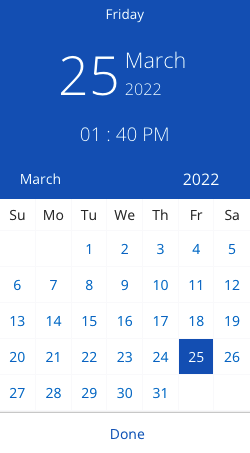
Nach dem Klicken auf die Kalenderfelder Von oder Bis wird ein Kalenderdialog angezeigt, in dem Sie das Datum und die Uhrzeit auswählen:
Zusätzliche Optionen
Zusätzliche Steuerungen werden direkt über dem Hits pro Tag Diagramm angezeigt:

-
Letzte Aktualisierung anzeigen: Zeigt die letzte Zeit an, zu der die Daten entweder dynamisch oder manuell aktualisiert wurden. Die Zeit wird im Format
h:mm:ssangezeigt. -
Aktualisieren: Klicken Sie, um die Analysedaten basierend auf den angewendeten Filtern und Suchkriterien zu aktualisieren.
-
Als CSV herunterladen: Klicken Sie, um die aktuellen Analysedaten basierend auf den angewendeten Filtern und Suchkriterien herunterzuladen.
Hinweis
Das Datumsfeld innerhalb der CSV-Datei ist ein UNIX-Zeitstempel, der konvertiert werden muss, wenn Sie ein anderes Datum- und Uhrzeitformat verwenden möchten.
API-Gesundheitsüberwachung
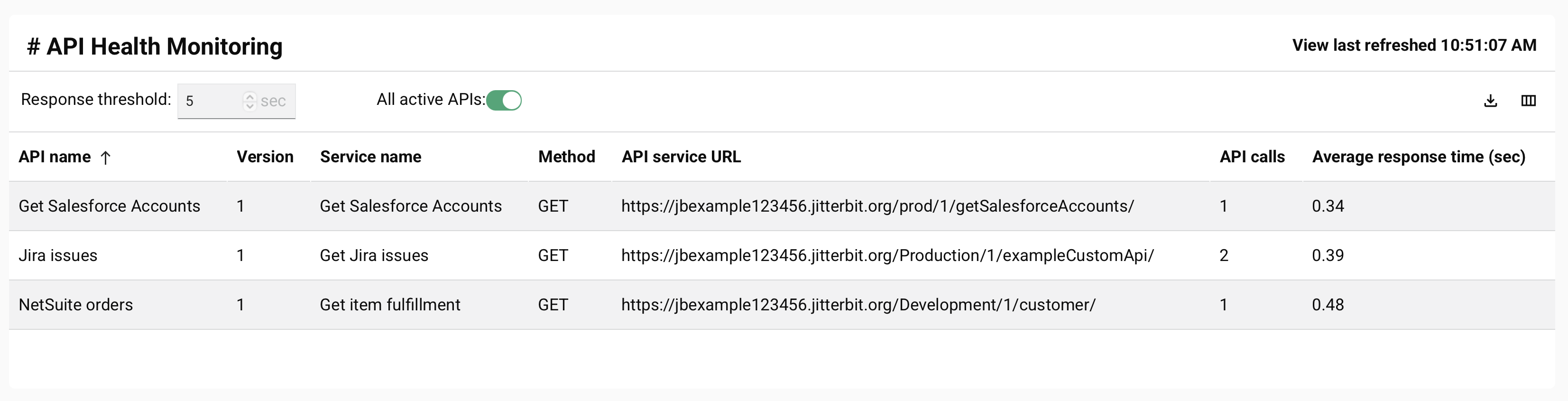
Die Tabelle API-Gesundheitsüberwachung zeigt eine Liste von langsam laufenden oder aktiven benutzerdefinierten API Aufrufen (die innerhalb eines festgelegten Zeitrahmens stattfinden) und deren Antwortzeiten:
-
Antwortschwelle: Geben Sie die Antwortschwelle (in Sekunden) ein, um benutzerdefinierte API-Aufrufe anzuzeigen, deren Antwortzeit gleich oder größer als die angegebene Schwelle ist. Der Standardwert beträgt
5Sekunden und der zulässige Mindestwert beträgt1Sekunde. Die angegebene Zahl muss eine ganze Zahl sein. -
Alle aktiven APIs: Klicken Sie, um die Tabelle zwischen der Anzeige nur benutzerdefinierter APIs, deren Antwortzeit gleich oder größer als die angegebene Antwortschwelle ist (ausgeschaltet), oder der Anzeige aller aktiven benutzerdefinierten APIs (eingeschaltet) im angegebenen Zeitraum umzuschalten. Wenn eingeschaltet, ist das Feld Antwortschwelle deaktiviert.
-
Herunterladen: Lädt eine CSV-Datei der aktuellen Tabellendaten basierend auf den angewendeten Filtern herunter. -
API-Name: Der Name der benutzerdefinierten API. Um die Sortierreihenfolge von absteigend (Standard) auf aufsteigend zu ändern, klicken Sie auf die Pfeile neben dem Spaltennamen.
-
Version: Die Version der benutzerdefinierten API (falls angegeben).
-
Dienstname: Der Name des API-Dienstes.
-
Methode: Die Anforderungsmethode des API-Dienstes.
-
API-Dienst-URL: Die API-Dienst-URL.
-
API-Aufrufe: Die Gesamtzahl der Aufrufe der benutzerdefinierten API im angegebenen Zeitraum.
-
Durchschnittliche Antwortzeit (Sek.): Die durchschnittliche Antwortzeit (in Sekunden) für den benutzerdefinierten API-Aufruf.
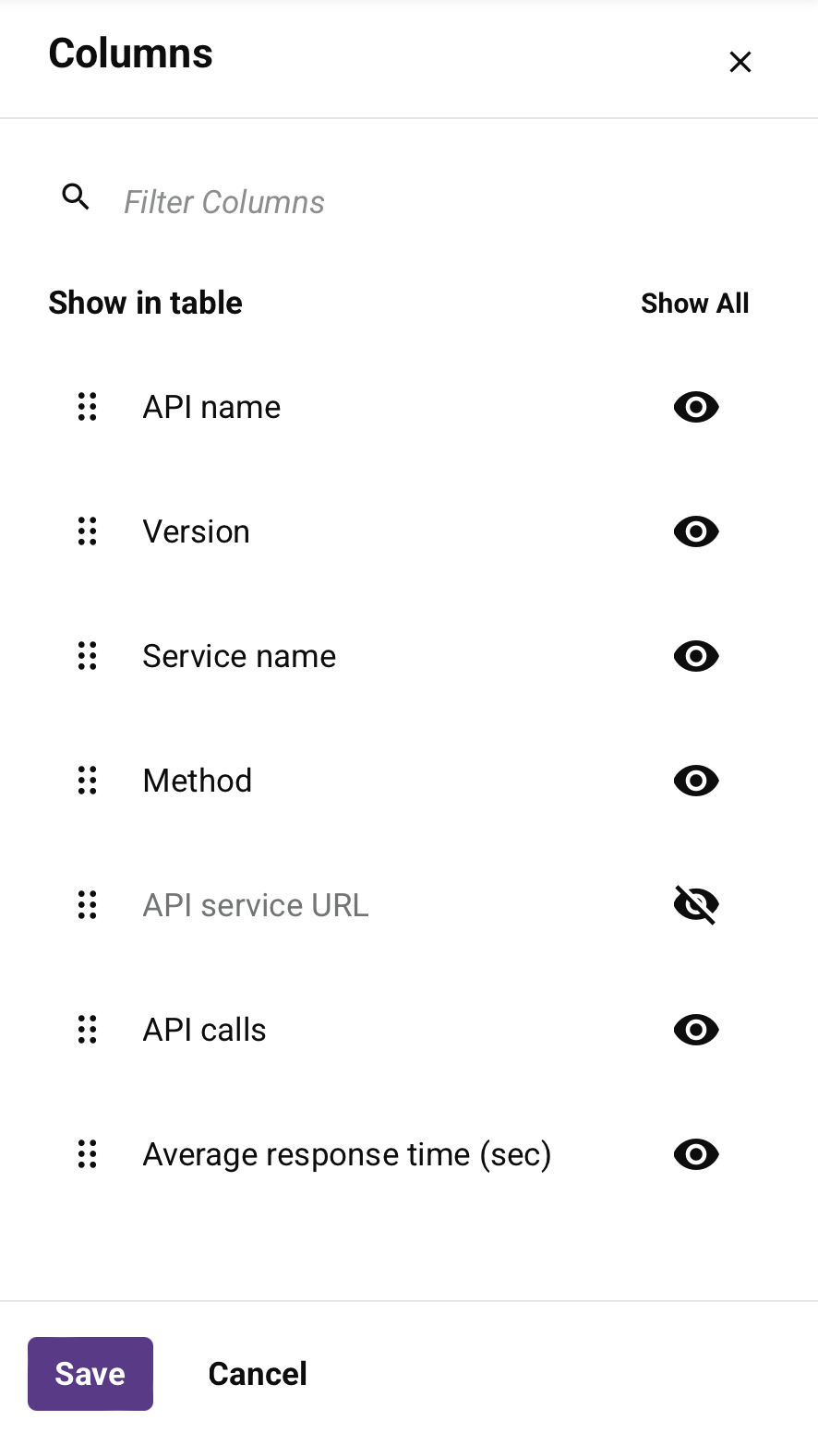
Um die Sichtbarkeit und Reihenfolge der Spalten zu ändern, klicken Sie auf Spalten filtern. Die Seitenleiste Spalten öffnet sich:
-
Spalten filtern: Geben Sie einen Teil oder den gesamten Spaltennamen ein, um die Liste auf die Übereinstimmungen mit dem Text zu reduzieren.
-
Alle anzeigen: Alle Spalten sichtbar machen.
-
Verschieben: Ziehen und ablegen, um die Position der Spalte im Verhältnis zu anderen zu ändern.
-
Ausblenden: Die Spalte ist sichtbar. Klicken Sie, um sie auszublenden.
-
Anzeigen: Die Spalte ist ausgeblendet. Klicken Sie, um sie anzuzeigen.
-
Speichern: Speichern Sie alle Änderungen an den Spalten.
-
Abbrechen und Schließen: Schließen Sie den Spalteneditor, ohne Änderungen zu speichern.
Treffer pro Tag
Das Treffer pro Tag-Diagramm zeigt die Anzahl der API-Treffer pro der ausgewählten Zeiteinheit über den ausgewählten Zeitraum an. In diesem Beispiel ist die Zeiteinheit Tage und der Zeitraum Letzter 1 Monat:
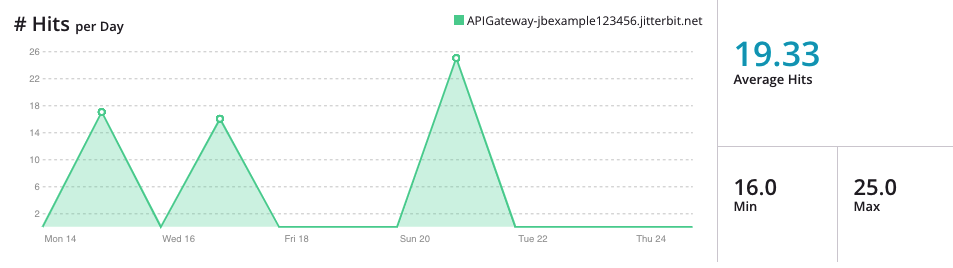
Die API-Treffer werden als drei Datensätze dargestellt: Durchschnitt, Minimum und Maximum. Jeder Datensatz wird für die Zusammenfassungsberechnungen verwendet, die im Diagramm rechts vom Graphen angezeigt werden.
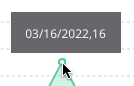
Fahren Sie mit der Maus über einen Datenpunkt, um die Metriken anzuzeigen:
Sie können die im Diagramm angezeigten Daten in eine CSV-Datei herunterladen. Weitere Informationen finden Sie unter Zusätzliche Optionen oben.
Antwortzeiten pro Tag
Das Antwortzeiten pro Tag-Diagramm zeigt die Antwortzeiten in Millisekunden für die API(s) pro der ausgewählten Zeiteinheit über den ausgewählten Zeitraum an. In diesem Beispiel ist die Zeiteinheit Tage und der Zeitraum Letzter 1 Monat:
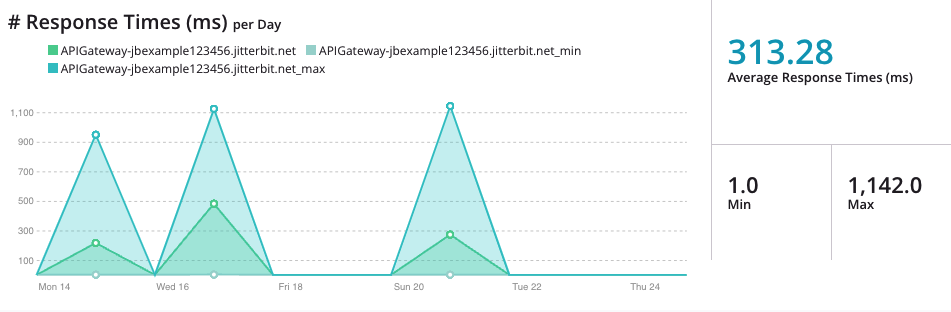
Die API-Antwortzeiten werden als drei Datensätze dargestellt: Durchschnitt, Minimum und Maximum. Jeder Datensatz wird für die Zusammenfassungsberechnungen verwendet, die im Diagramm rechts vom Graphen angezeigt werden.
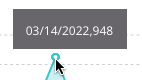
Fahren Sie mit der Maus über einen Datenpunkt, um die Metriken anzuzeigen:
Sie können die im Diagramm angezeigten Daten in eine CSV-Datei herunterladen. Weitere Informationen finden Sie unter Zusätzliche Optionen oben.
Statuscode pro Tag
Das Statuscode pro Tag-Diagramm zeigt die API-Statuscodes pro der ausgewählten Zeiteinheit über den ausgewählten Zeitraum an. In diesem Beispiel ist die Zeiteinheit Tage und der Zeitraum Letzter 1 Monat:
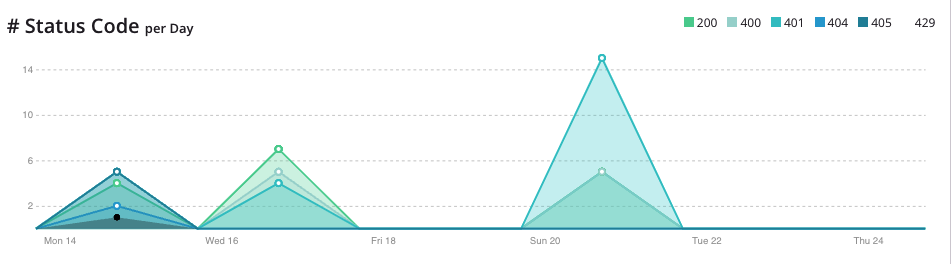
Fahren Sie mit der Maus über einen Datenpunkt, um die Metriken anzuzeigen:
Sie können die im Diagramm angezeigten Daten als CSV-Datei herunterladen. Weitere Informationen finden Sie unter Zusätzliche Optionen oben.
Verbrauchsdiagramm
Das Verbrauchsdiagramm zeigt die 10 wichtigsten Verbrauchsmetriken innerhalb des ausgewählten Zeitraums an:
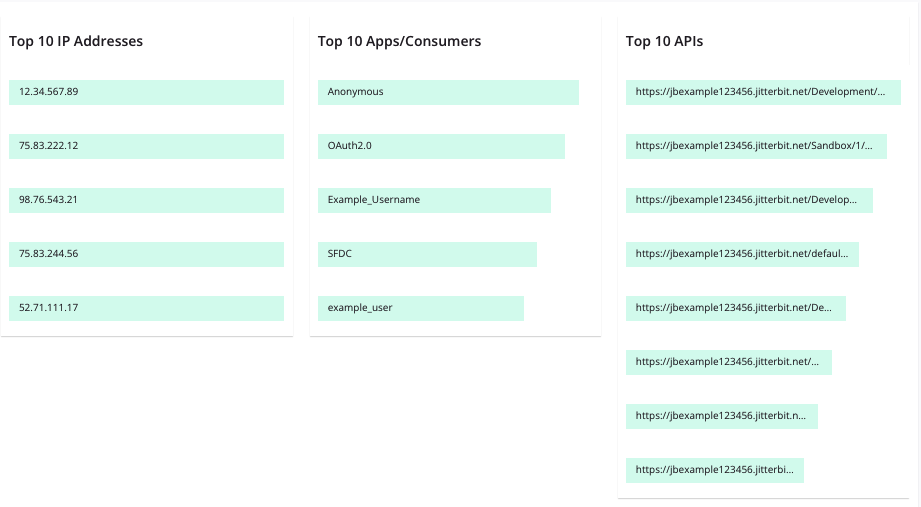
- Top 10 IP-Adressen: Die 10 wichtigsten IP-Adressen, die auf die im API Manager erstellten APIs zugreifen.
- Top 10 Apps oder Verbraucher: Die 10 wichtigsten Verbraucher, die auf die im API Manager erstellten APIs zugreifen.
- Top 10 APIs: Die 10 wichtigsten APIs, die von den IP-Adressen und API-Verbrauchern genutzt werden.