So erstellen Sie einen reaktiven KI-Agenten in Jitterbit Harmony
Einführung
Dieser Leitfaden zeigt, wie man einen grundlegenden KI-Agenten in Jitterbit Harmony mit Studio erstellt. Dieser Agent reagiert auf Benutzeranfragen mithilfe eines großen Sprachmodells (LLM) ohne Gedächtnis oder fortgeschrittene Werkzeuge.
Hinweis
Zu Lernzwecken verweisen Sie auf den Reaktiven Agenten, der über den Jitterbit Marketplace bereitgestellt wird, um eine Implementierung dieses Leitfadens zu sehen.
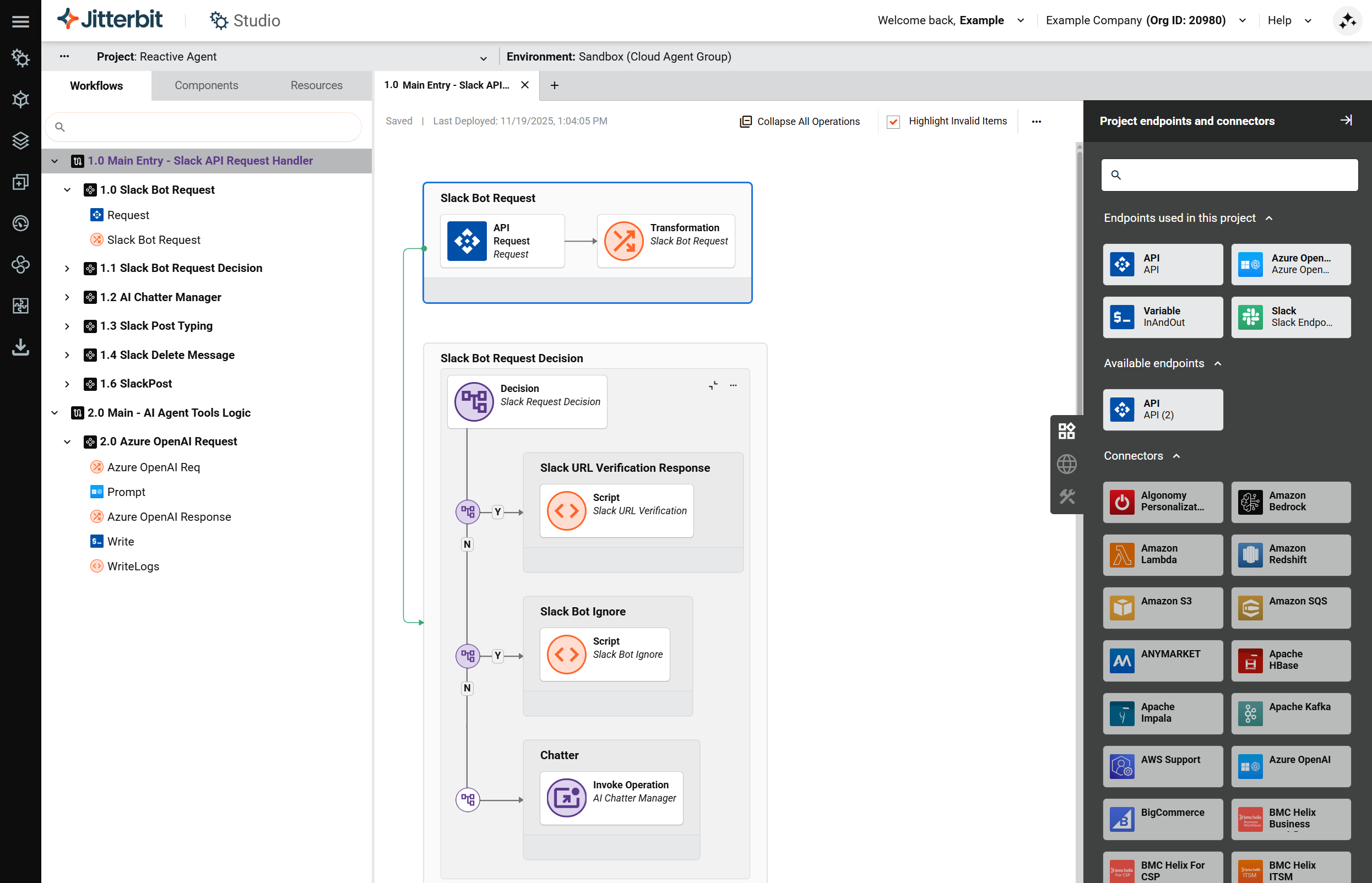
Erstellen Sie einen reaktiven KI-Agenten
-
Erstellen Sie ein neues Studio-Projekt:
- Melden Sie sich im Harmony-Portal an und wählen Sie Studio > Projekte.
- Klicken Sie auf Neues Projekt. Ein Dialogfeld Neues Projekt erstellen öffnet sich.
- Geben Sie im Dialogfeld einen Projektnamen wie
AI Agent - Basicein, wählen Sie eine vorhandene Umgebung aus und klicken Sie dann auf Design starten. Der Projekt-Designer öffnet sich.
-
Erstellen Sie den Haupt-Eingangs-Workflow und die benutzerdefinierte Jitterbit-API. Dieser Workflow ist so konzipiert, dass er Benutzeranfragen von Slack oder einer anderen Schnittstelle über die API empfängt. Um den Haupt-Eingangs-Workflow und die API zu erstellen:
-
Doppelklicken Sie im Projekt-Designer auf den Standard-Workflow-Namen und benennen Sie ihn in
Main Entry - API Request Handlerum. -
Klicken Sie im -Tab Projektendpunkte und -verbinder der Design-Komponentenpalette unter der Kategorie Verfügbare Endpunkte auf API, um die Aktivitätstypen anzuzeigen, die erstellt werden können. Ziehen Sie dann den Request-Aktivitätstyp in die Drop-Zone auf der Design-Leinwand.
-
Doppelklicken Sie auf den Standardbetriebsnamen und benennen Sie ihn entsprechend um, zum Beispiel in
Slack Bot Request. -
Bewegen Sie den Mauszeiger rechts neben der API-Anfrage-Aktivität, klicken Sie auf die Drop-Zone und wählen Sie Neue Transformation. Ein Konfigurationsbildschirm öffnet sich.
-
Erstellen Sie die Quell- und Ziel-Schemas nach Bedarf und mappen Sie die Felder innerhalb der Transformation gemäß Ihren Daten und Anwendungsfällen. Verweisen Sie auf den Reactive Agent, der über den Jitterbit Marketplace bereitgestellt wird, um Beispiele für die Datenumwandlung zu erhalten.
-
Klicken Sie auf das Aktionsmenü der Operation und wählen Sie Bereitstellen > Bereitstellen.
-
Erstellen Sie eine benutzerdefinierte Jitterbit-API, um Benutzerabfrage-Payloads zu akzeptieren und zu parsen:
- Klicken Sie auf das Aktionsmenü der Operation und wählen Sie Als API veröffentlichen oder wählen Sie Als API mit KI veröffentlichen.
- Behalten Sie die Standardeinstellungen bei, mit Ausnahme der folgenden:
- Methode:
POST - Antworttyp:
Systemvariable
- Methode:
- Behalten Sie die Dienst-URL der veröffentlichten API bei.
-
Erstellen Sie zusätzliche Operationen für die Verantwortlichkeiten des Anforderungshandlers (UI-spezifische Vorverarbeitung).
Für UI-basierte Einstiegspunkte wie Slack ist der Anforderungshandler dafür verantwortlich, alle interfacespezifischen Validierungen durchzuführen, bevor die Haupt-KI-Logik aufgerufen wird. Zum Beispiel muss der Slack-Handler Slack-spezifische Ereignistypen erkennen und verarbeiten:
-
URL-Überprüfung: Wenn Slack eine
challenge-Anfrage zur Überprüfung der Events API-URL sendet, muss der Handler das Token validieren und die Challenge-Antwort zurückgeben. Diese Operation stellt keine Benutzerabfrage dar und darf daher nicht den KI-Workflow aufrufen. -
Bot-Nachrichtenfilterung: Wenn das eingehende Ereignis vom Slack-Bot selbst stammt, muss der Handler die Anfrage ignorieren und die Verarbeitung beenden, um rekursive Schleifen zu vermeiden.
-
Benutzerabfrage-Routing: Nur wenn die Anfrage eine gültige Benutzernachricht darstellt, sollte der Handler die Slack-Payload in das interne standardisierte Anfrageformat umwandeln und an die Haupt-KI-Logik weiterleiten.
-
Indem sichergestellt wird, dass alle plattformspezifischen Überprüfungen innerhalb des UI-Handlers erfolgen, bleibt die Haupt-KI-Logik vollständig von Slack und anderen Schnittstellen entkoppelt, sodass alternative UIs (Microsoft Teams, REST API, Webanwendung usw.) denselben standardisierten Vertrag einhalten können, ohne die Kern-KI-Workflows zu ändern.
-
-
Erstellen Sie den Haupt-Workflow für die KI-Logik. Der Zweck dieses Workflows besteht darin, LLM-Aufrufe zu verarbeiten und Antworten zurückzugeben. Um den Haupt-Workflow für die KI-Logik zu erstellen:
-
Klicken Sie auf Neuen Workflow hinzufügen oben auf der Design-Leinwand, um einen neuen Workflow zu erstellen.
-
Doppelklicken Sie auf den Standard-Workflow-Namen und benennen Sie ihn in
Main - AI Agent Tools Logicum. -
Verwenden Sie einen Connector, um einen Endpunkt zu erstellen, der mit dem LLM-Dienst verbunden ist, den Sie verwenden (zum Beispiel Amazon Bedrock, Azure OpenAI, Google Gemini, oder OpenAI). Klicken Sie im Projektendpunkte und -connectoren-Tab der Design-Komponentenpalette unter der Kategorie Verfügbare Endpunkte auf den Endpunkt, um seine Aktivitätstypen anzuzeigen, ziehen Sie dann eine Aktivität in die Drop-Zone auf der Design-Leinwand und doppelklicken Sie darauf, um sie zu konfigurieren.
-
Erstellen Sie Anforderungs- und Antworttransformationen, indem Sie neben der neu erstellten Aktivität auf einer der Seiten fahren, die Drop-Zone anklicken und Neue Transformation auswählen. Im sich öffnenden Konfigurationsbildschirm ordnen Sie die Anforderungsinputs für die Aktivität in der Transformation auf der linken Seite zu und ordnen die LLM-Antwort in eine strukturierte Ausgabe in der Transformation auf der rechten Seite zu. Verweisen Sie auf den Reaktiven Agenten für ein Beispiel.
-
Senden Sie die LLM-Antwort zurück an die Slack-API oder an eine andere Schnittstelle, die den Aufruf zum Workflow
Main Entry - API Request Handlerinitiiert hat.
-
-
Verbinden Sie die beiden Workflows, damit der Haupt-Workflow für die KI-Logik die Benutzeranfrage vom Haupt-Eintrag-Workflow erhält:
-
Kehren Sie zum Workflow
Main Entry - API Request Handlerzurück. -
Fügen Sie ein Skript hinzu, um den KI-Logik-Workflow aufzurufen:
- Klicken Sie auf eine Operation-Drop-Zone und wählen Sie Neues Skript.
- Konfigurieren Sie das Skript so, dass die Operation im Workflow
Main - AI Agent Tools Logicmit der FunktionRunOperationausgeführt wird. Für ein Beispiel siehe das SkriptCall AI Workflowim Reaktiven Agenten.
-
-
Klicken Sie auf das Aktionsmenü des Projekts und wählen Sie Projekt bereitstellen.
Nächste Schritte
Um auf dem grundlegenden KI-Agenten aufzubauen, siehe Einen kontextuellen KI-Agenten erstellen.