So erstellen Sie einen KI-Agenten mit Retrieval-Augmented Generation (RAG) in Jitterbit Harmony
Einführung
Dieser Leitfaden zeigt, wie Sie ein Tool hinzufügen, um spezifische Fragen an einen kontextuellen KI-Agenten in Jitterbit Harmony mithilfe von Studio zu richten. Dieser Agent verwendet die Technik der Retrieval-Augmented Generation (RAG), die das Denken von LLM mit dem Zugriff auf externe Tools und Datenquellen kombiniert.
Wichtig
Diese Schritte sind eine Fortsetzung der Anleitungen zum Erstellen eines reaktiven Agenten und Erstellen eines kontextuellen Agenten.
Tipp
Zu Lernzwecken verweisen Sie auf den Salesforce Q&A Agent, der über den Jitterbit Marketplace bereitgestellt wird, um eine Implementierung dieses Leitfadens zu sehen.
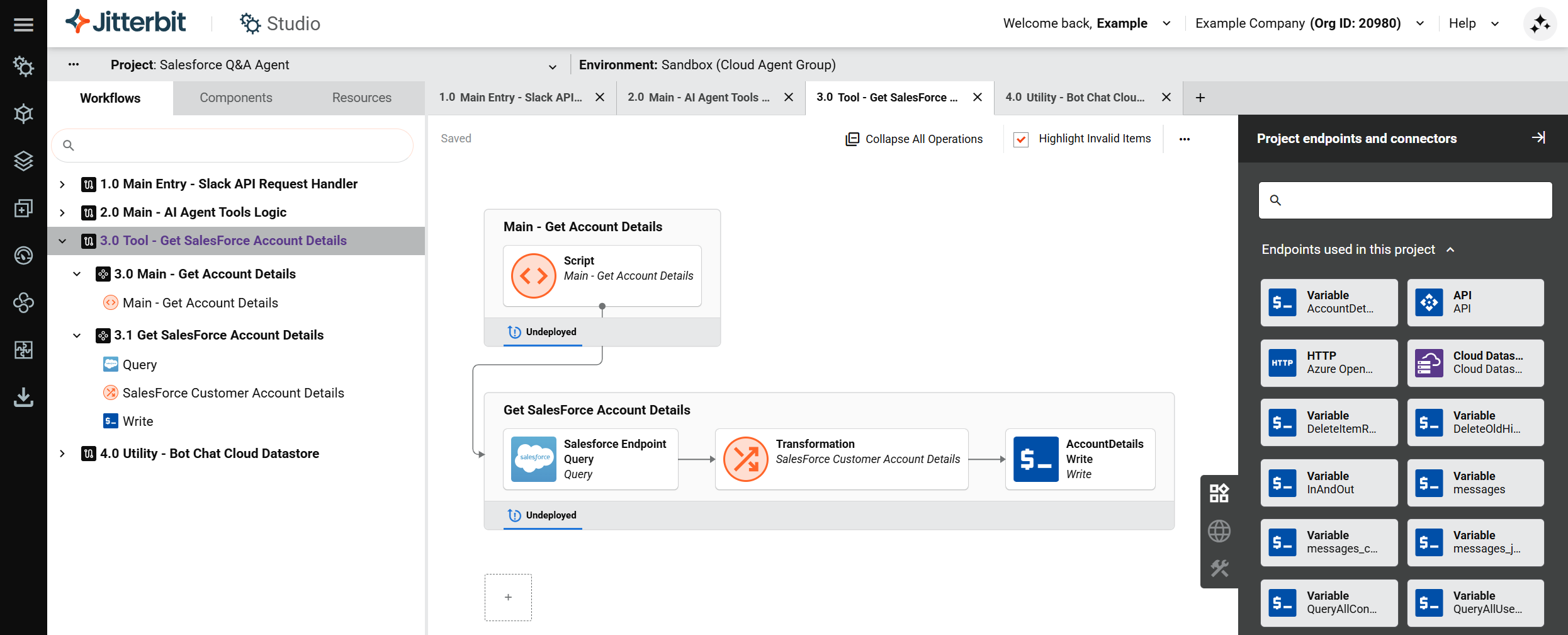
Erstellen Sie einen KI-Agenten mit RAG
-
Öffnen Sie das Studio-Projekt, das Ihren kontextuellen Agenten enthält.
-
Identifizieren Sie Tools zur Integration. Zum Beispiel:
Tool - Salesforce-Bestellungen abrufenTool - Jira-Tickets abfragen
-
Fügen Sie Tool-Workflows basierend auf den identifizierten Tools zur Integration hinzu. Für jedes:
-
Klicken Sie auf Neuen Workflow hinzufügen oben auf der Design-Leinwand, um einen neuen Workflow zu erstellen.
-
Doppelklicken Sie auf den Standardnamen des Workflows und benennen Sie ihn für das spezifische Tool um.
-
Gestalten Sie den Tool-Workflow so, dass er die Eingabeparameter akzeptiert, die Datenquelle abfragt und strukturierte Ausgaben zurückgibt. Jedes Tool muss unabhängig und zustandslos sein. Siehe Salesforce Q&A Agent für ein Beispiel.
-
-
Aktualisieren Sie die Haupt-KI-Logik für RAG und Tool-Aufrufe:
- Öffnen Sie den Workflow
Main - AI Agent Tools Logic. - Ändern Sie den Workflow so, dass er die Benutzeranfrage von
Main Entry - API Request Handlererhält. - Fügen Sie einen Funktionsaufruf-Tool zur LLM-Anfrage hinzu, um zu bestimmen, welches Tool aufgerufen werden soll.
- Nach Erhalt einer funktionalen Antwort vom LLM rufen Sie das entsprechende Tool auf, um die relevanten Daten abzurufen.
- Füttern Sie die Tool-Ausgabe und die Gesprächshistorie in einen LLM-Prompt, um strukturierte Ausgaben zu erhalten.
- Generieren Sie die Antwort und fassen Sie optional den Kontext zusammen.
Siehe Salesforce Q&A Agent für ein Beispiel.
- Öffnen Sie den Workflow
-
(Optional) Indizierung und Suche integrieren.
Tipp
Bei Abfragen, die umfangreiche unstrukturierte Dokumente betreffen, ziehen Sie in Betracht, Azure Blob Storage und Azure AI Search oder einen ähnlichen Such-/Indizierungsdienst zu verwenden. Weitere Informationen finden Sie im Jitterbit Knowledge Agent, der Azure Blob Storage und Azure AI Search nutzt.
Nächste Schritte
Um den API-Agenten in einer App Builder-App einzubetten, siehe Erstellen einer intelligenten Anwendung.