Verbinden Sie einen Jitterbit AI-Agenten mit Microsoft Copilot Studio
Übersicht
Jeder Jitterbit AI-Agent, der über eine benutzerdefinierte API des Jitterbit API Managers bereitgestellt wird, kann von Microsoft Copilot Studio konsumiert werden, indem der Agent als REST-API-Tool registriert wird. Eine Liste der verfügbaren Agenten finden Sie unter Lizenzierte und Lernagenten.
Voraussetzungen
Bevor Sie beginnen, stellen Sie sicher, dass Sie Folgendes haben:
-
Zugriff auf Microsoft Copilot Studio.
-
Eine OpenAPI-Spezifikationsdatei für den Jitterbit AI-Agenten, den Sie konsumieren möchten (siehe die Beispielspezifikation unten).
-
Die Anmeldeinformationen, die vom Sicherheitsprofil konfiguriert sind, wenn eine Authentifizierung erforderlich ist.
Hinweis
Microsoft Copilot Studio unterstützt keine Basisauthentifizierung. Wenn Ihr Sicherheitsprofil die Basisauthentifizierung verwendet, verwenden Sie einen anderen Authentifizierungstyp oder konfigurieren Sie Ihre benutzerdefinierte API ohne Sicherheitsprofil, bevor Sie fortfahren.
-
Die Dienst-URL Ihrer Jitterbit-Benutzerdefinierten API, die im API-Details-Bereich verfügbar ist, indem Sie das API-Dienst-URL kopieren-Symbol auf der Registerkarte Dienste verwenden.
Beispiel OpenAPI-Spezifikation
Verwenden Sie die folgende OpenAPI 3.0.3-Spezifikation als Vorlage. Ersetzen Sie vor dem Hochladen die Platzhalterwerte durch die Werte für Ihren spezifischen Agenten:
- Ersetzen Sie
<AGENT_TITLE>durch den Namen Ihres Agenten (zum BeispielJitterbit Knowledge Agent). - Ersetzen Sie
<AGENT_DESCRIPTION>durch eine kurze Beschreibung dessen, was der Agent tut. - Ersetzen Sie
<YOUR_AGENT_BASE_URL>durch die Dienst-URL Ihrer Jitterbit-Benutzerdefinierten API.
{
  "openapi": "3.0.3",
  "info": {
    "title": "<AGENT_TITLE>",
    "description": "<AGENT_DESCRIPTION>",
    "version": "1.0.0"
  },
  "servers": [
    {
      "url": "<YOUR_AGENT_BASE_URL>",
      "description": "Production server"
    }
  ],
  "paths": {
    "/externalBot/chat": {
      "post": {
        "summary": "Send a user prompt",
        "description": "Sends the prompt along with the username to the API.",
        "security": [
          {
            "ApiKeyAuth": []
          }
        ],
        "requestBody": {
          "required": true,
          "content": {
            "application/json": {
              "schema": {
                "$ref": "#/components/schemas/PromptRequest"
              },
              "example": {
                "username": "user@example.com",
                "prompt": "Your question here"
              }
            }
          }
        },
        "responses": {
          "200": {
            "description": "Request processed successfully",
            "content": {
              "application/json": {
                "schema": {
                  "$ref": "#/components/schemas/PromptResponse"
                },
                "examples": {
                  "success": {
                    "value": {
                      "message": "This is the response message...",
                      "status_code": "200"
                    }
                  }
                }
              }
            }
          },
          "400": {
            "description": "Bad request - invalid input",
            "content": {
              "application/json": {
                "schema": {
                  "$ref": "#/components/schemas/ErrorResponse"
                }
              }
            }
          },
          "401": {
            "description": "Unauthorized - invalid API key",
            "content": {
              "application/json": {
                "schema": {
                  "$ref": "#/components/schemas/ErrorResponse"
                }
              }
            }
          },
          "500": {
            "description": "Internal server error",
            "content": {
              "application/json": {
                "schema": {
                  "$ref": "#/components/schemas/ErrorResponse"
                }
              }
            }
          }
        }
      }
    }
  },
  "components": {
    "securitySchemes": {
      "ApiKeyAuth": {
        "type": "apiKey",
        "in": "header",
        "name": "api-key"
      }
    },
    "schemas": {
      "PromptRequest": {
        "type": "string",
        "required": ["username", "prompt"],
        "properties": {
          "username": {
            "type": "string",
            "format": "email",
            "description": "Email of the user"
          },
          "prompt": {
            "type": "string",
            "description": "The prompt to send to the API"
          }
        }
      },
      "PromptResponse": {
        "type": "string",
        "required": ["message", "status_code"],
        "properties": {
          "message": {
            "type": "string",
            "description": "Response message from the API",
            "example": "This is the response message..."
          },
          "status_code": {
            "type": "string",
            "description": "Status code of the response",
            "example": "200"
          }
        }
      },
      "ErrorResponse": {
        "type": "string",
        "required": ["status", "message"],
        "properties": {
          "status_code": {
            "type": "string",
            "description": "Error status"
          },
          "message": {
            "type": "string",
            "description": "Descriptive error message"
          }
        }
      }
    }
  }
}
Vorgehensweise
-
Gehen Sie zu https://copilotstudio.microsoft.com/.
-
Erstellen Sie einen neuen Agenten oder öffnen Sie einen bestehenden, und navigieren Sie zum Tab Tools.
-
Klicken Sie im Tab Tools auf + Add a tool, um den Werkzeugdialog zu öffnen. Klicken Sie dann auf REST API, um den Assistenten Upload REST API specification zu öffnen.
-
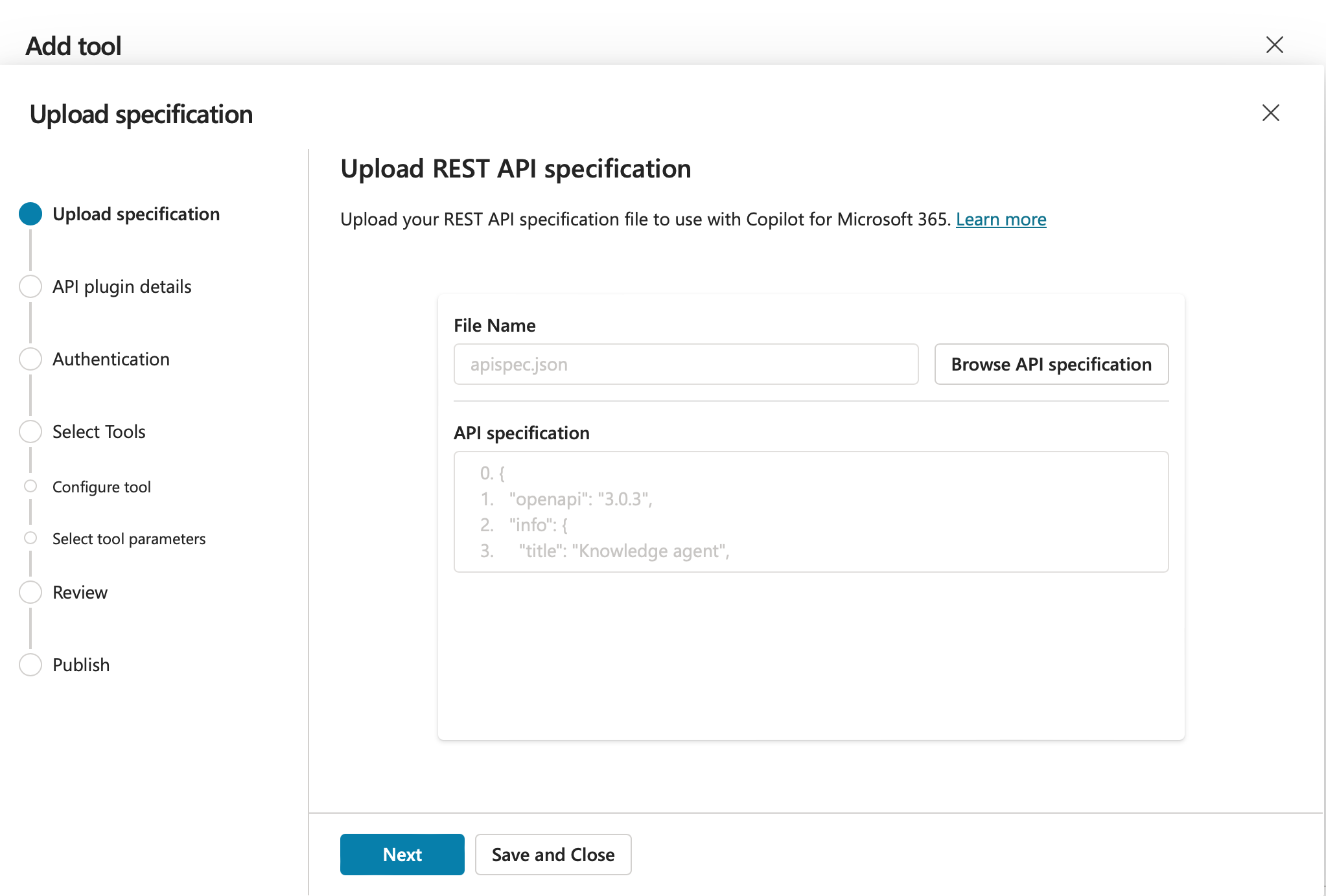
Ziehen Sie im Dialog Upload specification Ihre OpenAPI-Spezifikationsdatei in den Upload-Bereich oder klicken Sie, um die Datei auszuwählen. Die maximal unterstützte Dateigröße beträgt 5 MB:
-
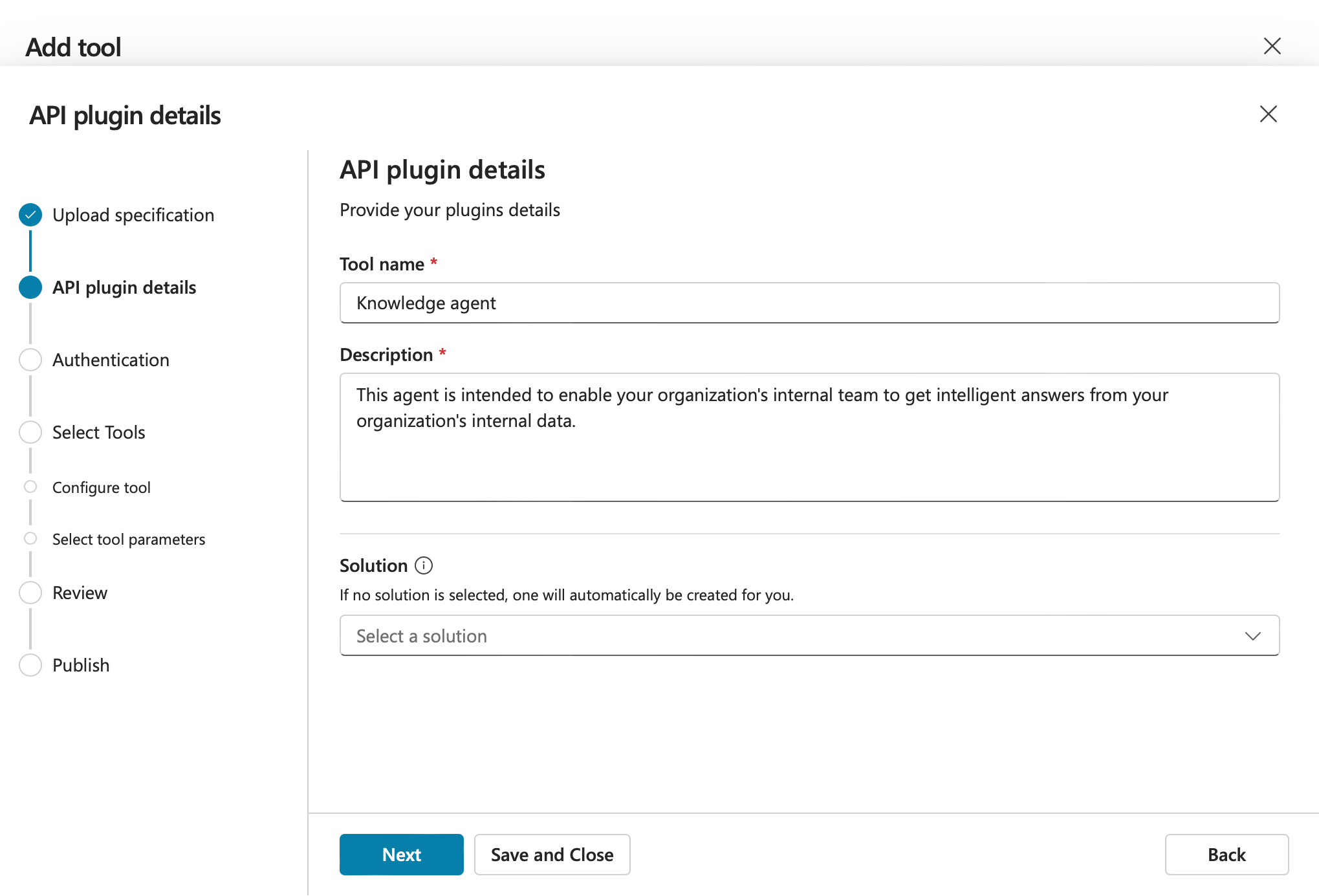
Überprüfen oder aktualisieren Sie auf dem Bildschirm API plugin details die Felder Tool name und Description, und klicken Sie dann auf Next:
-
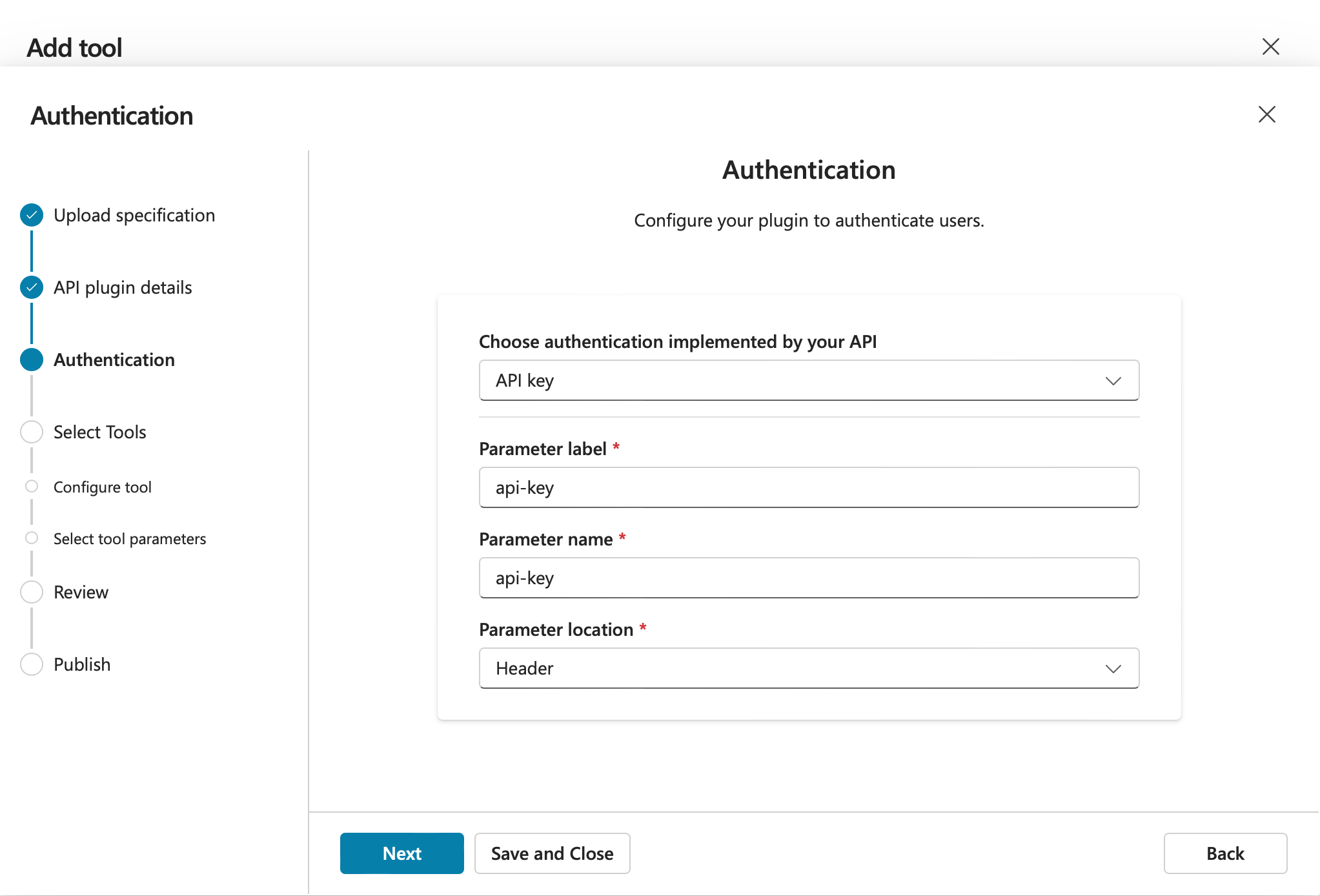
Konfigurieren Sie auf dem Bildschirm Authentication die Einstellung Choose authentication implemented by your API, um mit dem Sicherheitsprofil übereinzustimmen, das auf Ihrer Jitterbit-Custom-API konfiguriert ist, und klicken Sie dann auf Next:
-
Wenn kein Sicherheitsprofil konfiguriert ist oder wenn das Sicherheitsprofil die Anonymous-Authentifizierung verwendet, wählen Sie None.
-
Wenn das Sicherheitsprofil die API key-Authentifizierung verwendet, wählen Sie API key und konfigurieren Sie die folgenden Einstellungen, um mit Ihrem Sicherheitsprofil übereinzustimmen:
-
Parameter label: Geben Sie den im Sicherheitsprofil konfigurierten Schlüsselnamen ein.
-
Parameter name: Geben Sie den im Sicherheitsprofil konfigurierten Schlüsselnamen ein.
-
Parameter location: Wählen Sie Header.
-
-
Wenn das Sicherheitsprofil die OAuth 2.0-Authentifizierung verwendet, wählen Sie OAuth (2.0).
-
-
Wählen Sie auf dem Bildschirm Select Tools Send a user prompt aus der Liste der verfügbaren Werkzeuge aus und klicken Sie dann auf Next.
-
Überprüfen Sie auf dem Bildschirm Select tool parameters die Eingabe- und Ausgabeparameter, um zu bestätigen, dass sie mit den untenstehenden Werten übereinstimmen, und klicken Sie dann auf Next.
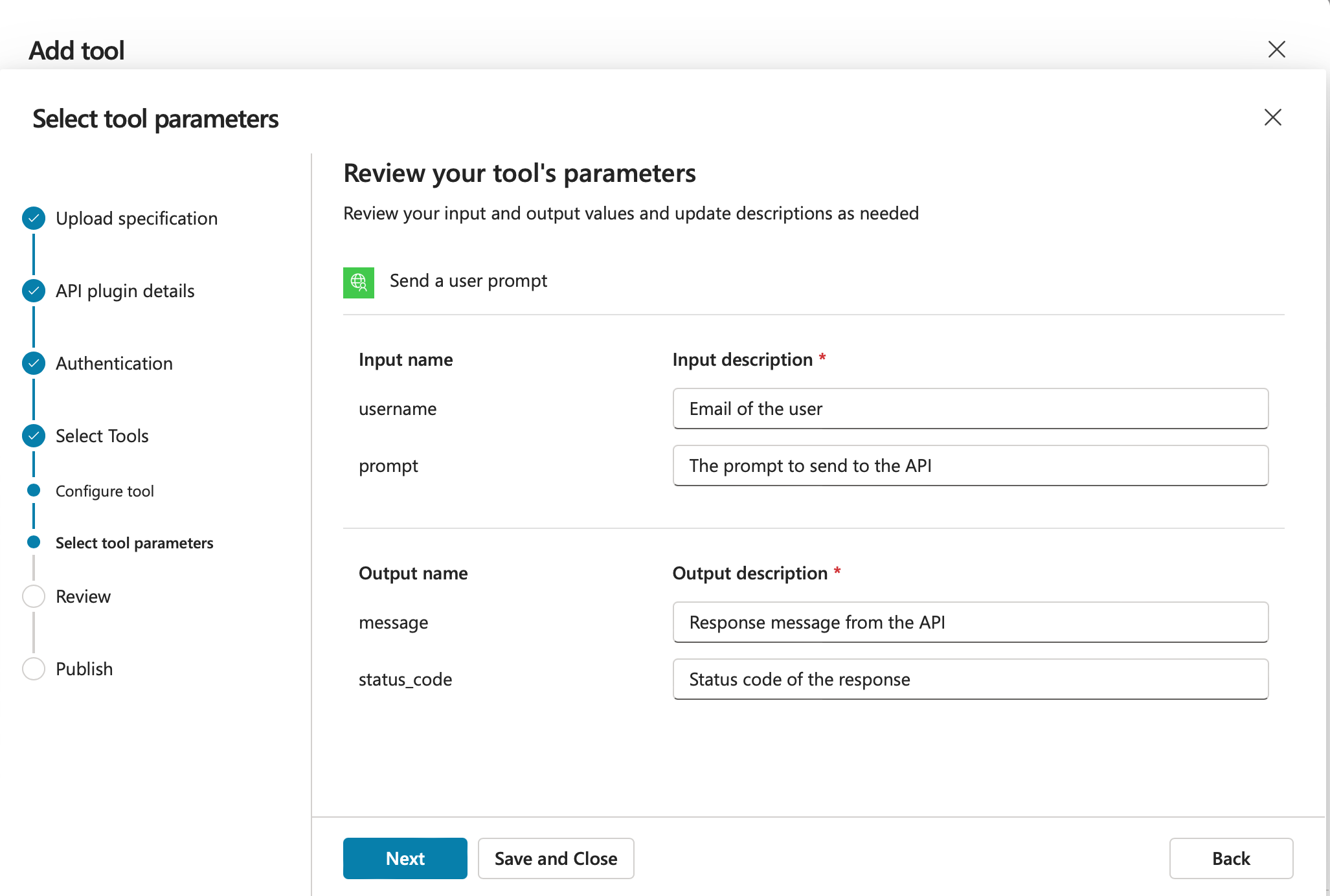
Parametertyp Name Beschreibung Eingabe usernameEmail-Adresse des Benutzers Eingabe promptDer Prompt, der an die API gesendet wird Ausgabe messageAntwortnachricht von der API Ausgabe status_codeStatuscode der Antwort -
Der Assistent kehrt zum Bildschirm Werkzeuge auswählen zurück. Klicken Sie auf Weiter, ohne zusätzliche Werkzeuge auszuwählen.
-
Überprüfen Sie auf dem Bildschirm Überprüfung den Werkzeugnamen, die Beschreibung und die ausgewählten Werkzeuge, und klicken Sie dann auf Weiter, um mit der Veröffentlichung zu beginnen.
-
Warten Sie, bis das Werkzeug die Veröffentlichung abgeschlossen hat. Der Bildschirm Veröffentlichen zeigt eine Bestätigungsnachricht an, wenn der Vorgang abgeschlossen ist.
-
Gehen Sie zurück zu Ihrem Agenten und klicken Sie auf Werkzeug hinzufügen. Wählen Sie im Abschnitt REST API das neu veröffentlichte Werkzeug aus.
-
Wenn Ihre benutzerdefinierte API ein Sicherheitsprofil verwendet, geben Sie die erforderlichen Anmeldeinformationen ein, wenn Sie dazu aufgefordert werden, um eine neue Verbindung herzustellen. Nachdem die Verbindung hergestellt ist, wird das Werkzeug zu Ihrem Agenten hinzugefügt und ist bereit für Tests.