So erstellen Sie eine intelligente Anwendung in Jitterbit Harmony
Übersicht
Dieser Leitfaden zeigt, wie Sie eine intelligente Anwendung in Jitterbit Harmony mit App Builder erstellen. Eine intelligente Anwendung ist eine App Builder-Anwendung, die einen KI-Agenten verwendet, der über einen REST-API-Endpunkt bereitgestellt wird.
Obwohl sich dieser Leitfaden auf KI-Agenten konzentriert, die mit Studio erstellt und über den API Manager bereitgestellt werden, gelten die gleichen Integrationsschritte für jeden KI-Dienst, der einen REST-API-Endpunkt bereitstellt, einschließlich Drittanbieter-KI-Diensten.
Wichtig
Diese Schritte sind eine Fortsetzung der Anleitungen zum Erstellen eines reaktiven Agenten, Erstellen eines kontextuellen Agenten und Erstellen eines Agenten mit RAG.
KI-Agenten mit Anwendungen verbinden
Nachdem Sie einen KI-Agenten in Studio erstellt haben, können Sie ihn über eine Jitterbit benutzerdefinierte API bereitstellen, um ihn für App Builder-Anwendungen zugänglich zu machen.
Die benutzerdefinierte API bietet einen standardmäßigen REST-Endpunkt, den App Builder-Anwendungen aufrufen können, um den KI-Agenten auszulösen und eine Antwort zu erhalten. Dieselbe benutzerdefinierte API kann von mehreren Anwendungen oder externen Systemen über App Builder hinaus (wie Slack) verwendet werden.
Eine intelligente Anwendung erstellen
-
Melden Sie sich bei Ihrer App Builder-Instanz an.
-
Erstellen Sie eine neue REST-Datenquelle, um eine Verbindung zum KI-Agenten über einen API-Endpunkt herzustellen:
- Gehen Sie zu Aktionsmenü > IDE.
- Klicken Sie unter Verbinden auf Datenserver.
-
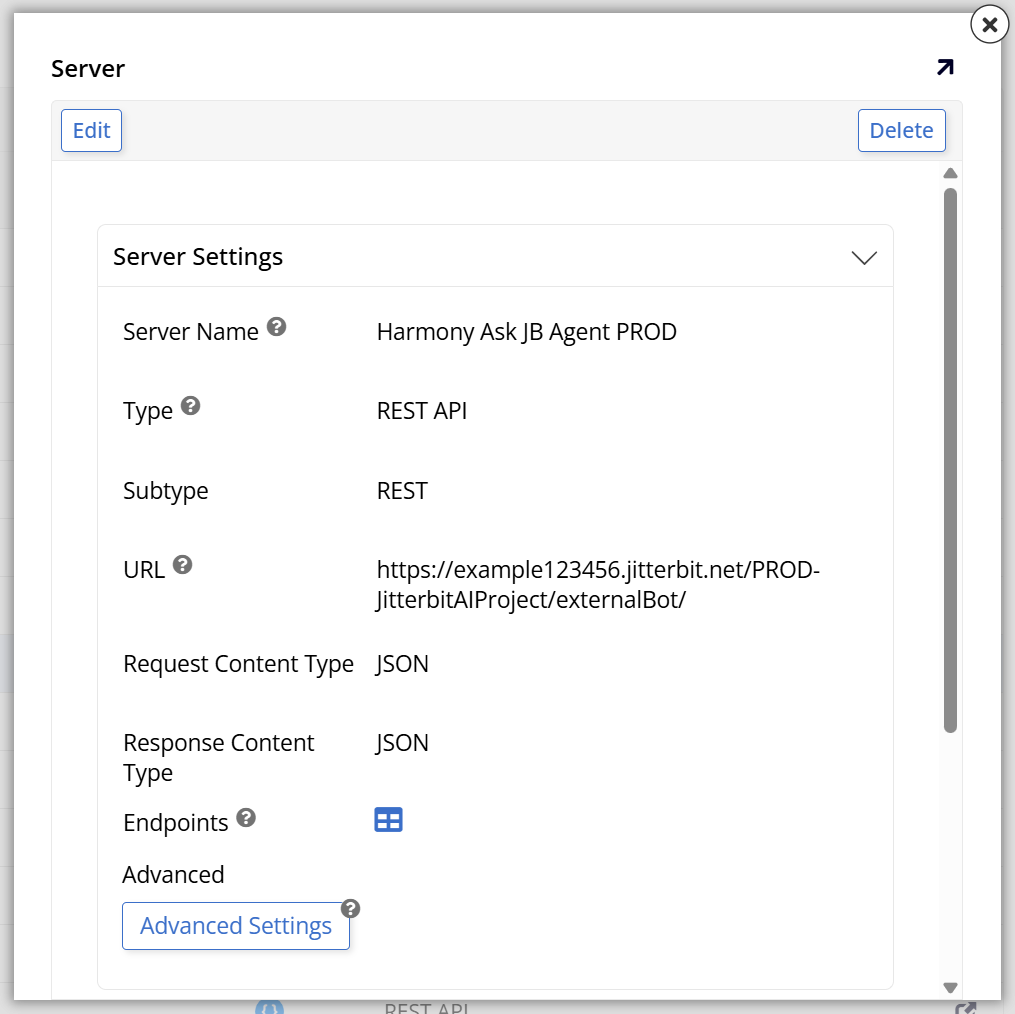
Klicken Sie auf + Server und geben Sie Ihre Konfigurationsdetails im Dialogfeld ein. Die URL sollte die API-Dienst-URL der API Manager-API sein, die Sie beim Erstellen eines reaktiven KI-Agenten erstellt haben.
-
Klicken Sie auf Speichern und schließen Sie dann das Dialogfeld.
-
Konfigurieren Sie den API-Endpunkt für den KI-Agenten:
-
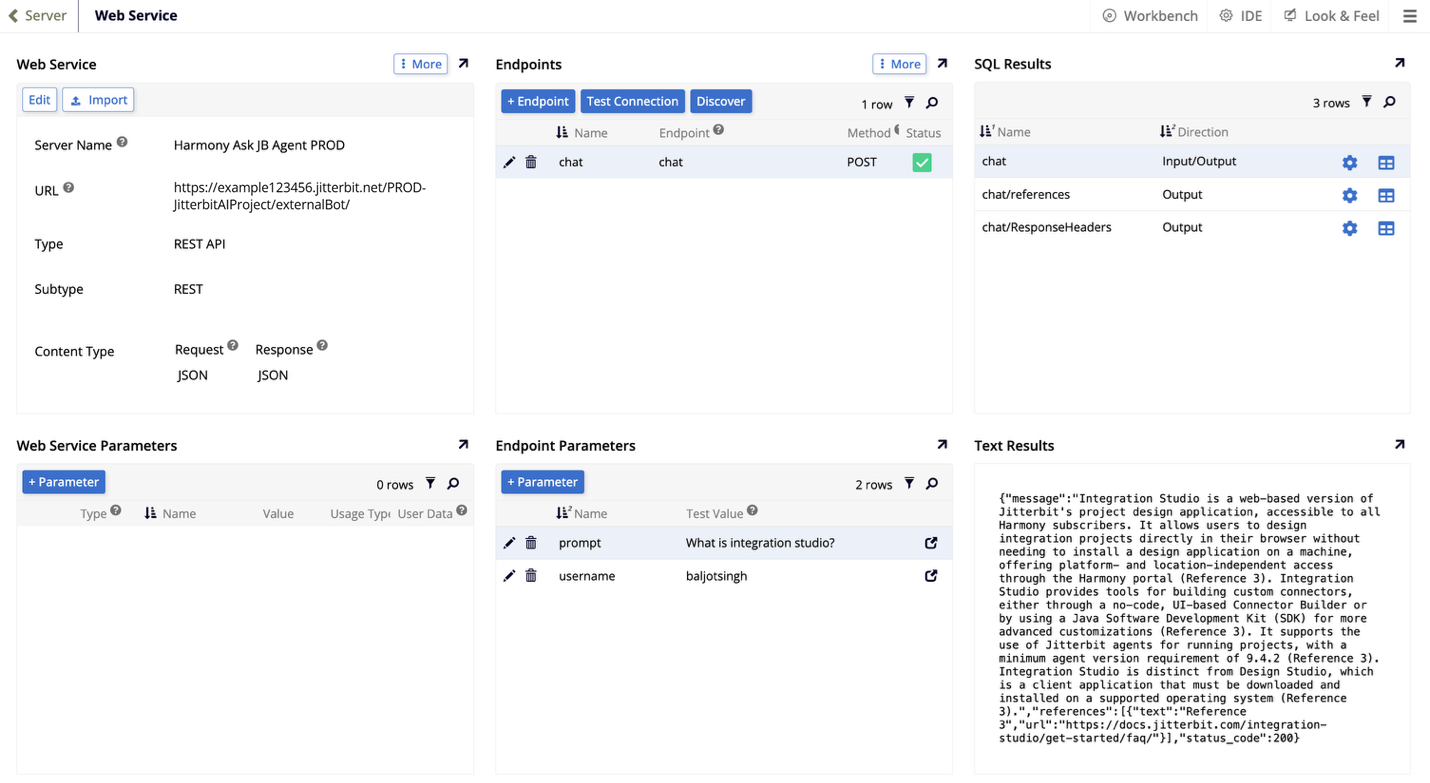
Greifen Sie auf die Endpunktkonfiguration zu, indem Sie auf das Endpoints-Symbol für die neue REST-Datenquelle in der Liste Data Servers klicken.
-
(Optional) Fügen Sie im Panel Web Service Parameters alle erforderlichen Parameter für alle Endpunkte hinzu, wie z. B. Header-Parameter für die API-Authentifizierung.
-
Fügen Sie im Panel Endpoints den Endpunkt hinzu:
- Klicken Sie auf + Endpoint.
- Geben Sie im Feld Name einen beschreibenden Namen ein, um auf diesen Endpunkt im App Builder zu verweisen.
- Geben Sie im Feld Endpoint den Dienst- oder Endpunktpfad Ihrer API ein.
- Wählen Sie die Method (zum Beispiel GET oder POST).
- Speichern Sie den Endpunkt.
-
Konfigurieren Sie im Panel Endpoint Parameters Parameter, die es Ihrer Anwendung ermöglichen, dynamische Werte an die API zu übergeben. Sie können entweder Parameter manuell hinzufügen oder auf Discover klicken, um das Parameterschema und die Antwortstruktur automatisch vom KI-Agenten zu importieren.
Tipp
Weitere Informationen zur Verbindung mit REST-APIs im App Builder finden Sie unter REST APIs in Jitterbit App Builder.
-
-
(Optional) Erstellen Sie eine neue Anwendung:
- Klicken Sie im Action Drawer > Site Menu auf + App. Der Dialog Create New Application öffnet sich.
- Geben Sie einen Name für die App ein.
- Klicken Sie auf Create App. Die Anwendung wird erstellt und die neue App öffnet sich auf ihrer Startseite.
-
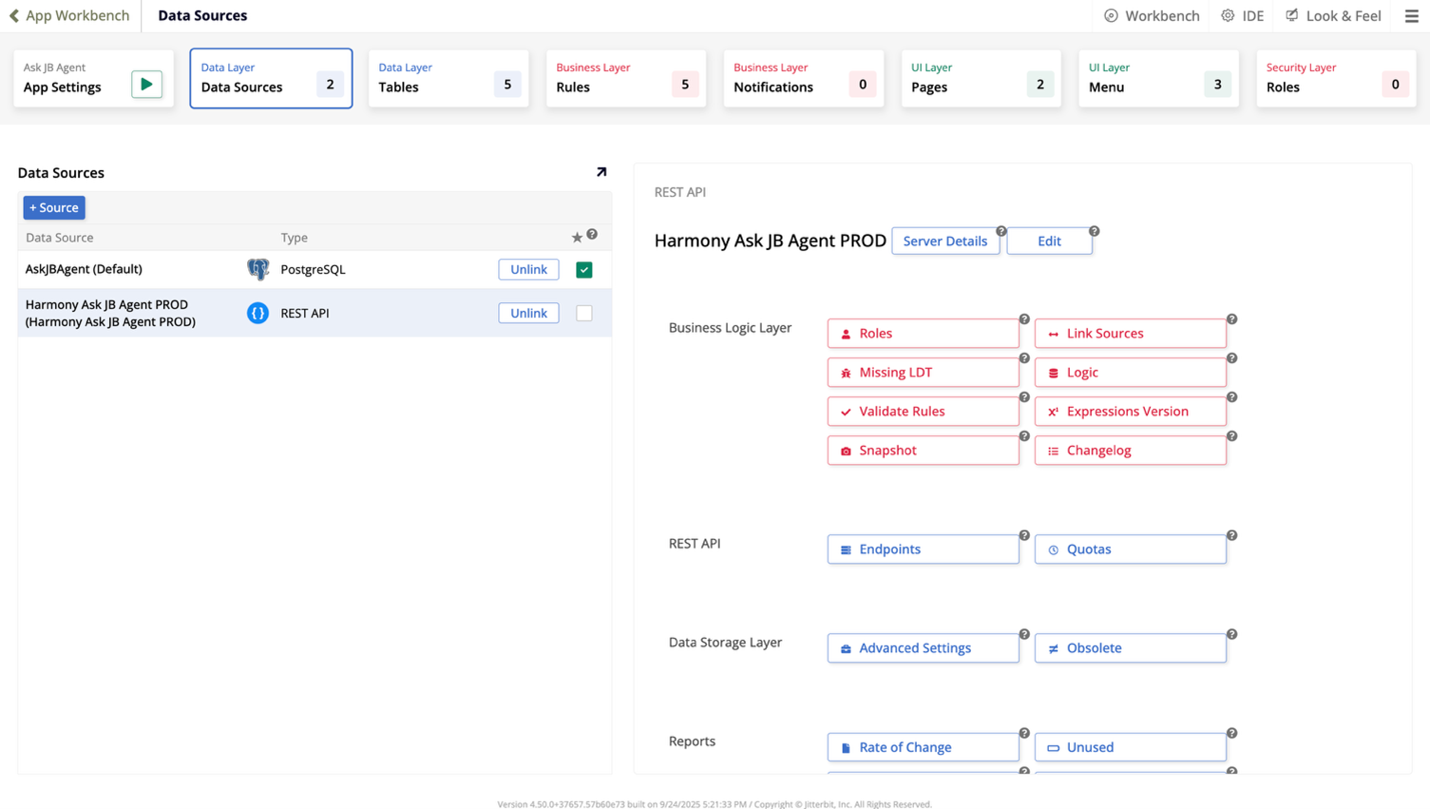
Fügen Sie die REST-API-Datenquelle des KI-Agenten zu Ihrer Anwendung hinzu:
- Gehen Sie zu Action Drawer > App Workbench und öffnen Sie die Registerkarte Data Layer > Data Sources.
- Klicken Sie im Panel Data Sources auf + Source. Der Dialog Add a Source to your application öffnet sich.
- Wählen Sie Link to existing source, und klicken Sie dann auf Next.
- Wählen Sie die REST-Datenquelle aus, die Sie gerade erstellt haben, und klicken Sie dann auf Link 1 Source. Klicken Sie auf Done.
-
Erstellen Sie eine Front-End-Seite, indem Sie Tabellen, Panels, Steuerelemente usw. in der UI-Schicht erstellen. Gestalten Sie die Front-End-Seite so, dass der Benutzer die für den KI-Agenten benötigten Endpunktparameter eingeben und die API-Endpunktantwort anzeigen kann:
Zum Beispiel:
-
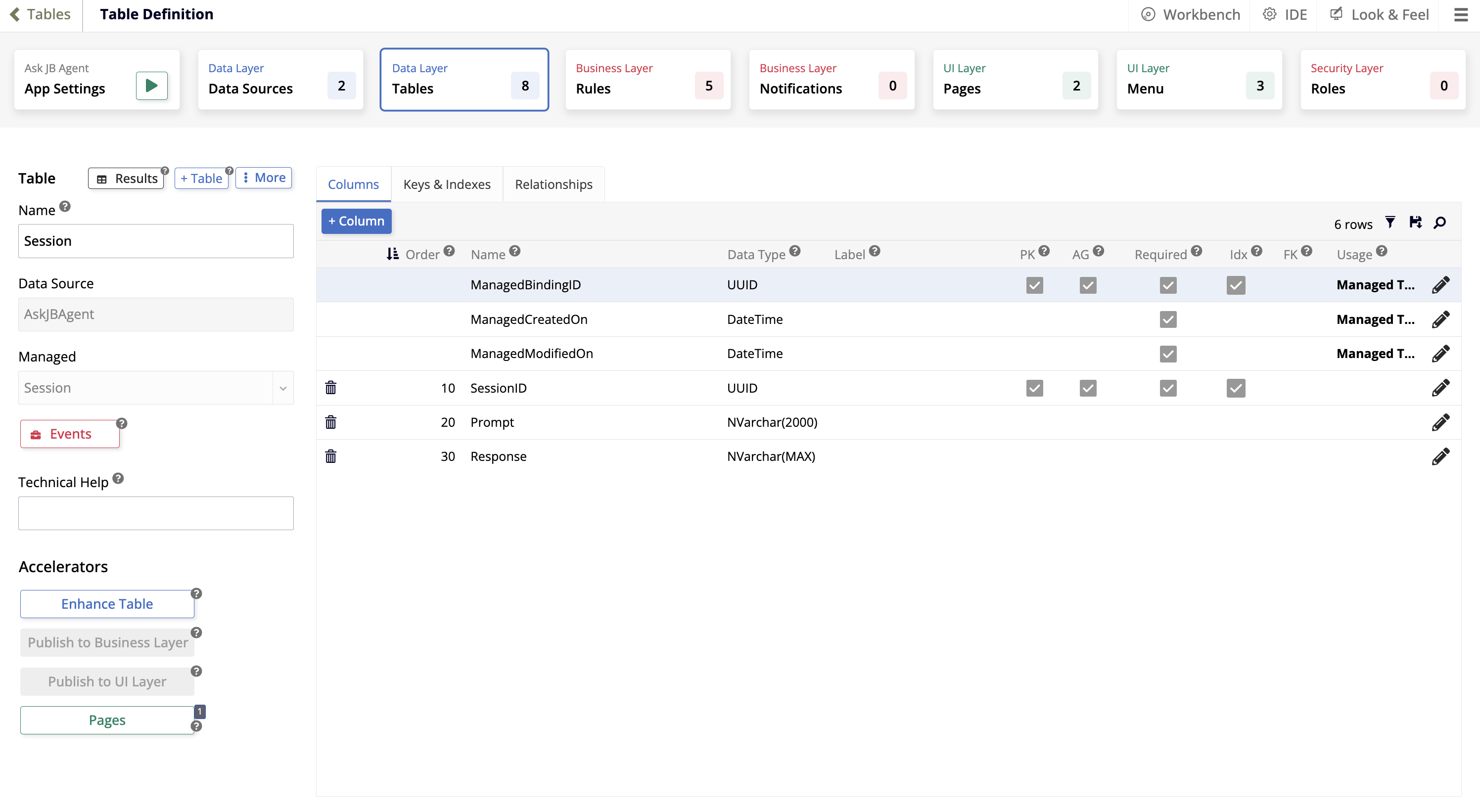
Erstellen Sie eine verwaltete Sitzungstabelle und fügen Sie Spalten für die Eingabeaufforderung und die Antwort hinzu:
-
Erstellen Sie ein Geschäftsobjekt, das diese Spalten auswählt:
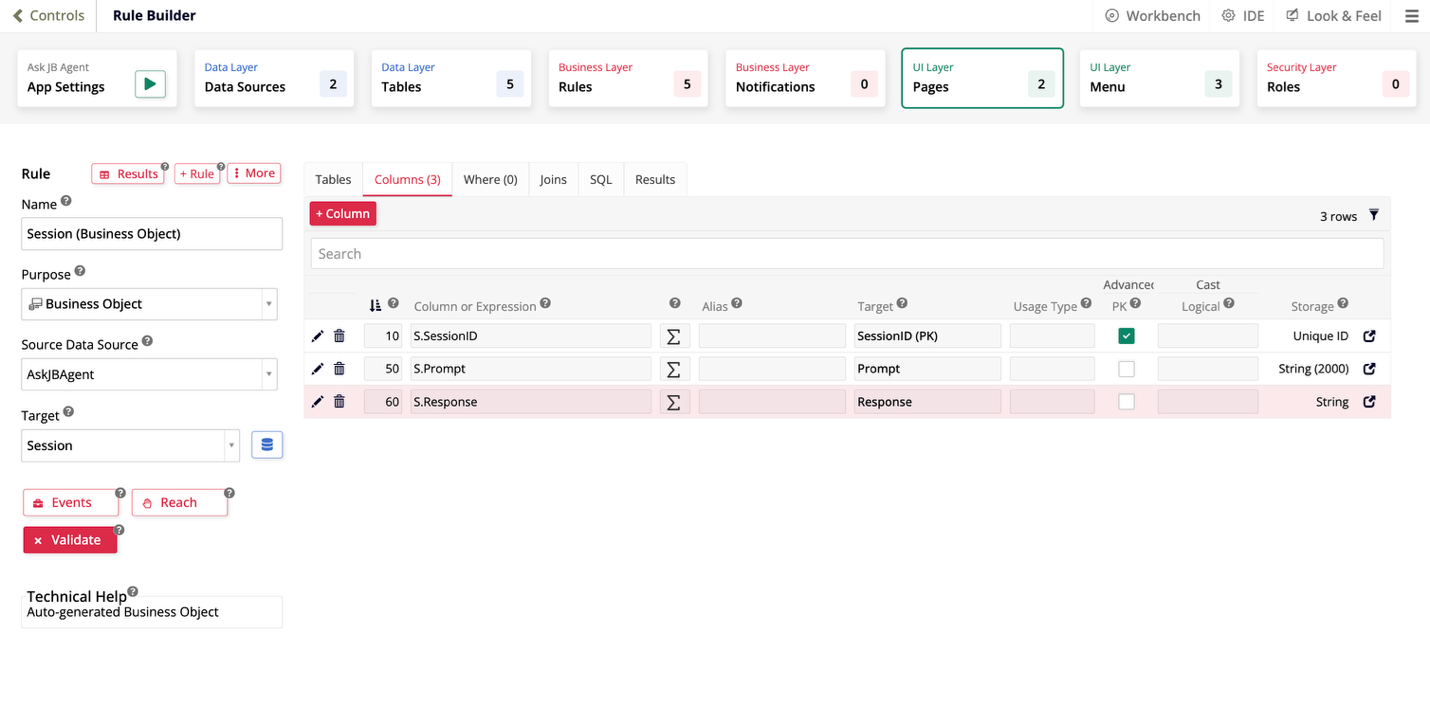
-
Erstellen Sie eine Seite mit einem Panel, das dieses Geschäftsobjekt verwendet. Fügen Sie die beiden Spalten für Eingabeaufforderung und Antwort hinzu:
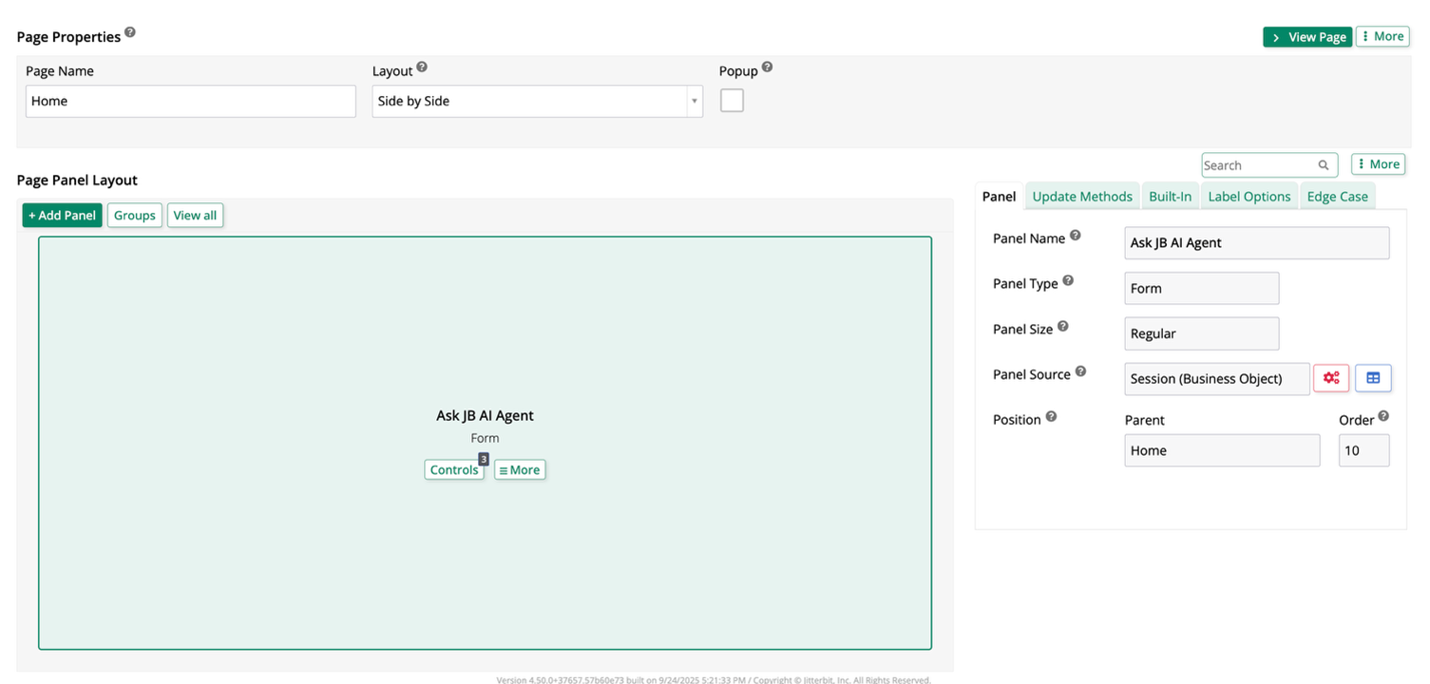
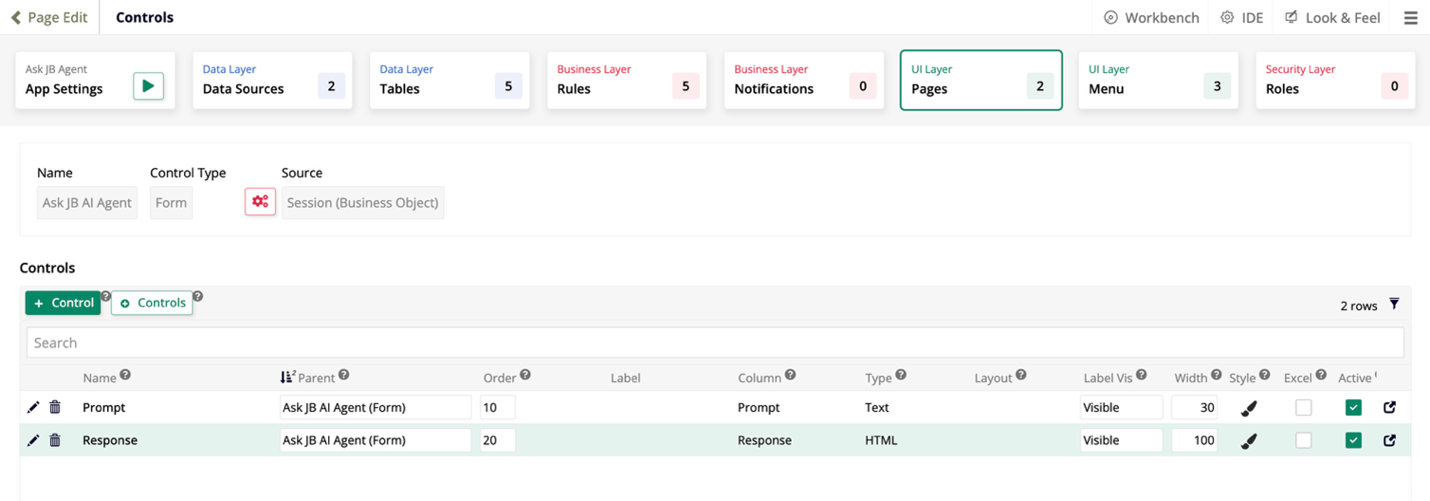
-
Sehen Sie sich Ihre Seite an:

-
-
Konfigurieren Sie in der Geschäftsregel der Seite ein Ereignis, das den API-Aufruf auslöst und die Antwort zwischenspeichert:
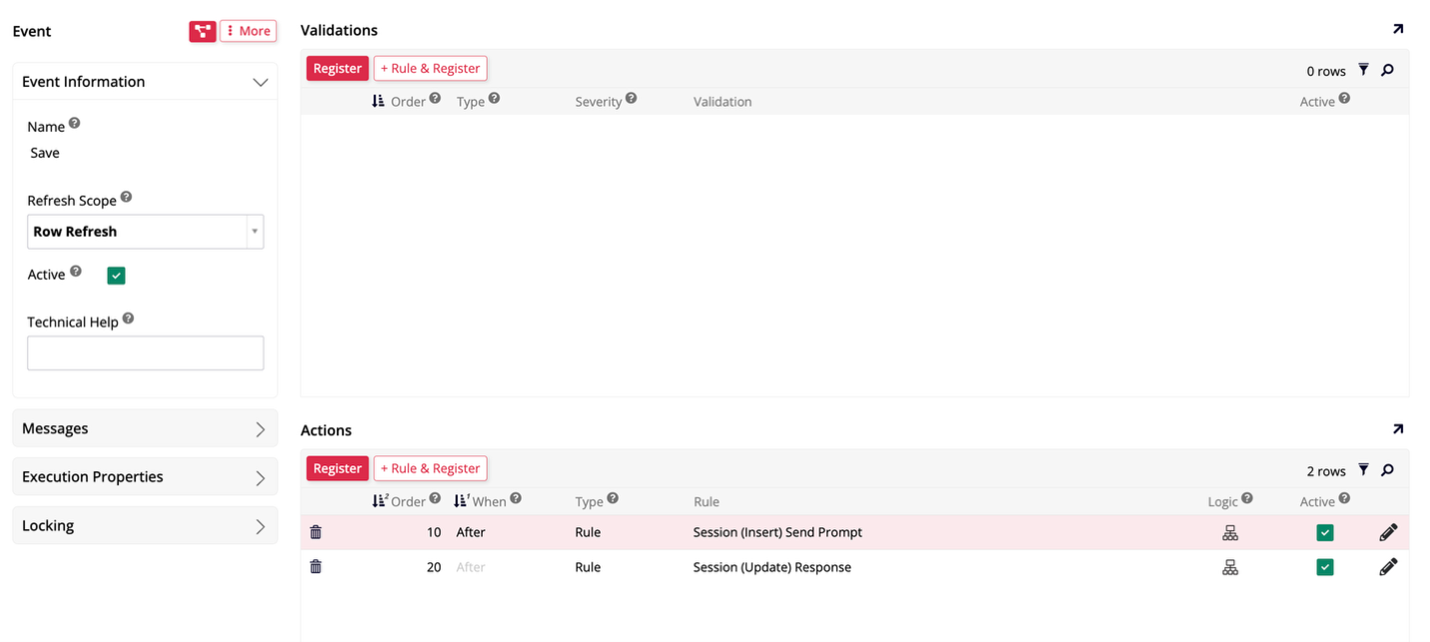
- Gehen Sie zu Action Drawer > App Workbench und öffnen Sie die Registerkarte Business Layer > Rules.
- Klicken Sie auf Events in der Geschäftsregel für die Seite und fügen Sie entweder ein Regelereignis hinzu oder verwenden Sie das intrinsische Speichern-Ereignis.
-
Fügen Sie im Detail des Regelereignisses die folgenden Aktionen hinzu:
-
Eine Aktion mit dem Zweck API-Aufruf. Übergeben Sie die Endpunktparameter aus der Datenquelle Ihrer Anwendung an den API-Endpunkt:
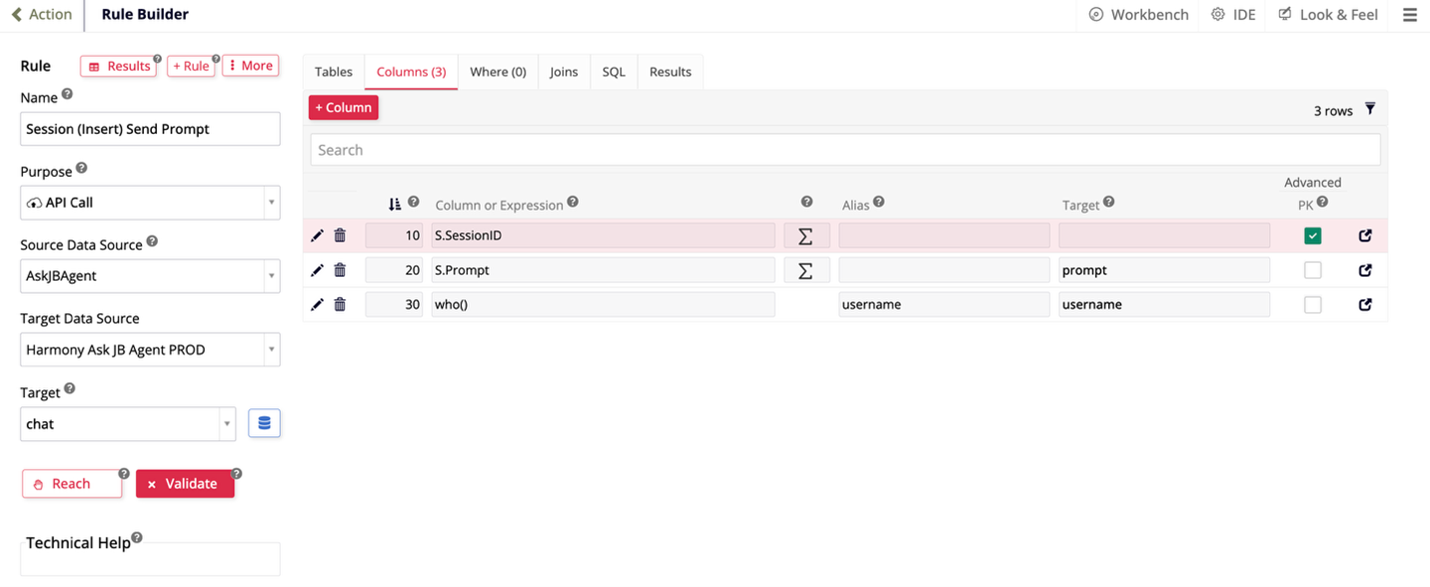
-
Eine Aktion mit dem Zweck XP Update / Einfügen. Speichern Sie die Antwort, indem Sie einen Wert in der Datenquelle Ihrer Anwendung aktualisieren oder die Antwort in eine Tabelle einfügen:
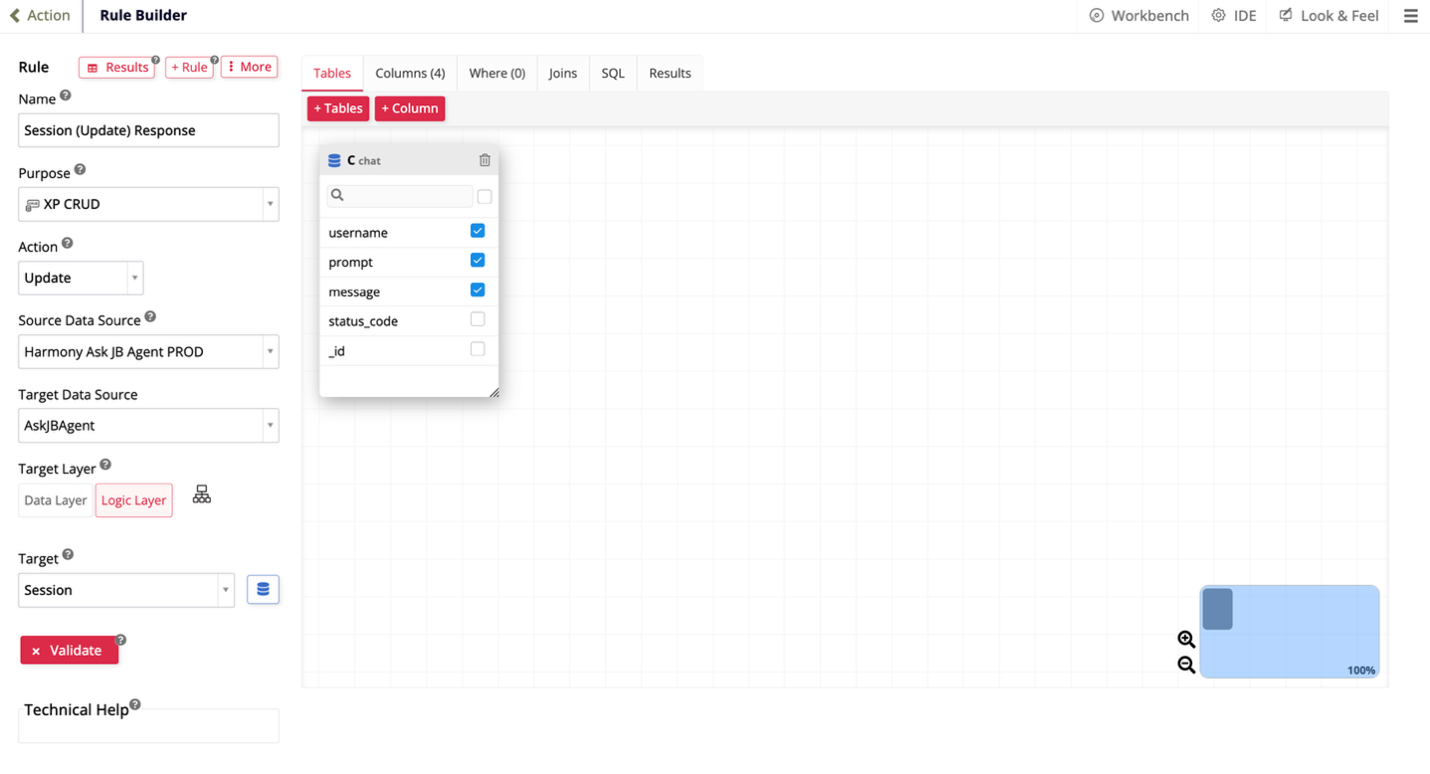
-
-
Probieren Sie es aus, indem Sie eine Eingabeaufforderung auf Ihrer Seite eingeben und die Antwort ansehen:
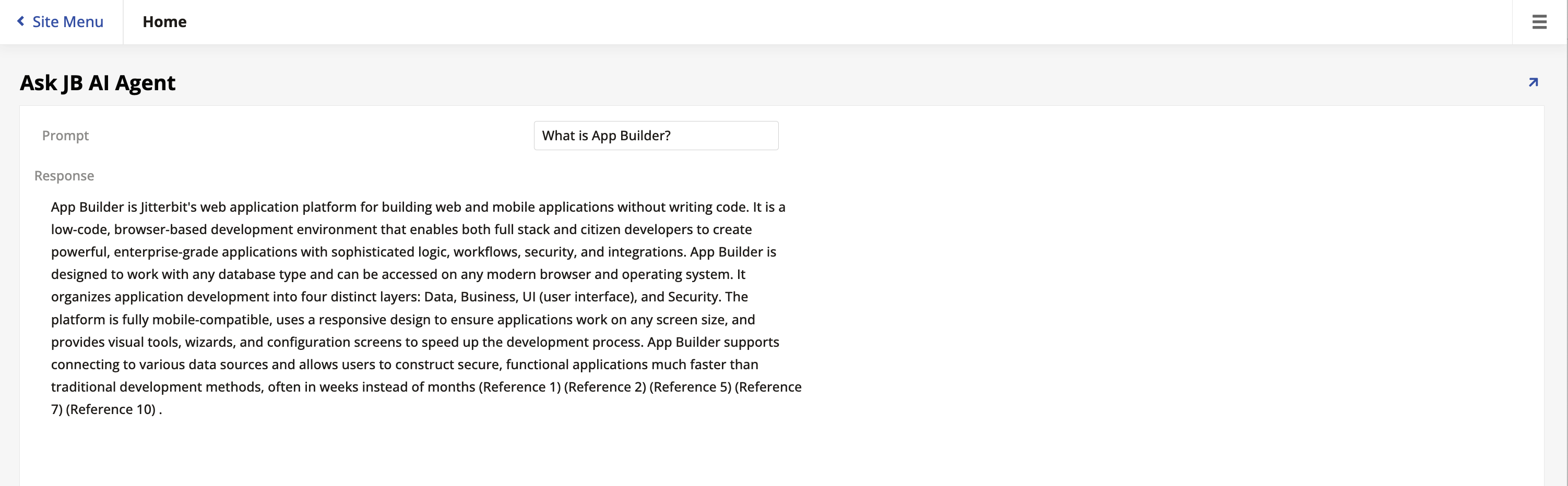
Intelligente Anwendungen verbessern
Das vorherige Beispiel zeigt eine einfache Integration: das Übermitteln einer Benutzeraufforderung an einen KI-Agenten und das Anzeigen der Antwort. Sie können diese Fähigkeit erweitern, indem Sie die Geschäftsschicht und die Hintergrunddienste von App Builder nutzen, um intelligentere, automatisierte Anwendungen zu erstellen. Hier sind einige Möglichkeiten, dies zu tun:
-
KI in Workflows als Entscheidungstrigger integrieren
Anstatt auf eine Benutzeraktion zu warten, können Sie den KI-Agenten innerhalb der Geschäftslogikereignisse Ihrer Anwendung aufrufen. Die Antwort des Agenten fungiert dann als Entscheidungspunkt oder Trigger für nachgelagerte Aktionen.Beispiel
Übermitteln Sie Daten aus einem neuen Verkaufsdatensatz oder einem eingehenden Supportticket innerhalb der Regeldefinition oder als Bindungskriterien an den KI-Agenten. Die Ausgabe des Agenten (zum Beispiel eine Klassifizierung oder ein Risikowert) bestimmt die nächsten Schritte im App Builder-Workflow, wie das automatische Weiterleiten eines hochpriorisierten Tickets.
-
KI-Agenten mit Hintergrunddiensten planen
Automatisieren Sie Intelligenz, indem Sie die Hintergrunddienste von App Builder so konfigurieren, dass der KI-Agent regelmäßig nach einem nächtlichen oder stündlichen Zeitplan ausgeführt wird. Dies ermöglicht eine proaktive Datenverarbeitung und -analyse ohne direkte Benutzerinteraktion.Beispiel
Ein Hintergrunddienst führt jeden Abend einen KI-Agenten aus, um die finanziellen Berichte des Tages zusammenzufassen und anomale Transaktionen zu kennzeichnen.
-
Strukturierte Eingaben und Ausgaben mit KI-Agenten verwenden
Gehen Sie über einfache Texteingaben hinaus, indem Sie strukturierte Daten mit dem KI-Agenten austauschen. Dies stellt sicher, dass die Analyse reichhaltig kontextualisiert ist und die Ausgabe sofort umsetzbar ist:- Strukturierte Eingabe: Übermitteln Sie einen vollständigen Datensatz oder eine komplexe Datenmenge (häufig als JSON) anstelle einer einfachen Frage oder eines Textes. Dies führt zu hochgradig personalisierten und genaueren Antworten.
- Strukturierte Ausgabe: Konfigurieren Sie den Agenten so, dass er seine Antwort als strukturiertes Objekt (JSON, HTML-Tags usw.) zurückgibt. App Builder kann dann spezifische Felder aus dieser Ausgabe parsen, wie einen Vertrauenswert, eine generierte Zusammenfassung oder eine empfohlene Aktions-ID, und diese direkt den Anwendungsfeldern oder Workflow-Variablen zuordnen.
-
Automatisieren Sie komplexe Aufgaben durch Verknüpfung von Agenten
Bei komplexen Aufgaben kann der App Builder als Orchestrator fungieren, der mehrere KI-Agenten verknüpft oder KI-Agenten mit bestehenden Geschäftsdiensten kombiniert:- Agentenverknüpfung: Die Ausgabe eines ersten KI-Agenten (zum Beispiel eines Agenten, der Daten aus einem Dokument extrahiert) wird automatisch als Eingabe an einen zweiten KI-Agenten (zum Beispiel einen Agenten, der die extrahierten Daten zusammenfasst) übergeben.
- Hybride Workflows: Der KI-Agent übernimmt den komplexen kognitiven Teil eines Prozesses (zum Beispiel die Empfehlung einer Preisstrategie), während die Standarddienste des App Builders den transaktionalen Teil übernehmen (zum Beispiel die Verwendung eines Datenbankkonnektors zur Ausführung der empfohlenen Preisaktualisierung).
Durch die Integration des KI-Agenten in die Geschäfts- und Hintergrundlogik Ihrer Anwendung können Sie leistungsstarke, proaktive und automatisierte intelligente Anwendungen erstellen.