So erstellen Sie einen zusammengesetzten Agenten in Jitterbit Harmony
Einführung
Dieser Leitfaden zeigt Ihnen, wie Sie einen zusammengesetzten Agenten in Jitterbit Harmony mit Studio erstellen. Ein zusammengesetzter Agent bietet eine einzige Schnittstelle zur Interaktion mit mehreren spezialisierten Agenten innerhalb Ihrer Organisation. Der Agent empfängt Benutzeranfragen, bestimmt, welcher spezialisierte Agent jede Anfrage am besten bearbeiten kann, und leitet die Anfrage an diesen Agenten weiter.
Dieser Leitfaden verwendet Azure OpenAI als Anbieter des Large Language Model (LLM) und Slack als Beispiel-Chat-Schnittstelle, aber Sie können diese Schritte an andere LLM-Anbieter wie Google Gemini oder AWS Bedrock sowie an andere Chat-Plattformen wie Microsoft Teams, benutzerdefinierte Webanwendungen oder jedes System, das HTTP-Anfragen senden kann, anpassen.
Tipp
Zu Lernzwecken verweisen Sie auf den Composite Agent, der über den Jitterbit Marketplace bereitgestellt wird, um eine Implementierung dieses Leitfadens zu sehen.
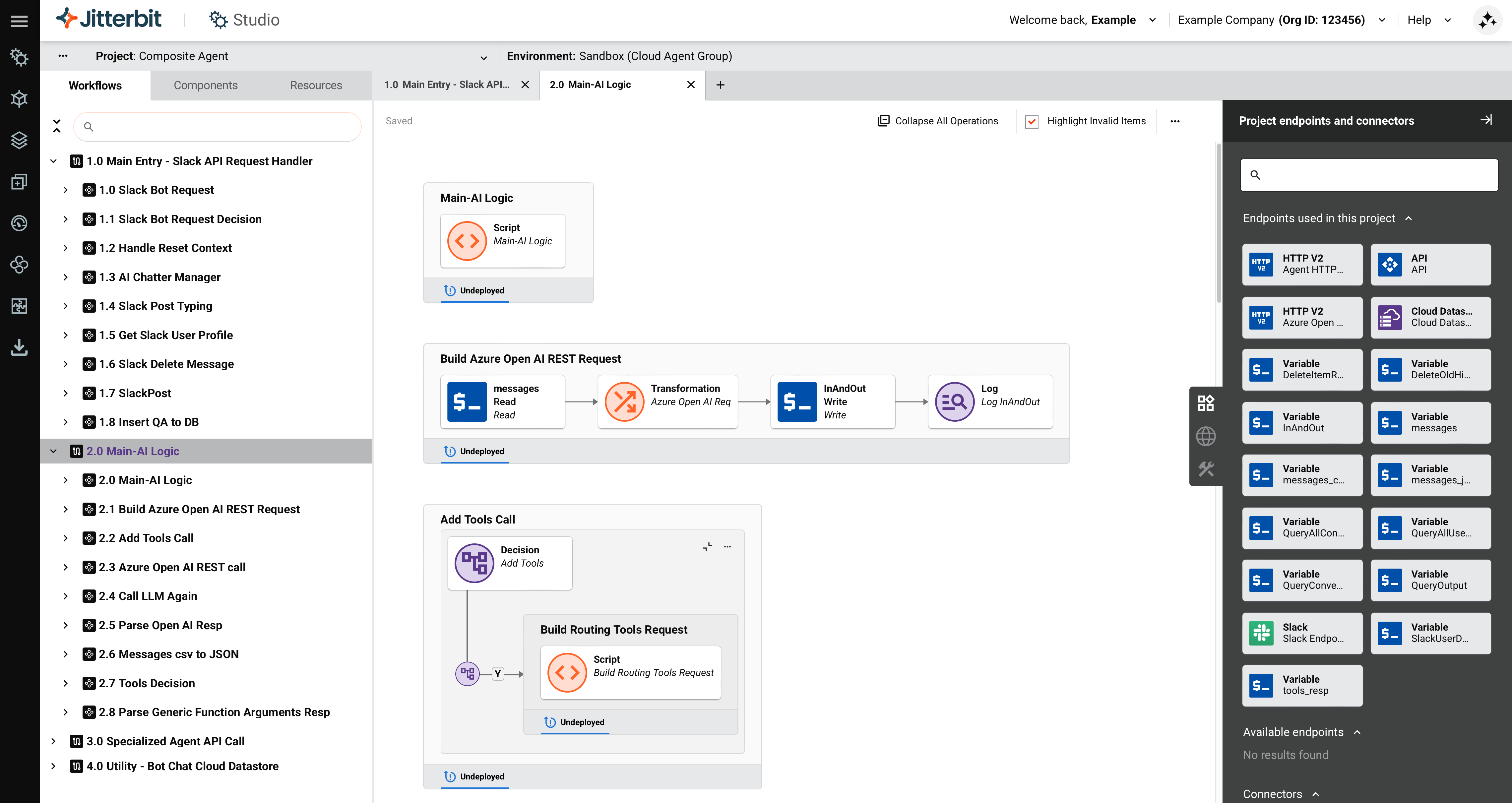
Erstellen Sie einen zusammengesetzten Agenten
In diesem Leitfaden werden die folgenden Konnektoren verwendet:
- HTTP v2: Für API-Aufrufe an Ihren LLM-Anbieter und spezialisierte Agenten.
- Cloud Datastore: Zum Speichern von Chatverläufen und Benutzersitzungen.
- Ein Chat-Schnittstellenkonnector wie Slack oder Microsoft Teams.
Hinweis
Während dieser Leitfaden Azure OpenAI, Slack und Jitterbit Cloud Datastore verwendet, können Sie ihn anpassen, um mit anderen großen Sprachmodellen (LLMs), Chat-Plattformen und Datenbanklösungen zu arbeiten.
Eine vollständige Implementierung umfasst typischerweise 4 Workflows mit Operationen, Skripten und Transformationen. Die genaue Anzahl variiert je nach Ihren spezifischen Anforderungen, dem gewählten LLM und der Komplexität Ihrer Datenintegrationen.
-
Erstellen Sie ein neues Studio-Projekt:
- Melden Sie sich im Harmony-Portal an und wählen Sie Studio > Projekte.
- Klicken Sie auf Neues Projekt. Der Dialog Neues Projekt erstellen öffnet sich.
- Geben Sie im Dialog einen Projektnamen wie
AI Agent - Compositeein, wählen Sie eine vorhandene Umgebung aus und klicken Sie auf Design starten. Der Projekt-Designer öffnet sich.
-
Erstellen Sie einen API-Anforderungs-Handler-Workflow, um Benutzeranfragen von Ihrer Chat-Oberfläche zu empfangen:
-
Doppelklicken Sie im Projekt-Designer auf den Standard-Workflow-Namen und geben Sie einen beschreibenden Namen ein, wie
API Request HandleroderSlack API Request Handler. -
Ziehen Sie im -Tab Projektschnittstellen und -verbinder den -Aktivitätstyp Anforderung in die Drop-Zone auf der Design-Leinwand.
-
Doppelklicken Sie auf die API-Anforderung-Aktivität und definieren Sie ein JSON-Schema, das für das Anforderungsformat Ihrer Chat-Oberfläche geeignet ist. Zum Beispiel enthält eine Slack-Anforderung diese Felder:
- Benutzer-ID
- Kanal-ID
- Nachrichtentext
- Zeitstempel
-
Fügen Sie Transformationen und Skripte hinzu, die die folgenden Aufgaben ausführen:
-
Bearbeiten Sie spezifische Verifizierungsanfragen der Schnittstelle, wie die URL-Verifizierung von Slack.
-
Analysieren Sie die eingehenden Nachrichtendaten.
-
Extrahieren Sie Benutzerinformationen.
-
Rufen Sie den AI-Logik-Workflow mit der
RunOperation-Funktion auf. -
Formatieren und geben Sie die Antwort an Ihre Chat-Oberfläche zurück.
-
Hinweis
Die Anzahl der Operationen in diesem Workflow hängt von den Anforderungen Ihrer Chat-Oberfläche ab.
-
-
Erstellen Sie den AI-Logik-Workflow, um Anfragen zu analysieren und an spezialisierte Agenten weiterzuleiten:
-
Klicken Sie auf Neuen Workflow hinzufügen, um einen neuen Workflow zu erstellen.
-
Benennen Sie den Workflow in einen beschreibenden Namen um, wie
AI Logic. -
Konfigurieren Sie im -Tab Projektschnittstellen und -verbinder einen HTTP v2-Connector für Ihren LLM-Anbieter.
-
Ziehen Sie eine HTTP v2 POST-Aktivität vom LLM-Anbieter-Endpunkt in die Ablagezone, um den Hauptaufruf der LLM-Operation zu erstellen.
-
Erstellen Sie ein Skript, um die LLM-Anfrage zu erstellen. Dieses Skript sollte die folgenden Elemente enthalten:
-
Die Benutzeranfrage aus dem API-Anforderungs-Handler.
-
Ihren Systemprompt, der das Routing-Verhalten definiert.
-
Die Liste der verfügbaren spezialisierten Agenten mit ihren Funktionsbeschreibungen.
Zum Beispiel könnten Sie dieses Skript Build Routing Tools Request nennen.
-
-
Fügen Sie eine Transformation nach der HTTP v2 POST-Aktivität hinzu, um die LLM-Antwort zu analysieren und zu bestimmen, welchen spezialisierten Agenten Sie aufrufen möchten.
-
Fügen Sie bedingte Logikoperationen hinzu, um die Anfrage an den entsprechenden Handler weiterzuleiten. Zum Beispiel können Sie die folgenden Handler hinzufügen:
-
Ein Handler für
Agent 1-Anfragen. -
Ein Handler für
Agent 2-Anfragen. -
Ein Handler für allgemeine Wissensfragen (direkt ohne Routing beantwortet).
-
Ein Handler für unklare Anfragen, die einer Klärung bedürfen.
-
-
Um spezialisierte Agenten für das Routing hinzuzufügen oder zu entfernen, ändern Sie diesen Workflow, indem Sie die folgenden Aufgaben ausführen:
-
Bearbeiten Sie Ihr Skript zur Anfrage der Routing-Tools, um Funktionsaufrufe hinzuzufügen oder zu entfernen.
-
Verwenden Sie Entscheidungswerkzeuge, um die bedingte Logik anzupassen, die die Hinzufügung oder Entfernung von Werkzeugen behandelt.
-
Erstellen oder aktualisieren Sie Handler-Skripte für jeden Agenten.
-
-
-
Erstellen Sie einen Workflow für den API-Aufruf des spezialisierten Agenten:
-
Klicken Sie auf Neuen Workflow hinzufügen, um einen neuen Workflow zu erstellen.
-
Benennen Sie den Workflow in einen beschreibenden Namen um, wie z.B.
Spezialisierter Agent API-Aufruf. -
Konfigurieren Sie im Tab Projektendpunkte und -verbindungen einen HTTP v2-Connector Endpunkt für Ihre spezialisierten Agenten (zum Beispiel Agent HTTP v2 Endpunkt).
-
Ziehen Sie eine HTTP v2 POST-Aktivität vom Endpunkt des spezialisierten Agenten in die Ablagezone.
-
Fügen Sie eine Transformation hinzu, um die Anfrage an die API-Anforderungen Ihres spezialisierten Agenten anzupassen. Diese Transformation erstellt die Anfrage unter Verwendung der Agenten-URL und der Authentifizierungsvariablen, die Sie in den Projektvariablen definieren.
-
Fügen Sie eine Transformation nach der HTTP v2 POST-Aktivität hinzu, um die Antwort des spezialisierten Agenten in ein Format zu überführen, das der KI-Agent an den Benutzer zurückgeben kann.
-
-
Erstellen Sie einen Dienstworkflow zur Speicherung des Chatverlaufs:
Hinweis
Dieser Leitfaden verwendet Jitterbit Cloud Datastore, aber Sie können das Projekt anpassen, um mit anderen Datenbanklösungen zu arbeiten.
-
Klicken Sie auf Neuen Workflow hinzufügen, um einen neuen Workflow zu erstellen.
-
Benennen Sie den Workflow in einen beschreibenden Namen wie
Utility - Chatverlaufum. -
Konfigurieren Sie eine Jitterbit Cloud Datastore Verbindung mit Operationen, die die folgenden Aufgaben ausführen:
-
Benutzer-Sitzungen erstellen oder aktualisieren.
-
Chatverlauf für den Gesprächskontext abrufen.
-
Alte Gesprächsdaten löschen.
-
Frage- und Antwortpaare speichern.
-
-
Definieren Sie die Schlüssel-Speicher für Benutzer-Sitzungen und Gesprächsverlauf basierend auf Ihren Anforderungen. Dieser Workflow speichert den Chatverlauf, um den Gesprächskontext für das LLM bereitzustellen.
Tipp
Die Speicherung des Chatverlaufs ermöglicht es dem KI-Agenten, den Kontext über mehrere Benutzerinteraktionen hinweg aufrechtzuerhalten, was die Qualität der Antworten verbessert.
-
-
Konfigurieren Sie die Ressourcen Ihres LLM-Anbieters. Führen Sie eine der folgenden Verfahren aus:
-
Für Azure OpenAI führen Sie die folgenden Schritte aus:
-
Erstellen Sie eine Azure OpenAI-Ressource und implementieren Sie ein
gpt-4oodergpt-4.1Modell über das Azure AI Foundry-Portal. -
Speichern Sie die folgenden Werte zur Konfiguration der Projektvariablen:
- Bereitstellungsname
- Azure OpenAI-Endpunkt-URL
- API-Schlüssel
-
-
Für andere LLM-Anbieter folgen Sie der Dokumentation Ihres Anbieters, um die erforderlichen Ressourcen einzurichten und die benötigten Anmeldeinformationen (API-Schlüssel, Endpunkt-URLs, Modellbezeichner) zu erhalten.
Tipp
Die meisten LLM-Anbieter erfordern eine ähnliche Konfiguration: einen API-Endpunkt, Authentifizierungsanmeldeinformationen und einen Modellbezeichner. Passen Sie die Konfiguration des HTTP v2-Connectors an die API-Spezifikationen Ihres Anbieters an.
-
-
Konfigurieren Sie den Jitterbit Cloud Datastore (wenn Sie den Chatverlauf verwenden):
-
Erstellen Sie zwei Schlüssel-Speicher im Jitterbit Cloud Datastore:
-
Einen zur Verwaltung von Benutzersitzungsinformationen.
-
Einen zur Speicherung des Chatverlaufs.
-
-
Fügen Sie die erforderlichen benutzerdefinierten Felder zu jedem Schlüssel-Speicher gemäß Ihren Datenanforderungen hinzu. Für Beispielspezifikationen der Felder siehe die Composite Agent-Dokumentation.
-
-
Testen Sie die Endpunktverbindungen:
-
Klicken Sie im Projektendpunkte und -verbinder-Tab mit der Maus über jeden Endpunkt.
-
Klicken Sie auf Test, um die Konnektivität mit den definierten Projektvariablenwerten zu überprüfen.
-
-
Stellen Sie das Projekt bereit, indem Sie im Aktionsmenü des Projekts auf Projekt bereitstellen klicken.
-
Erstellen Sie eine benutzerdefinierte Jitterbit-API, um den Anforderungs-Handler bereitzustellen:
-
Kehren Sie zu Ihrem API-Anforderungs-Handler-Workflow zurück (zum Beispiel
Main Entry - API Request Handler). -
Klicken Sie im Aktionsmenü der Operation auf Als API veröffentlichen.
-
Konfigurieren Sie die API mit den folgenden Einstellungen:
- Methode:
POST - Antworttyp:
Systemvariable
- Methode:
-
Speichern Sie die API-Dienst-URL zur Konfiguration Ihrer Chat-Oberfläche.
-
-
Konfigurieren Sie Ihre Chat-Oberfläche. Führen Sie eine der folgenden Verfahren aus:
-
Für Slack führen Sie die folgenden Schritte aus:
-
Erstellen Sie eine Slack-App mit einer Manifestdatei oder erstellen Sie sie von Grund auf.
-
Konfigurieren Sie die Slack-App, um Anfragen an Ihre Jitterbit-Benutzer-API-Dienst-URL zu senden.
-
Nach der Installation der Slack-App erhalten Sie das Bot-Token.
-
Aktualisieren Sie Ihre Projektvariable für das Bot-Token mit dem Wert des Bot-Tokens.
-
Testen Sie die Slack-Verbindung und stellen Sie das Projekt erneut bereit.
-
-
Für Microsoft Teams oder andere Chat-Plattformen folgen Sie der Dokumentation Ihrer Plattform, um Webhooks oder Bot-Integrationen zu konfigurieren, die Benutzernachrichten an Ihre Jitterbit-Benutzer-API-Dienst-URL senden.
-
-
Testen Sie den KI-Agenten:
-
Senden Sie eine Direktnachricht an die Slack-App. Dies löst den
Main - Slack API Request HandlerWorkflow aus. -
Überprüfen Sie, ob der KI-Agent Anfragen korrekt an spezialisierte Agenten weiterleitet und Antworten zurückgibt.
Tipp
Zur Fehlersuche überprüfen Sie die API-Protokolle und die Betriebsprotokolle.
-